Android · 7 min read · Sep 29, 2025
Cómo solucionar la pantalla negra de la muerte en Android

Si estás enfrentando la “pantalla negra de la muerte” en tu dispositivo Android y no puedes averiguar qué hacer a continuación, estás en el lugar correcto. No entres en pánico, porque esta guía te mostrará exactamente qué necesitas hacer para solucionar este problema y volver a usar tu smartphone. Aprendamos qué es una “pantalla negra de la muerte” y cómo puedes solucionarlo.
¿Qué es la pantalla negra de la muerte en Android?
Como su nombre indica, una pantalla negra de muerte en Android ocurre cuando la pantalla de tu smartphone se pone negra y no puedes usarlo. Hay dos escenarios: uno en el que puedes escuchar sonido de tu teléfono y otro en el que no puedes.
En cualquiera de los casos, el problema puede ser extremadamente desalentador y frustrante. Una pantalla negra de muerte puede ser causada por diversas razones, incluyendo problemas de hardware o software, una batería agotada, o incluso una pantalla defectuosa o rota.
Principales formas de solucionar el BSOD de Android
Dado que esta es una guía completa, discutiremos ocho soluciones; asegúrate de probar cada una.
1. Asegúrate de que el botón de encendido funcione
Si el botón de encendido no funciona, no podrás encender tu teléfono. Entonces, ¿cómo sabes si tu botón de encendido está funcionando?
Bueno, simplemente conecta tu teléfono al cargador y presiona y mantén presionado el botón de encendido durante unos segundos. Si sientes una vibración, entonces el botón de encendido está funcionando. De lo contrario, el botón de encendido tiene un problema donde está desconectado de tu teléfono.
Puedes intentar quitar cualquier polvo o suciedad cerca del botón de encendido y ver si eso ayuda a solucionar el problema. Lo mejor que puedes hacer es llevar tu botón de encendido a reparar o reemplazar en el centro de servicio de tu fabricante o en un taller de reparación.
2. Carga tu teléfono
Si el botón de encendido está funcionando pero el teléfono aún no se enciende, intenta cargarlo durante un tiempo. Cuando agotas toda la energía de tu smartphone, puede negarse a cargarse de inmediato.
Te recomendamos dejar tu teléfono en el cargador durante al menos 30 minutos. Revisa después de 30 minutos o más y ve si el problema se ha resuelto.
3. Retira la tarjeta SD corrupta
Los periféricos corruptos también pueden hacer que tu teléfono apague su pantalla y muestre una pantalla negra. ¿Cómo solucionas esto? Simplemente retira los periféricos corruptos, una tarjeta SD en este caso, y observa cómo tu teléfono se inicia y se comporta normalmente.
Consejo: Evita comprar tarjetas SD en mercados no autorizados o a extraños. Siempre utiliza tarjetas SD seguras compradas de marcas o mercados de confianza para garantizar la integridad de tu teléfono así como de tus datos.
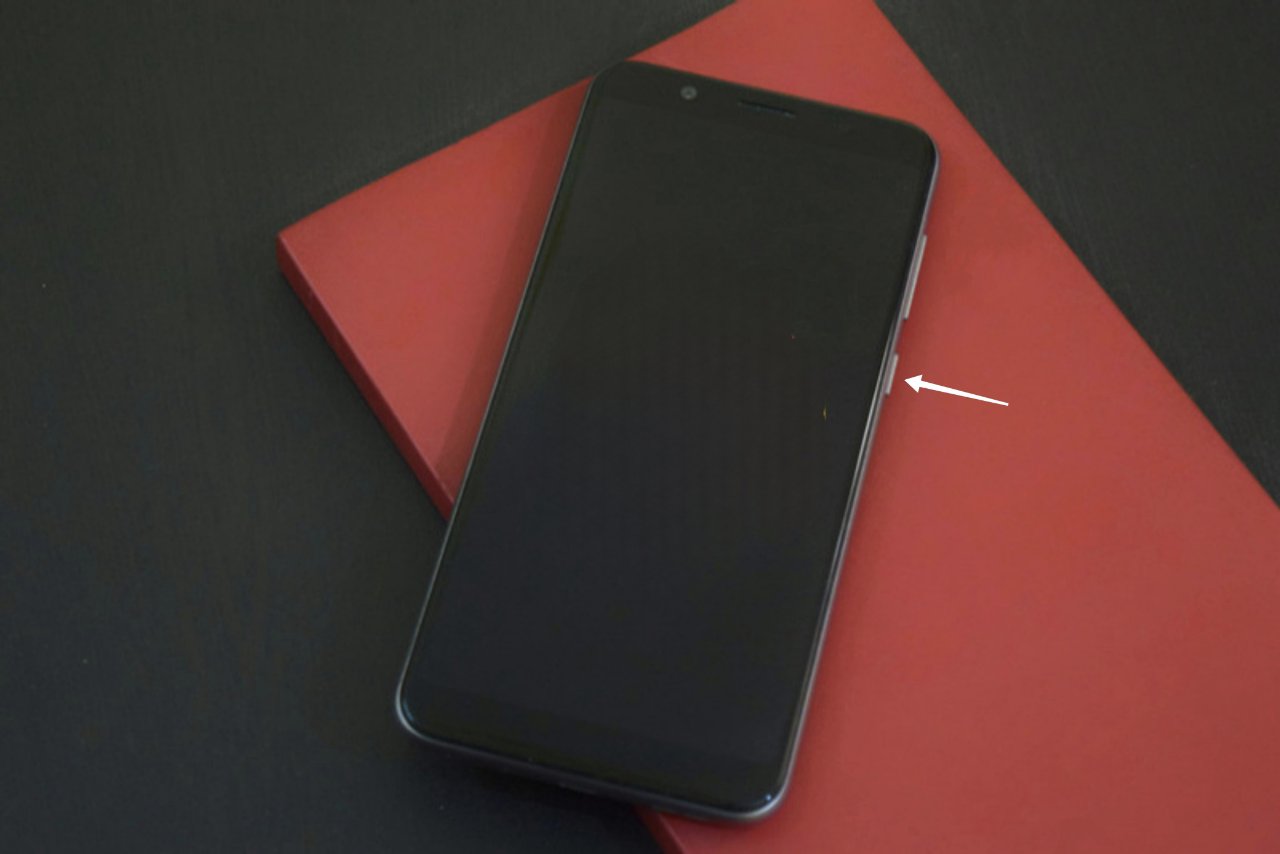
4. Reinicia forzosamente tu teléfono
También puedes intentar un reinicio forzado para ver si eso ayuda a iniciar tu teléfono. Un reinicio forzado funcionará en caso de que tu teléfono muestre una pantalla negra aleatoriamente mientras lo usabas. La razón detrás de esto puede ser un error de software o una interferencia de una aplicación de terceros.
- Presiona y mantén presionado el botón de encendido en tu teléfono durante unos segundos. No lo sueltes hasta que veas el logo de tu teléfono.
- Suelta el botón de encendido una vez que veas el logo o sientas una vibración.
5. Aprieta tu teléfono
Aprieta suavemente tu teléfono desde los lados o desde la parte superior e inferior. Esto ayudará a asegurar la conexión de la pantalla a la placa base, en caso de que la conexión esté suelta. Además, inspecciona si hay algún espacio entre la pantalla y el marco.
Si encuentras algún espacio o si el teléfono se enciende después de apretarlo, debes contactar inmediatamente a tu fabricante o visitar el centro de servicio más cercano y reparar tu teléfono.
Consejo: Intenta llamar a tu teléfono y usa tu memoria muscular para contestar la llamada. Si escuchas el teléfono sonando y puedes contestar la llamada, significa que la pantalla de tu teléfono está muerta y necesita ser reemplazada.
6. Limpia el puerto de carga
Revisa tu puerto de carga si aún ves la pantalla negra de la muerte. Limpia el puerto de carga y retira cualquier polvo o suciedad que pueda estar bloqueando los contactos con el cable de carga.
Hablando del cable de carga, asegúrate de que también esté funcionando correctamente. Prueba tu cable de carga conectándolo a otro smartphone.
Preferiblemente, asegúrate de que estás usando el cable que recibiste con tu smartphone. Lo mismo se puede decir sobre el adaptador de carga si recibiste uno con tu smartphone.
También puedes intentar la carga inalámbrica si está disponible en tu smartphone. Sin embargo, la carga inalámbrica suele ser más lenta que la carga por cable, así que puede que tengas que esperar un poco más para que tu teléfono obtenga una carga suficiente.
Si el dispositivo se niega a cargar, ya sea por cable o inalámbrico, contacta a tu fabricante o visita el centro de servicio más cercano y explica tu problema allí. Si tu dispositivo está bajo garantía, es posible que obtengas una reparación gratuita.
7. Limpiar la partición de caché
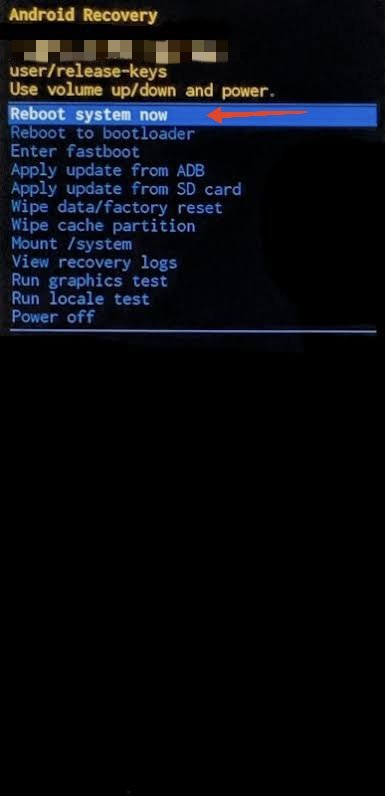
A veces, la caché de tu teléfono Android puede corromperse, causando que la pantalla se ponga negra o gris. En este caso, necesitas limpiar la caché o, en otras palabras, borrar la partición de caché de tu dispositivo.
Nota: Asegúrate de que la pantalla de tu smartphone esté funcionando correctamente. Si la pantalla está rota o no funciona, no podrás borrar la partición de caché o restablecer tu teléfono.
- Presiona y mantén presionados los botones Power y Volumen Arriba simultáneamente hasta que veas el menú de recuperación. Puedes encontrar la combinación exacta de teclas para tu dispositivo a través de una simple búsqueda en Google: busca “Cómo iniciar
en modo de recuperación.” Si tienes un teléfono Samsung, necesitas conectar tu teléfono a una computadora para entrar en modo de recuperación.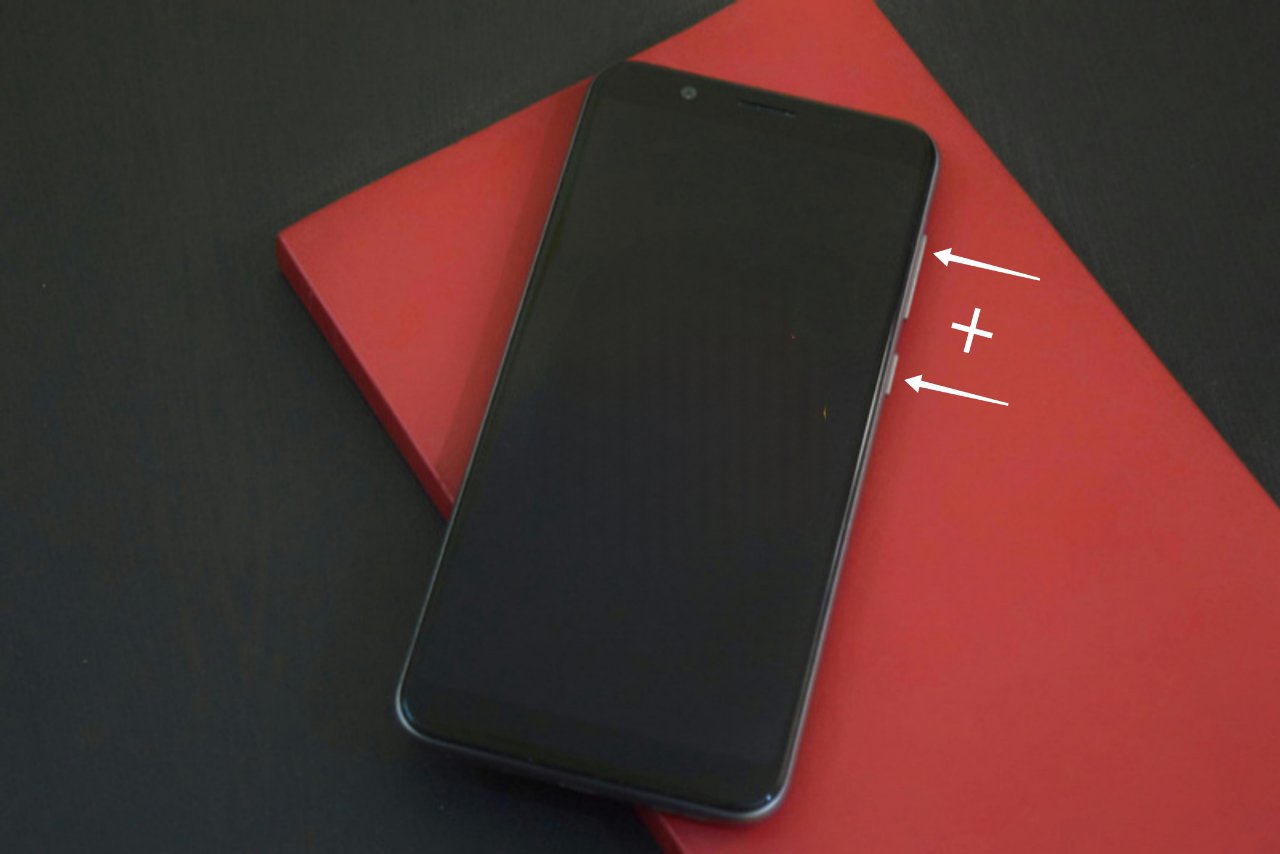
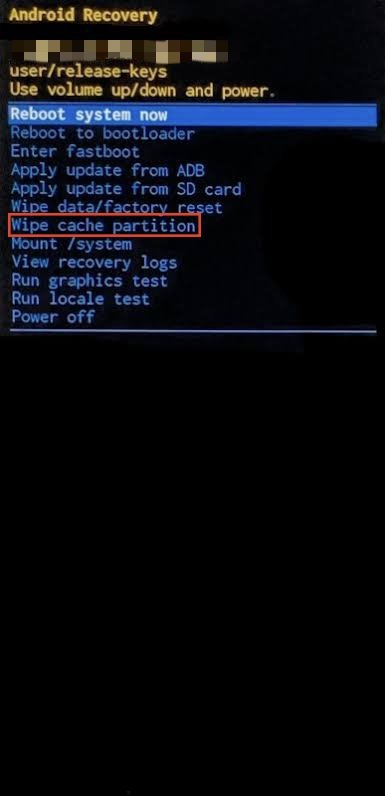
- Ahora, usa el botón de Volumen Abajo para resaltar “Limpiar partición de caché.” Presiona el botón de encendido para seleccionarlo.
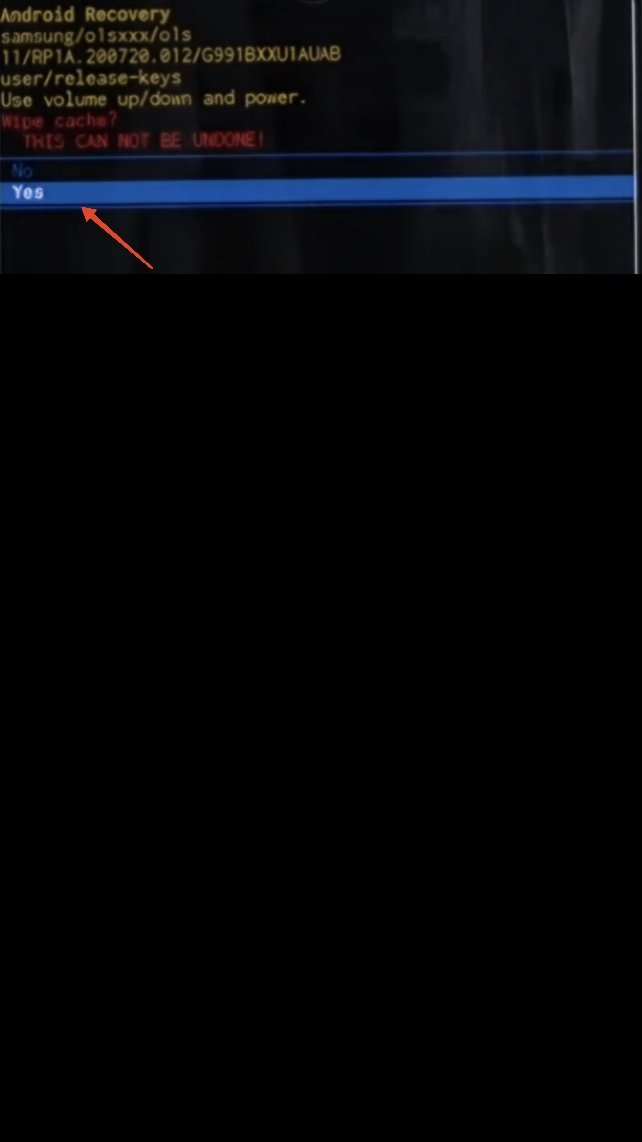
- Nuevamente, usa el botón de Volumen Abajo para resaltar “Sí” y presiona el botón de encendido para seleccionarlo.
- Ahora, asegúrate de haber seleccionado “Reiniciar sistema ahora” y presiona el botón de encendido.
8. Restablecimiento de fábrica
Si no puedes encender tu teléfono, es decir, resolver el problema de la pantalla negra de la muerte, entonces deberías restablecer de fábrica tu teléfono. Esto reinstalará el ROM en tu smartphone mientras resuelve cualquier problema que pueda haber estado causando la pantalla negra de la muerte.
Nota: Un restablecimiento de fábrica eliminará todos tus datos, incluyendo fotos, videos, archivos y datos de aplicaciones. Si no quieres perder tus datos, omite este paso y contacta a tu fabricante de smartphone.
- Presiona y mantén presionados los botones Power y Volumen Arriba simultáneamente para iniciar el menú de recuperación.
- Ahora, usa el botón de Volumen Abajo para resaltar “Borrar datos/restablecimiento de fábrica.” Presiona el botón de encendido para seleccionarlo.
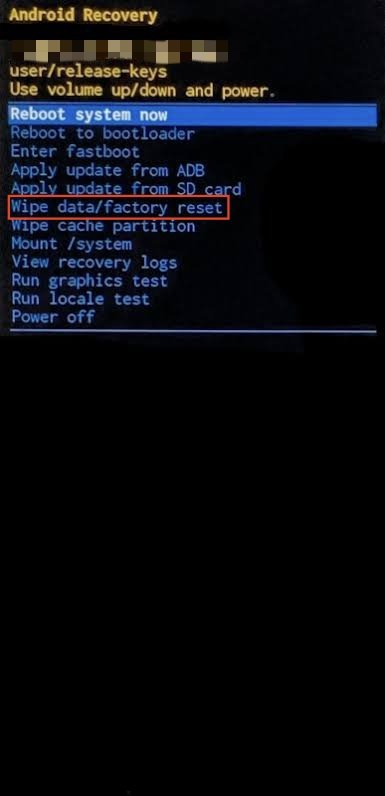
- Nuevamente, usa el botón de Volumen Abajo para resaltar “Sí” y presiona el botón de encendido.
- Ahora, selecciona “Reiniciar sistema ahora” y presiona el botón de encendido.
Preguntas Frecuentes (F.A.Q)
¿Puedo recuperar datos de un teléfono con pantalla negra de la muerte?
Sí, puede ser posible recuperar datos de un teléfono con pantalla negra de la muerte utilizando software o servicios especializados. Sin embargo, se recomienda que consultes con un profesional para obtener asistencia.
¿Es seguro utilizar servicios de reparación de terceros para solucionar el problema de la pantalla negra de la muerte?
Se recomienda utilizar los servicios de reparación autorizados por el fabricante para solucionar el problema de la pantalla negra de la muerte. Utilizar servicios de reparación no autorizados puede anular la garantía de tu dispositivo y causar más daños.
Palabras Finales
Una pantalla negra de muerte en tu smartphone puede ser desalentadora, especialmente cuando es tu dispositivo principal para todas tus actividades diarias. Afortunadamente, el problema es fácilmente solucionable con los pasos correctos.
Esperamos que esta guía te haya ayudado a resolver el problema de la pantalla negra en tu teléfono Android. Si el problema persiste, contacta a tu fabricante para obtener más asistencia. Si tienes alguna pregunta o necesitas asistencia adicional, no dudes en preguntar en la sección de comentarios a continuación.
Si tienes alguna opinión sobre Cómo solucionar la pantalla negra de la muerte en Android, siéntete libre de dejarla en el cuadro de comentarios a continuación. Además, suscríbete a nuestro canal de YouTube de DigitBin para tutoriales en video. ¡Salud!
Recibe nuevas publicaciones en tu bandeja de entrada.
No spam. Cancela la suscripción en cualquier momento.