Solución de problemas · 5 min read · Dec 28, 2025
¿Cómo solucionar capturas de pantalla y grabaciones de pantalla en negro en Chrome?
Al ver un video en el navegador Chrome, es posible que desees tomar una captura de pantalla o realizar una grabación de pantalla de una parte específica del contenido que se está transmitiendo. Algunos también pueden preferir grabar toda la película o video para guardarlo en su PC y verlo más tarde.
Para algunos sitios, cuando grabas un video o intentas tomar una captura de pantalla, el resultado aparece como una captura de pantalla negra o una grabación de pantalla negra. No se captura ningún contenido de video en el proceso de grabación de pantalla.
Este problema generalmente ocurre debido a la protección DRM (Gestión de Derechos Digitales), especialmente para videos en streaming como Netflix, Hulu y más; es un comportamiento intencional para proteger el contenido de la piratería.
Otras razones incluyen banderas experimentales de Chrome, extensiones con errores o una versión desactualizada del navegador Chrome. Esta guía ofrece varios consejos de solución de problemas para tomar capturas de pantalla o grabar el contenido que se reproduce en Chrome sin obtener una pantalla en blanco como salida grabada.
Ya tenemos un video en YouTube que demuestra cómo solucionar la grabación de pantalla y la captura de pantalla en negro en Chrome. Puedes verlo a continuación. Asegúrate de presionar ese botón de SUSCRIBIRSE para encontrar más videos útiles de solución de problemas de DigitBin justo cuando los publiquemos.
Solucionar capturas de pantalla en negro en Chrome (2025): Resolver el problema de grabación de pantalla en negro
Solucionar capturas de pantalla y grabaciones de pantalla en negro en Google Chrome
Aquí están los varios consejos de solución de problemas que puedes implementar para deshacerte de la captura de pantalla negra o la salida de grabación de pantalla negra en Chrome.
Desactivar la aceleración gráfica en Chrome
Desactivar la aceleración gráfica en la configuración de Chrome debería ser el primer paso de solución de problemas que necesitas implementar.
La aceleración gráfica, que también se conoce como aceleración por hardware, permite que la GPU de tu PC se active y ayude a mejorar el rendimiento del navegador. Aunque es una función útil, a veces puede obstaculizar algunas funciones del navegador.
Para desactivar la aceleración gráfica en Chrome,
- Abre el navegador Chrome en tu PC.
- En el cuadro de URL, escribe Chrome://settings.
- Haz clic en Sistema en la barra lateral izquierda de la página de configuración.
- Desactiva el interruptor junto a Usar aceleración gráfica cuando esté disponible.
- Reinicia Chrome.
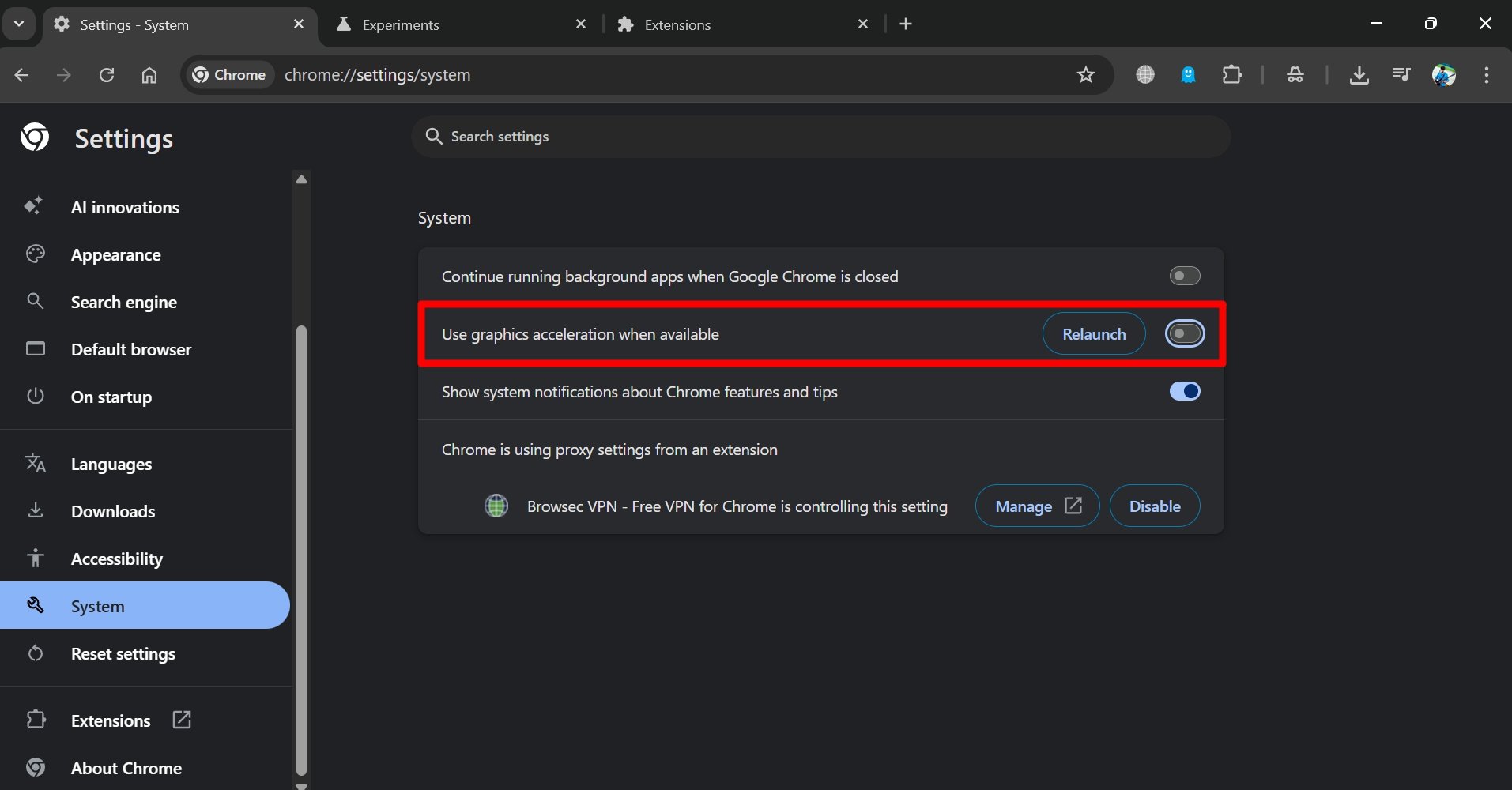
Ahora, intenta reproducir el video en Chrome, capturar una captura de pantalla o realizar una grabación de pantalla. Debería capturar la pantalla sin errores.
Actualizar el navegador Chrome
Si desactivar la aceleración gráfica no solucionó el problema de la captura de pantalla/grabación de pantalla en negro en Chrome, considera actualizar el navegador a su última versión.
Por lo general, cuando tu PC está conectado a WiFi, Chrome se actualiza automáticamente. Sin embargo, siempre puedes verificar manualmente si hay actualizaciones para la nueva versión.
- Abre Chrome y escribe Chrome://settings en la barra de URL.
- Haz clic en Acerca de Chrome en la barra lateral izquierda.
- Chrome buscará la nueva versión e instalará la misma si está disponible.
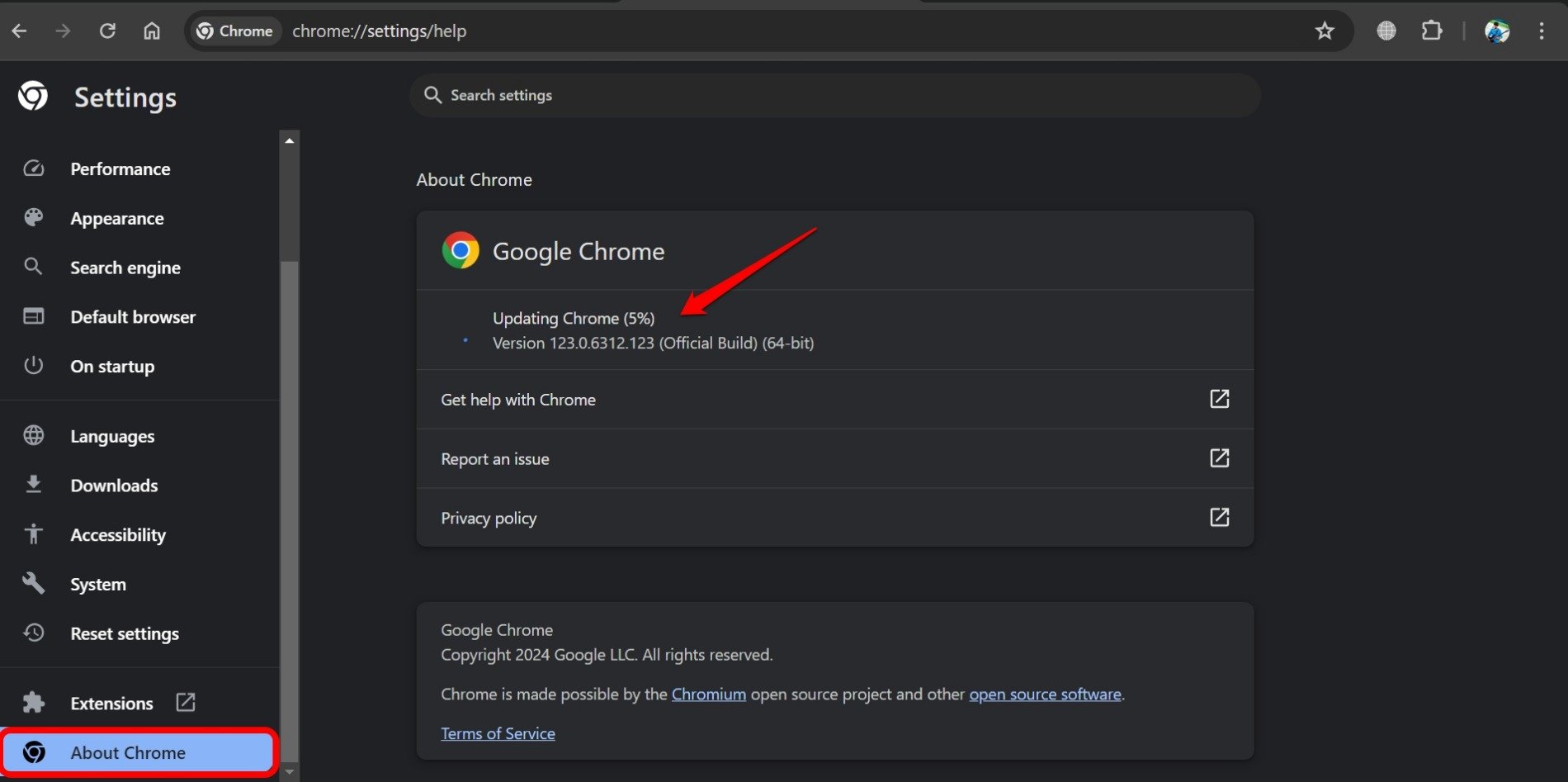
Reinicia Chrome después de la actualización, y ahora graba la pantalla o captura una captura de pantalla del video en la pantalla.
Desactivar las banderas de Chrome
Las banderas de Chrome son funciones experimentales que puedes habilitar en el navegador. La mayoría de las veces, estas funciones tienen errores y no son perfectas para ser lanzadas a través del canal estable de Chrome.
Estas funciones no lanzadas de Chrome se han ofrecido a través de la sección de banderas para ser probadas por usuarios avanzados de Chrome. A veces, las banderas de Chrome pueden fallar y afectar el rendimiento de otras funciones estables en el navegador.
Si has habilitado alguna bandera de Chrome recientemente en el navegador, desactívalas para verificar si eso soluciona el problema de las capturas de pantalla y grabaciones de pantalla en negro.
- Lanza el navegador Chrome.
- Escribe chrome://flags en el cuadro de URL para ir a la sección de banderas de Chrome. Verás todas las banderas que has habilitado mencionadas como Habilitadas.
- Haz clic en el menú desplegable junto a las banderas y selecciona Deshabilitado para desactivarlas.
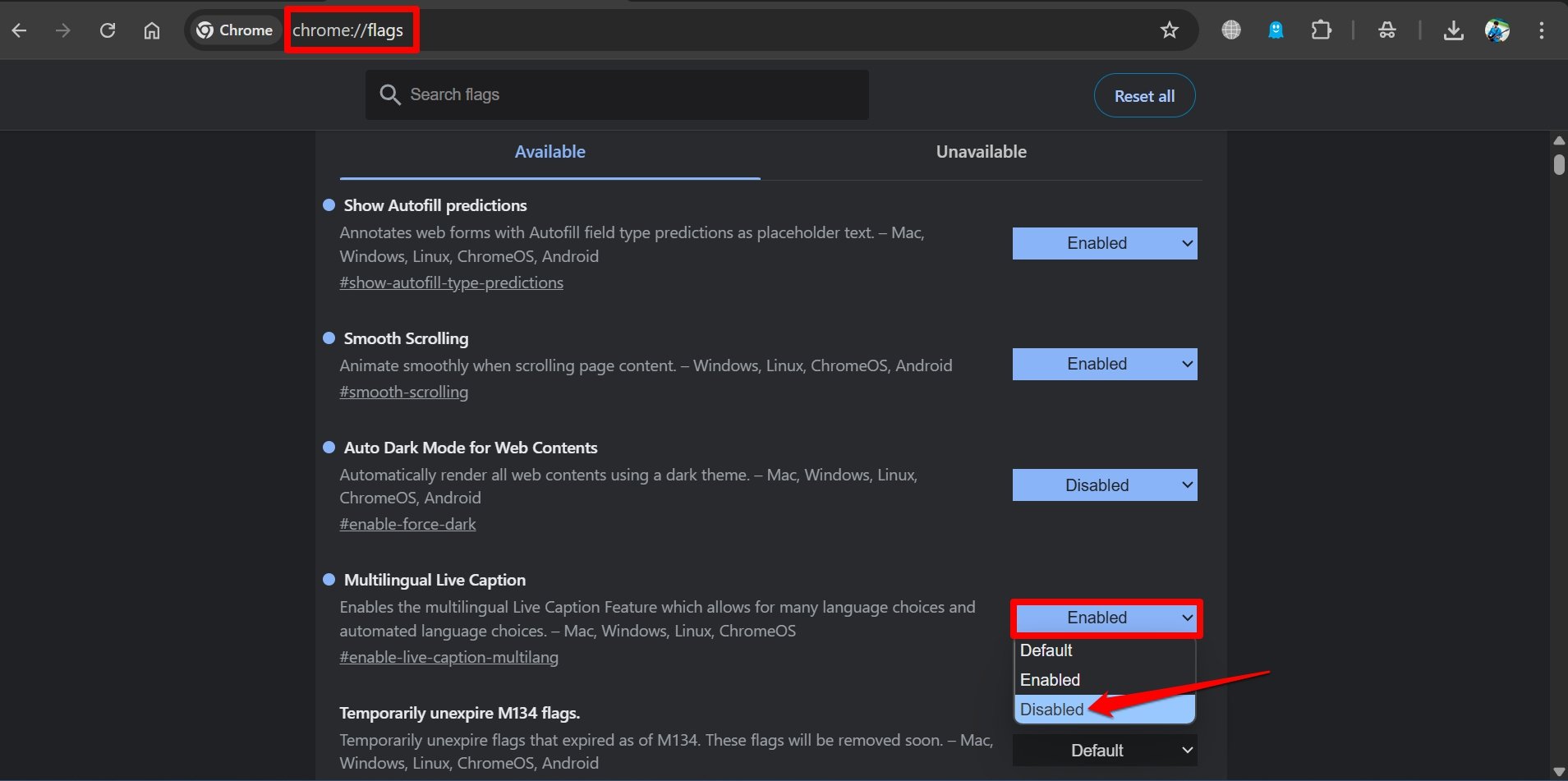
- Reinicia Chrome.
Ahora, las capturas de pantalla y las salidas de grabación de pantalla en negro en Chrome deberían estar solucionadas si alguna de las funciones experimentales estaba causando el problema.
Desactivar/eliminar extensiones de Chrome con errores
Las extensiones de Chrome no utilizadas, desactualizadas o con errores pueden ser a menudo las culpables de los fallos que aparecen en Chrome. A menudo instalas varias extensiones de Chrome según las necesites, pero puede que no siempre las uses.
Los desarrolladores de algunas extensiones pueden detener las actualizaciones de versión para ellas. Esto provoca que las extensiones muestren errores e interfieran con el rendimiento del navegador Chrome.
De lo contrario, una extensión de Chrome podría desarrollar un error, pero su desarrollador no la ha actualizado o corregido durante mucho tiempo. Como usuario final, terminas enfrentando problemas con la extensión así como con otras funcionalidades en el navegador, como grabar la pantalla o capturar una captura de pantalla.
Así que, desactiva o elimina las extensiones de Chrome que no usas.
- Lanza Chrome y escribe Chrome://extensions para acceder a las extensiones integradas en el navegador.
- Para desactivar una extensión, haz clic en el interruptor junto a ella.
- De lo contrario, presiona Eliminar para borrar una extensión completamente de Chrome.
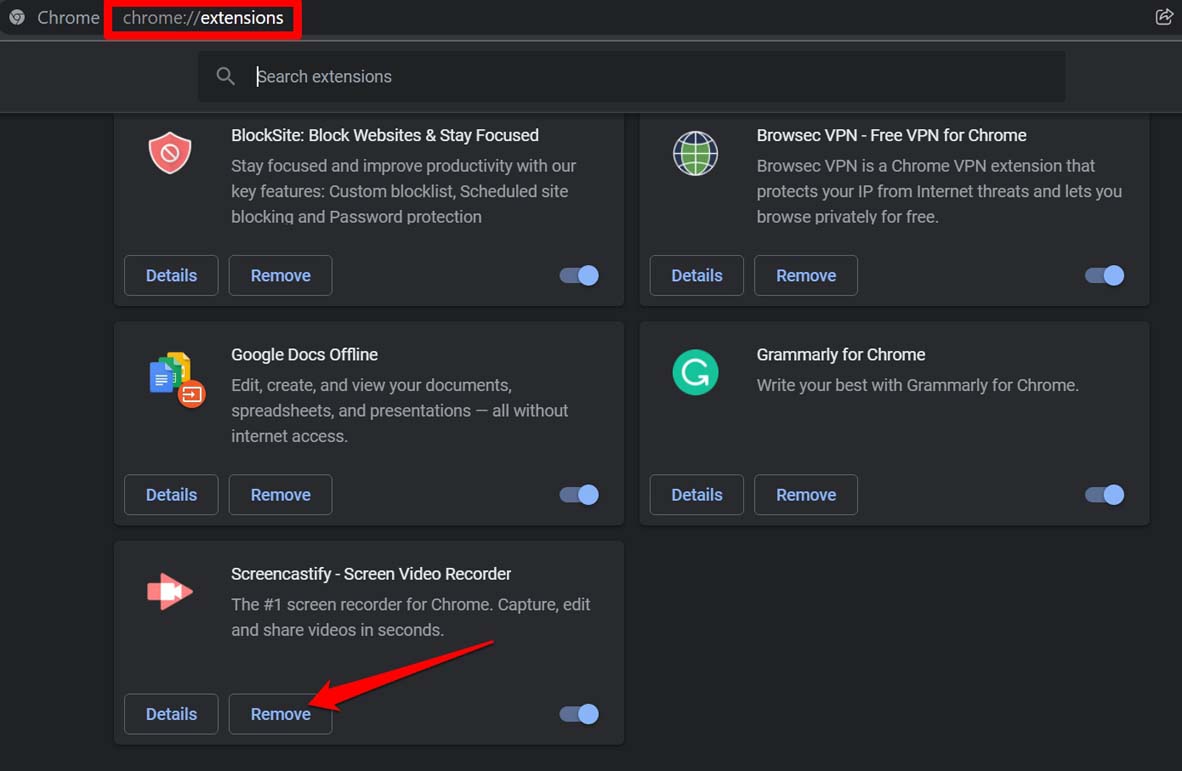
Ahora, graba la pantalla mientras ves un video en Chrome. Debería capturar el contenido de la pantalla sin ninguna pantalla negra.
Grabar pantalla en Chrome sin errores
A menudo, puedes encontrar contenido de video que te gustaría guardar para verlo sin conexión, pero no hay opción ofrecida en el sitio. Así que, grabas toda la pantalla para guardarla en tu PC. Sin embargo, obtener la pantalla negra en la salida grabada puede ser una gran decepción. Implementa los consejos de solución de problemas explicados en la guía para grabar cualquier contenido en Chrome sin el error de pantalla negra.
Si tienes alguna opinión sobre ¿Cómo solucionar capturas de pantalla y grabaciones de pantalla en negro en Chrome?, no dudes en dejarla en el cuadro de comentarios a continuación. Además, suscríbete a nuestro canal de YouTube de DigitBin para tutoriales en video. ¡Saludos!
Recibe nuevas publicaciones en tu bandeja de entrada.
No spam. Cancela la suscripción en cualquier momento.