Soluciones Bluestacks · 4 min read · Dec 28, 2025
¿Cómo solucionar Bluestacks 5: Error - Fallo en la inicialización de la configuración?
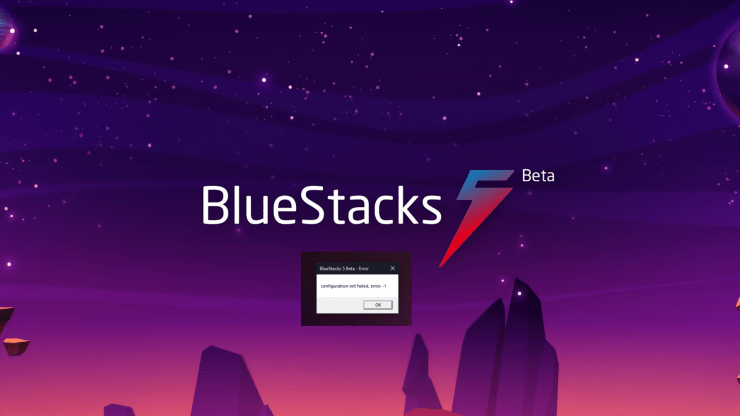
Bluestacks es uno de los principales emuladores de aplicaciones de Android en el mercado. De hecho, fueron los primeros en llevar la tecnología a una vasta base de usuarios finales. Dado que Bluestacks ofrece más características y control, siempre hay posibilidades de que puedas romper tu instancia debido a una mala configuración. Tales casos conducirán a errores, y uno de esos errores es el error de fallo en la inicialización de la configuración de Bluestacks 5. Así que en este artículo, veamos la razón del problema y cómo puedes solucionarlo.
El código de error de fallo en la inicialización de la configuración aparece cuando tienes configuraciones mal configuradas para tu juego o aplicación. Esto hace que la aplicación sea inutilizable. Por lo tanto, no es posible cambiar la configuración después de haberla aplicado. Así que lo único que puedes hacer aquí es reinstalar Bluestacks eliminando todos los archivos y configuraciones antiguos y no repitiendo la configuración.
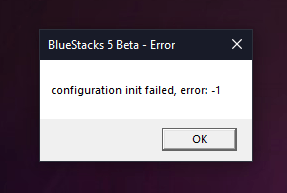
Solucionar Bluestacks 5: Fallo en la inicialización de la configuración, error: -1
Intentamos contactar al equipo de Bluestacks sobre las posibilidades de recuperación de sesión, es decir, si es posible reanudar el juego o la aplicación sin comenzar todo de nuevo. Pero dado que no hay métodos funcionales o infalibles para copiar o respaldar el estado actual, solo podemos reinstalar el juego. Aunque tu juego admite almacenar datos en plataformas sociales como Play Games o Facebook, puedes recuperar tu progreso en el juego nuevamente.
Solución 1: Desinstalar Bluestacks y reinstalar:
Así que la solución normal para el problema será una simple desinstalación y reinstalación de la aplicación Bluestack 5. Así que para reinstalar Bluestack 5:
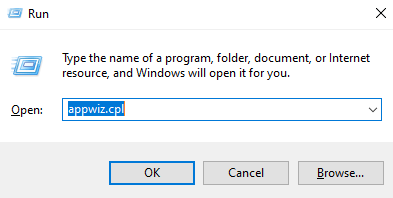
- Presiona la tecla de Windows y la tecla R al mismo tiempo. Esto debería abrir el cuadro de Ejecutar.
- Escribe appwiz.cpl y presiona enter. Esto debería abrir una pestaña del panel de control.
- Ahora localiza Bluestack 5 en la lista de programas disponibles y selecciona Desinstalar.
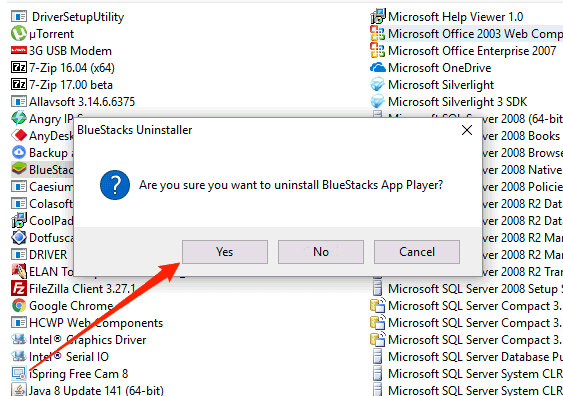
- Espera a que el proceso se complete, y el programa debería estar desinstalado ahora.
Para reinstalar Bluestacks 5, descarga la última versión desde el sitio web oficial y realiza la instalación. Si todo está bien, la aplicación debería funcionar sin problemas.
Nota: Desinstalar Bluestacks también puede eliminar todos los datos de usuario en las aplicaciones, incluidos los guardados del juego. Así que respalda cualquier cosa importante.
Solución 2: Usar un desinstalador
A veces, puede que no puedas reinstalar la aplicación Bluestack si quedan restos de la instalación anterior. En este caso, debes usar algún programa de desinstalación para eliminar la instalación de Bluestack de tu sistema, y luego debes instalar el programa nuevamente para solucionar el problema.
Así que en este ejemplo, estamos usando un desinstalador IObit. Pero puedes usar cualquiera de tus aplicaciones preferidas para hacer el trabajo, ya que hay muchas aplicaciones de desinstalación disponibles en Internet.
- Descarga el software IOBit Uninstaller desde aquí.
- Instala el programa y ábrelo.
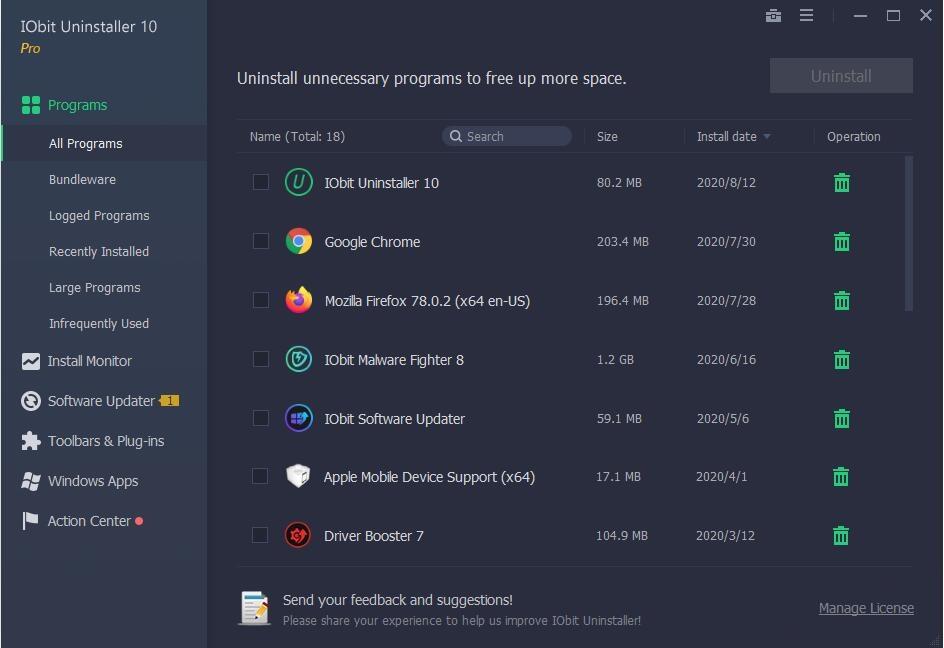
- Ahora en la lista de programas disponibles, Bluestacks 5 estará disponible.
- Ahora selecciona desinstalación avanzada/completa. Esto también debería eliminar cualquier archivo sobrante y eliminar completamente el software del sistema.
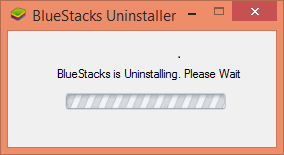
Nota: También puedes usar el desinstalador de Bluestacks, que es lo que recomienda el equipo de Bluestack.
Aquí está el enlace al archivo para Bluestacks 5 Beta. Y en caso de que estés usando la versión no beta, deberías obtener este archivo. También puedes usar esta herramienta de desinstalación de Bluestacks si el proceso de instalación se interrumpió debido a un corte de energía y no puedes reinstalar el programa debido a ese problema.
Solución 3: Optar por una versión diferente
Como Bluestack 5 es la última versión del reproductor de aplicaciones Bluestacks, algunos juegos o aplicaciones pueden no funcionar en la última versión. Así que como solución alternativa, puedes probar la última versión, la versión estable del equipo de Bluestacks.
- Primero, desinstala Bluestacks 5 completamente de tu sistema.
- Luego usa el limpiador de Bluestacks o cualquier otro programa de desinstalación para eliminar todos los archivos sobrantes de tu sistema.
- Descarga la última versión de Bluestacks 4 desde el sitio web oficial.
- Instálalo en tu sistema y prueba ejecutar tu aplicación,
Esto debería solucionar el problema por ahora. Aunque puede que tengas que esperar un tiempo hasta que se solucione el problema real y se publique la versión más reciente y estable de Bluestacks 5.
Conclusión
Así que como puedes ver, estas fueron algunas soluciones para el error de fallo en la inicialización de la configuración en Bluestacks 5. Como puedes ver, el problema radica completamente en la configuración. Así que solo cambia la configuración para un juego si es compatible y puede ejecutarse sin problemas. No hay control sobre la configuración después de editar porque la aplicación no se iniciará. La mejor práctica es eliminar el software y reinstalarlo completamente. Aunque nada más funcione, puedes probar programas similares como Nox player, que también es una buena alternativa a Bluestacks.
Si tienes alguna opinión sobre ¿Cómo solucionar Bluestacks 5: Error - Fallo en la inicialización de la configuración?, no dudes en dejarla en el cuadro de comentarios a continuación. Además, suscríbete a nuestro canal de YouTube DigitBin para tutoriales en video. ¡Saludos!
Recibe nuevas publicaciones en tu bandeja de entrada.
No spam. Cancela la suscripción en cualquier momento.