Errores de instalación · 3 min read · Nov 18, 2025
¿Cómo solucionar errores de instalación de aplicaciones en Bluestacks?
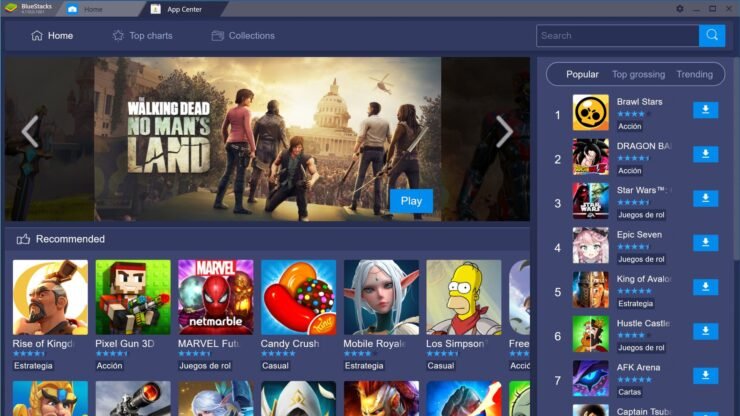
Bluestack es un emulador de Android fundado en 2011, diseñado, desarrollado y mantenido por la empresa Bluestacks. Es un emulador gratuito que te permite convertir un dispositivo Android en tu PC. Puedes disfrutar de todos los juegos de tu dispositivo Android, incluyendo Clash of Clan (COC), Player Unknown Battle Ground (PUBG), Fortnite, Grand Theft Auto (GTA), etc.
Asegura ser 6 veces más rápido que tu dispositivo Android normal. Bluestack 4 es la última versión de Bluestacks y con cada nueva versión, Bluestack está mejorando su rendimiento. Esto ayudará a mejorar la experiencia de juego de Android y llevará su rendimiento al siguiente nivel. Los Bluestacks funcionan en la versión Nougat.
¿Cómo solucionar el error de instalación de APK en Bluestacks?
Aquí hay métodos simples para solucionar cualquier error de instalación de aplicaciones de Android en el emulador Bluestacks para PC
Verificar la versión de soporte de la aplicación
Los Bluestacks funcionan con Android 7 y algunas aplicaciones necesitan permisos de Android Ver.8 o superior para su funcionamiento, por lo que es mejor verificar qué versión de Android admite la aplicación. Si la aplicación necesita la última versión de Android para su funcionamiento, entonces Bluestack no instalará la aplicación en el emulador.
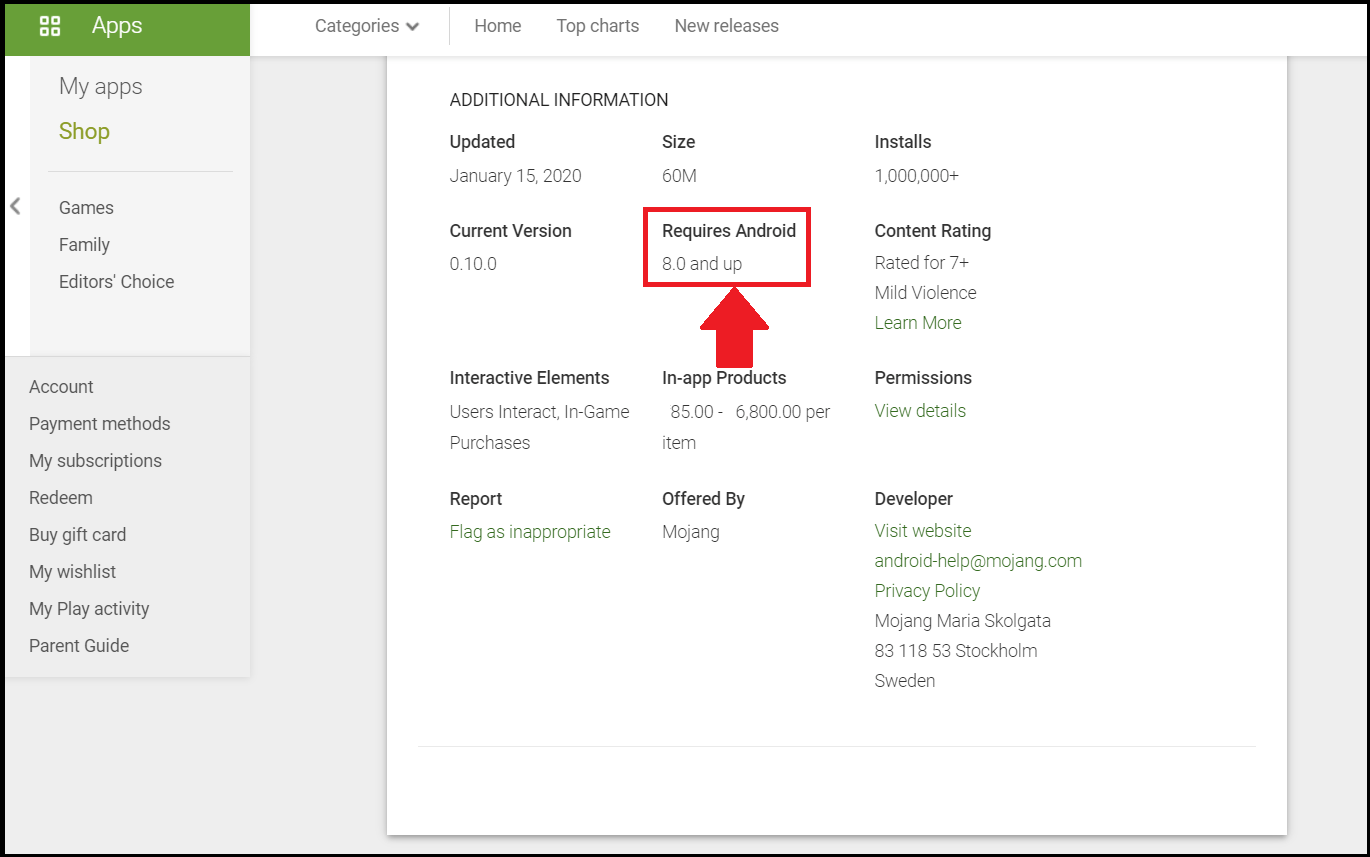
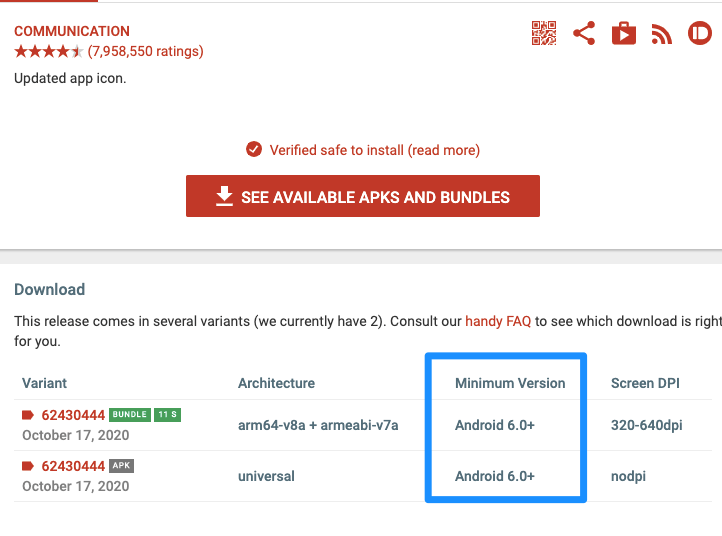
Puedes solucionar este problema instalando una versión anterior de la aplicación que apunte a la API de Android 7. Puedes intentar APKMirror para encontrar la versión anterior de la aplicación, el sitio muestra la versión de la aplicación que apunta a la versión de Android.
Verificar si el APK es un paquete de aplicación
Si el archivo APK está dividido en paquetes de aplicaciones, ‘ Aplicación no instalada ‘, es el error que enfrentarás si intentas instalar el APK. Asegúrate de que el archivo no sea un paquete de aplicación APK dividido. Si es un paquete, entonces necesitas instalarlo usando un instalador dividido. Google introdujo una nueva forma de distribuir aplicaciones de Android llamada paquetes de aplicaciones.
Si bien los paquetes de aplicaciones ayudan a ahorrar espacio de almacenamiento y uso de datos, no son archivos APK de talla única. Necesitas usar un instalador de APK dividido para instalar paquetes de aplicaciones.
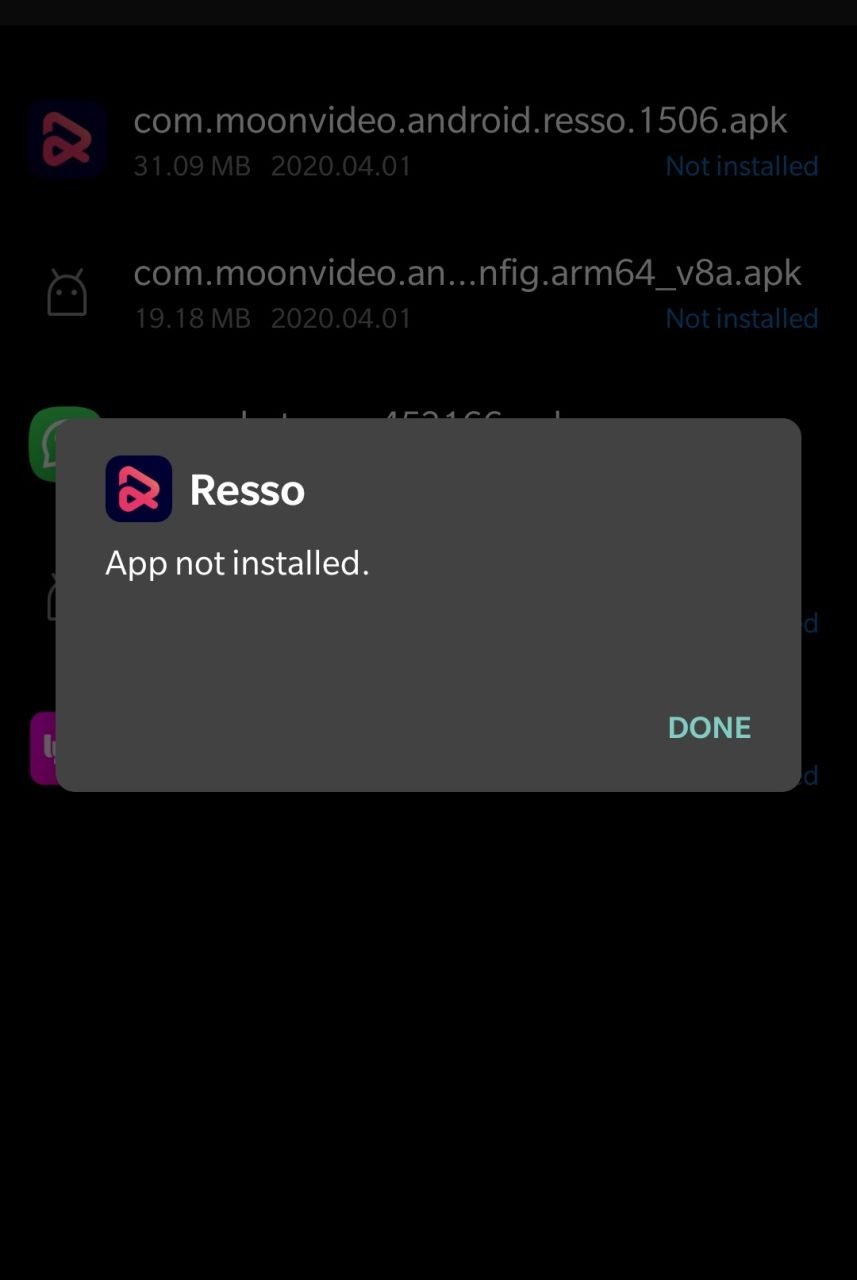
Nota: Asegúrate de haber instalado todos los archivos APK necesarios para instalar la aplicación usando el instalador de APK dividido.
Aquí están los pasos para instalar archivos APK divididos de paquetes de aplicaciones usando un ejemplo.
- Descarga todos los archivos APK, es decir, Base APK, Config Archi APK, o cualquier otro archivo APK si está listado.
- Ahora descarga e instala Split APK desde Play Store.
- Haz clic en el botón Instalar APKs.
- Localiza los archivos y selecciona todos los archivos.
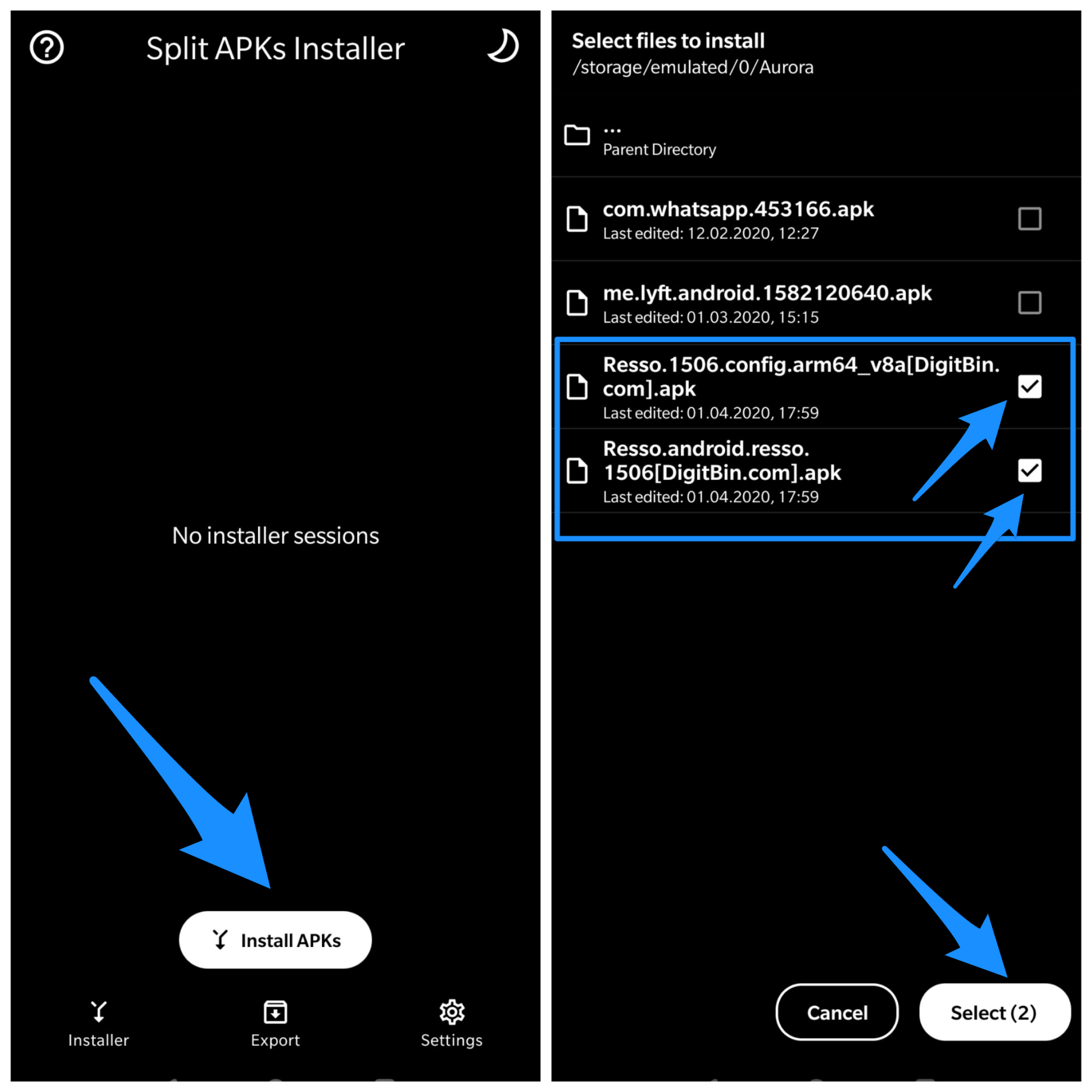
- Ahora haz clic en Seleccionar.
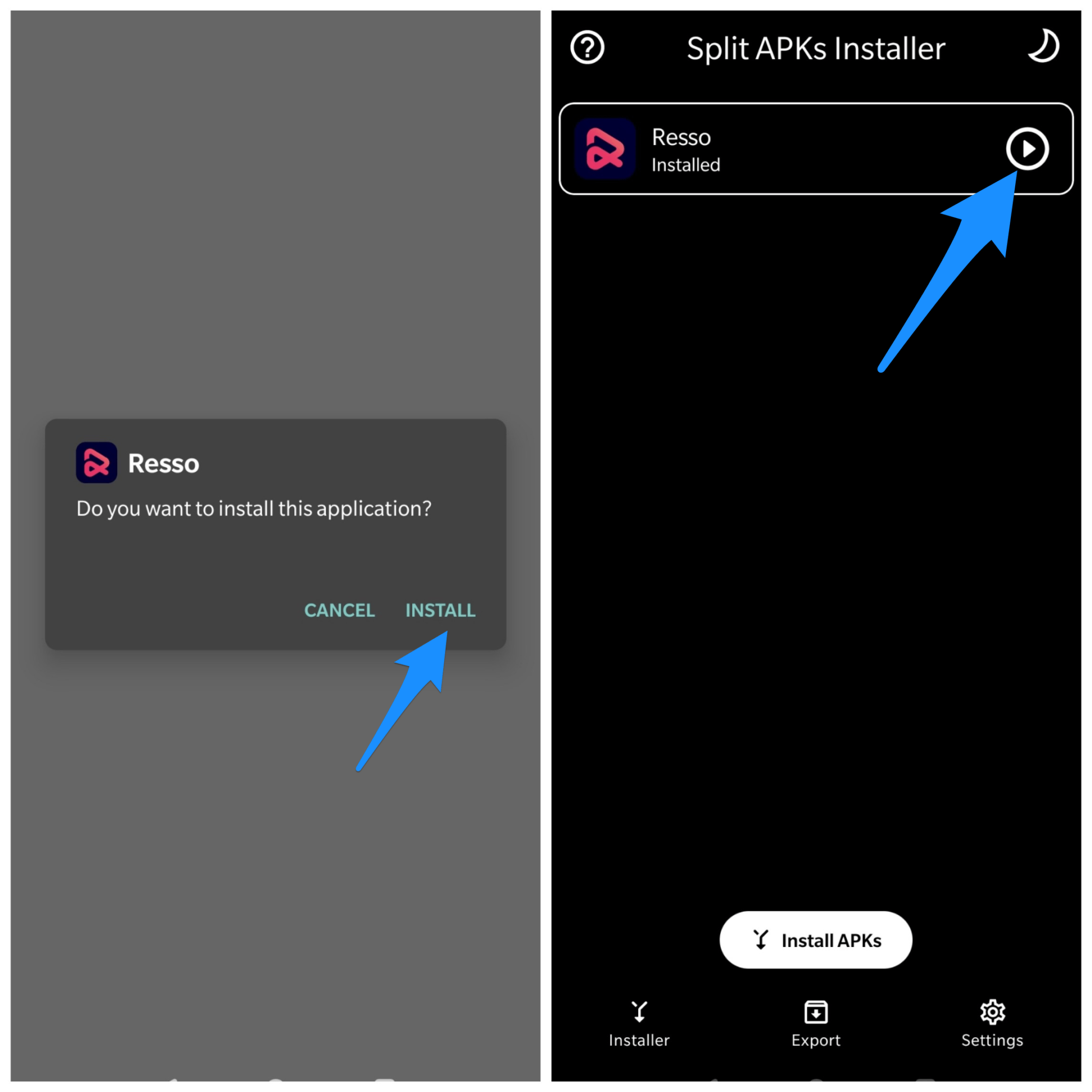
- Ahora verás un cuadro de instalación, haz clic en Instalar y ¡Listo!
Cambiar códigos de la aplicación
Puedes hacer algunos cambios en el código de versión o SDK para hacerlo. Este método también funciona en Firestick y Fire TV.
Paso 1. Descarga la aplicación APK Editor.
Paso 2. Ahora abre la aplicación APK Editor y haz clic en ” Seleccionar APK de APP” o “Seleccionar un archivo Apk”
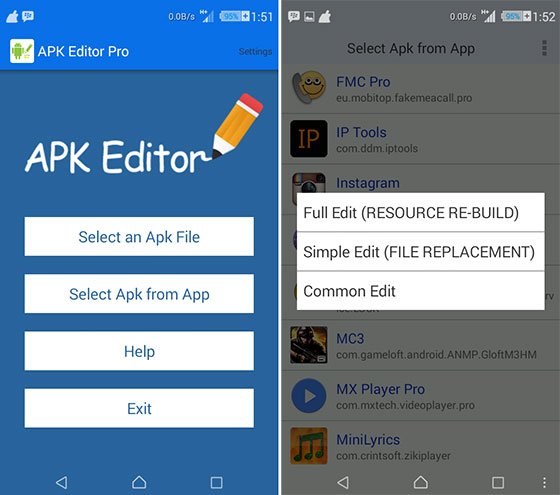
Paso 5. Ahora busca la aplicación y haz clic en “edición común”.
Paso 6: Aquí cambia la Ubicación de instalación a cualquier otra opción que sea aplicable para tu dispositivo.
Paso 7. Aplica los cambios en la aplicación APK Editor.
Paso 8. Desinstala la aplicación similar preinstalada e instala la aplicación modificada desde APK Editor.
Conclusión: Soluciona el error de instalación de la aplicación APK en Bluestacks con estas mejores soluciones para el emulador de Android
Si tienes alguna opinión sobre ¿Cómo solucionar errores de instalación de aplicaciones en Bluestacks?, no dudes en dejarla en el cuadro de comentarios a continuación. Además, suscríbete a nuestro canal de YouTube DigitBin para tutoriales en video. ¡Salud!
Recibe nuevas publicaciones en tu bandeja de entrada.
No spam. Cancela la suscripción en cualquier momento.