Auriculares Bluetooth · 7 min read · Jan 01, 2026
¿Cómo solucionar el problema de los auriculares Bluetooth que no funcionan en Windows 11?
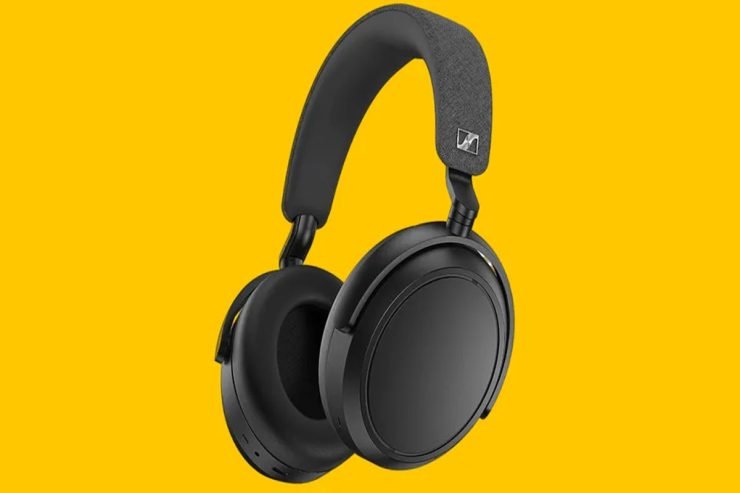
Los auriculares Bluetooth son una forma conveniente de escuchar música y hacer llamadas telefónicas sin tener que lidiar con cables. Sin embargo, a veces pueden dejar de funcionar correctamente en Windows 11. Si tienes problemas para hacer que tus auriculares Bluetooth funcionen en tu computadora con Windows 11, aquí hay algunos pasos de solución de problemas que puedes intentar para solucionar el problema.
Principales formas de solucionar problemas de conexión de auriculares Bluetooth a PC
Si estás experimentando problemas con tus auriculares Bluetooth en Windows 11, hay varios pasos de solución de problemas que puedes seguir para solucionar el problema de auriculares Bluetooth que no funcionan en Windows 11:
Solución 1: Verifica el nivel de batería
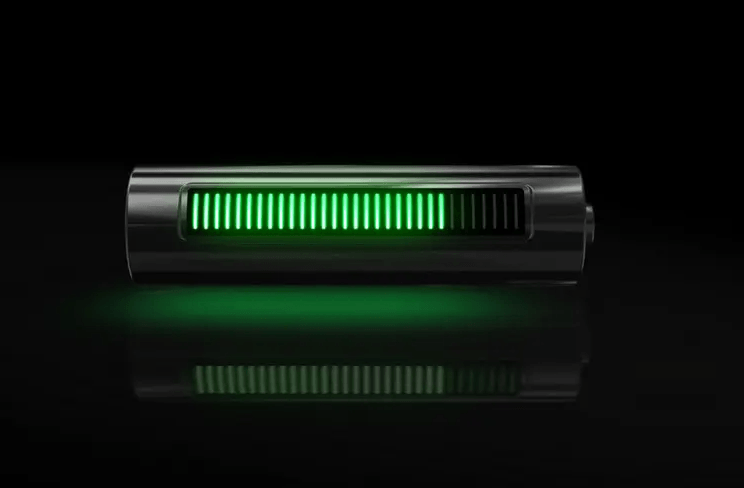
Inicialmente, para solucionar problemas de auriculares Bluetooth que no funcionan en Windows 11, es importante verificar el nivel de batería de tus auriculares Bluetooth. Básicamente, si la batería de tus auriculares está baja, es posible que no puedan mantenerse conectados a tu computadora.
Primero, debes localizar el indicador de batería de tus auriculares Bluetooth en los mismos para poder determinar qué batería tienen. Puede haber una serie de luces LED o una indicación de porcentaje en el lateral o en la parte inferior de los auriculares.
Si tus auriculares tienen poca energía, debes cargarlos antes de usarlos. Depende del tipo de auriculares y del método de carga y si los auriculares tardarán mucho en cargarse. Después de haber cargado completamente los auriculares, enciende el Bluetooth en tu computadora y emparejalos; la mayoría de las veces, esto solucionará el problema.
Solución 2: Verifica la conexión Bluetooth
Asegúrate de que tus auriculares Bluetooth se conecten a tu computadora con Windows 11 verificando la conexión Bluetooth. Si deseas asegurarte de que tu conexión Bluetooth esté funcionando correctamente, puedes verificar algunas cosas.
Para comenzar, asegúrate de que el Bluetooth en tu computadora esté encendido. En Windows 11, haz clic en “ Bluetooth y Dispositivos ” en la aplicación de Configuración y busca el interruptor de Bluetooth. Enciende el interruptor si está apagado.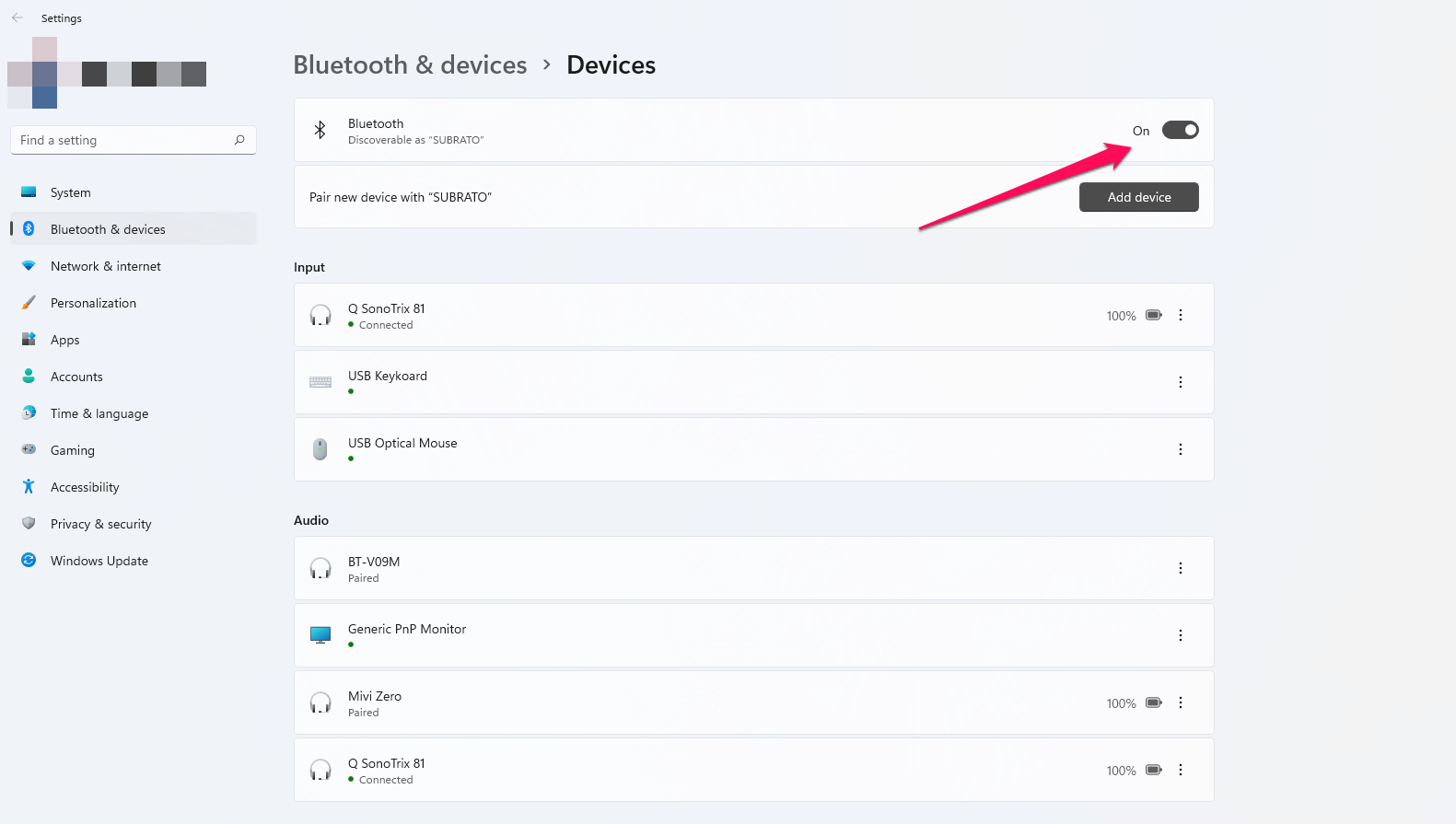
El siguiente paso es emparejar tus auriculares Bluetooth. Si necesitas instrucciones específicas sobre cómo configurar los auriculares en modo de emparejamiento, consulta el manual del usuario. En la lista de dispositivos Bluetooth de tu computadora, los auriculares deberían aparecer una vez que se hayan emparejado.
Solución 3: Reinicia tu PC
Cuando los auriculares Bluetooth no se conectan a Windows 11, reiniciar la computadora es un paso de solución de problemas sencillo pero efectivo. Si tienes problemas con tu computadora, reiniciarla puede ayudarte a eliminar fallos temporales que están causando el problema.
En Windows 11, haz clic en el menú de Inicio en la parte inferior izquierda de tu pantalla para reiniciar tu computadora. Luego, haz clic en el icono de Encendido y elige “ Reiniciar.” Al hacerlo, todos los programas abiertos se cerrarán y la computadora se reiniciará. Alternativamente, puedes presionar simultáneamente las teclas Ctrl + Alt + Supr y luego seleccionar “ Reiniciar ” en las opciones de energía en la esquina inferior derecha de la pantalla. Así que, simplemente reinicia tu computadora, enciende el Bluetooth, pon tus auriculares en modo de emparejamiento y vuelve a intentar conectarlos. Por lo general, reiniciar la computadora resolverá el problema.
Solución 4: Elimina el dispositivo de la lista de dispositivos emparejados
En Windows 11, eliminar un dispositivo de la lista de dispositivos emparejados puede ayudar a solucionar varios problemas de conectividad, incluidos los problemas de auriculares Bluetooth que no funcionan en Windows 11. Cuando se elimina un dispositivo de la lista de dispositivos emparejados, pierde su conexión y cualquier configuración guardada.
Como resultado, deberías poder emparejar tu dispositivo como uno nuevo, lo que eliminará cualquier fallo temporal o conflicto que esté causando el problema. Aquí están los pasos para eliminar un dispositivo emparejado en Windows 11:
- Abre la aplicación de Configuración y haz clic en “ Bluetooth y Dispositivos.”
- Haz clic en “ dispositivos ” en la lista de dispositivos emparejados.
- Selecciona “ Eliminar dispositivo ” de los auriculares.
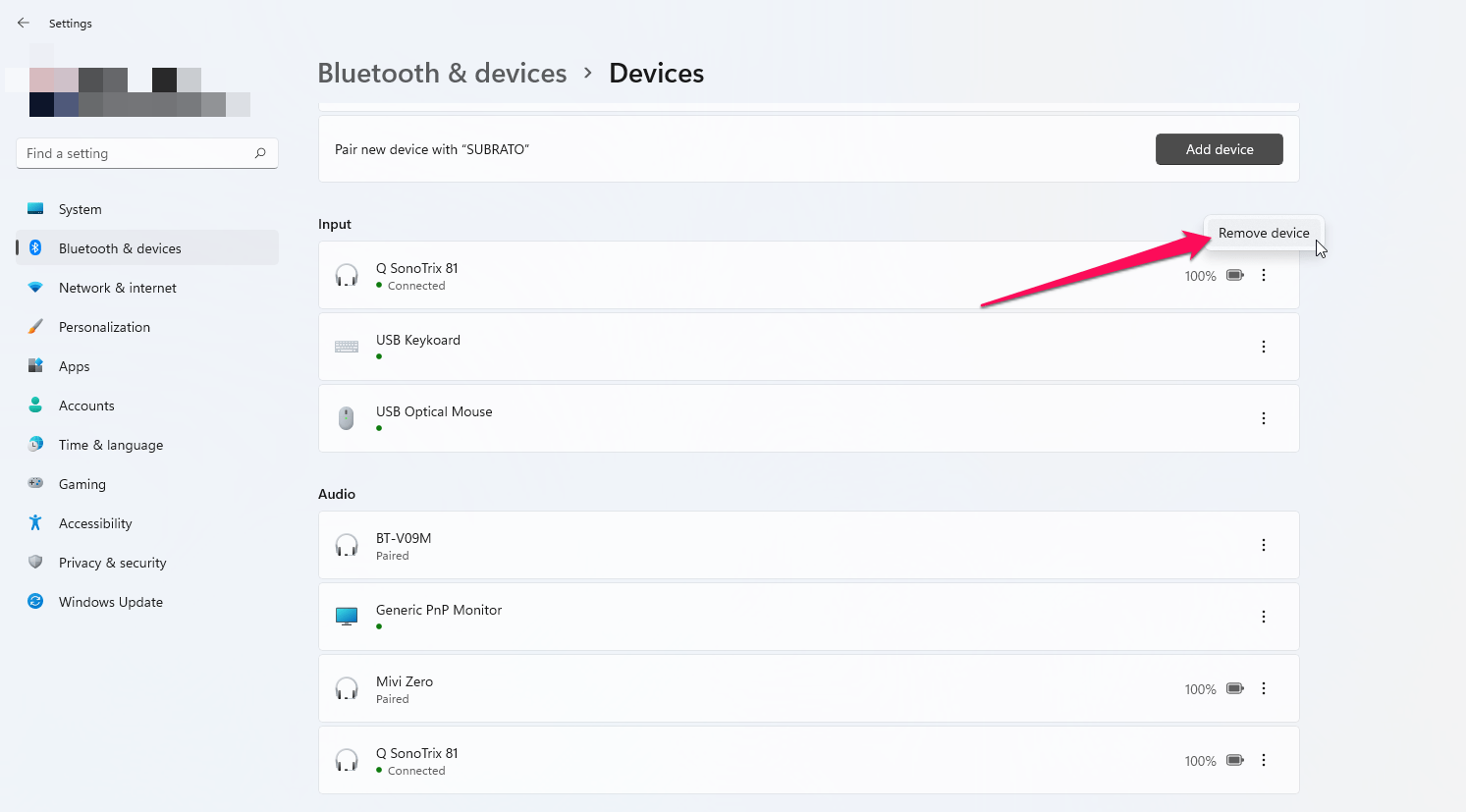
- Cuando se te pida, haz clic en el botón “ Sí ” para confirmar la acción.
Una vez que hayas eliminado el dispositivo, enciende el Bluetooth de tu computadora, empareja tus auriculares en modo de emparejamiento y vuelve a intentar conectarlos para verificar si el problema de los auriculares Bluetooth que no funcionan en Windows 11 se resuelve o no.
Solución 5: Actualiza el controlador Bluetooth
Actualizar el controlador Bluetooth es un paso de solución de problemas que puede ayudar a solucionar varios problemas de conectividad con los auriculares Bluetooth en Windows 11. Puedes usar los controladores Bluetooth para comunicarte con dispositivos habilitados para Bluetooth, como auriculares, en tu computadora. Los controladores obsoletos o dañados, incluidos los problemas de conectividad, mala calidad de sonido, etc., pueden causar muchos problemas. Aquí están los pasos para actualizar el controlador Bluetooth en Windows 11:
- Haz clic en el botón de Inicio y escribe “ Administrador de dispositivos.”
- Luego, haz clic en “ Administrador de dispositivos ” y selecciona “ Bluetooth.”
- Para actualizar el controlador Bluetooth, haz clic derecho sobre él y selecciona “ Actualizar controlador.”
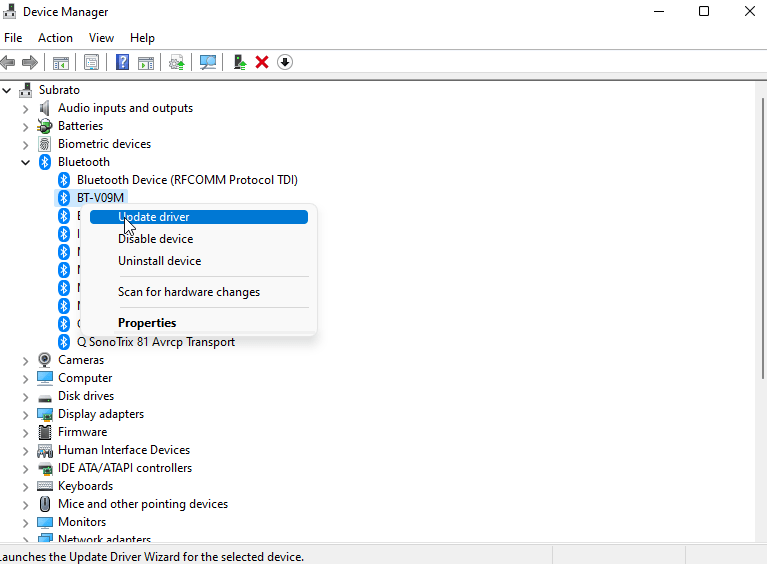
- Elige “ Buscar automáticamente software de controlador actualizado.”
Windows encontrará el software de controlador más reciente e instalará automáticamente. Este proceso puede tardar unos minutos. Después de actualizar el controlador, reinicia tu computadora y vuelve a intentar conectar tus auriculares. El controlador actualizado debería resolver los problemas de auriculares Bluetooth que no funcionan en Windows 11.
Solución 6: Verifica la configuración de sonido
Puedes solucionar varios problemas relacionados con el audio en Windows 11 verificando la configuración de sonido. Los auriculares Bluetooth son un ejemplo de esto. Es posible que encuentres problemas con el sonido debido a configuraciones de sonido incorrectas, como sin sonido o mala calidad de sonido.
Aquí están los pasos para verificar la configuración de sonido en Windows 11:
- Busca “ Configuración de sonido ” en el menú de Inicio.
- Selecciona “ Configuración de sonido ” y desplázate hacia abajo hasta “ Salida.”
- Asegúrate de que el dispositivo correcto esté configurado como el dispositivo de salida predeterminado. Debería ser tus auriculares Bluetooth.
- En “ Propiedades del dispositivo,” verifica que el dispositivo esté configurado correctamente.
- Verifica el nivel de volumen y ajústalo si es necesario.
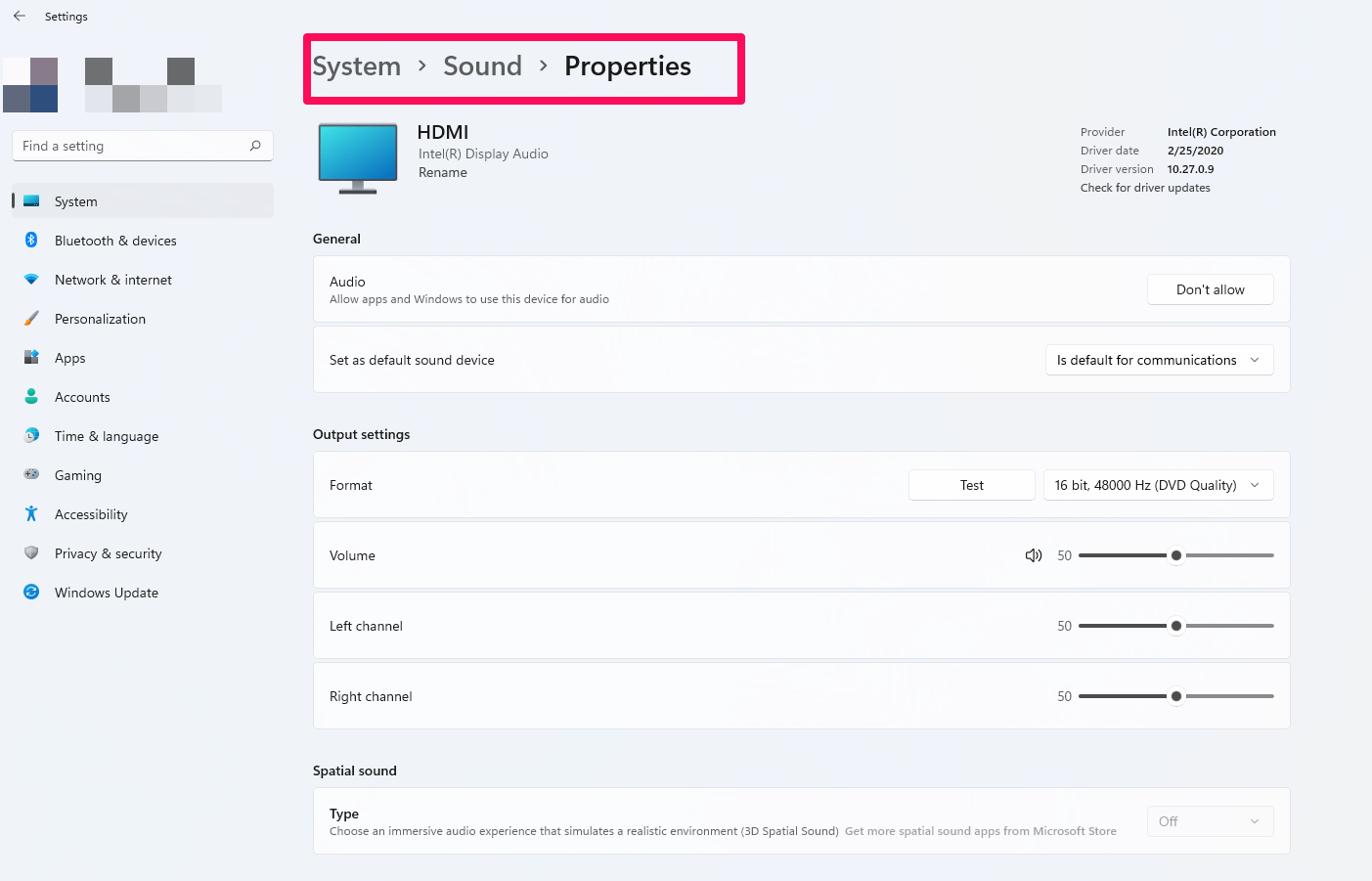
Para solucionar aún más tus auriculares Bluetooth, puedes verificar la configuración de audio en la aplicación o programa que estás utilizando para solucionar la configuración de sonido. Algunas aplicaciones tienen sus propias configuraciones de audio que pueden afectar la calidad del sonido o el volumen.
Solución 7: Actualiza Windows
Puede ser útil verificar si hay actualizaciones de Windows para resolver problemas con los auriculares Bluetooth en Windows 11. A menudo, hay un parche de seguridad, una corrección de errores o una mejora de rendimiento incluida en las actualizaciones de Windows que pueden resolver varios problemas. En Windows 11, aquí están los pasos para verificar si hay actualizaciones:
- En el menú de Inicio, haz clic en Configuración.
- Selecciona “ Actualización y seguridad.”
- Luego haz clic en “ Buscar actualizaciones.”
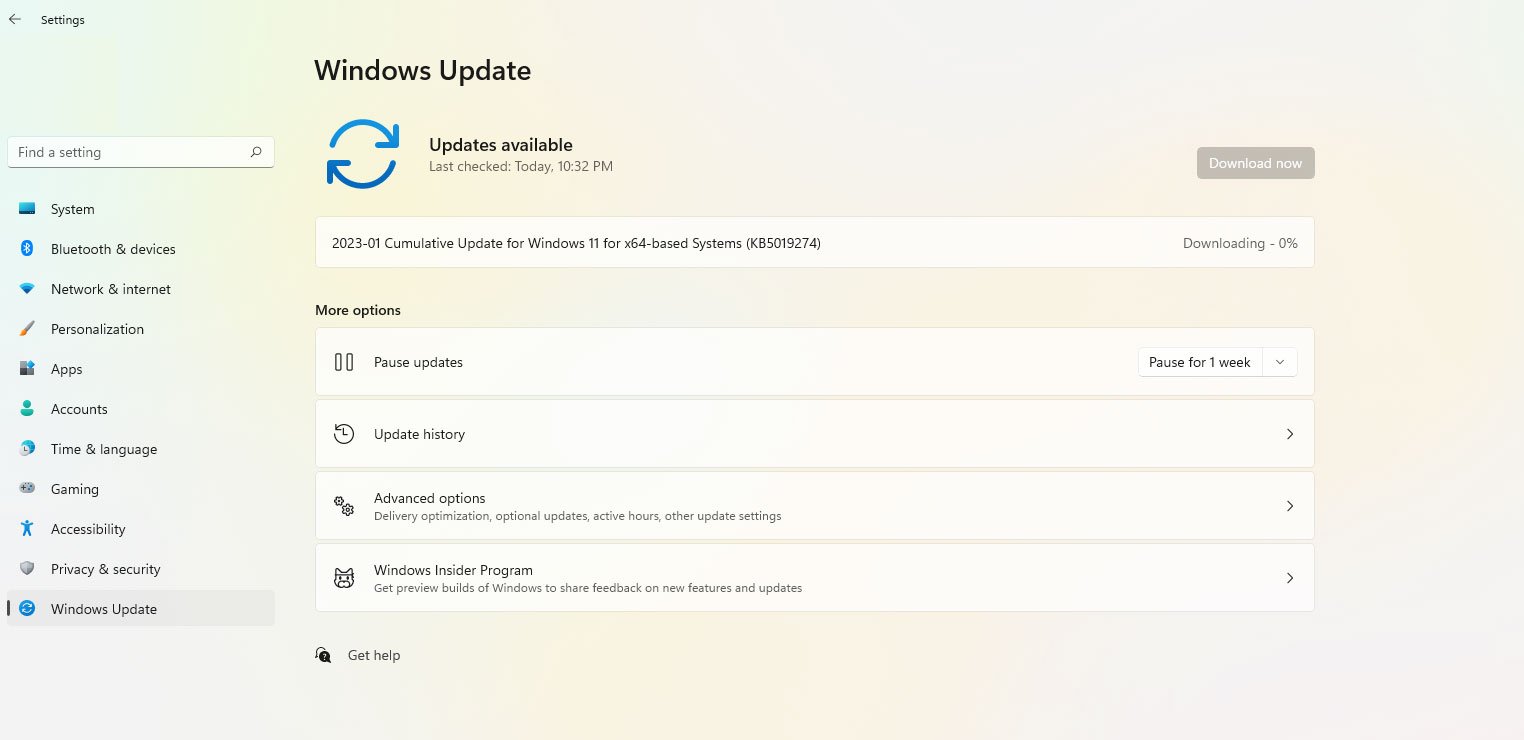
Si hay actualizaciones disponibles, Windows las mostrará. Puedes descargar e instalar cualquier actualización si están disponibles haciendo clic en “ Descargar e instalar.” Luego, encontrarás que el problema de los auriculares Bluetooth que no funcionan en Windows 11 se resuelve.
Solución 8: Prueba otro dispositivo Bluetooth
Es posible determinar si el problema es con los auriculares o con la conexión Bluetooth en la computadora probando otro dispositivo Bluetooth. Deberías poder usar otro dispositivo Bluetooth, como un altavoz o un teléfono, si los auriculares no están funcionando para ti. Si no puedes conectar y usar otro dispositivo Bluetooth, esto sugiere que el problema puede estar en la conexión Bluetooth de la computadora. Aquí están los pasos para probar otro dispositivo Bluetooth en Windows 11:
- Empareja el otro dispositivo Bluetooth con tu computadora.
- Luego, abre el menú de Inicio y busca “ Configuración de Bluetooth y otros dispositivos.”
- Selecciona “ Agregar dispositivo Bluetooth u otro.”
- Después, necesitarás seleccionar tu dispositivo y seguir las instrucciones en pantalla para completar el proceso de emparejamiento.
Si puedes conectar y usar otro dispositivo Bluetooth con éxito, esto sugiere que el problema está en los auriculares. Debes consultar el manual de los auriculares para obtener pasos de solución de problemas o contactar al fabricante para obtener más ayuda.
Solución 9: Contacta al fabricante
Contactar al fabricante es un paso final de solución de problemas que puede proporcionar ayuda y soporte adicional para resolver problemas con tus auriculares Bluetooth en Windows 11. Puede ser posible resolver el problema de los auriculares Bluetooth que no funcionan en Windows 11 con información y recursos adicionales del fabricante.
Si tienes alguna opinión sobre ¿Cómo solucionar el problema de los auriculares Bluetooth que no funcionan en Windows 11?, no dudes en dejarla en el cuadro de comentarios a continuación. Además, suscríbete a nuestro canal de YouTube de DigitBin para tutoriales en video. ¡Saludos!
Recibe nuevas publicaciones en tu bandeja de entrada.
No spam. Cancela la suscripción en cualquier momento.