Bluetooth problemas · 6 min read · Oct 03, 2025
¿Cómo solucionar el problema de Bluetooth que falta en el Administrador de dispositivos en Windows 11?
¿No puedes ver la configuración del dispositivo Bluetooth en el Administrador de dispositivos de Windows 11? Si es así, no podrás gestionar los dispositivos Bluetooth que puedas usar en tu PC. Te mostraré algunos métodos de solución de problemas para arreglar este problema. Además, discutiremos por qué puede ocurrir este problema en el sistema operativo Windows.
El servicio de Bluetooth para el sistema operativo Windows puede haber sido pausado. Entonces, no verás la configuración relacionada con Bluetooth o los dispositivos a los que puedas intentar conectarte a tu PC. Incluso tener instalada una versión anterior del sistema operativo Windows puede causar errores y fallos que llevan al mal funcionamiento de varios aspectos del sistema, incluido Bluetooth.
Intentar usar archivos corruptos en la computadora a través de Bluetooth también puede causar que la función falle. A veces, el servicio de Bluetooth permanece oculto en la sección del Administrador de dispositivos. Por lo tanto, no puedes verlo de inmediato. Si estás utilizando adaptadores Bluetooth, entonces para estos dispositivos, si su controlador no está actualizado, pueden causar que Bluetooth desaparezca del menú del Administrador de dispositivos.
1. Reiniciar la computadora
Siempre comienza con una solución simple que es reiniciar el PC. Puede ser solo un error temporal que pudo haber aparecido debido a problemas como el bloqueo de la computadora o reinicios aleatorios en tus sesiones anteriores. Un reinicio generalmente soluciona este tipo de errores.
- Haz clic en la tecla de Windows en la barra de tareas.
- Luego, desde la consola de búsqueda, haz clic en el ícono de Encendido.
- En el menú, selecciona la opción Reiniciar.
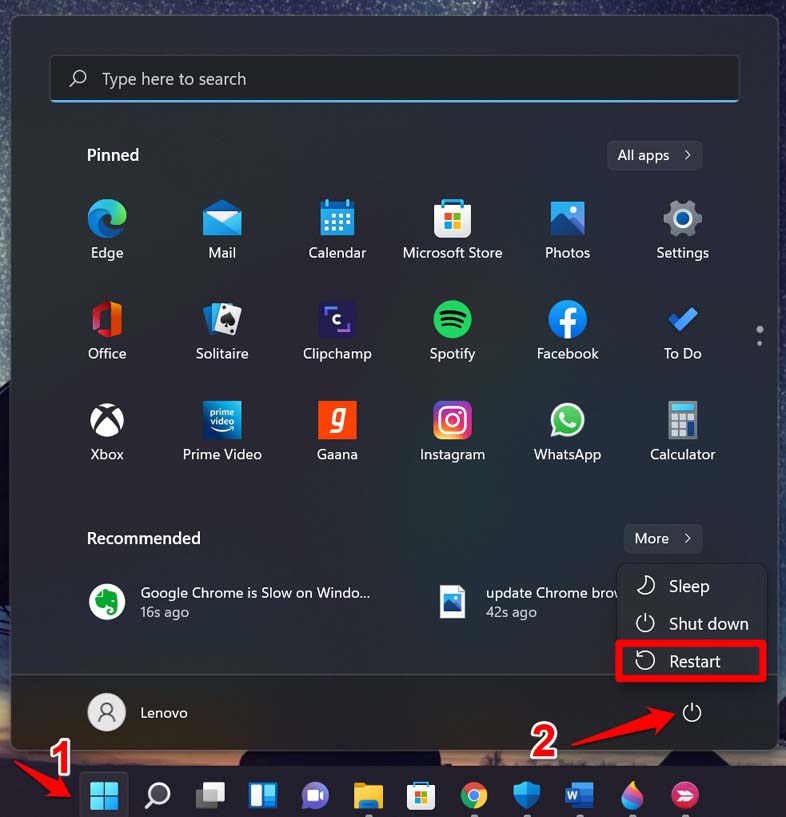
- Después del reinicio, abre el Administrador de dispositivos y verifica si la opción de Bluetooth ahora es visible o no.
2. Actualizar Windows 11 a la última versión
Los usuarios a menudo olvidan actualizar su sistema operativo Windows a la última versión. Así que terminan usando la versión anterior con errores, lo que afecta otras características del sistema operativo. Para actualizar el sistema,
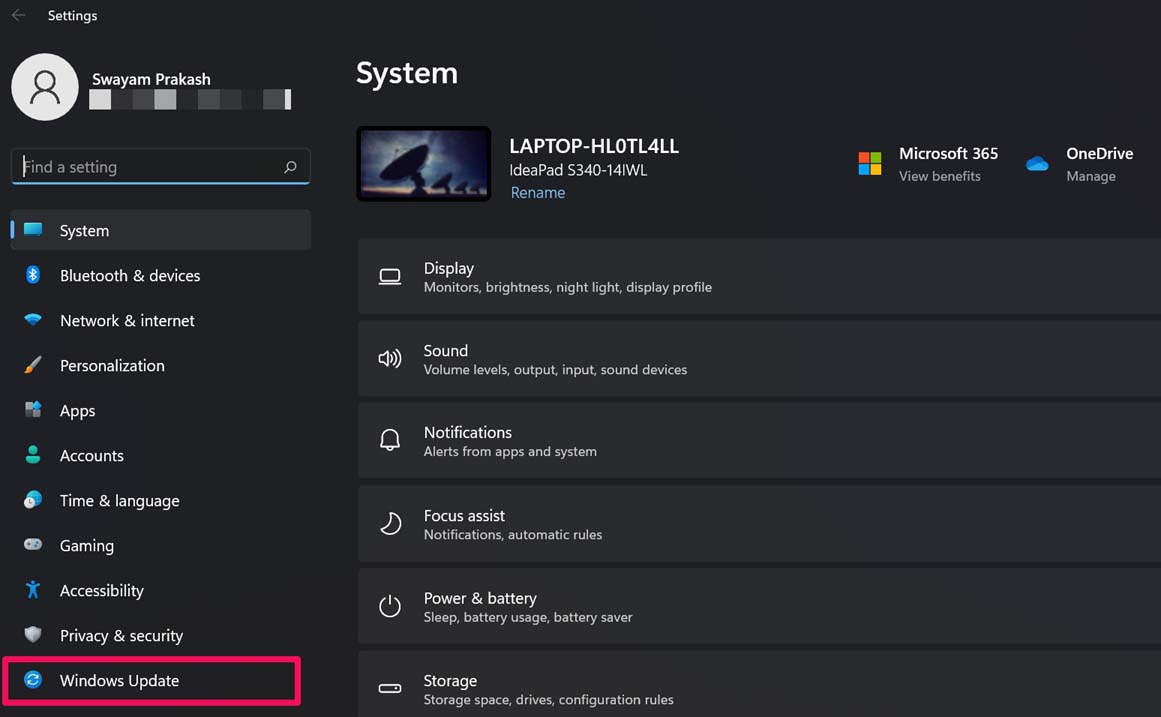
- Presiona Windows + I para acceder a la sección de configuración.
- En el panel izquierdo, haz clic en Actualización de Windows.
- Luego haz clic en Buscar actualizaciones.
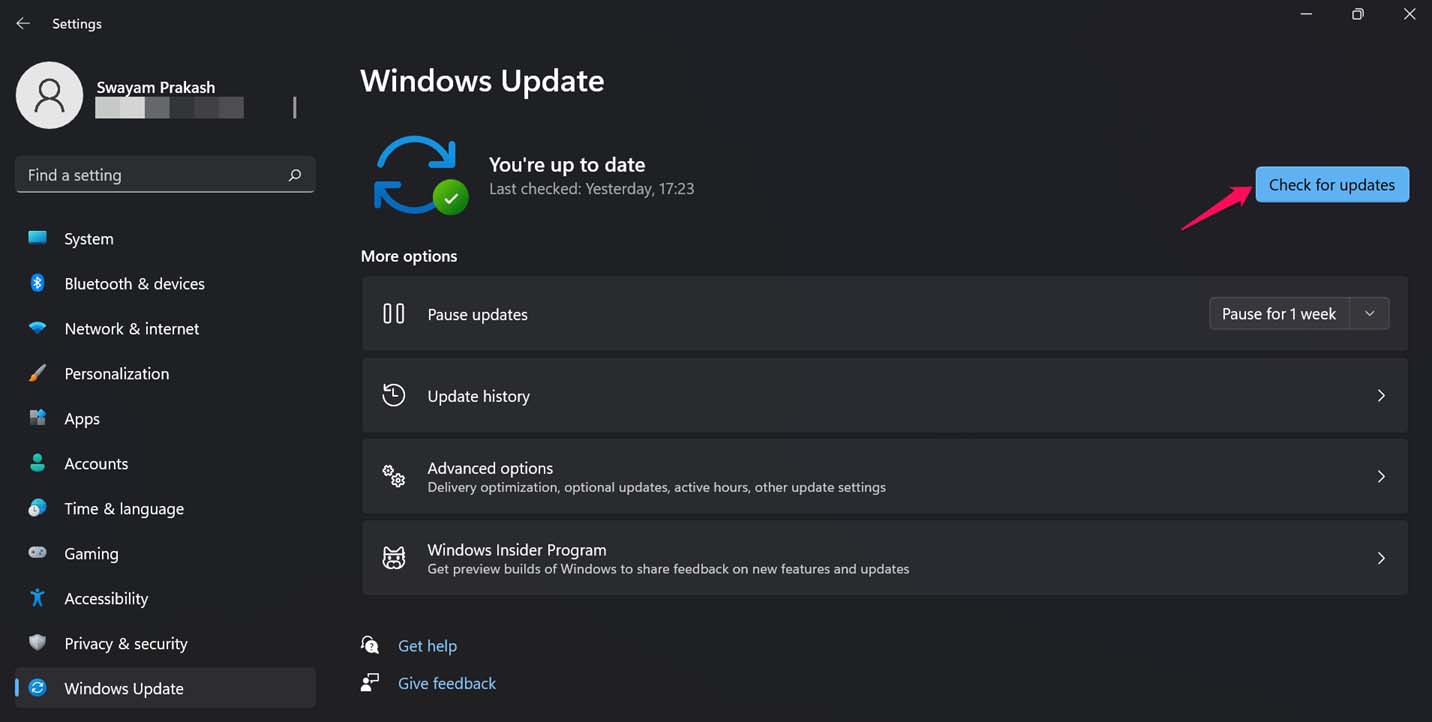
- Si hay una actualización disponible, aparecerá, y para instalarla haz clic en la opción Descargar ahora.
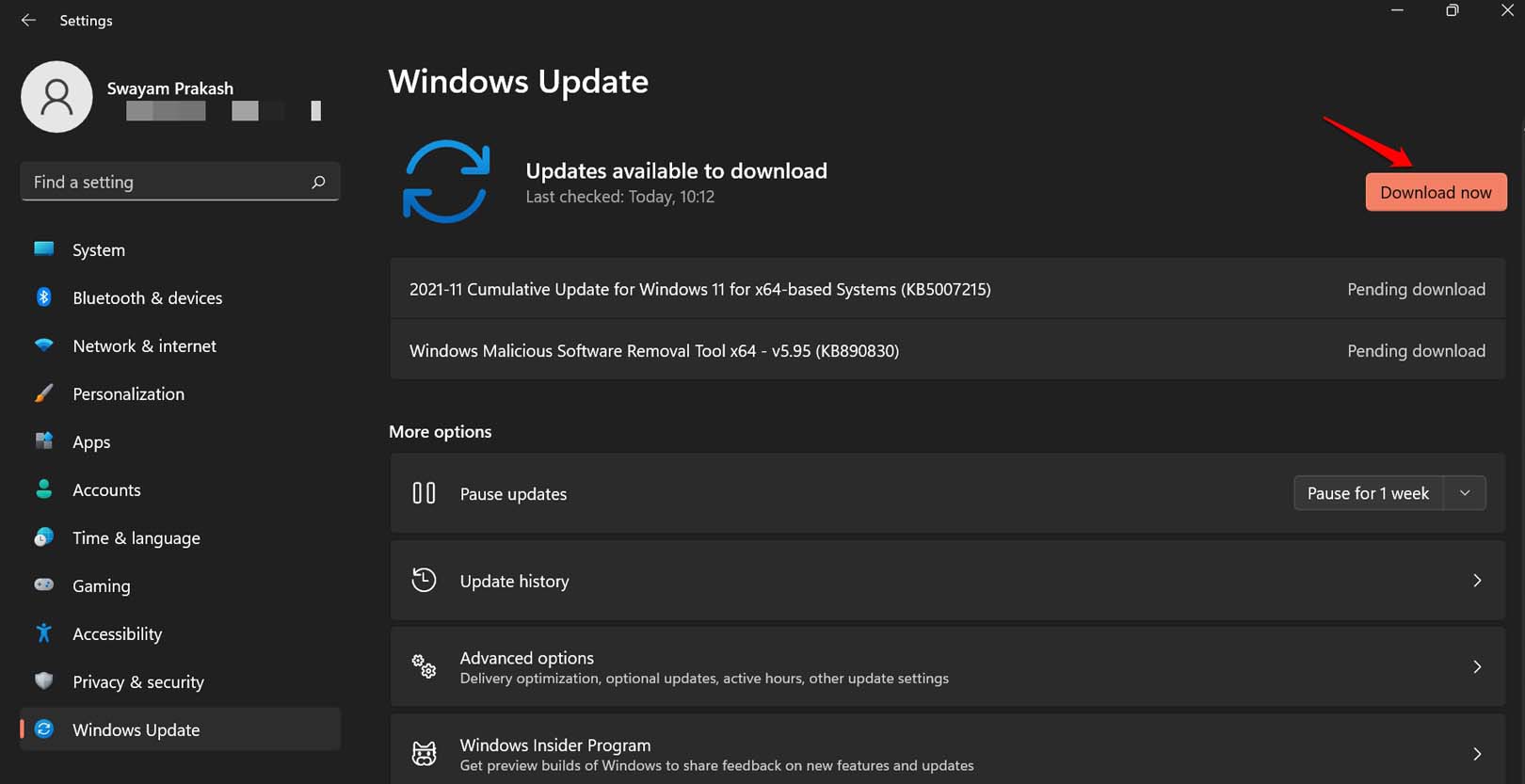
Si fue un error en el sistema operativo, después de actualizar a una versión más nueva, el problema de la opción de Bluetooth que falta en el Administrador de dispositivos debería estar solucionado.
3. Reinstalar el controlador del adaptador USB de Bluetooth
El puerto USB al que estás conectando el adaptador Bluetooth puede estar dañado. Para solucionarlo, puedes reinstalar los controladores USB. Además, escanear cambios de hardware solucionará problemas existentes y reinstalará los controladores USB.
- Abre el Administrador de dispositivos.
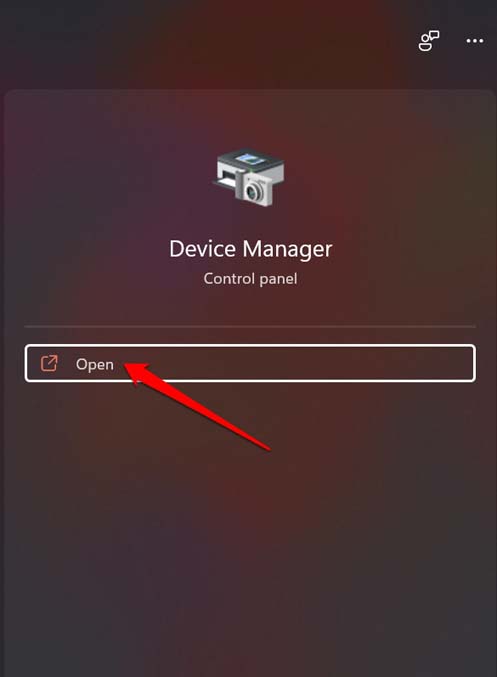
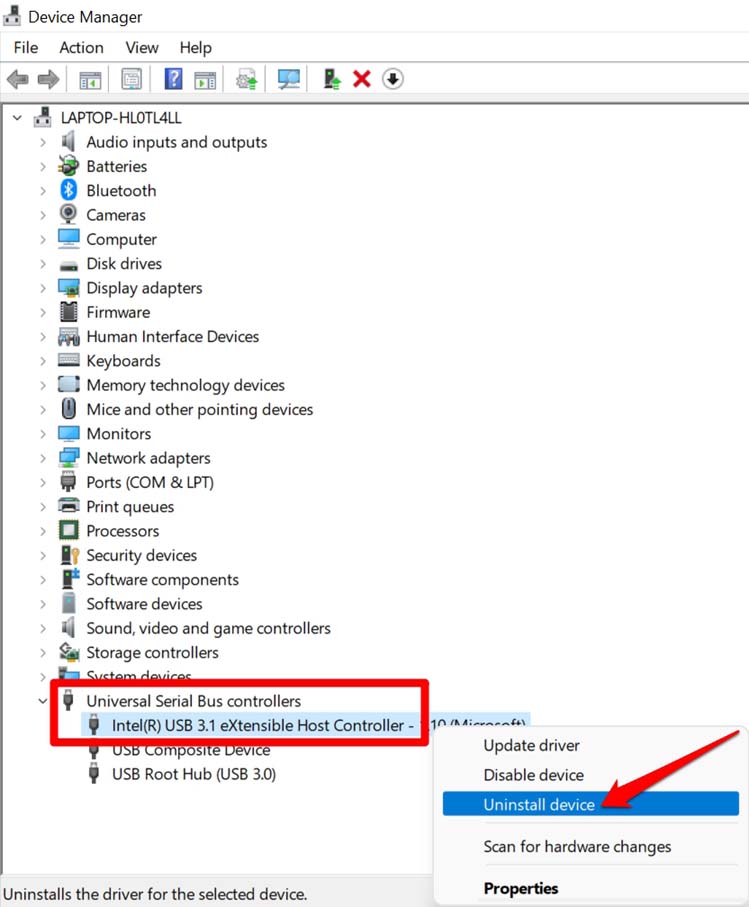
- Navega a Controladores de bus serie universal y haz clic en él para expandirlo.
- Haz clic derecho en el Controlador host extensible Intel USB 3.1.
- Selecciona Desinstalar controlador. Confirma la acción cuando se te notifique.
- Ahora, desplázate hacia arriba hasta el punto donde se mencionará el nombre de tu computadora.
- Haz clic derecho en el nombre de la computadora y selecciona Escanear cambios de hardware.
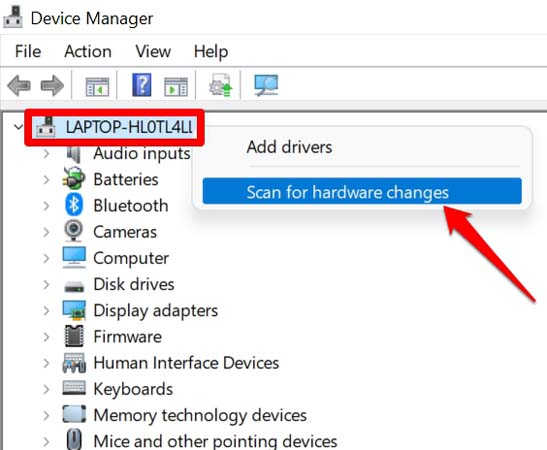
- El sistema escaneará e instalará los controladores USB necesarios.
- Reinicia el PC, y eso debería solucionar el problema de Bluetooth que falta en el Administrador de dispositivos.
4. Reconectar el adaptador Bluetooth
Si estás utilizando el adaptador Bluetooth y no se muestra ninguna configuración de Bluetooth, simplemente desconecta el adaptador. Reinicia la computadora y vuelve a conectar el adaptador Bluetooth.
Un puerto USB en la computadora puede haberse dañado. Así que, prueba puertos USB alternativos en el PC para conectar el adaptador Bluetooth.
5. Verificar si la opción de Bluetooth está oculta en el Administrador de dispositivos
Quizás debido a un error aleatorio, la opción de Bluetooth puede no aparecer en la lista de configuraciones de dispositivos que se enumeran en el Administrador de dispositivos de Windows. Hay una opción en el Administrador de dispositivos para ver configuraciones ocultas. Puedes habilitar eso.
- Abre el Administrador de dispositivos en tu PC.
- Luego, en la barra de menú del Administrador de dispositivos, haz clic en Ver.
- En el menú, selecciona Mostrar dispositivos ocultos.
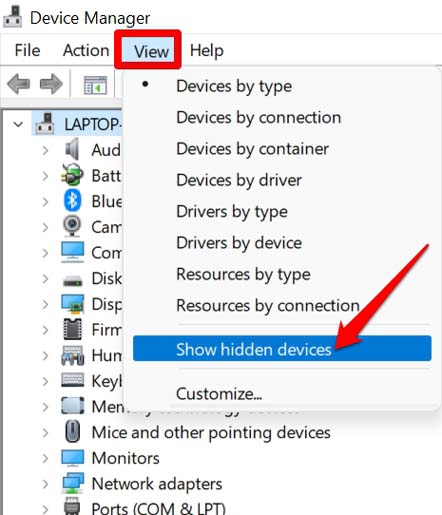
- Ahora, en la lista de dispositivos del Administrador de dispositivos, localiza Bluetooth. Si aún no ves la opción, prueba el siguiente método de solución de problemas.
6. Usar el solucionador de problemas de Windows para arreglar Bluetooth
Hay una herramienta de solucionador de problemas de Windows que puedes usar para solucionar los problemas con Bluetooth. Puedes encontrarla dentro de la configuración de Windows, y aquí están los pasos para ti.
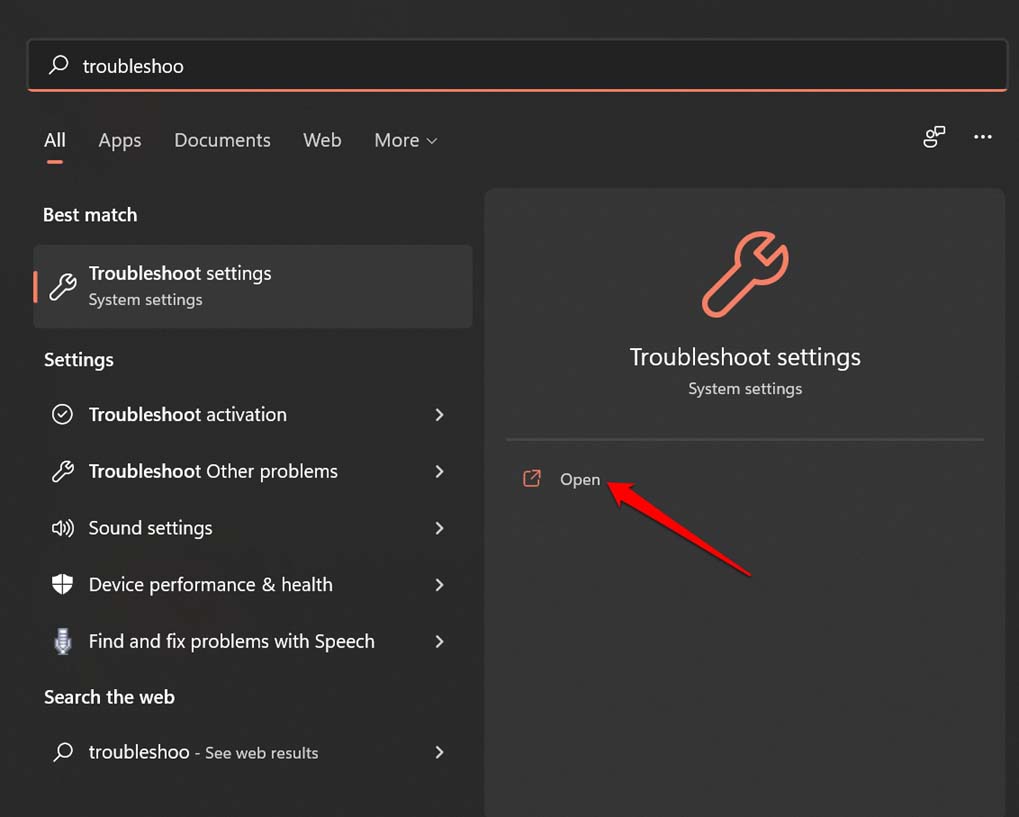
- Abre la consola de búsqueda de Windows y escribe Configuración de solución de problemas.
- Cuando aparezca el resultado de búsqueda correcto, haz clic en Abrir.
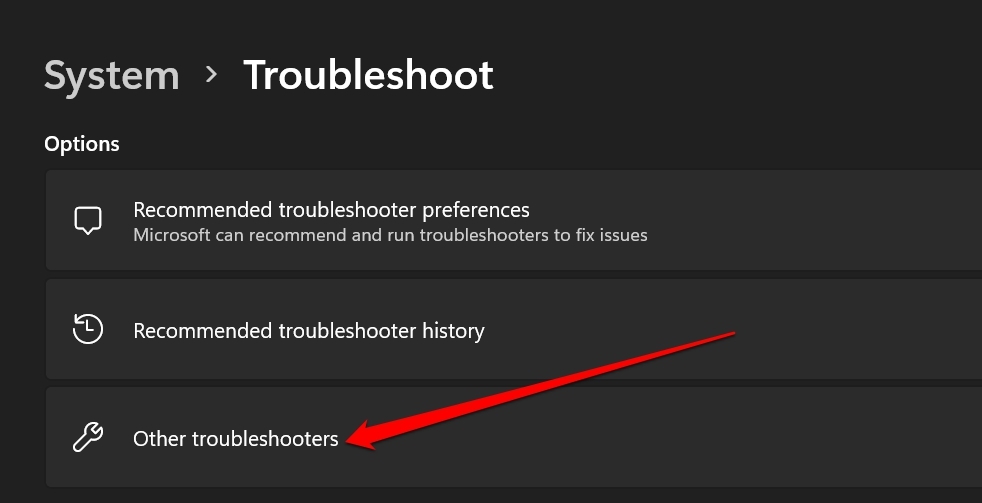
- Luego haz clic en Otros solucionadores de problemas.
- Navega a Bluetooth y haz clic en la opción Ejecutar para iniciar el proceso de solución de problemas.
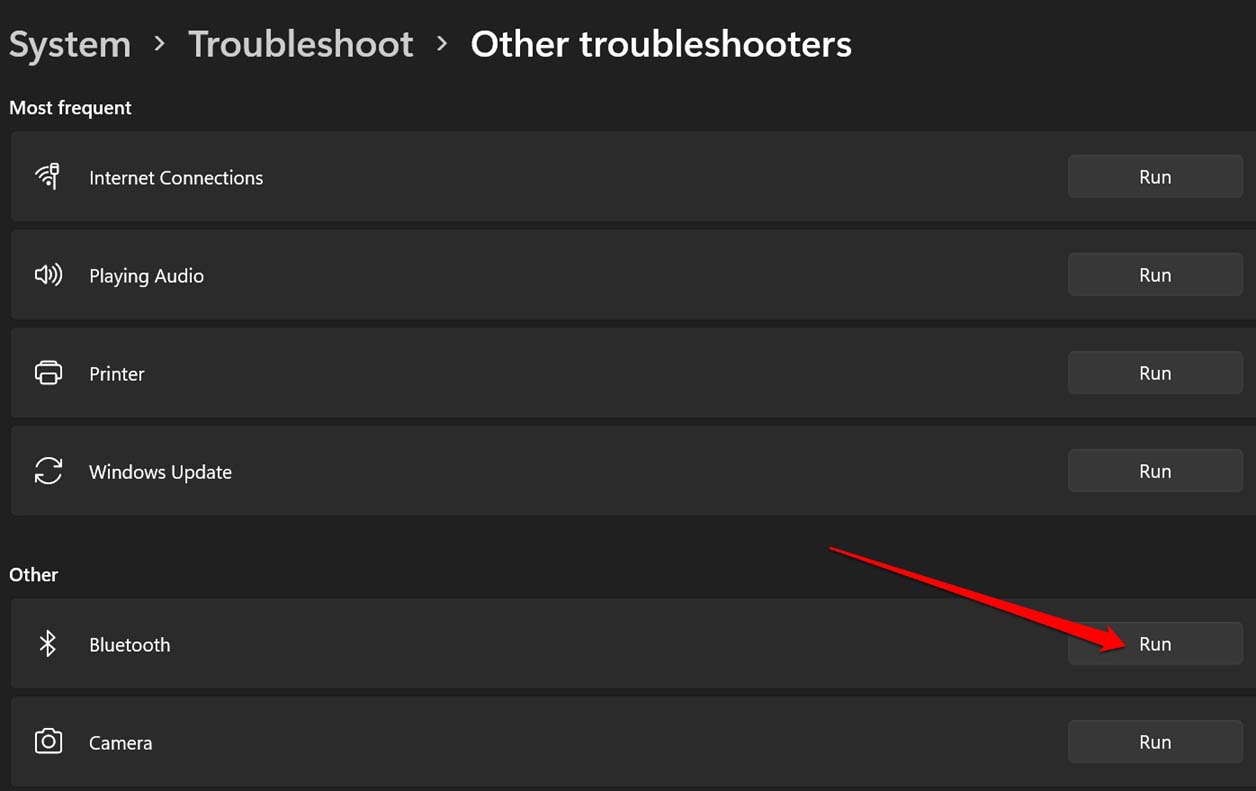
- Deja que el proceso se ejecute y busque problemas con el Bluetooth en tu PC. No detengas el proceso en medio.
- El problema de Bluetooth que falta en el Administrador de dispositivos se resolverá.
7. Escanear archivos corruptos usando SFC y DISM
Puedes usar herramientas de línea de comandos como SFC y DISM para buscar archivos corruptos presentes en tu computadora y solucionarlos. DISM reemplazará archivos corruptos y los sustituirá por una versión apropiada de los archivos desde el servidor de Microsoft.
- Abre el símbolo del sistema.
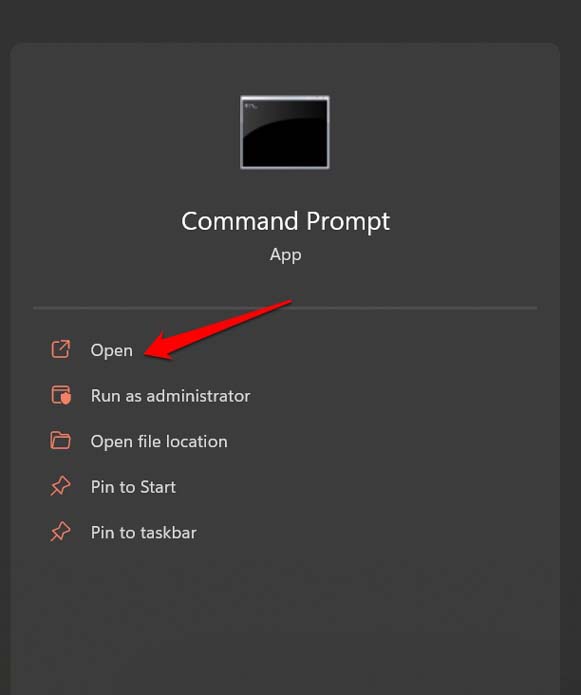
- Da el comando mencionado a continuación y presiona enter.
sfc/ scannow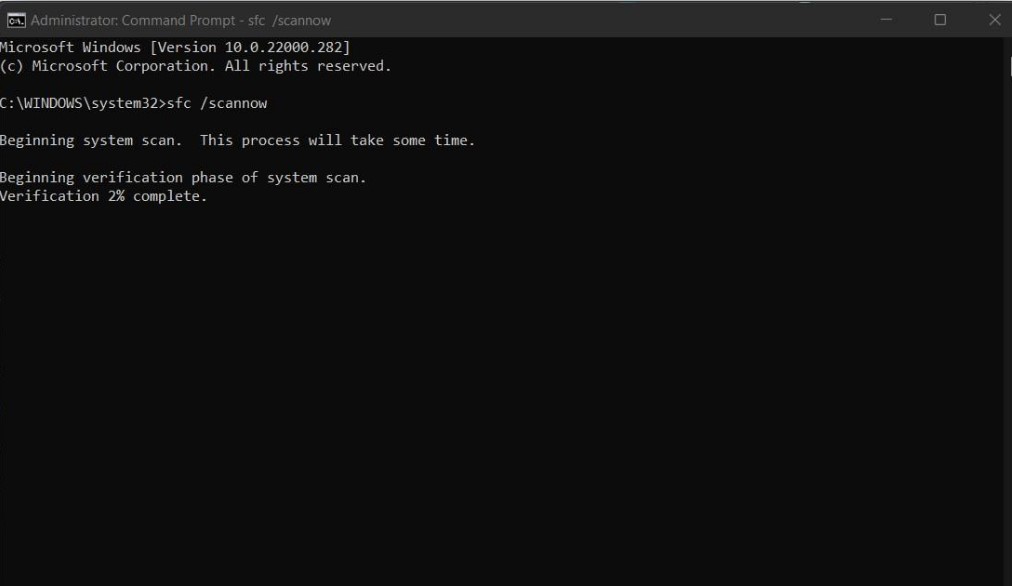
- Deja que escanee archivos del sistema corruptos y los solucione.
- De manera similar, mientras el símbolo del sistema está abierto, da el siguiente comando DISM.
DISM/Online/Cleanup-Image/RestoreHealth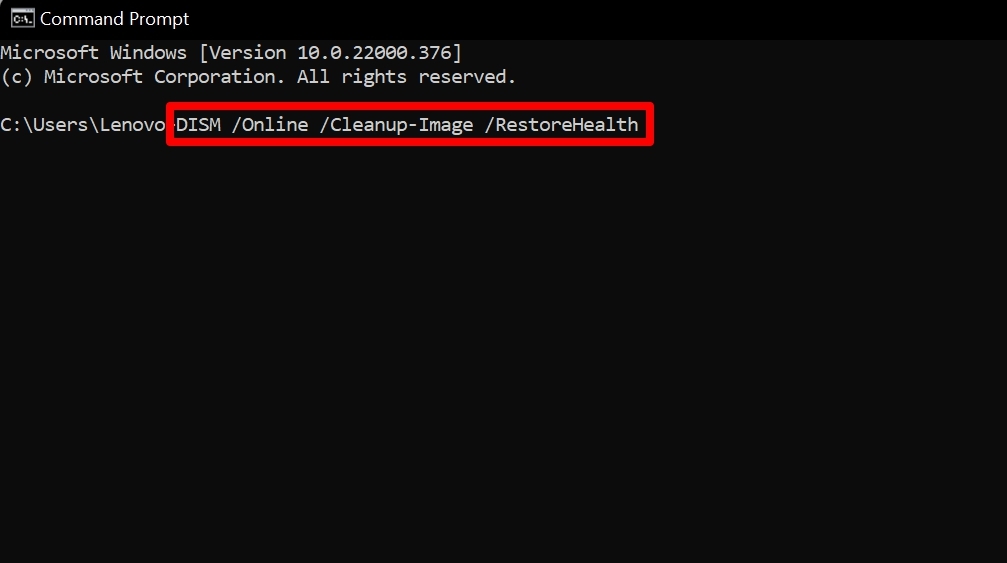
- Reinicia la computadora una vez que estas herramientas solucionen los archivos corruptos en la computadora.
8. Habilitar servicios de Bluetooth en la computadora con Windows
El servicio de Bluetooth generalmente se habilita automáticamente justo cuando inicias tu computadora. Quizás debido a algún error, se ha deshabilitado actualmente. Así que, puedes reiniciarlo manualmente visitando la configuración de servicios de Windows.
- Invoca el cuadro de diálogo Ejecutar presionando Windows + R.
- Luego escribe services.msc y presiona la tecla Enter.
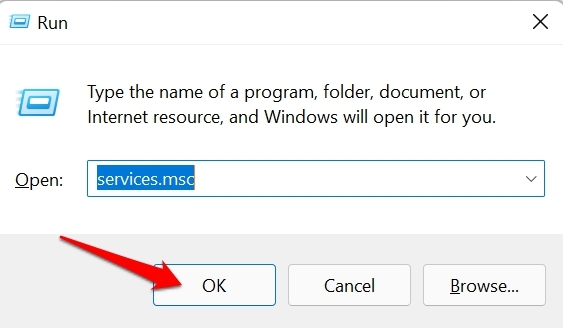
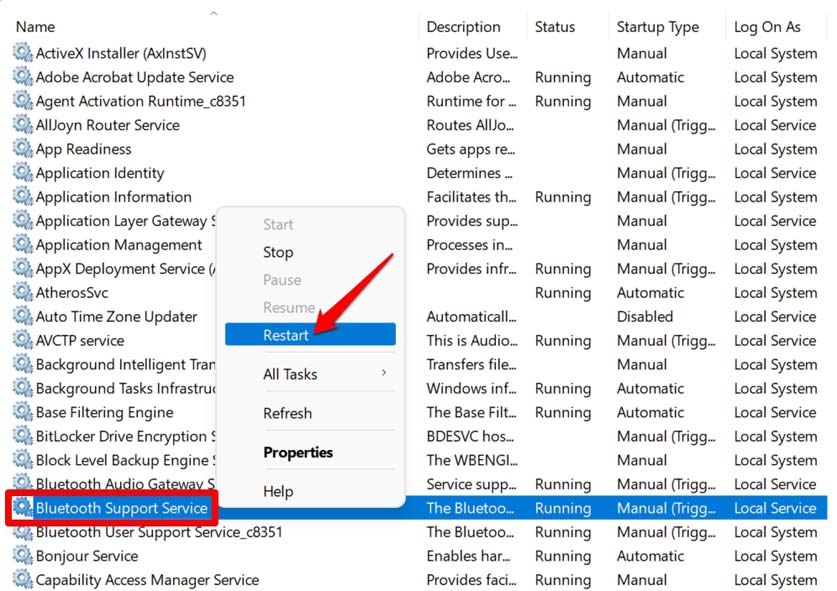
- Navega a la opción Servicio de soporte de Bluetooth y haz clic derecho sobre él.
- En el menú, selecciona Reiniciar.
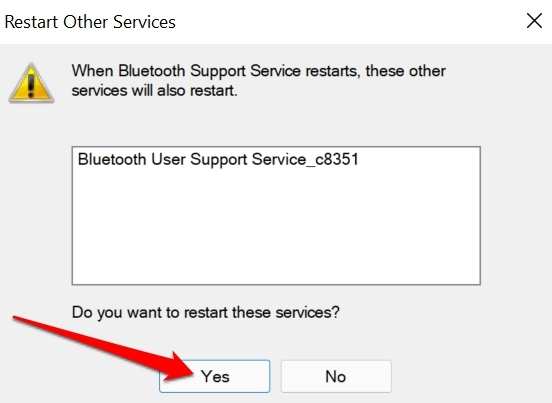
- Aparecerá un cuadro de diálogo e informará que reiniciar el servicio de Bluetooth también causará que otros servicios de Bluetooth se reinicien. Acepta y haz clic en Sí para continuar.
- Una vez hecho esto, cierra todo y reinicia tu computadora. Luego procede al Administrador de dispositivos y verifica si la configuración de Bluetooth se muestra o no.
Así que, estos son los métodos de solución de problemas que necesitas seguir para solucionar el problema de Bluetooth que falta en el Administrador de dispositivos en Windows 11.
Si tienes alguna opinión sobre ¿Cómo solucionar el problema de Bluetooth que falta en el Administrador de dispositivos en Windows 11?, no dudes en dejarla en el cuadro de comentarios a continuación. Además, suscríbete a nuestro canal de YouTube de DigitBin para tutoriales en video. ¡Salud!
Recibe nuevas publicaciones en tu bandeja de entrada.
No spam. Cancela la suscripción en cualquier momento.