Bluetooth problemas · 13 min read · Dec 25, 2025
¿Cómo solucionar problemas de Bluetooth en Windows 10?
¿Cómo solucionar problemas de Bluetooth en Windows 10? El 60% de los usuarios de laptops o computadoras utiliza Windows como sistema operativo, y Windows 10 es el más preferido solo por su diseño encantador y su impresionante interfaz de usuario. Pero hay varios problemas que enfrentan frecuentemente los usuarios de Windows 10, y el más prominente es el problema de conectividad Bluetooth.
El sistema operativo Windows 10 viene con tantas características y funciones, pero gran comodidad viene con grandes problemas. Bluetooth es una característica imperativa de cualquier dispositivo que se utiliza para conectar dispositivos de forma inalámbrica, pero si has estado usando Windows 10 por un tiempo, seguramente estarás familiarizado con los problemas de conectividad Bluetooth, no te preocupes aquí discutiremos cómo puedes solucionar problemas de Bluetooth en Windows 10, además también discutiremos algunos otros problemas incluyendo cómo puedes solucionar conexiones a dispositivos de audio Bluetooth y solucionar conexiones a pantallas inalámbricas Bluetooth.
La mayoría de los usuarios de Windows buscan solucionar problemas de Bluetooth en Windows 10, solucionar conexiones a dispositivos de audio Bluetooth, o solucionar conexiones a pantallas inalámbricas Bluetooth y algunos más. Muchas veces también enfrenté problemas de conectividad Bluetooth, pero no pude encontrar una solución apropiada que me ayudara, sin embargo, intenté solucionarlos por mi cuenta, y curiosamente los solucioné todos (después de 3-4 días de profunda investigación y trabajo duro).
Así que pensé que valdría la pena compartirlo con todos si alguien como yo se queda atrapado con tal problema, así que este artículo podría ayudarles y no perderán su tiempo buscando cómo solucionar problemas de Bluetooth en Windows 10, cómo solucionar conexiones a dispositivos de audio Bluetooth, cómo solucionar conexiones a pantallas inalámbricas Bluetooth.
¿Cómo solucionar problemas de Bluetooth en Windows 10?
Antes de entrar en cómo solucionar problemas de Bluetooth en Windows 10, debemos saber cuál es la causa raíz detrás de tal problema de conectividad, echemos un vistazo a todas las posibles causas y después de esto veremos cómo solucionar problemas de Bluetooth en Windows 10, solucionar conexiones a dispositivos de audio Bluetooth y finalmente solucionar conexiones a pantallas inalámbricas Bluetooth.
También lee: Cómo solucionar el error 0x8024001E en Windows 10 usando estos pasos fáciles
¿Cuáles son las causas comunes de los problemas de conectividad Bluetooth?
Aquí mencionamos algunas de las razones comunes que causan problemas de conectividad Bluetooth y puedes encontrar fácilmente la solución para cómo solucionar problemas de Bluetooth en Windows 10, cómo solucionar conexiones a dispositivos de audio Bluetooth, cómo solucionar conexiones a pantallas inalámbricas Bluetooth.
- El problema de conectividad Bluetooth en Windows 10 puede ser causado por un problema combinado en hardware y software.
- Múltiples dispositivos conectados también pueden entrar en conflicto y generar el problema.
- Los problemas de conectividad también pueden ocurrir debido a controladores y software no actualizados.
- Cuando la configuración del dispositivo no está configurada correctamente.
- Además, verifica si Bluetooth está encendido correctamente o no.
- Estos pueden ser algunos problemas que pueden causar el problema de conectividad Bluetooth.
Antes de comenzar
Antes de comenzar a solucionar problemas de Bluetooth en Windows 10, deberías verificar las siguientes cosas al menos una vez. Porque estas son algunas soluciones simples ya sea que quieras solucionar conexiones a dispositivos de audio Bluetooth, o quieras solucionar conexiones a pantallas inalámbricas Bluetooth, estas pequeñas soluciones resolverán la mitad de tu problema.
Verifica la información del producto
Algunos dispositivos no pueden conectarse con Bluetooth, así que si estás conectando un nuevo dispositivo a Bluetooth y hay un problema al conectarlo con Bluetooth, deberías verificar las especificaciones e información del producto. Verificar la información del producto puede ayudar a solucionar problemas de Bluetooth en Windows 10 incluyendo cómo solucionar conexiones a dispositivos de audio Bluetooth, cómo solucionar conexiones a pantallas inalámbricas Bluetooth.
También lee: Este nuevo ransomware Tycoon atacando PCs con Windows
Asegúrate de que Bluetooth esté encendido
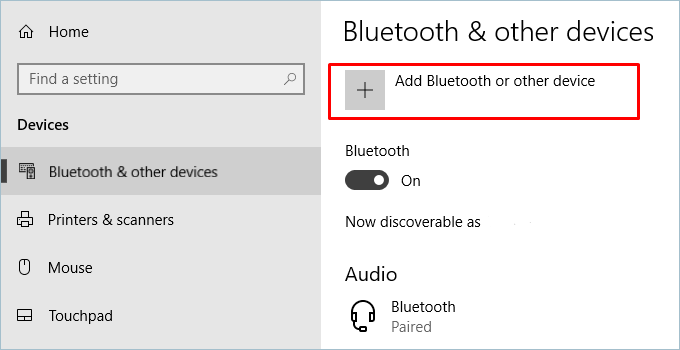
Asegúrate de que hayas encendido el Bluetooth, si estás usando una laptop verifica el interruptor físico porque algunas laptops tienen un botón físico que enciende el Bluetooth. Verifica tu dispositivo y asegúrate de que hayas activado el interruptor de Bluetooth. Si no, sigue los pasos dados para verificar y encender el Bluetooth en tu Windows 10.
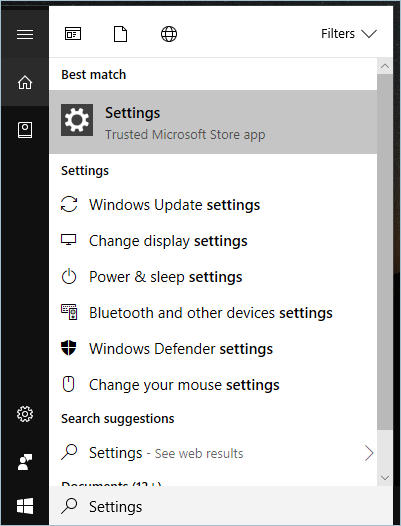
Ve a Configuración > Dispositivos > Bluetooth y otros dispositivos. Verifica si Bluetooth está encendido o no.
Verifica el Bluetooth
Asegúrate de que tu dispositivo esté encendido, y que esté cargado o tenga baterías nuevas, y también verifica si está dentro del rango de la PC con la que intentas conectarte. Luego, haz lo siguiente:
- Primero, intenta apagar tu dispositivo Bluetooth, espera unos segundos y luego enciéndelo.
- Asegúrate de que tu dispositivo Bluetooth esté dentro del rango. Si tu dispositivo Bluetooth no responde o está estancado, verifica que no esté demasiado cerca de ningún otro dispositivo USB que esté conectado a un puerto USB 3.0. A veces, los dispositivos USB no blindados pueden interferir en las conexiones Bluetooth.
Esto podría ayudarte a solucionar problemas de Bluetooth en Windows 10. Esto también puede ayudarte a solucionar conexiones a dispositivos de audio Bluetooth, y solucionar conexiones a pantallas inalámbricas Bluetooth.
También lee: Cómo ejecutar archivos APK de Android en Windows 10?
Verifica tu PC
Verifica las siguientes cosas en tu PC en la que deseas emparejar el dispositivo Bluetooth
- Asegúrate de que el modo avión esté apagado.
- Intenta encender y apagar Bluetooth.
- Intenta eliminar el dispositivo Bluetooth y luego volver a agregarlo.
Muchas veces buscamos algunas soluciones complejas, pero el problema puede resolverse con solo una simple verificación, esto también puede solucionar problemas de Bluetooth en Windows 10, solucionar conexiones a dispositivos de audio Bluetooth, y solucionar conexiones a pantallas inalámbricas Bluetooth.
También lee: Cómo desactivar el error de que esta copia de Windows no es genuina
¿Cómo solucionar problemas de Bluetooth en Windows 10?
Si has llegado aquí en el artículo, significa que los trucos cortos mencionados anteriormente no te ayudan a solucionar problemas de Bluetooth en el dispositivo Windows 10. Así que, comencemos, y solucionemos problemas de Bluetooth en Windows 10, después de esto, veremos cómo solucionar conexiones a dispositivos de audio Bluetooth y finalmente solucionar conexiones a pantallas inalámbricas Bluetooth.
Aquí, hemos seleccionado y ordenado algunos métodos, para que puedas solucionar el problema de Bluetooth en Windows 10 por tu cuenta y encontrar la solución para cómo solucionar problemas de Bluetooth en Windows 10, solucionar conexiones a dispositivos de audio Bluetooth, y solucionar conexiones a pantallas inalámbricas Bluetooth.
Eliminar y volver a agregar el dispositivo Bluetooth
Si estás experimentando algún problema con el dispositivo Bluetooth conectado, puedes intentar eliminarlo y luego volver a agregar ese dispositivo, para hacerlo sigue los pasos dados:
- Abre el Panel de Control.
- Navega a Dispositivos e Impresoras.
- Ahora, busca el dispositivo con el que estás experimentando el problema.
- Selecciónalo, haz clic derecho sobre él.
- Haz clic en Eliminar dispositivo.
Eso es todo, ya has terminado aquí, ahora puedes intentar volver a agregar el dispositivo.
También lee: Cómo ocultar particiones del sistema en Windows 10?
Activar la visibilidad Bluetooth
Si el Bluetooth de tu computadora no está mostrando los dispositivos móviles, puede que hayas desactivado la visibilidad Bluetooth, intenta activarla. Esto puede ser la solución posible para el problema principal, es decir, cómo solucionar problemas de Bluetooth en Windows 10. Para hacerlo, sigue los pasos dados:
- Abre el Panel de Control.
- Navega a Dispositivos e Impresoras.
- Ahora, busca el dispositivo con el que estás experimentando el problema.
- Selecciónalo, haz clic derecho sobre él.
- Haz clic en Configuración de Bluetooth.
- Marca la casilla frente a Permitir que los dispositivos Bluetooth encuentren esta PC.
- Haz clic en Aceptar, para guardar los cambios.
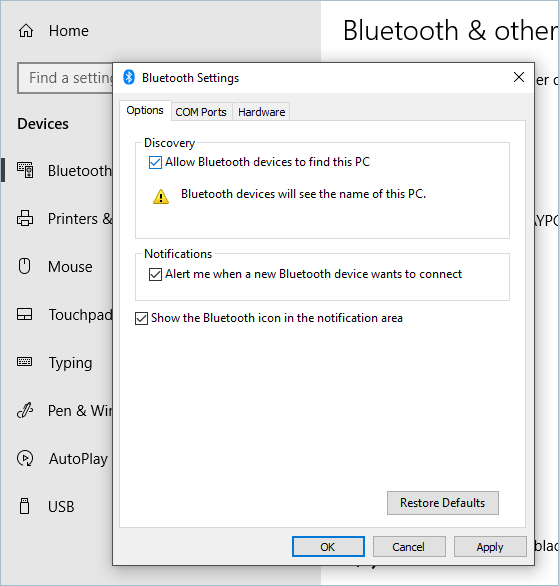
Eso es todo, tu problema podría estar resuelto aquí. Esto puede solucionar los problemas de Bluetooth en Windows 10.
Controlador Bluetooth no actualizado
Si tu problema no se ha resuelto aún y no puedes solucionar problemas de Bluetooth en Windows 10, intenta este método, podría ayudarte. A veces, todos los problemas ocurren debido a controladores no actualizados, para actualizar el controlador Bluetooth sigue los siguientes pasos:
- Ve al menú de inicio y busca Administrador de dispositivos.
- En el Administrador de dispositivos, tendrás una opción Dispositivo Bluetooth, haz clic derecho sobre él.
- Haz clic en Propiedades.
- Ve a la pestaña Controlador.
- Haz clic en Actualizar controlador.
Eso es todo, ya has terminado aquí, ahora los controladores se actualizarán y este proceso requerirá una conexión a internet estable, después de actualizar intenta conectar el dispositivo Bluetooth nuevamente.
También lee: Cómo sincronizar el portapapeles entre Android y Windows 10
Usar el solucionador de problemas de Windows
Si eres un usuario de laptop, los métodos de solución de problemas son salvadores de vidas para ti. Se ha visto que los métodos de solución de problemas son los mejores y resuelven casi todos los problemas. Puedes intentar usar el solucionador de problemas de hardware de Windows para solucionar problemas de Bluetooth en Windows 10. Para hacerlo sigue los siguientes pasos:
- Ve al menú de inicio y busca Solucionador de problemas.
- Haz clic en él, selecciona Hardware y sonido.
Ahora puedes ver que el solucionador de problemas de Windows está escaneando todos los problemas y encontrando sus posibles soluciones incluyendo solucionar problemas de Bluetooth en Windows 10, solucionar conexiones a dispositivos de audio Bluetooth, solucionar conexiones a pantallas inalámbricas Bluetooth, y otras soluciones necesarias.
Verificar el funcionamiento del servicio Bluetooth
Si tu conexión Bluetooth aún no se ha solucionado, seguramente deberías verificar una vez más si está funcionando o no. Para hacerlo sigue los siguientes pasos:
- Abre el cuadro de diálogo Ejecutar presionando las teclas de acceso rápido Win+R y luego busca services.msc
- Ahora busca el Soporte del Servicio Bluetooth.
- Verifica su estado.
- Si no está funcionando, haz clic derecho sobre él y luego haz clic en iniciar. Eso es todo, ya has terminado aquí.
Espero que después de aplicar cualquiera de los métodos mencionados anteriormente puedas solucionar tu problema de conectividad Bluetooth en Windows 10.
También lee: Cómo navegar de forma anónima en Windows 10?
¿Cómo solucionar conexiones a dispositivos de audio Bluetooth?
Si has solucionado problemas de Bluetooth en Windows 10 y encontrado una solución apropiada, pero aún enfrentas algunos problemas y quieres saber cómo solucionar conexiones a dispositivos de audio Bluetooth. Si estás conectando algún dispositivo de audio usando Bluetooth y enfrentando algún problema para solucionar conexiones a dispositivos de audio Bluetooth, aquí vamos a discutir la posible solución para solucionar conexiones a dispositivos de audio Bluetooth, si estás intentando conectar a un dispositivo de audio presionando el botón conectar desde el centro de acción y no está funcionando, puedes intentar esta solución para solucionar conexiones a dispositivos de audio Bluetooth. Para hacerlo, sigue los siguientes pasos:
- Verifica el centro de acción para ver si tu dispositivo Windows admite Bluetooth o no, si lo admite, habrá un ícono/botón de Bluetooth en el centro de acción, de lo contrario no. Si está allí, actívalo.
- Si no encuentras un ícono de Bluetooth, intenta actualizar el controlador del dispositivo, y ya hemos mencionado en este post cómo puedes actualizar el controlador del dispositivo para solucionar problemas de Bluetooth en Windows 10 y puedes usar otros métodos también para actualizar tu controlador del dispositivo y solucionar conexiones a dispositivos de audio Bluetooth.
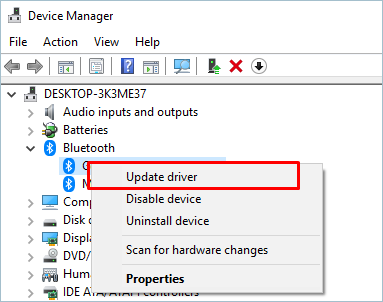
- Ve al menú de inicio, busca Controlador de dispositivo. - En el administrador de dispositivos, busca tu dispositivo y haz clic derecho sobre él.
- Selecciona Actualizar controlador, selecciona Buscar automáticamente software de controlador actualizado.
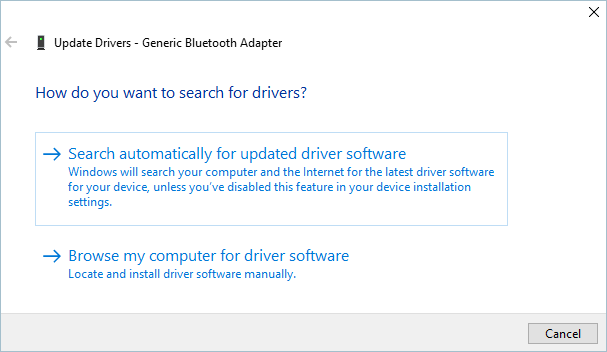
- Si Bluetooth está funcionando, y el dispositivo está actualizado, intenta eliminar y volver a agregar el dispositivo, para solucionar conexiones a dispositivos de audio Bluetooth.
- Asegúrate de que el dispositivo que se conecta por Bluetooth esté encendido y sea detectable.
También puedes intentar reiniciar tu dispositivo para solucionar conexiones a dispositivos de audio Bluetooth. Además, puedes intentar todos los métodos mencionados en la sección Antes de comenzar para solucionar conexiones a dispositivos de audio Bluetooth.
¿Cómo solucionar conexiones a pantallas inalámbricas Bluetooth?
Muchos usuarios se quejan de problemas de conectividad Bluetooth al conectarse con pantallas inalámbricas. Así que, aquí en esta sección, también discutiremos cómo solucionar conexiones a pantallas inalámbricas Bluetooth si estás teniendo algún problema al conectarte a dispositivos Miracast usando Bluetooth o si estás teniendo algún problema con WiGig, o experimentando algún problema al proyectar el dispositivo a la PC con Bluetooth. Así que, esta sección es solo para ti, sabe cómo solucionar conexiones a pantallas inalámbricas Bluetooth, para hacerlo, lee esta sección completamente.
También lee: 5+ Métodos para transferir archivos de teléfono a PC con Windows de forma inalámbrica
Dispositivos Miracast
Muchas veces cuando intentamos conectarnos a dispositivos Miracast (dispositivos de screencast) pero si enfrentas algún problema y quieres saber cómo solucionar conexiones a pantallas inalámbricas Bluetooth y si el botón Conectar desde el centro de acción no está funcionando para ti, puedes intentar los siguientes pasos para encontrar la posible solución para solucionar conexiones a pantallas inalámbricas Bluetooth.
- Lo primero que debes hacer es asegurarte de que tu PC con Windows admite dispositivos Miracast, puedes verificarlo a través de la información que aparece con él, o puedes verificar en los sitios web de los fabricantes.
- Otra cosa importante es que debes asegurarte de que el WiFi esté encendido.
- Asegúrate de que la pantalla en la que deseas proyectar la pantalla esté encendida y si no lo está, necesitarás un dongle (adaptador Miracast) que debe estar conectado dentro del puerto HDMI.
- Verifica si tus controladores de dispositivo están actualizados o no.
- Reinicia la PC y el adaptador inalámbrico.
- Intenta volver a agregar el dispositivo, para hacerlo, elimina el dispositivo y luego intenta volver a conectarte a él.
Esto seguramente te ayudará a solucionar conexiones a pantallas inalámbricas Bluetooth al conectarte a través de screencasting (es decir, Miracast).
También lee: 5+ Métodos para proyectar la pantalla de Android en Windows 10
WiGig
Si tu dispositivo admite WiGig, este método es para ti, no encontramos muchas soluciones si estás experimentando algún problema con WiGig de tu dispositivo, así que simplemente intenta encender/apagar el WiGig en el dispositivo. O puedes ir a Configuración > Red e Internet > Modo avión.
Cuando falta el ícono de Bluetooth
Si has probado todos los métodos, seguramente has encontrado la posible solución a los problemas de Bluetooth en Windows 10 y solucionar conexiones a dispositivos de audio Bluetooth, también solucionar conexiones a dispositivos Bluetooth, pero ¿qué hacer si no puedes encontrar el ícono de Bluetooth o tu Bluetooth no está funcionando? Para tal situación, intenta aplicar los siguientes pasos, te ayudará
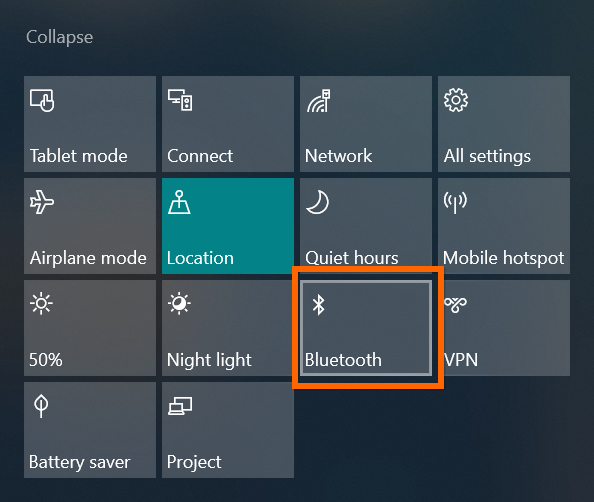
- Ejecuta el solucionador de problemas de Bluetooth.
- Intenta actualizar todos los controladores de dispositivo a las versiones más recientes.
- Desinstala el adaptador Bluetooth en el Administrador de dispositivos.
- Por último, puedes intentar reiniciar tu sistema.
También lee: Cómo verificar los detalles de la tarjeta gráfica en Windows 10? Cómo navegar de forma anónima en Windows 10?
La conclusión
Así que aquí hemos discutido los métodos para solucionar problemas de Bluetooth en Windows 10, solucionar conexiones a dispositivos de audio Bluetooth, y solucionar conexiones a pantallas inalámbricas Bluetooth. Espero que este artículo te ayude y si aún no obtuviste la mejor y más satisfactoria solución posible para tu problema, podría ser debido a alguna otra razón, puedes escribir en el Centro de comentarios de Windows para informar un error.
Antes de comenzar con cualquier solución, deberías intentar todas las posibles soluciones disponibles en la sección Antes de comenzar de este artículo, la mitad de tu problema se resolverá con esos trucos cortos incluyendo cómo solucionar problemas de Bluetooth en Windows 10, solucionar conexiones a dispositivos de audio Bluetooth, y solucionar conexiones a dispositivos inalámbricos Bluetooth.
Espero que te guste el contenido y lo encuentres útil, si hay algo que nos faltó en esta publicación, y crees que vale la pena compartirlo con otras personas, ¡háznoslo saber en la sección de comentarios!
Recibe nuevas publicaciones en tu bandeja de entrada.
No spam. Cancela la suscripción en cualquier momento.