iMessage · 5 min read · Dec 27, 2025
¿Cómo solucionar fotos borrosas de iMessage en iPhone?
¿Las fotos borrosas de iMessage en iPhone te preocupan sobre qué salió mal cuando la imagen original era de buena calidad cuando la enviaste desde tu dispositivo? Bueno, en esta guía te explicaré las posibles razones que pueden causar que las fotos enviadas a través de iMessage se vuelvan borrosas. Además, he esbozado algunos consejos de solución de problemas simples que puedes implementar y solucionar el problema.
Si tu conectividad a internet se interrumpió o fue inestable en el momento en que enviaste las fotos, entonces pueden estar borrosas. iMessage tiene una configuración que reduce la calidad de la imagen antes de enviarla para facilitar que las fotos de mayor calidad se optimicen y envíen sin problemas. Esto tiene un costo en la calidad de la imagen.
Además, si se ha habilitado el modo de bajo consumo de datos para ahorrar datos, enviar imágenes en iMessage puede resultar en fotos de baja calidad. Hay otra función, el modo de bajo consumo, que generalmente se activa cuando el iPhone está casi sin batería. Con el modo de bajo consumo habilitado, la conectividad a internet estará limitada. Esto resulta en fotos de iMessage de baja calidad o borrosas.
Aparte de las razones anteriores, el iOS puede tener algunos errores que causan el fallo en iMessage. Generalmente, esto sucede con las versiones beta de iOS.
Mejores formas de solucionar fotos borrosas de iMessage en iPhone
Veamos las diversas soluciones para resolver fotos borrosas de iMessage en tu iPhone.
1. Reiniciar el iPhone
A menudo, debido a problemas repentinos como fluctuaciones de la red, las fotos pueden haberse vuelto borrosas al enviarse a través de iMessage. Reiniciando el iPhone y reenviando las fotos, el problema se puede solucionar fácilmente.
- Presiona el botón de encendido en el lado del iPhone.
- Cuando la pantalla te muestre la opción Deslizar para apagar, toca y desliza sobre ella.
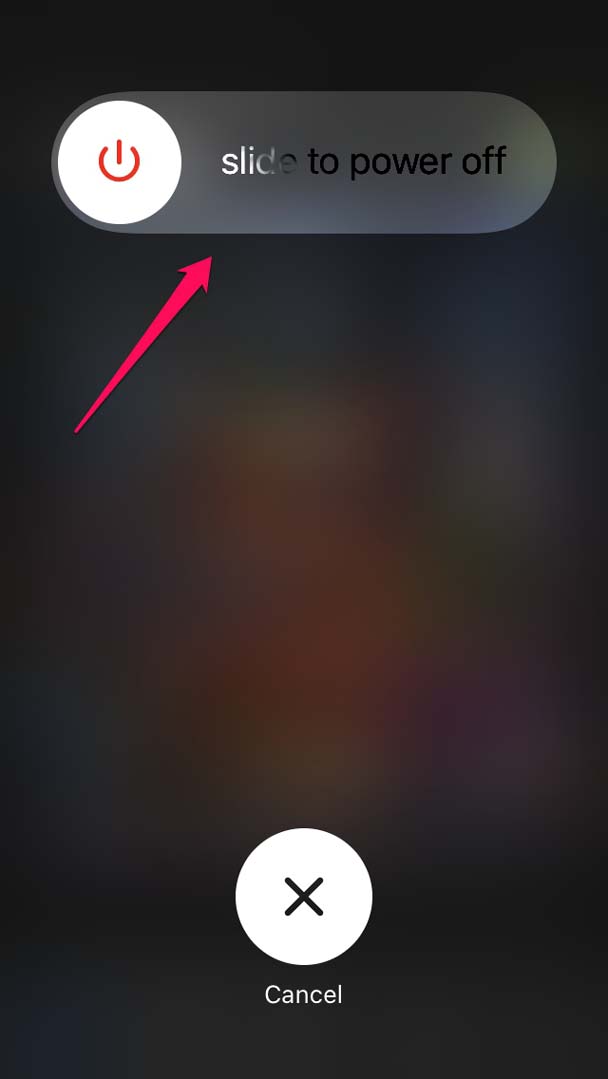
- Luego espera unos segundos y vuelve a presionar el botón de encendido del iPhone.
- Después de que el iPhone se reinicie, abre iMessage e intenta reenviar las mismas fotos y verifica si la calidad de la imagen se ha visto comprometida.
2. Actualizar iOS
También puedes buscar nuevas versiones de iOS e instalar la misma. Esto reemplazará la versión con errores que puede estar interfiriendo con las fotos enviadas a través de iMessage.
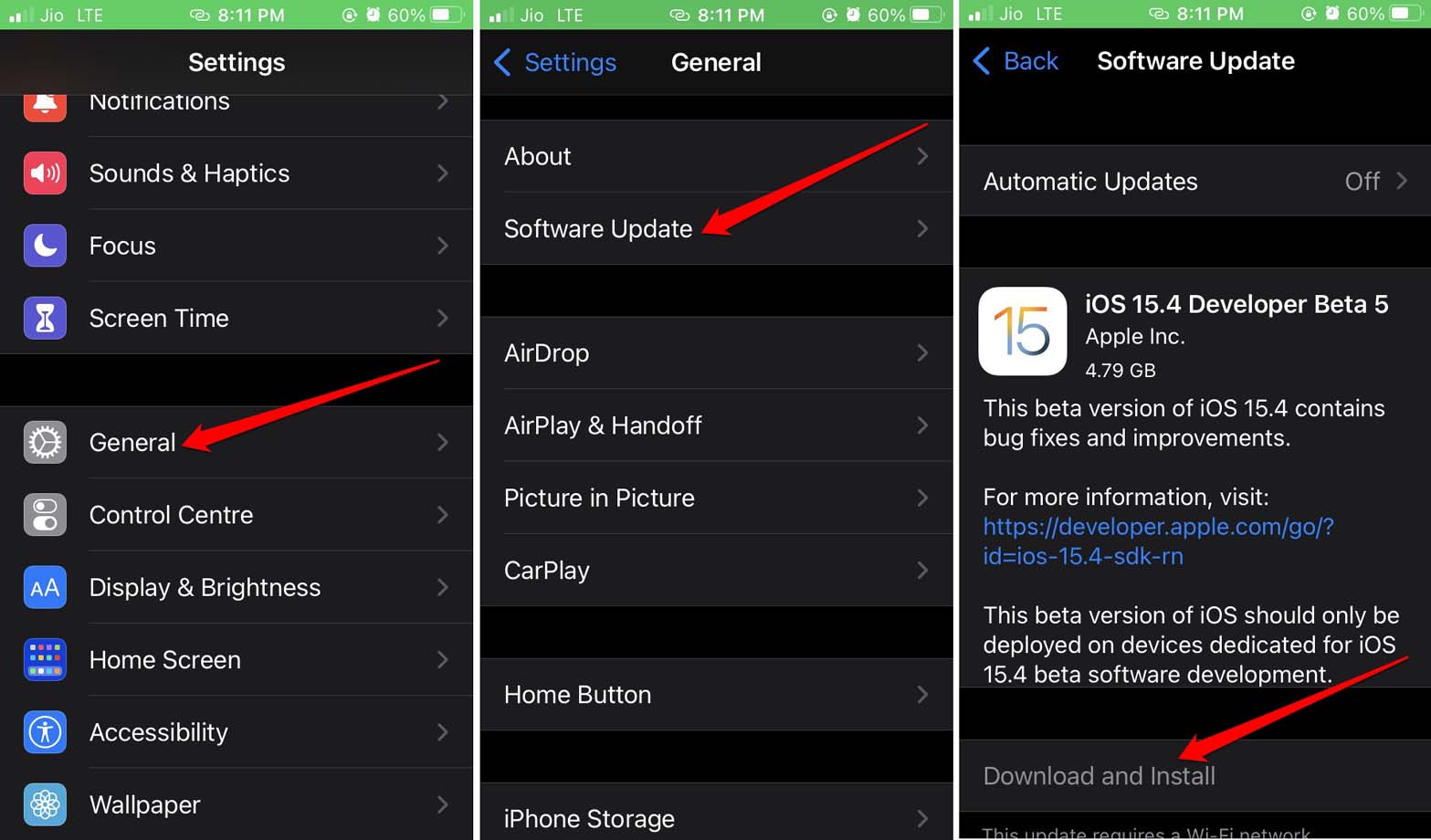
- Abre la aplicación Configuración.
- Toca en General.
- Luego toca en Actualización de software.
- Espera a que el dispositivo busque actualizaciones disponibles y te notifique para instalar la misma.
- Toca en la opción Descargar e instalar después de asegurarte de que tu iPhone esté conectado a una red sin límite de datos.
- Después de la instalación de la nueva versión de iOS, reenvía las fotos en iMessage.
3. Asegúrate de que las fotos que estás enviando sean de alta calidad
Es importante asegurarse de que las imágenes que estás enviando a través de iMessage sean de alta calidad. Solo entonces podrás implementar otras soluciones para resolver los problemas de calidad. Si la imagen de origen es de baja calidad, entonces obviamente no podrás solucionar nada relacionado con la calidad de la imagen.
Hablando de imágenes de alta calidad, para conocer la resolución de las fotos que estás enviando,
- Abre la aplicación Fotos.
- Toca la foto que deseas enviar a través de iMessage.
- A continuación, toca el botón “i” debajo de la imagen para abrir los detalles de la imagen.
- Podrás ver la resolución de la foto.
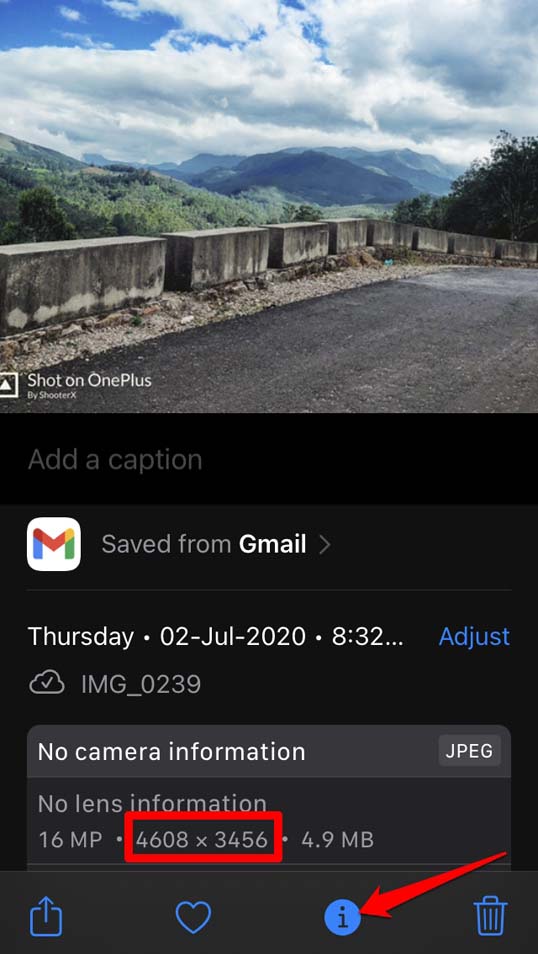
Ten en cuenta que las fotos deben ser superiores a 1280*70 píxeles para ser clasificadas como alta definición o HD.
4. Siempre usa redes WiFi estables de 4G/5G o similares
La mayoría de las veces, las fotos borrosas en iMessage ocurren debido a una red inestable. Así que asegúrate de estar utilizando una red WiFi fuerte que no se interrumpa cuando envíes fotos a través de iMessage.
Si estás usando 4G o 5G, y aún así la internet no es lo suficientemente estable, entonces puedes contactar a tu proveedor de servicios de internet. Ellos te ayudarán a restablecer la conexión a internet en tu iPhone. También puedes reiniciar el enrutador WiFi o pedir ayuda a tu proveedor de servicios de internet.
5. No uses el modo de imagen de baja calidad en iMessage
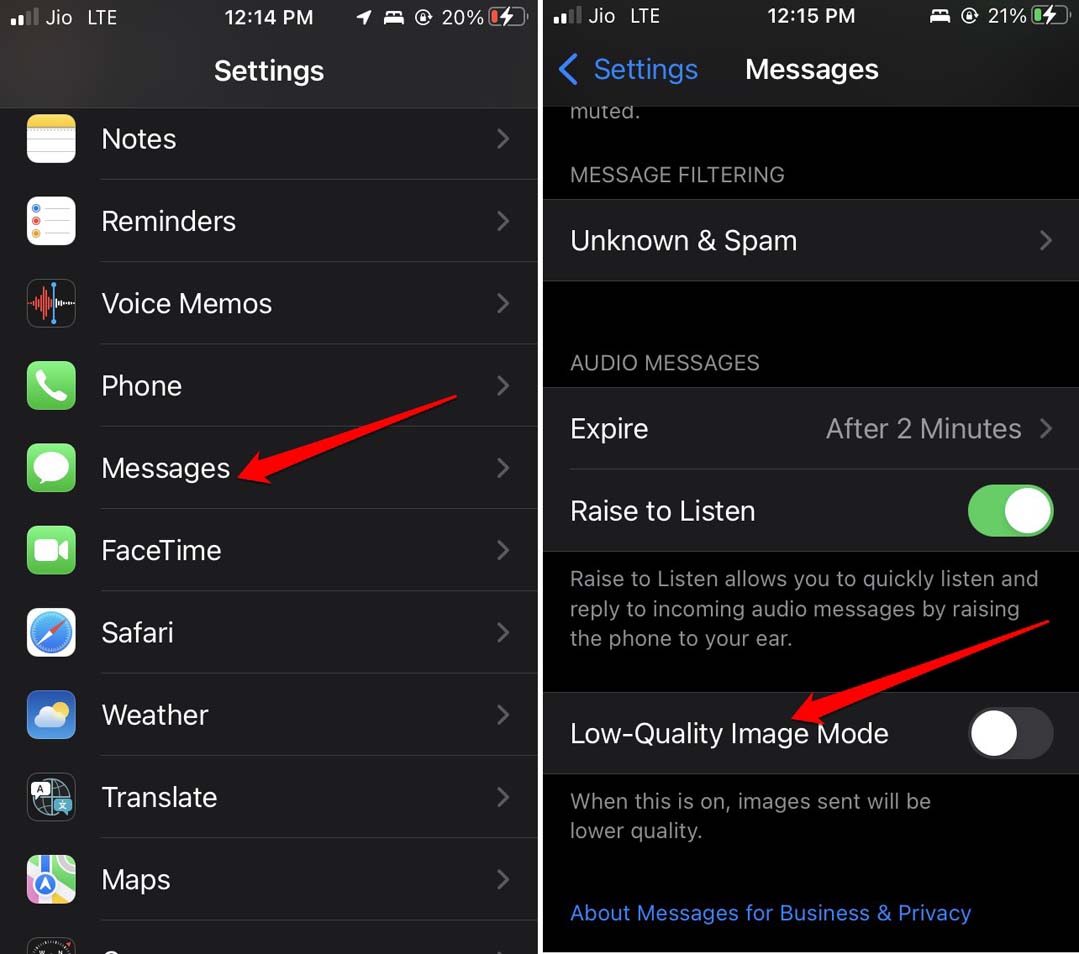
iMessage tiene esta función que optimiza cuidadosamente la resolución de la imagen para conservar almacenamiento y también usar menos ancho de banda de red al enviar las fotos. Debes desactivar el modo de imagen de baja calidad para evitar fotos borrosas en iMessage. Aquí están los pasos para hacerlo.
- Abre la aplicación Configuración.
- Navega a Mensajes y tócalo.
- En la siguiente página de configuración de iMessage, desplázate hasta Modo de imagen de baja calidad.
- Toca el interruptor junto a la opción para desactivarlo.
6. Desactivar el modo de bajo consumo de datos en iPhone
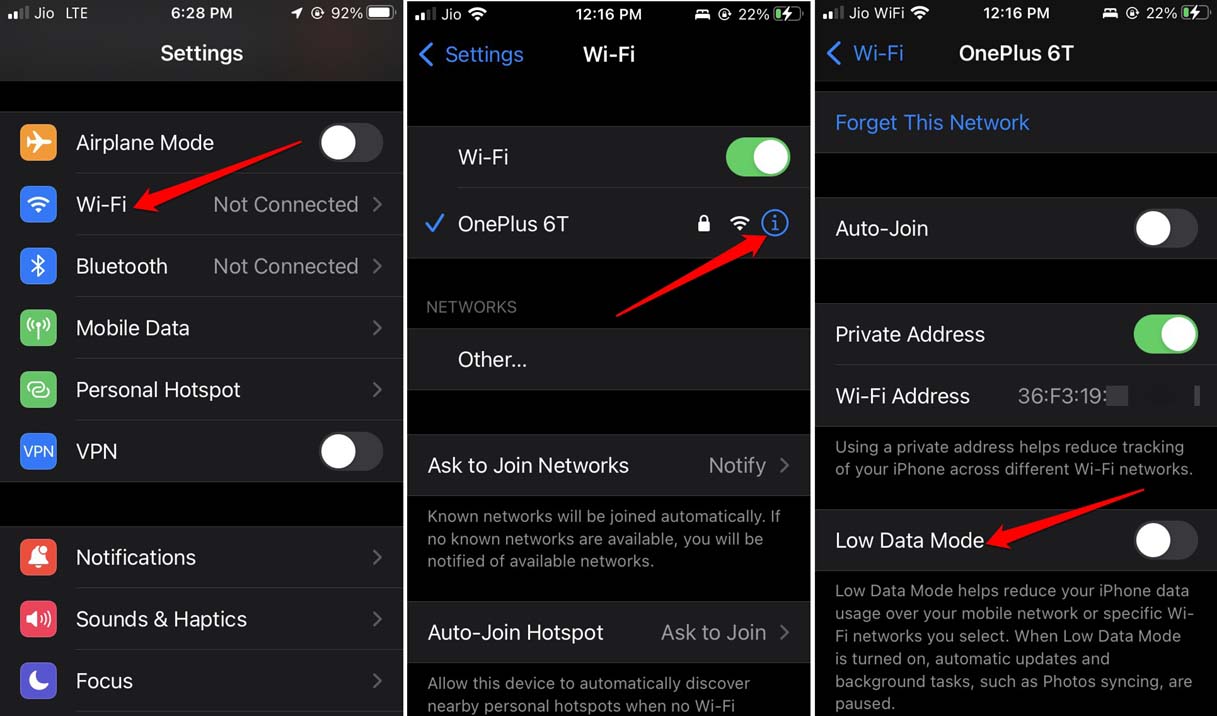
Desactiva esta función para los datos móviles en el iPhone para usar la red sin problemas y así poder enviar fotos de buena calidad en iMessage.
- Ve a la aplicación Configuración.
- Toca en WiFi.
- Luego selecciona la red WiFi a la que está conectado tu iPhone.
- A continuación, toca el botón ‘i’ junto al nombre de la red.
- En la configuración de la red, toca el interruptor junto a la función Modo de bajo consumo de datos para desactivarlo.
7. Desactivar el modo de bajo consumo en iOS
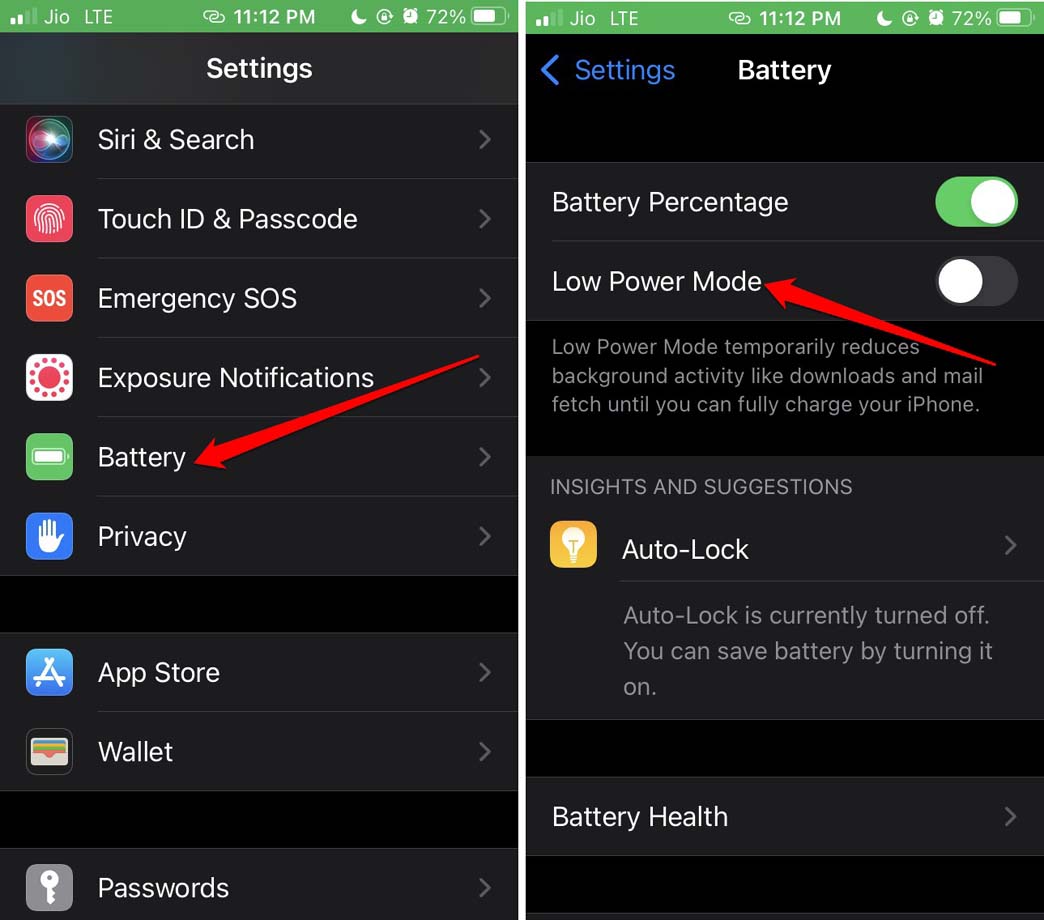
El modo de bajo consumo, cuando está habilitado, no permitirá que la red se use de manera completa. Así que debes desactivar el modo de bajo consumo en tu iPhone.
- Abre la aplicación Configuración.
- Luego navega a Batería y tócalo.
- En su configuración, habrá una opción Modo de bajo consumo.
- Toca el interruptor para desactivar la función.
Así que, si has estado comprometiendo fotos de alta calidad mientras usas iMessage, utiliza los consejos de solución de problemas en esta guía para resolver el problema y enviar imágenes en su mejor resolución posible.
Si tienes alguna opinión sobre ¿Cómo solucionar fotos borrosas de iMessage en iPhone?, no dudes en dejarla en el cuadro de comentarios a continuación. Además, suscríbete a nuestro canal de YouTube DigitBin para tutoriales en video. ¡Saludos!
Recibe nuevas publicaciones en tu bandeja de entrada.
No spam. Cancela la suscripción en cualquier momento.