Errores de Windows · 7 min read · Nov 07, 2025
¿Cómo solucionar el error de arranque 0xc0000098 en Windows 10?
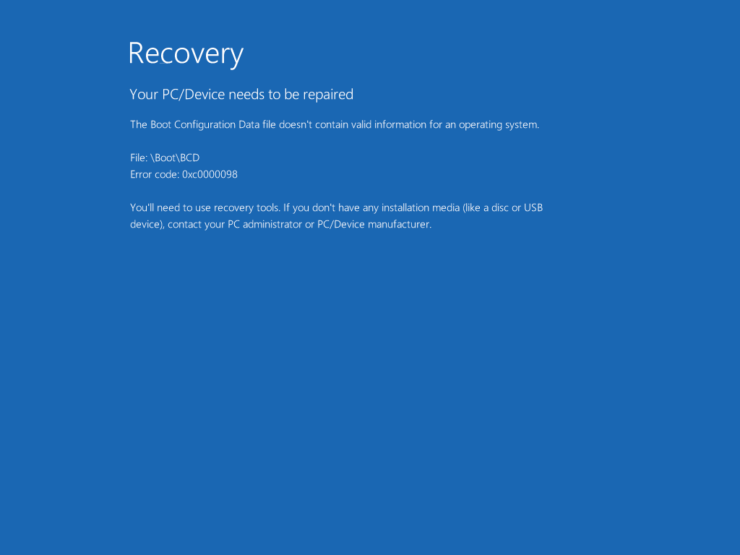
Los usuarios enfrentan una gran cantidad de problemas diferentes con una máquina con Windows 10, lo bueno es que la mayoría de ellos son solucionables. Sin embargo, esos problemas son muy irritantes y generalmente ocurren en el primer arranque, impidiendo que el sistema inicie el sistema operativo.
Uno de los errores en el error de arranque es el código de error 0xc0000098. Microsoft, después de Windows Vista, implementó un protocolo/procedimiento llamado BootManager (BOOTMGR), que almacena todos los archivos necesarios para arrancar en el sistema operativo.
El problema con el código de error 0xc0000098 ocurre principalmente debido a dos problemas. Primero, los datos de configuración de arranque (BCD) se borraron de alguna manera, tal vez debido a un apagado repentino, un virus en el sector de arranque o errores de escritura en el disco. Segundo, instalaste algún controlador de disco duro incorrecto, lo que causó el problema.
Solucionar el error de arranque 0xc0000098 en Windows 10
Aquí hay algunas soluciones potenciales para solucionar el error 0xc0000098 en Windows PC
Método 1. Reparación automática de inicio
Esta es la solución de solución de problemas propia de Windows para arreglar y reparar cualquier configuración rota. Para hacerlo, tendremos que arrancar en el Entorno de Recuperación de Windows (WinRE). Sin embargo, nuevamente para arrancar en el Entorno de Recuperación de Windows, generalmente usamos el medio de instalación de Windows. También hay un truco para arrancar en WRE incluso sin ningún medio de instalación.
Vamos a mencionar ambos métodos para arrancar en WinRE, elige el que más te convenga.
Usando el medio de instalación de Windows
- Descarga el archivo ISO más reciente de Windows 10 desde el sitio de Microsoft.
- Ahora, descarga Rufus desde aquí para crear un medio de instalación de Windows arrancable.
- Inserta una unidad flash y luego abre Rufus y sigue las instrucciones en pantalla para crear el medio arrancable.
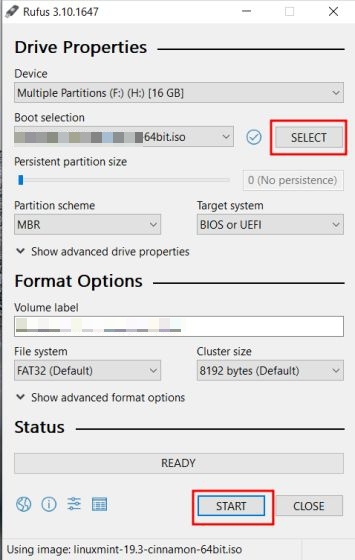
- Después de completar, inserta la unidad en el sistema con el error 0xc0000098.
- Ahora, presiona el botón de inicio/encendido y presiona el botón preasignado para abrir el menú de opciones de arranque.
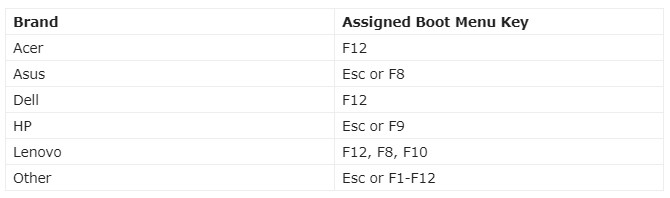
- Después de abrir el menú de arranque, selecciona la unidad flash para iniciar la instalación de Windows.
- En un par de momentos, verás esta pantalla.
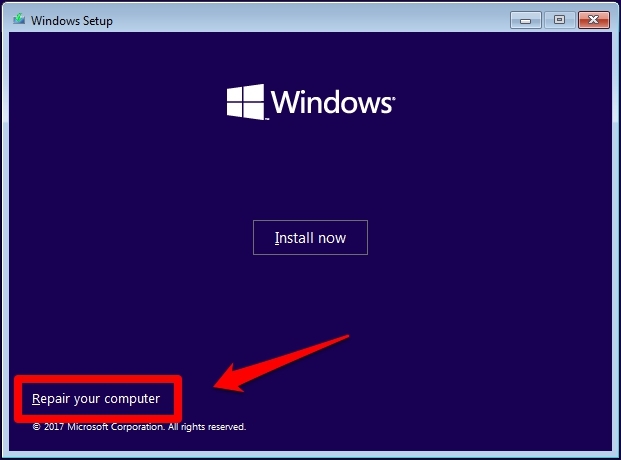
- Haz clic en ‘ Reparar este ordenador ‘ o presiona el botón ‘ R ‘ para abrir el Entorno de Recuperación de Windows.
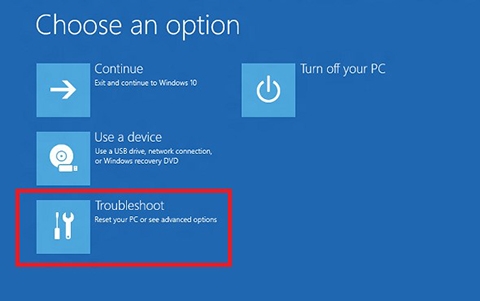
El truco para arrancar en el Entorno de Recuperación de Windows
- Presiona el botón de encendido para iniciar el PC.
- Mientras Windows se está iniciando (los puntos giratorios), presiona y mantén presionado el botón de encendido hasta que el sistema se apague forzosamente.
- Ahora, repite los dos procesos anteriores nuevamente.
- En el tercer inicio, el sistema irá automáticamente al Entorno de Recuperación de Windows.
Pasos para iniciar la reparación automática de inicio
Ahora, has arrancado exitosamente en WRE, presiona la opción ‘Solucionar problemas’.
Luego, toca en Opciones avanzadas, y finalmente, toca en la opción Reparación de inicio.
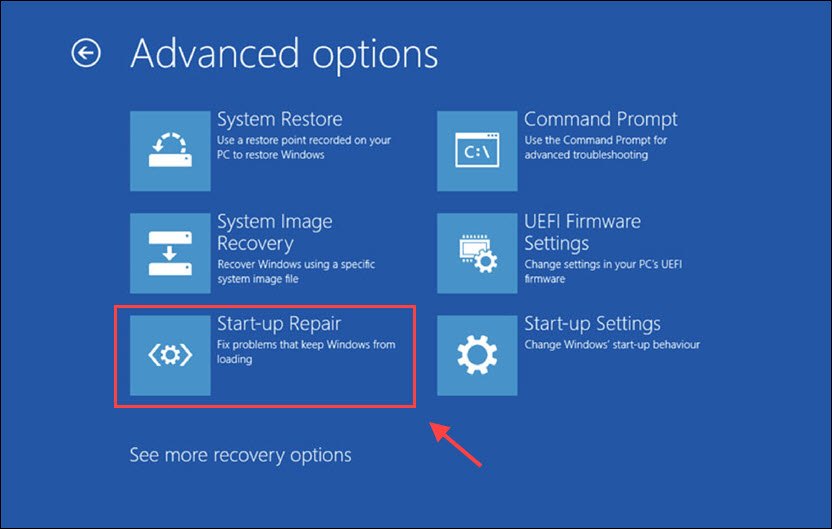
Ahora, el sistema reparará automáticamente el problema (si lo hay) y reiniciará automáticamente el sistema.
Método 2. Reconstruyendo los datos de configuración de arranque (BCD)
En este método, vamos a solucionar los problemas relacionados con el arranque reconstruyendo los datos de configuración de arranque (BCD). BCD es una base de datos que almacena toda la información relacionada con el arranque que ayuda al sistema a iniciar el SO.
- Sigue los pasos del primer método para abrir el Entorno de Recuperación de Windows.
- Después de abrir WinRE, toca en la opción Solucionar problemas y luego en Opciones avanzadas.
- Ahora, toca en el Símbolo del sistema.
- Después de abrir el CMD, ejecuta los siguientes comandos uno por uno,
Bootrec /fixmbrBootrec /fixbootBootrec /rebuildbcd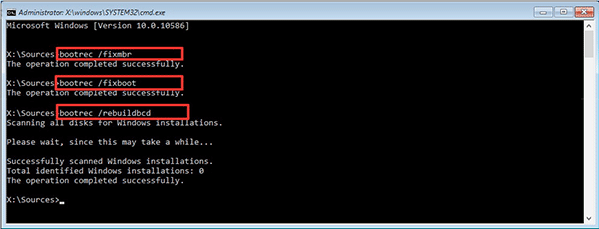
Después de eso, cierra el CMD y reinicia el sistema.
Método 3. Usando Check Disk (CHKDSK)
En este método, vamos a usar la utilidad Check Disk (CHKDSK). En caso de que el disco duro esté comprometido, esta utilidad ayudará a reparar problemas como sectores defectuosos, particiones/archivos del sistema problemáticos, etc.
- Sigue los pasos del primer método para abrir el Entorno de Recuperación de Windows.
- Después de abrir WRE, toca en la opción Solucionar problemas y luego en Opciones avanzadas.
- Ahora, toca en el Símbolo del sistema.
- Después de abrir el CMD, ejecuta el siguiente comando.
chkdsk C: /f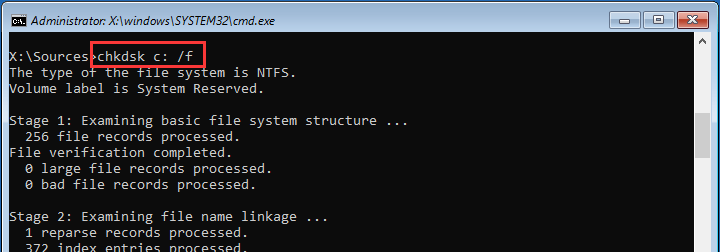
Esto se ejecutará automáticamente y reparará los problemas (si los hay). Después de eso, puedes cerrar la ventana del CMD y reiniciarlo normalmente.
Método 4. Usando el Comprobador de archivos del sistema (SFC)
En este método, vamos a escanear y reparar cualquier archivo del sistema dañado.
- Sigue los pasos del primer método para abrir el Entorno de Recuperación de Windows.
- Después de abrir WRE, toca en la opción Solucionar problemas y luego en Opciones avanzadas.
- Ahora, toca en el Símbolo del sistema.
- Después de abrir el CMD, ejecuta el siguiente comando.
sfc /scannow /offbootdir=c:\ /offwindir=c:\windows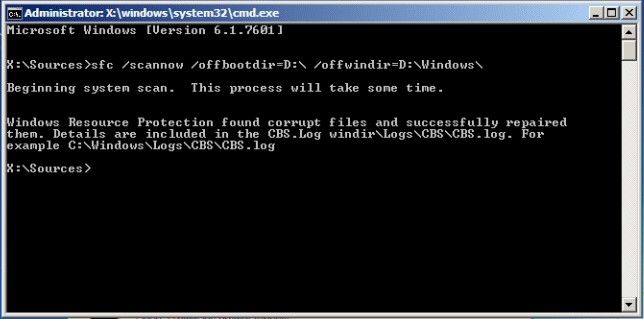
Después de completar, puedes cerrar la ventana del CMD y reiniciarlo normalmente.
Método 5. Restablecer a través del Entorno de Recuperación de Windows
Si ninguno de los métodos anteriores funcionó, intentaremos restablecer el sistema desde WinRE. Esto restaurará a la última versión estable de Windows 10.
Nota: Este método borrará y desinstalará cualquier software de terceros instalado. Procede con precaución.
- Sigue los pasos del Método 1 y arranca en modo WinRE.
- Después de abrir, toca en la opción Solucionar problemas.
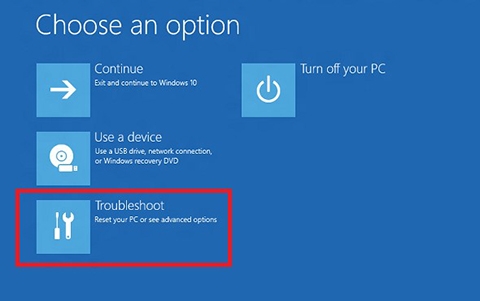
- Luego haz clic en la opción Restablecer este PC.
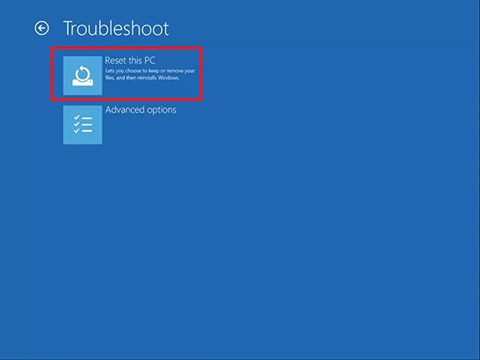
- Aparecerá una nueva ventana, con dos opciones. Te recomendamos que uses la opción de Reinstalación local.
Descarga en la nube: Descargará y reinstalará Windows.
Reinstalación local: Reinstalará Windows desde archivos guardados previamente.
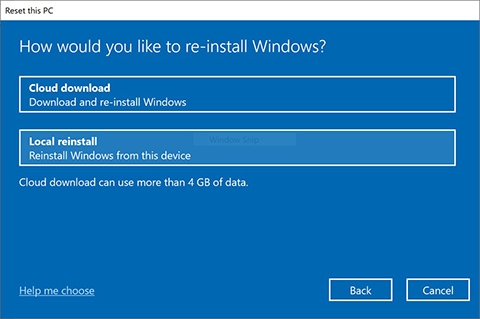
- Después de eso, se te preguntará si deseas borrar todo o mantener archivos personales.
Mantener mis archivos: Restaurará todas las configuraciones y eliminará las aplicaciones instaladas.
Eliminar todo: Eliminará todo, incluso borrará tus archivos personales.

- Ahora, aparecerá una ventana final con todas las configuraciones que acabas de elegir, y un botón etiquetado como Restablecer.
- Haz clic en el botón de restablecer y espera unos minutos y en el peor de los casos horas.
Método 6. Instalación limpia de Windows
En este método, vamos a realizar una instalación limpia de Windows 10 desde cero.
- Descarga el archivo ISO más reciente de Windows 10 desde el sitio de Microsoft.
- Ahora, descarga Rufus desde aquí para crear un medio de instalación de Windows arrancable.
- Inserta una unidad flash y luego abre Rufus y sigue las instrucciones en pantalla para crear el medio arrancable.
- Después de completar, inserta la unidad en el sistema.
- Ahora, presiona el botón de inicio/encendido y presiona el botón preasignado (Acer: F12, Asus: F8, Dell: F12, HP: F9) para abrir el menú de opciones de arranque.
- Después de abrir el menú de arranque, selecciona la unidad flash para iniciar la instalación de Windows.
- Ahora, selecciona tu idioma y teclado preferido.
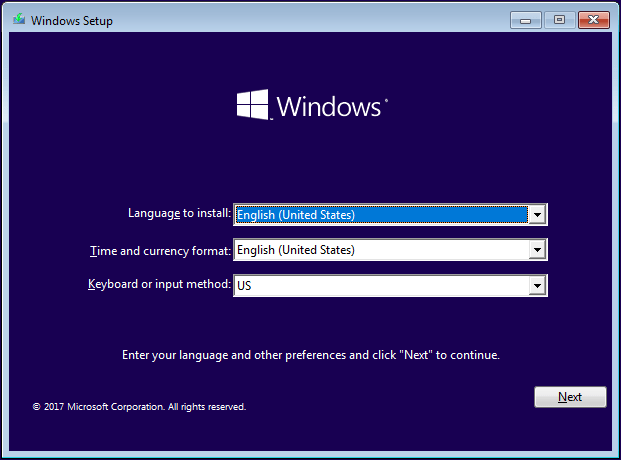
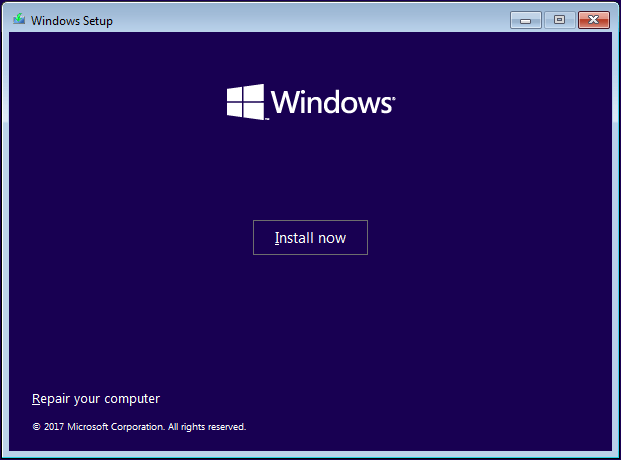
- Verás este tipo de ventana, selecciona el botón Instalar ahora.
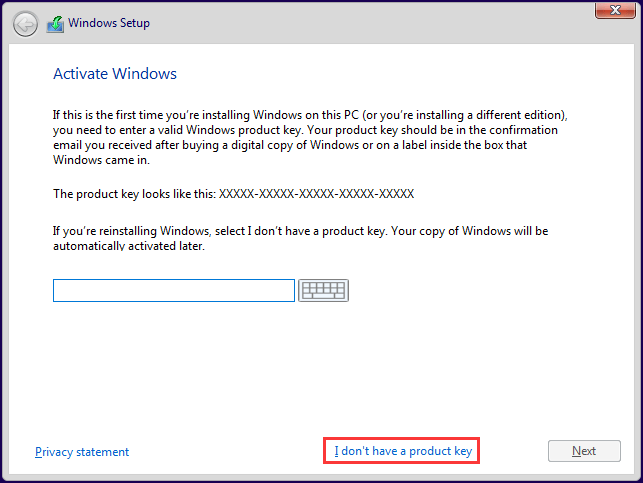
- Si tu Windows no está activado, se te pedirá que ingreses el producto, si no tienes ninguno, simplemente haz clic en la etiqueta ‘ No tengo una clave de producto ‘ para omitirlo.
- Ahora, se te pedirá que aceptes el acuerdo de licencia. Acepta y luego haz clic en el botón Siguiente.
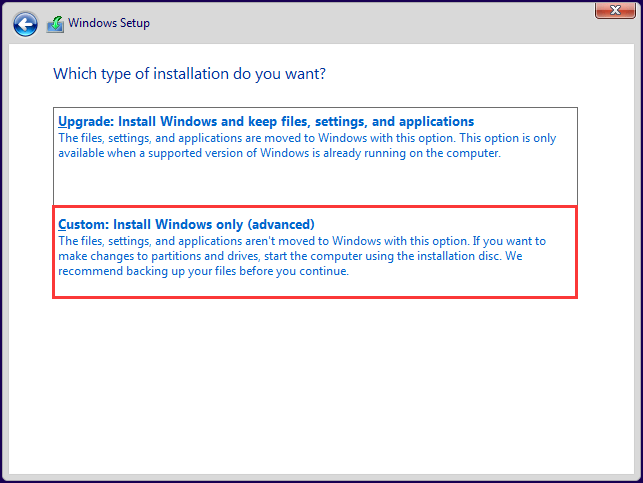
- Ahora, selecciona la opción Personalizada: Instalar solo Windows (avanzado).
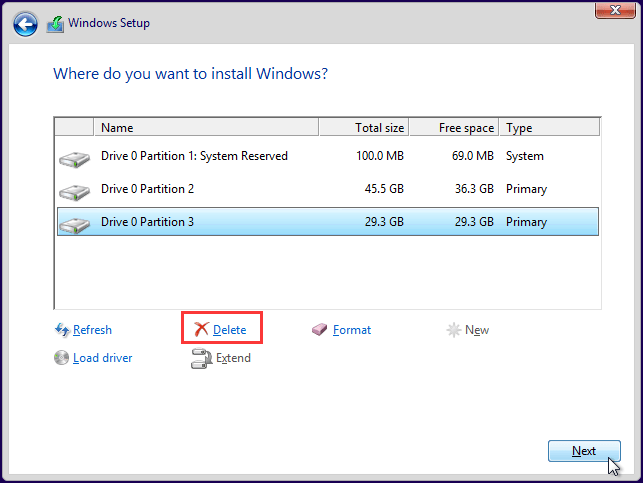
- Después de eso, aparecerá una nueva ventana con todas las unidades, elimina la unidad C, y haz clic en Siguiente.
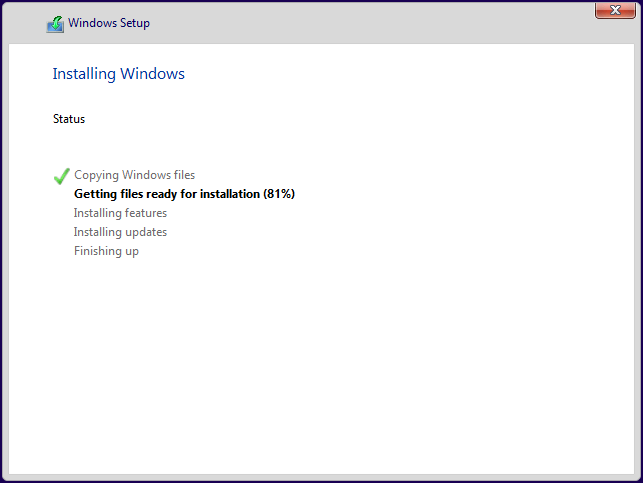
- Ahora, la instalación de Windows comenzará y se completará en un par de minutos, dependiendo de la velocidad de tu máquina.
Conclusión: Si tu PC no está iniciando y enfrentas el código 0xc0000098 en Windows 10, entonces la guía a continuación te ayudará a solucionar los problemas de arranque.
Si tienes alguna opinión sobre ¿Cómo solucionar el error de arranque 0xc0000098 en Windows 10?, no dudes en dejarla en el cuadro de comentarios a continuación. Además, suscríbete a nuestro canal de YouTube de DigitBin para tutoriales en video. ¡Saludos!
Recibe nuevas publicaciones en tu bandeja de entrada.
No spam. Cancela la suscripción en cualquier momento.