Soporte técnico · 5 min read · Dec 15, 2025
¿Cómo solucionar que las teclas de función de control de brillo no funcionen en Windows 11?

¿Las teclas de función de control de brillo no funcionan en Windows 11? He recopilado algunos consejos de solución de problemas para ayudarte a resolver el problema rápidamente. Cada teclado de laptop o PC viene con botones dedicados para aumentar y disminuir el brillo. A veces, el brillo no bajará ni subirá cuando presiones estos botones.
El problema puede estar en el teclado de tu PC. Puede tener un fallo interno, o puede que se haya depositado suciedad o mugre en las teclas de brillo. Además, si la tecla Fn está desactivada o es defectuosa, las teclas de brillo no funcionarán.
Puede haber un problema con la versión actual del sistema operativo Windows que se está ejecutando en tu PC, lo que está causando un error que afecta el brillo del PC. Si el controlador del teclado tiene algún error, entonces algunas de las teclas pueden no funcionar.
Principales formas de solucionar que las teclas de función de brillo no funcionen en PC
Ahora que sabemos las posibles razones por las cuales las teclas de función de control de brillo no funcionan, resolvamos el problema.
1. Actualizar el controlador del teclado
Por lo general, los controladores del teclado se actualizan automáticamente cuando tu PC está conectado a la web. También puedes instalar actualizaciones manualmente para eliminar cualquier posibilidad de deficiencias técnicas en el controlador que puedan causar problemas en el teclado del PC.
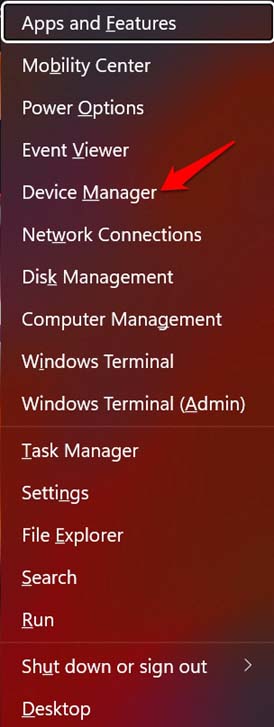
- Ve al Administrador de dispositivos presionando Windows + X.
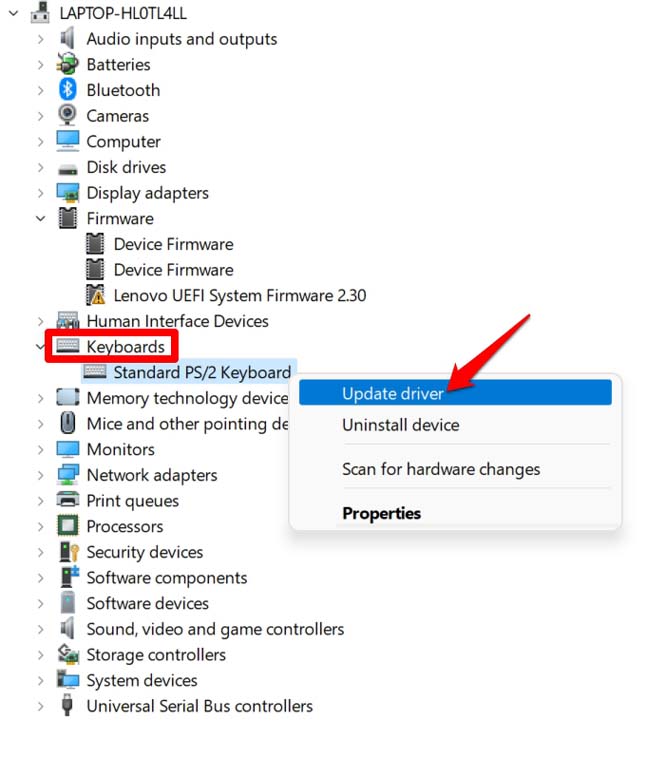
- Desplázate hasta el teclado instalado en el PC—Haz clic derecho sobre él.
- Selecciona Actualizar controlador.
- Luego haz clic en Buscar automáticamente controladores cuando aparezca el aviso emergente.
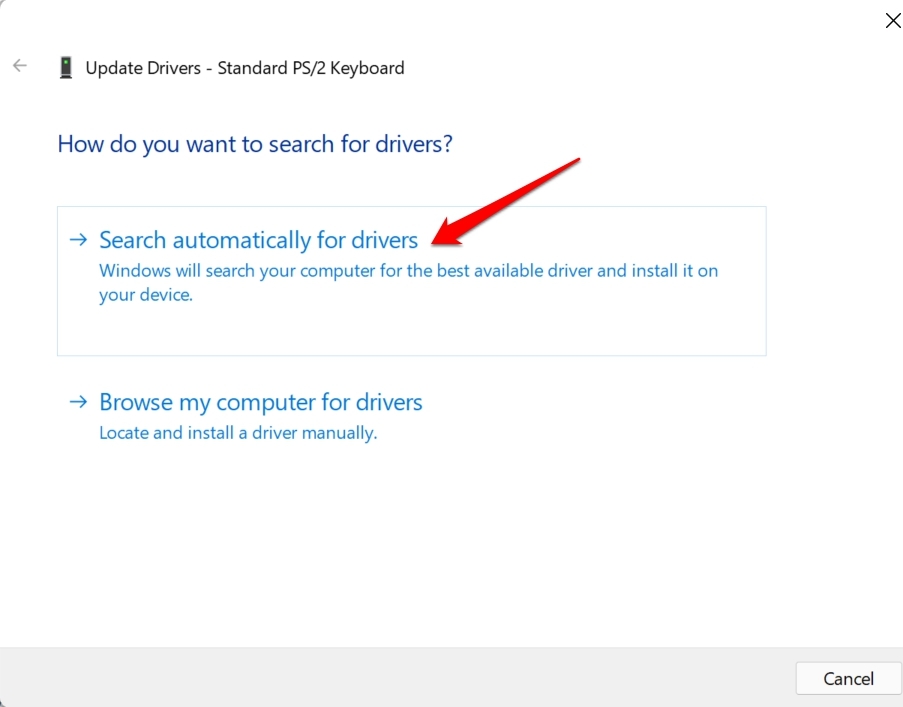
- El dispositivo buscará el controlador apropiado para el teclado e instalará el mismo en tu PC.
Reinicia el PC después de instalar el controlador del teclado y verifica si las teclas de brillo están funcionando.
Hay un segundo método que puedes usar. Puedes visitar el sitio web oficial de la marca de PC que utilizas. Una vez que llegues al sitio web, puedes buscar un repositorio que almacene todos los controladores necesarios para varios modelos de PCs que vende el OEM. Según el modelo de tu PC, descarga el controlador necesario e instálalo siguiendo las instrucciones del sitio web.
2. Usar el control de brillo desde la barra de tareas
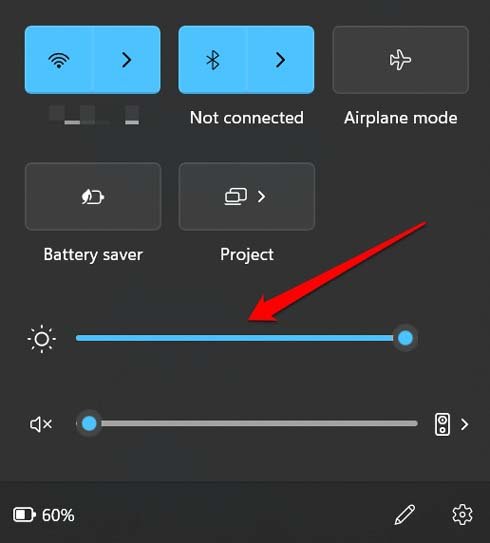
Si las teclas de brillo en el teclado no están funcionando, entonces puedes usar la función de ajuste de brillo en la bandeja del sistema en la barra de tareas.
- Haz clic en la sección de tu escritorio de PC donde ves los íconos de batería y sonido.
- Verás el control deslizante de ajuste de brillo en la extensión emergente de la bandeja del sistema.
- Arrastra ligeramente para disminuir o aumentar el brillo según tu necesidad.
3. Actualizar Windows 11
Para solucionar errores en la versión actual de Windows, puedes buscar las últimas actualizaciones. Aquí te explicamos cómo hacerlo.
- Presiona Windows + I para ir a la configuración del dispositivo.
- A continuación, en el panel izquierdo, haz clic en Actualización de Windows.
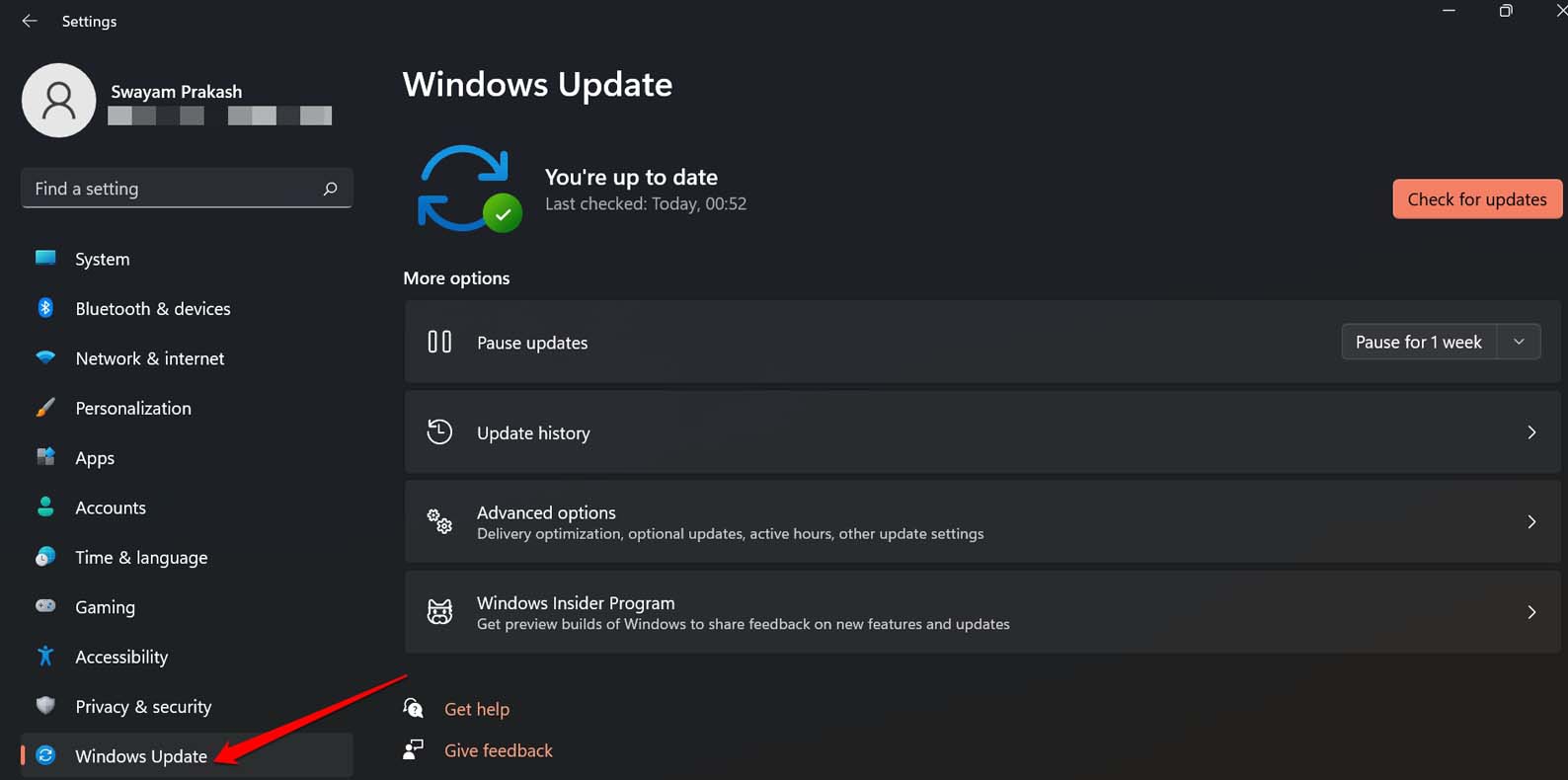
- En la siguiente pantalla, haz clic en Buscar actualizaciones.
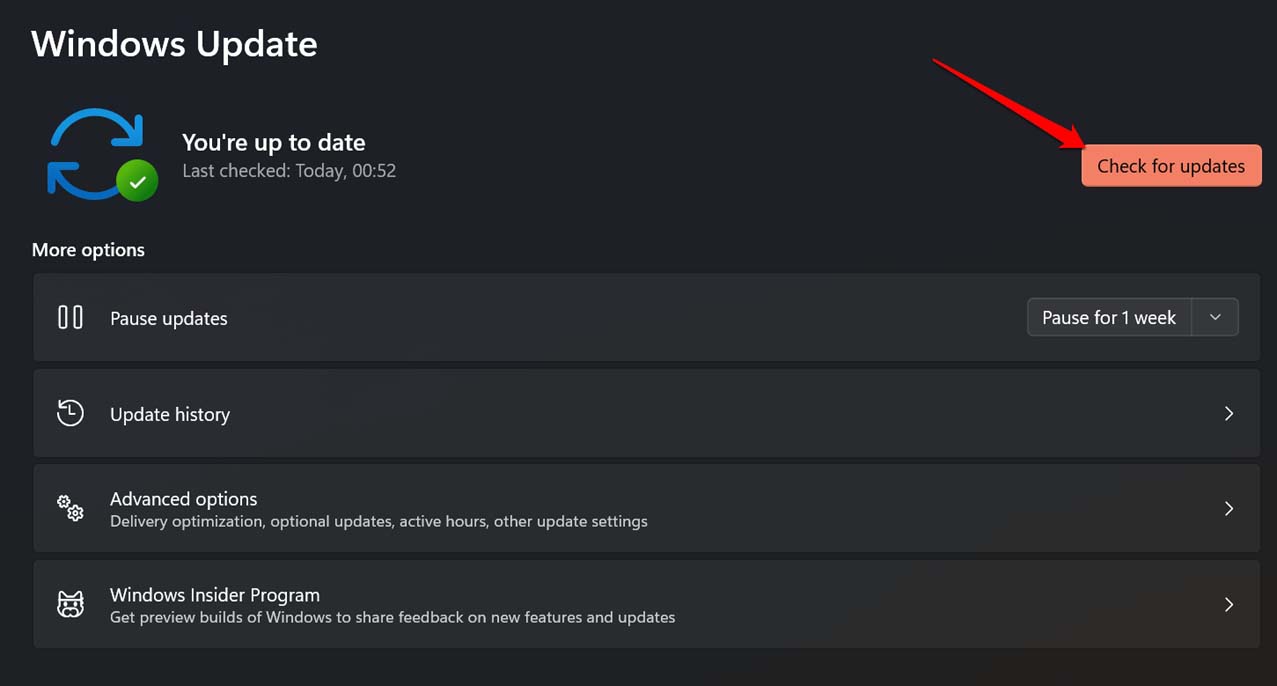
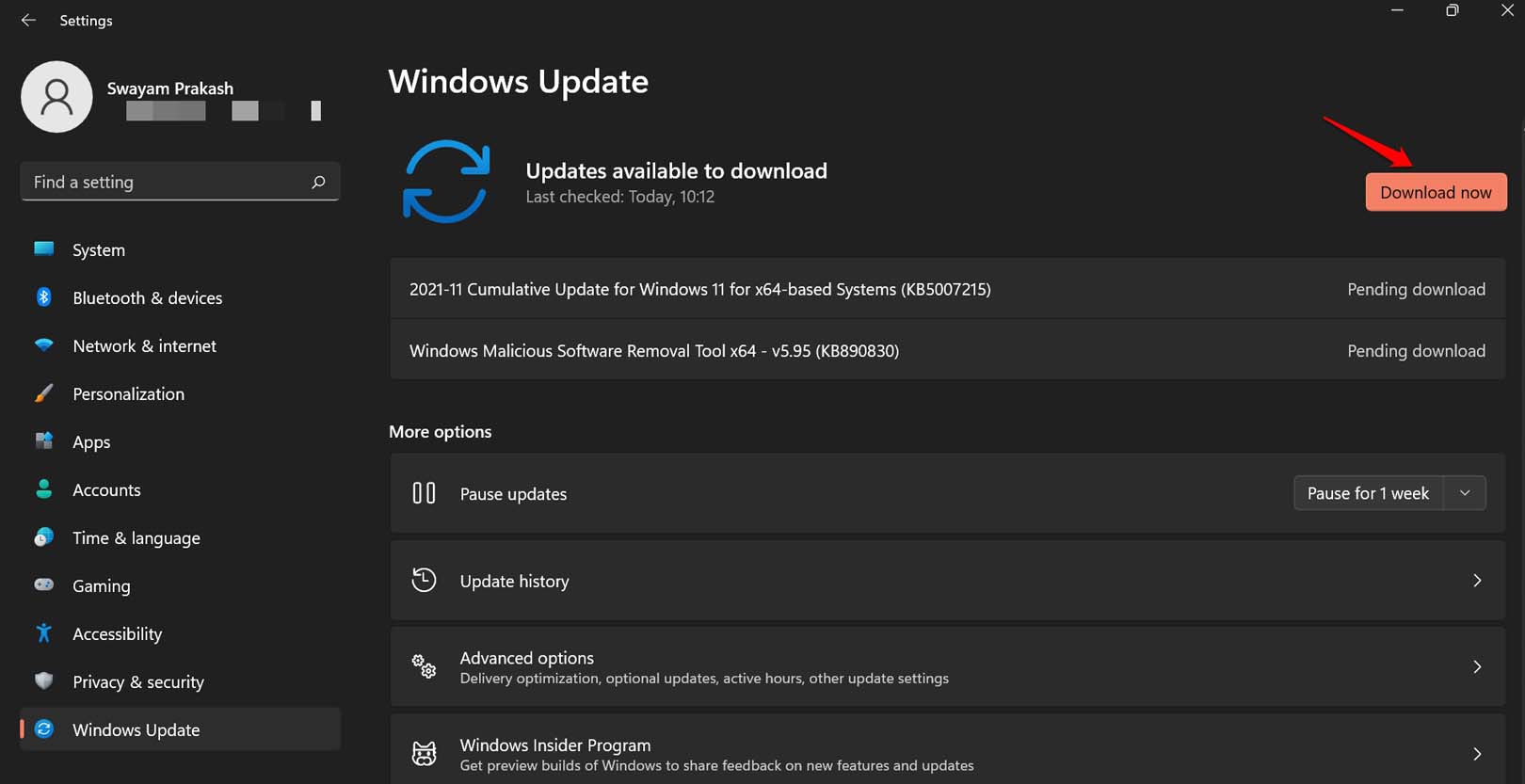
- El dispositivo buscará nuevas actualizaciones de software y te notificará si hay una actualización disponible.
- A continuación, verás una opción, Descargar ahora para obtener la actualización de software. Haz clic en ella.
4. Reiniciar el PC
Intenta reiniciar la computadora si ya has actualizado Windows 11 a la última versión. Si es solo un error aleatorio el que está causando que las teclas de función de control de brillo no funcionen, reiniciar puede ayudar a solucionarlo.
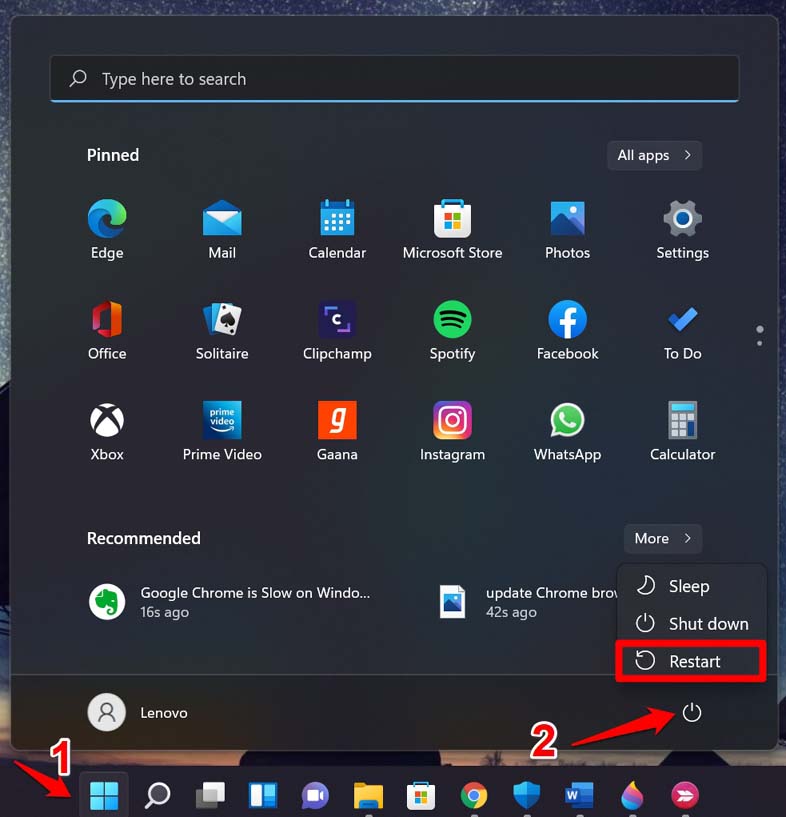
- Presiona la tecla de Windows para abrir el cuadro de búsqueda.
- En la esquina derecha de la consola de búsqueda, haz clic en el ícono de encendido.
- En el pequeño menú que aparece, haz clic en Reiniciar.
Una vez que el PC se reinicie, inicia sesión en tu cuenta y prueba a presionar las teclas de brillo. Debería funcionar si era un error arbitrario que impedía que la función de brillo funcionara.
5. Desinstalar la actualización actual de Windows
Contrario a actualizar el sistema operativo Windows, también tienes otra opción. Eso requiere que retrocedas de la versión actual de Windows. Desinstala la última actualización que has instalado en tu PC. Esta solución es bastante similar a actualizar el sistema operativo Windows para solucionar errores en el PC.
El objetivo es deshacerse del error aleatorio que puede tener alguna conexión con la versión defectuosa del sistema operativo instalada en tu dispositivo.
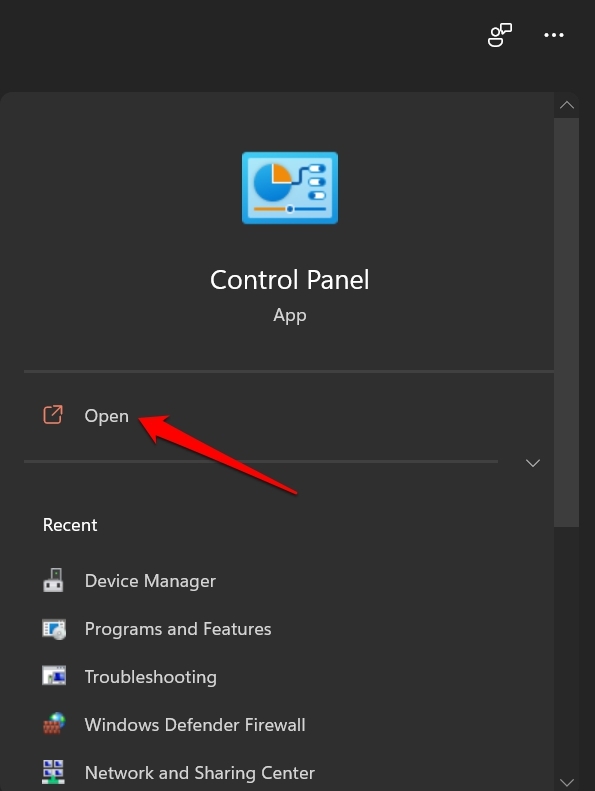
- Inicia el Panel de control.
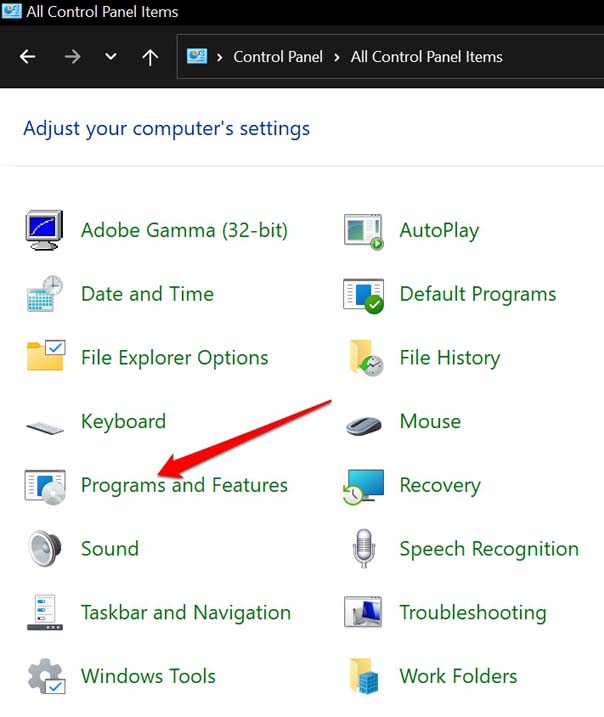
- Haz clic en Programas y características.
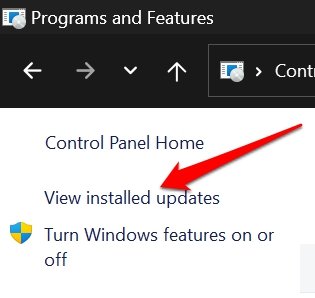
- En la siguiente pantalla, haz clic en la opción Ver actualizaciones instaladas en el panel izquierdo.
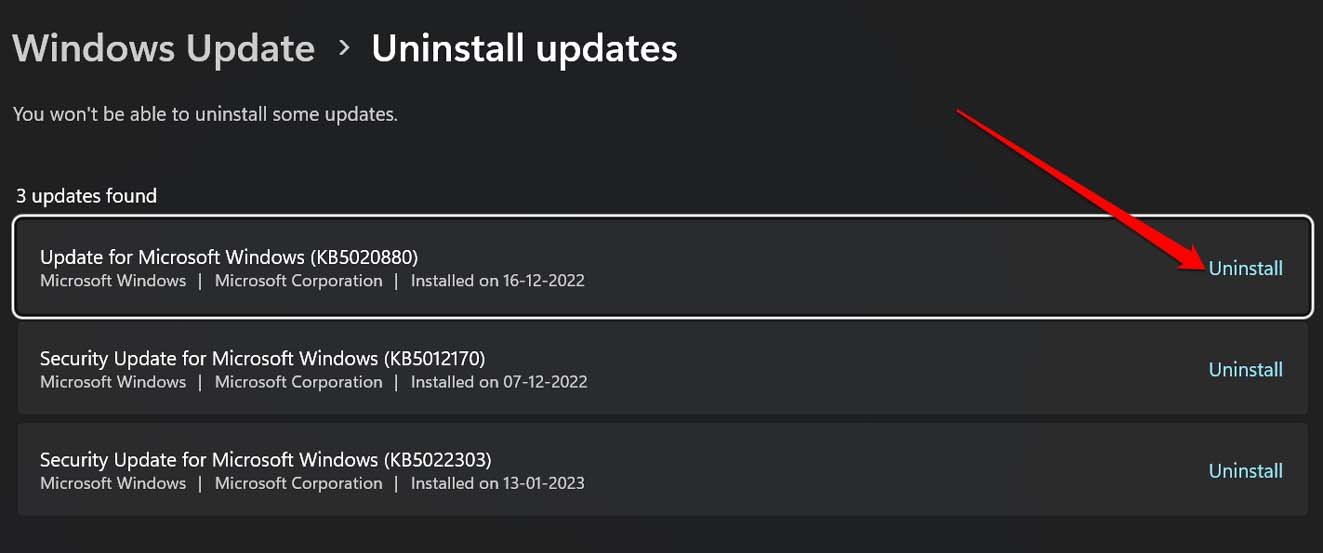
- Encontrarás la configuración de actualizaciones de Windows, donde encontrarás la última versión del sistema operativo Windows que se ha instalado ahora.
- Haz clic en Desinstalar junto a todas las versiones de software que veas.
6. Verificar si la tecla Fn está desactivada en el teclado
En varios modelos de computadoras, el funcionamiento de las teclas de brillo y otras teclas de función están asociadas con la tecla Fn en el teclado. Si la tecla Fn está desactivada, entonces las teclas de función asociadas para brillo, audio y modo avión no funcionarán.
Si has presionado las teclas Esc + Fn juntas, la tecla Fn se bloquea. Para desbloquear la tecla Fn, puedes tocar la misma combinación de teclas Esc + Fn. Luego intenta presionar las teclas de control de brillo para ajustar el brillo, y debería funcionar correctamente.
7. Verificar si hay problemas de hardware en el teclado
Puedes llevar el teclado a los centros de reparación oficiales de la marca cuyo PC/laptop estás utilizando. Si tiene algún defecto, los técnicos lo repararán o lo reemplazarán. Además, si hay algún problema de suciedad o mugre en los espacios debajo de las teclas, ellos lo limpiarán por ti.
Conclusión
Si tienes problemas de visión, querrás ajustar el brillo de la pantalla de la computadora según tu comodidad visual. Te incomodará la vista si no puedes ajustar el brillo. Así que, sigue los consejos y trucos en esta guía para solucionar las teclas de función de brillo en tu computadora con Windows.
Si tienes alguna opinión sobre ¿Cómo solucionar que las teclas de función de control de brillo no funcionen en Windows 11?, no dudes en dejarla en el cuadro de comentarios a continuación. Además, suscríbete a nuestro canal de YouTube de DigitBin para tutoriales en video. ¡Saludos!
Recibe nuevas publicaciones en tu bandeja de entrada.
No spam. Cancela la suscripción en cualquier momento.