Registro Windows · 7 min read · Nov 23, 2025
¿Cómo reparar elementos de registro dañados en Windows 10?

Antes de pasar a cómo reparar elementos de registro dañados en Windows 10, es importante saber qué es el registro de Windows.
El registro de Microsoft Windows es básicamente una gran base de datos que comprende información, configuraciones, opciones y diferentes valores para programas y hardware en todos los sistemas operativos de Microsoft Windows.
El editor del registro de Windows se utiliza para que puedas mejorar el rendimiento de tu sistema.
Además, con la ayuda de este editor, puedes cambiar manualmente las claves del registro, pero debes tener más cuidado al hacerlo, de lo contrario, tu sistema puede dañarse.
Además, lee: Cómo solucionar ‘Kmode_Exception_Not_Handled’ en Windows 10
Razón detrás de los elementos de registro dañados
A veces nos preguntamos qué causa elementos de registro dañados, así que aquí mencionamos algunas de las posibles razones.
Registro fragmentado: Los fragmentos del registro son algo así como claves duplicadas. Estas tienen posibilidades de ocurrir cuando actualizas, instalas o mejoras algún software en tu sistema.
Malware y virus: El problema más común son el malware y los virus. Los virus atacan el registro, lo que puede causar muchos problemas para tu computadora. Además, después de eliminar el malware, también pueden quedar algunas partes, y esto puede causar mensajes de error y ralentización. Puedes limpiar tu registro para que todos los datos heredados puedan ser eliminados.
Errores de apagado del sistema: Si a veces nuestra computadora se apaga o se bloquea. Puede ser un problema importante porque cuando apagamos nuestra computadora, el sistema guarda automáticamente una copia de nuestro registro.
Además, lee: Cómo solucionar si el menú de inicio de Windows 10 no funciona
Reparar elementos de registro dañados en Windows 10
Usando la reparación automática
Este es un método útil para reparar elementos de registro dañados.
Esta es una nueva función en las últimas versiones de Microsoft Windows que es muy confiable para los usuarios, y con esta función, pueden reparar fácilmente sus elementos de registro dañados y también reparar sus claves de registro inválidas y corruptas.
Si tienes un error de elemento de registro dañado, aquí están los pasos que puedes seguir para resolverlo.
- Primero, debes abrir el panel de Configuración e ingresar a su interfaz principal.
- Ahora selecciona Actualización y seguridad.
- Después de eso, haz clic en Recuperación.
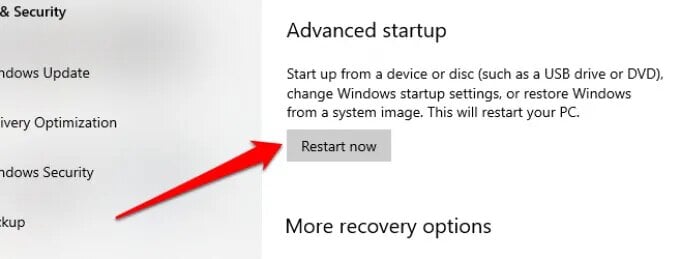
- Debajo de la recuperación, verás un reinicio ahora en la sección de Configuración avanzada.
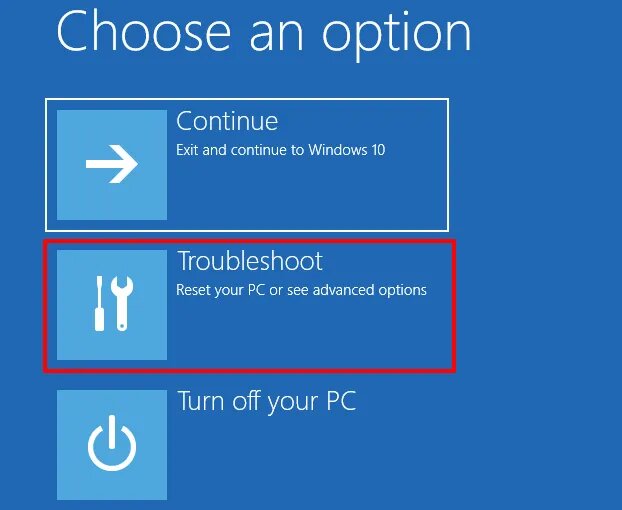
- Después de un momento, debes hacer clic en Solucionar problemas.
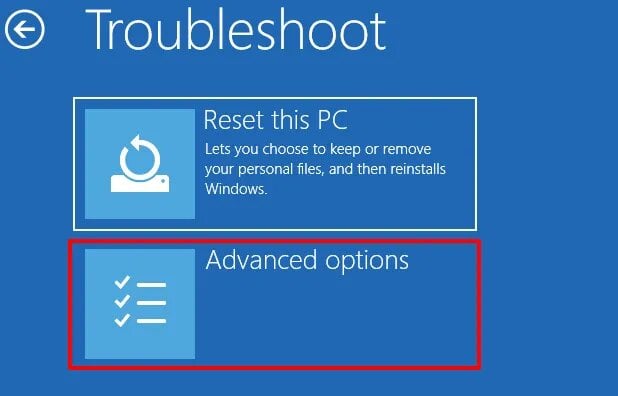
- Selecciona Opciones avanzadas.
- Después de eso, haz clic en Reparación automática/ Reparación de inicio.
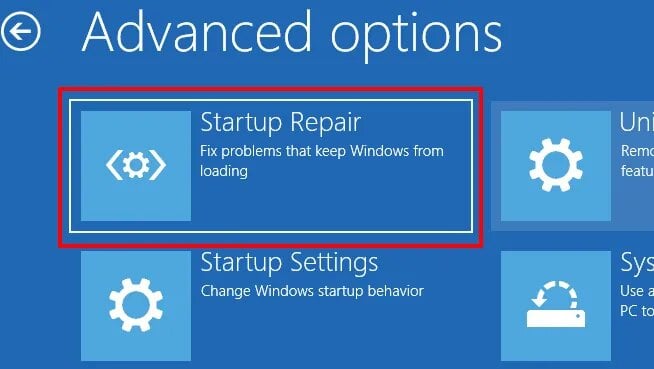
- Por último, entrarás en el modo de reparación automática, y debes ingresar la clave de recuperación para continuar y luego seleccionar continuar.
Después de realizar todos estos pasos, la Reparación Automática comenzará a diagnosticar tu sistema y también puede reiniciarse. Así es como puedes reparar elementos de registro dañados.
Usando la restauración del sistema
La función del sistema es restaurar el punto a donde los registros no están dañados.
Windows puede crear automáticamente puntos de restauración si no has habilitado la función de restauración del sistema, pero también puedes hacer cambios como la instalación de nuevos controladores o software y crear esto manualmente también.
Aquí están los pasos para reparar elementos de registro dañados utilizando la restauración del sistema.
- Primero, busca el Panel de control en la barra de búsqueda y selecciona para ingresar a su interfaz.
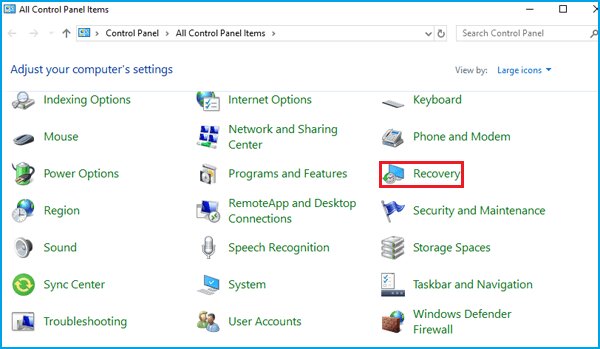
- Ahora debes hacer clic en Recuperación que se muestra en vista de iconos pequeños.
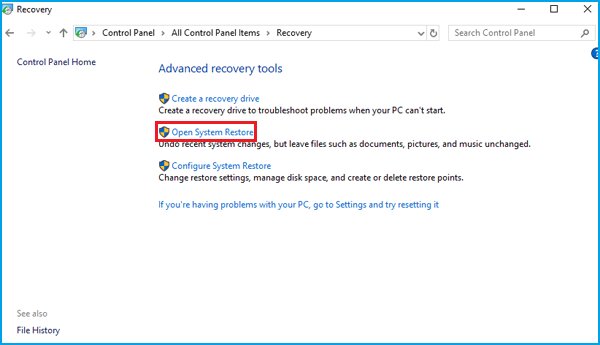
- Ahora selecciona Abrir Restaurar sistema bajo la sección de Herramientas de recuperación avanzada.
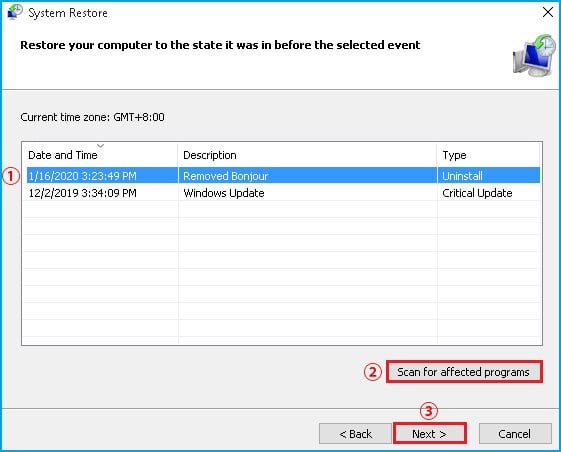
Después de eso, verás Restaurar archivos y configuraciones del sistema. Haz clic en siguiente para continuar.
Después de esto, puedes seleccionar un punto de restauración que debes usar de la lista de resultados, luego haz clic en Buscar programas afectados, para que puedas verificar si los controladores y los programas que se eliminarán también pueden ser restaurados. Si estás seguro de ello, haz clic en cerrar para continuar.
Después de eso, selecciona siguiente.
- Ahora debes revisar tu información cuidadosamente para que puedas restaurar tu punto y luego seleccionar Finalizar.
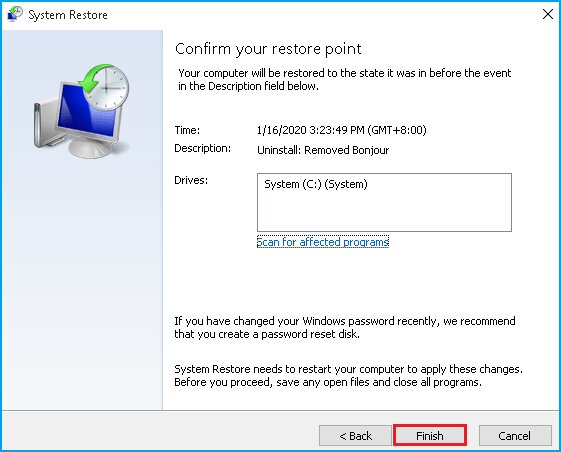
Después de unos minutos, el sistema comenzará a restaurar donde tus registros no estaban dañados, y después de eso, tu computadora se reiniciará.
Usando el comando DISM
El comando DISM también es útil para reparar errores de elementos de registro dañados. Si no puedes solucionar el error, debes realizar algunos pasos ya que a veces el escaneo del comprobador de archivos del sistema no repara todos los archivos corruptos. Debes ejecutar el comando DISM para escanear.
- Primero, debes ejecutar el Símbolo del sistema con derechos de administrador. Puedes ver el proceso detallado del Símbolo del sistema en el método anterior.
- Después de eso, abre la ventana del símbolo del sistema, escribe el siguiente comando y luego presiona Enter:
DISM /Online /Cleanup-Image /RestoreHealth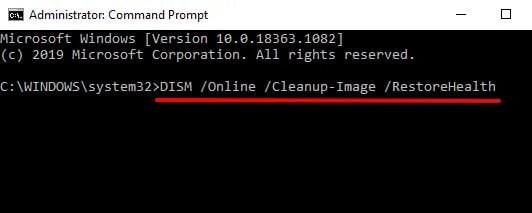
- Después de realizar estos pasos, tu operación de escaneo comenzará, y debes esperar hasta que tu proceso esté terminado para que tus elementos de registro dañados puedan ser reparados.
Si este método no funcionó en tu caso, puedes intentar otros métodos que se dan en el artículo.
Usando el comando SFC (Comprobador de archivos del sistema)
La herramienta Comprobador de archivos del sistema es útil para solucionar muchos problemas relacionados con archivos corruptos para Windows. Aquí está cómo usarla:
Paso 1: Ve a la barra de búsqueda de Windows, escribe “cmd” y haz clic derecho para ‘Ejecutar como administrador’. Alternativamente, presiona la tecla “Windows+R”, escribe “cmd” y presiona enter.
Paso 2: En el Símbolo del sistema, escribe:
sfc /scannowy presiona enter.
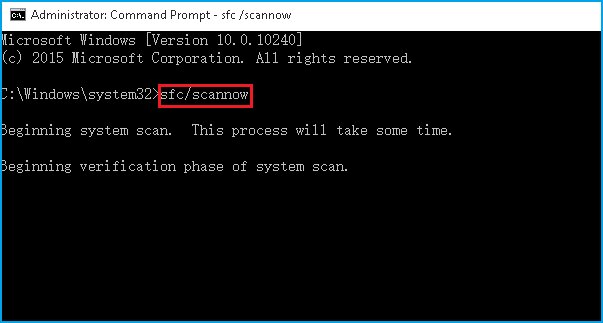
Ahora deja que la herramienta haga su trabajo y después de que el escaneo esté completo, reinicia tu computadora. Esto debería solucionar tu problema.
Restableciendo el sistema Windows
Como sabemos, Windows ofrece las funciones de restablecimiento a través de las cuales puedes restablecer tu PC.
Por lo tanto, si los usuarios quieren eliminar todo o deben mantener sus archivos, esta función te ayudará a reinstalar Windows, y a través de este proceso, solo se pueden reparar elementos de registro dañados.
Método 1
A continuación se dan los pasos sobre cómo puedes hacerlo.
- Primero, debes abrir el panel de Configuración e ingresar a su interfaz principal.
- Ahora selecciona Actualización y seguridad.
- Después de eso, haz clic en Recuperación.
- Luego selecciona ‘ Comenzar ‘ debajo de la sección ‘ Restablecer este PC ‘.
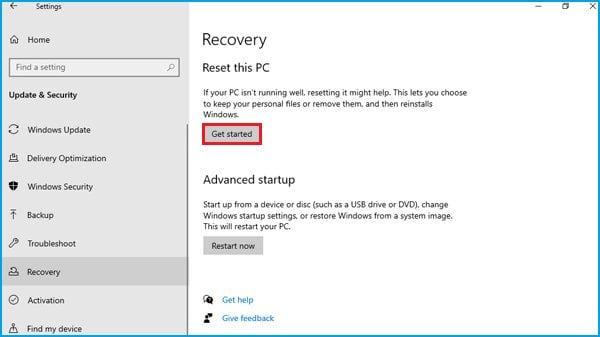
- Luego, si eliges ‘ Eliminar todo ‘ tus archivos personales, configuraciones en aplicaciones serán eliminados, pero asegúrate de haber hecho una copia de seguridad de todos tus archivos importantes. Además, si eliges ‘ Mantener mis archivos ‘, entonces mantendrá tus archivos personales y solo eliminará aplicaciones en configuraciones.
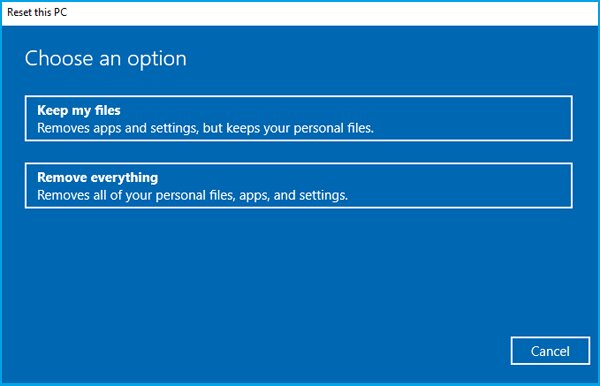
- Después de eso, debes elegir ‘Solo eliminar mis archivos’ o eliminar archivos y limpiar la unidad.
- El último paso es que debes leer la información de restablecimiento cuidadosamente antes de restablecer tu PC, luego selecciona restablecer para comenzar a realizar.
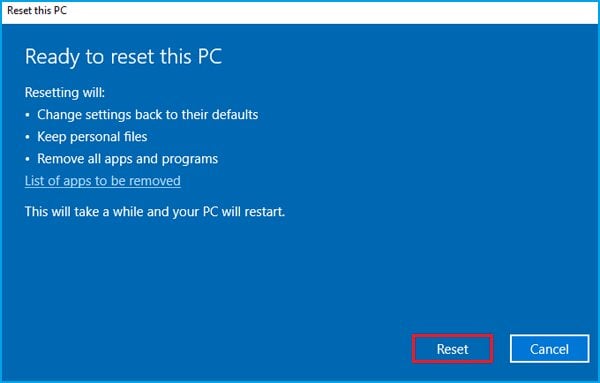
Al realizar los pasos anteriores de acuerdo con las opciones deseadas, restablecerá tu Windows y tus elementos de registro dañados se repararían.
Método 2
Paso 1: Presiona la tecla “Windows+R”, escribe “Powershell” y presiona enter.
Paso 2: Ahora escribe el siguiente comando
systemresety presiona enter.
Paso 3: Puedes seleccionar la opción ‘Mantener mis archivos’. Una vez que lo hagas, el asistente te mostrará la lista de programas que se eliminarán, si estás de acuerdo con ello, haz clic en ‘Siguiente’.
Alternativamente, si deseas restablecer completamente tu PC a los valores de fábrica, puedes seleccionar la opción ‘Eliminar todo’.
Ahora deja que el asistente complete el proceso de restablecimiento. Tomará algún tiempo, pero resolverá tu problema.
Frase de cierre – Reparar elementos de registro dañados en Windows 10
Eso fue todo, hemos discutido con éxito y tratado de reparar elementos de registro dañados en Windows realizando una serie de diferentes soluciones.
En caso de que no entendieras algo, o si tienes alguna otra consulta sobre este artículo, no dudes en comentar abajo, estaremos más que felices de ayudarte.
Además, lee: Cómo solucionar problemas de rendimiento lento en Windows 10
Recibe nuevas publicaciones en tu bandeja de entrada.
No spam. Cancela la suscripción en cualquier momento.