Windows 11 · 10 min read · Nov 14, 2025
¿Cómo solucionar el BSOD Unexpected_Kernel_Mode_Trap en Windows 11?

Unexpected_Kernel_Mode_Trap es un error de Pantalla Azul de la Muerte (BSOD) en el software de Windows y su sistema se bloqueó para evitar daños a nivel de hardware. No debe tomárselo a la ligera y hay un riesgo de fallo de hardware, así que asegúrese de seguir las soluciones que he enumerado a continuación. He recopilado soluciones que le ayudarán a lidiar con el código 0x0000007F.
¿Qué causa 0x0000007F Unexpected_Kernel_Mode_Trap?
Debería tomárselo en serio porque el código de error 0x0000007F es un signo de fallo de hardware. No tiene que entrar en pánico y he enumerado varias razones detrás de ello.
- RAM defectuosa o RAM no coincidente – Debería instalar un módulo de memoria que tenga la misma velocidad de reloj (MHz). He instalado RAM de 3000MHz en mi sistema y el segundo módulo de memoria debería tener la misma velocidad de reloj.
- Controladores desactualizados – Muchos usuarios de Windows 11 están forzando al hardware a empujar el sistema operativo en la máquina. No debería ejecutar Windows 11 en hardware incompatible y ejecutar los controladores en modo de compatibilidad.
- Programa de seguridad
- Controladores inestables - Mi máquina de juegos se ha bloqueado múltiples veces y esto es causado por controladores inestables.
- Software corrupto
El software podría haber corrompido archivos del sistema y podría ser la causa del error Unexpected_Kernel_Mode_Trap. Las primeras soluciones serán fáciles de implementar para un usuario promedio, luego pasaré a las soluciones avanzadas.
1. Reiniciar Windows
El último Windows 11 no es perfecto y ha tenido muchos errores desde su lanzamiento inicial. Microsoft está lanzando nuevas actualizaciones últimamente, así que no tiene que rascarse la cabeza. Debería comenzar con una secuencia de reinicio y esto hará que su PC vuelva a un estado de funcionamiento.
Escritorio: Presione el botón de reinicio dedicado ubicado debajo del botón de encendido.
Portátil: Presione y mantenga presionado el botón de encendido durante cinco segundos.

Suéltelo cuando la pantalla se apague y el logo de Windows aparezca en la pantalla. Reiniciar el software tiene un impacto positivo en su PC con Windows, así que asegúrese de hacerlo.
2. Archivos del sistema corruptos
Millones han actualizado el sistema de Windows 10 a Windows 11 como parte del programa gratuito. He actualizado el software de la versión anterior hace unos días y no me sorprendería si su copia tiene archivos del sistema corruptos. Debería realizar un escaneo en profundidad y encontrar archivos del sistema corruptos en el software. Microsoft agregó una herramienta integrada para lidiar con el problema y repara automáticamente los archivos dañados.
Presione la tecla de Windows + S para revelar la barra de búsqueda.
Abra CMD como administrador.
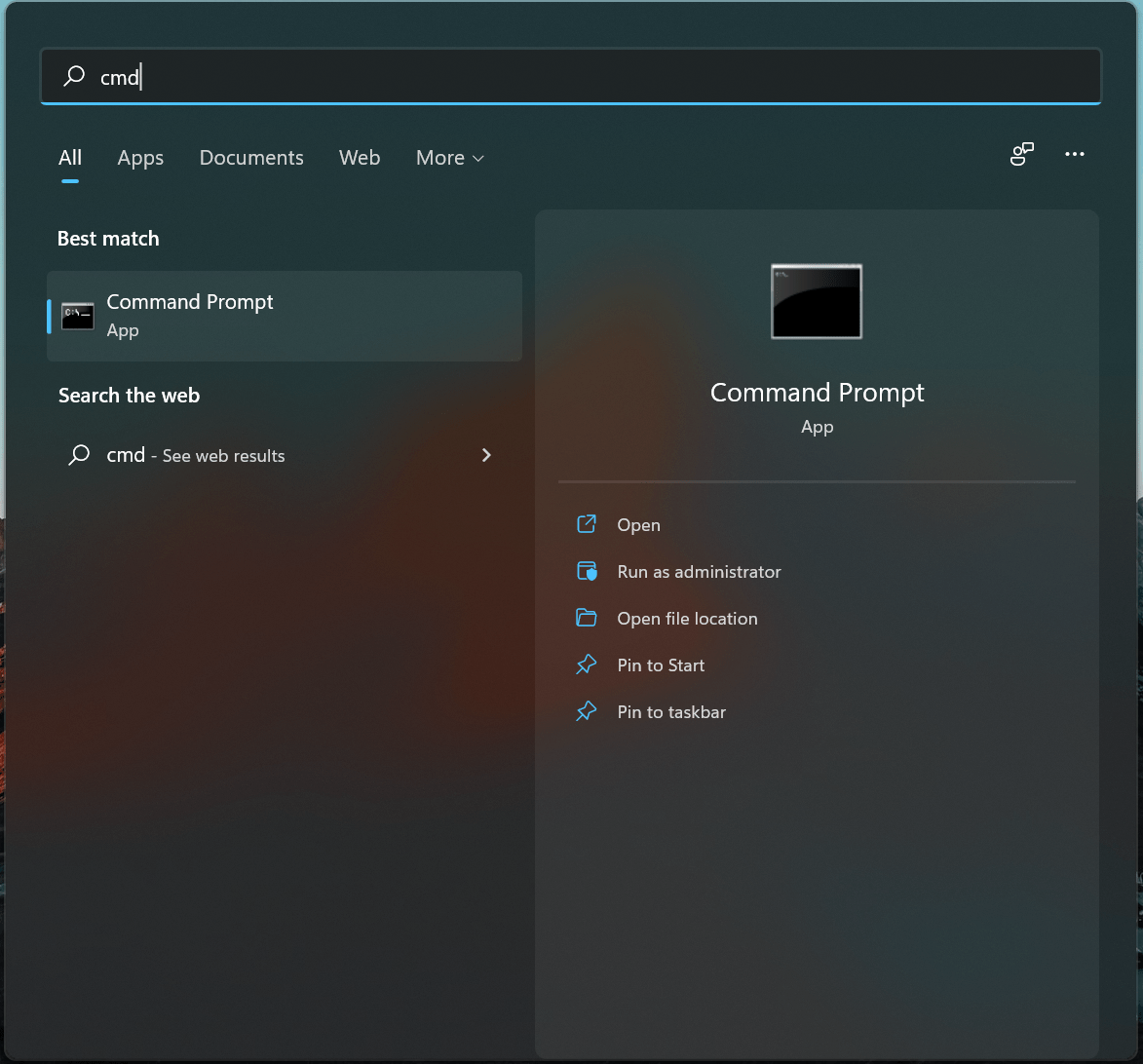
- Ingrese el comando en sfc /scannow CMD y presione la tecla Enter.
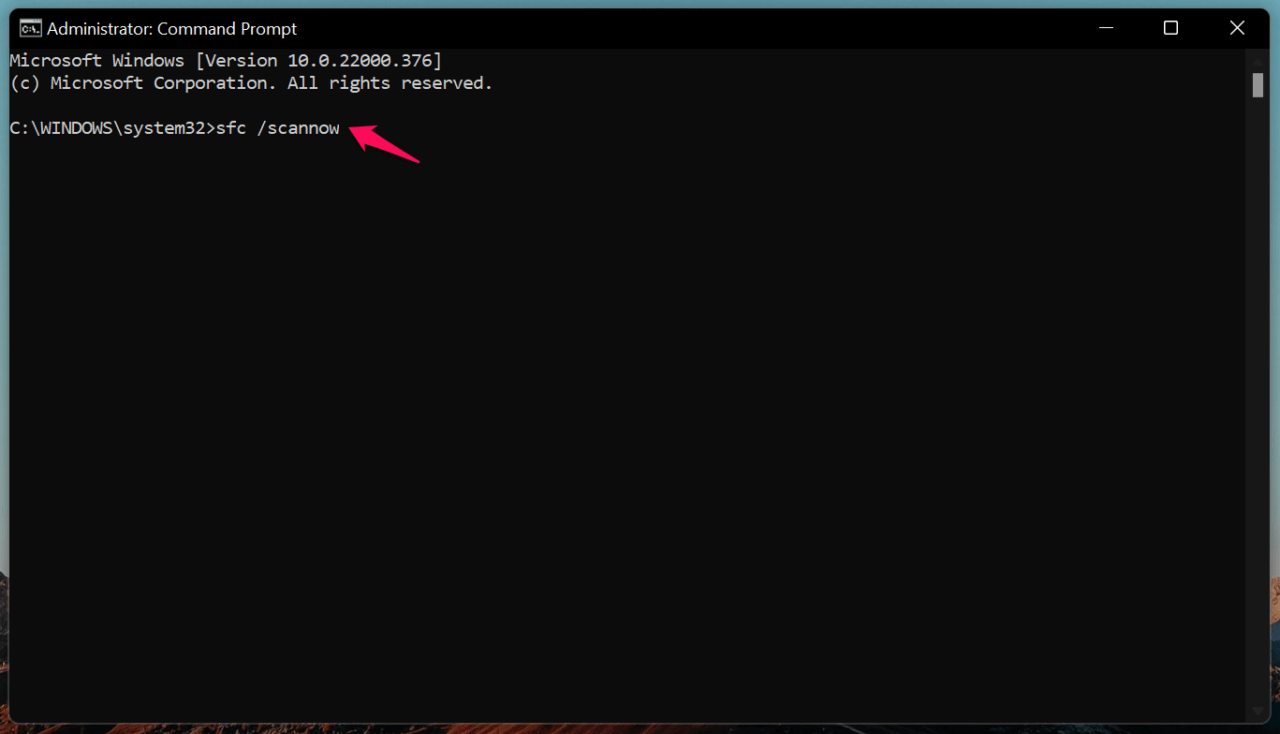
- La verificación de archivos del sistema comienza y debe dejar que el proceso continúe sin problemas.
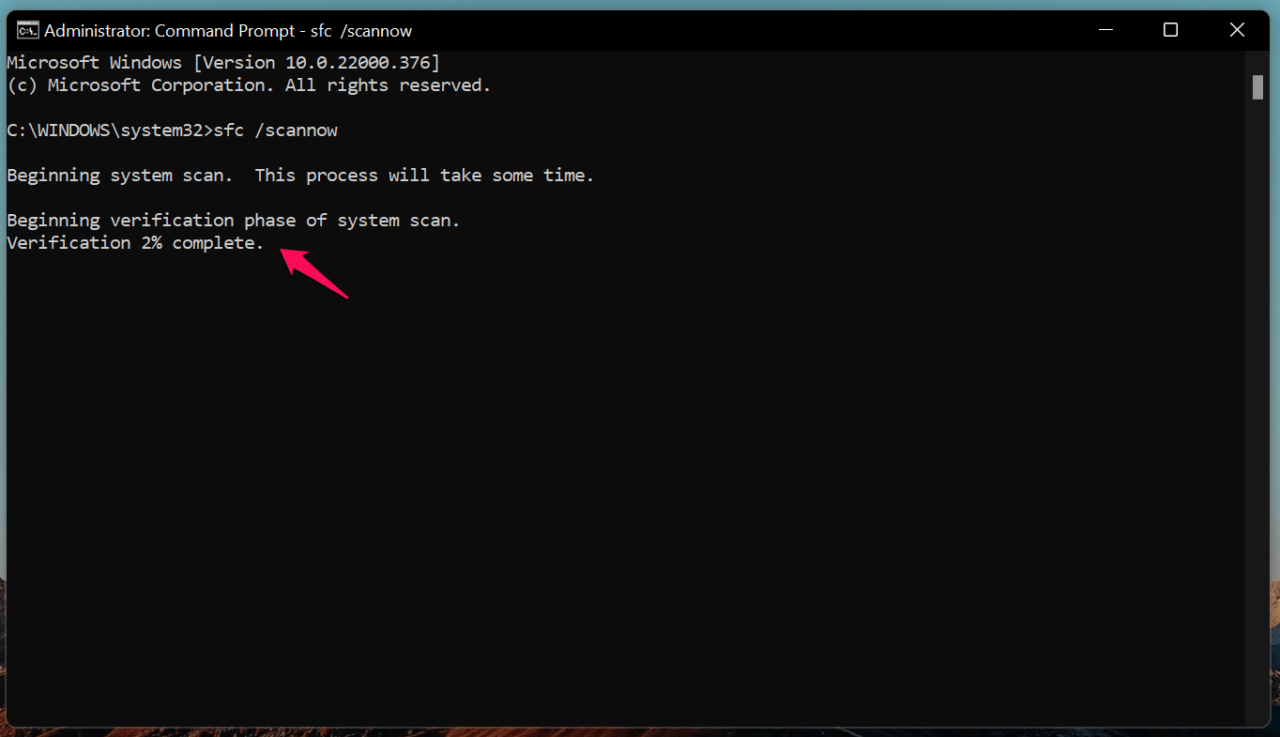
El proceso de escaneo tomará un mínimo de diez minutos en las unidades de almacenamiento más recientes y puede esperar un mínimo de quince minutos en discos duros más lentos.
- Los resultados han llegado y la herramienta no encontró archivos corruptos en la máquina.
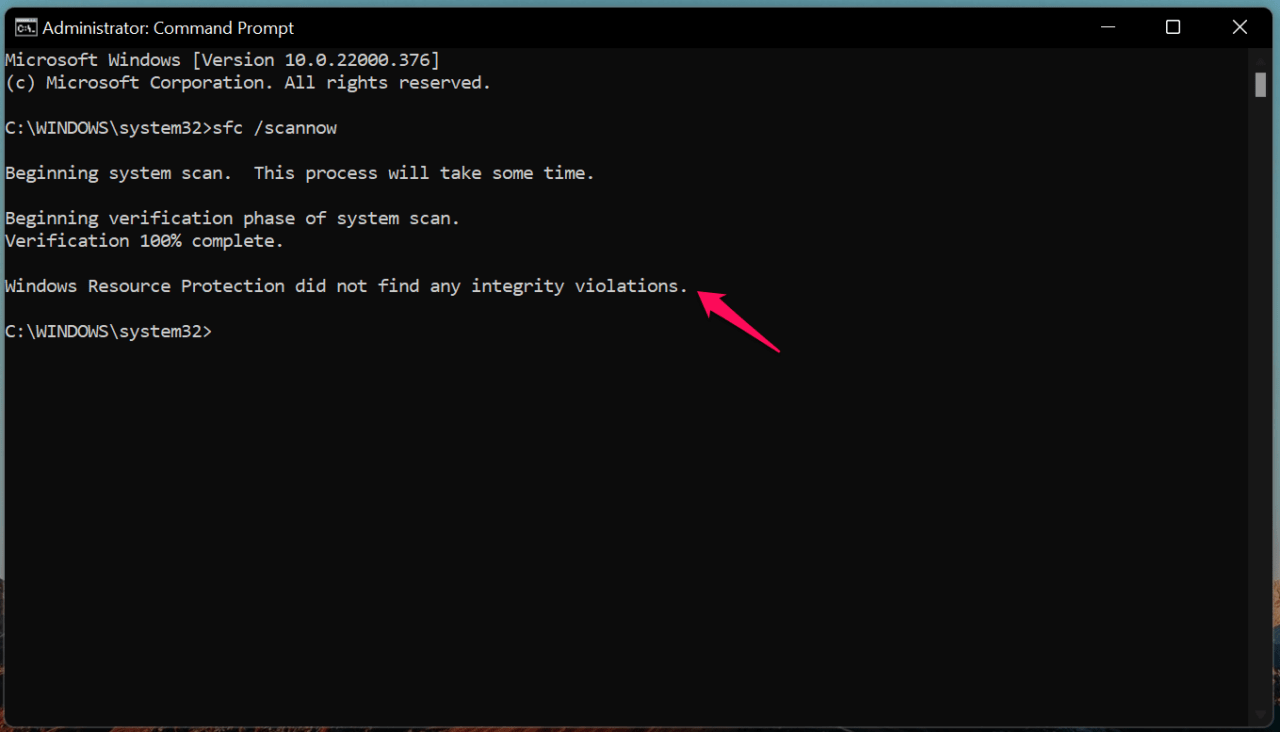
Este resultado “ La Protección de Recursos de Windows encontró archivos corruptos pero no pudo reparar algunos de ellos” indica que los archivos del sistema están más allá de la reparación y debería reinstalar el sistema operativo.
Mientras tanto, debería iniciar en modo seguro para ejecutar el escaneo nuevamente, si el resultado del escaneo es
“ La Protección de Recursos de Windows no pudo realizar la operación solicitada ”.
3. Escanear unidades de almacenamiento
Los discos duros mecánicos están siendo reemplazados por unidades de estado sólido (SSD). Millones aún no han cambiado a SSD y dependen del disco duro para la expansión del almacenamiento. Microsoft agregó una herramienta integrada que permite a los usuarios escanear la unidad en busca de sectores defectuosos y otros problemas. Permítame guiarlo a través del proceso y le mostraré cómo hacerlo.
Presione la tecla de Windows + S para revelar la barra de búsqueda.
Abra CMD como administrador.
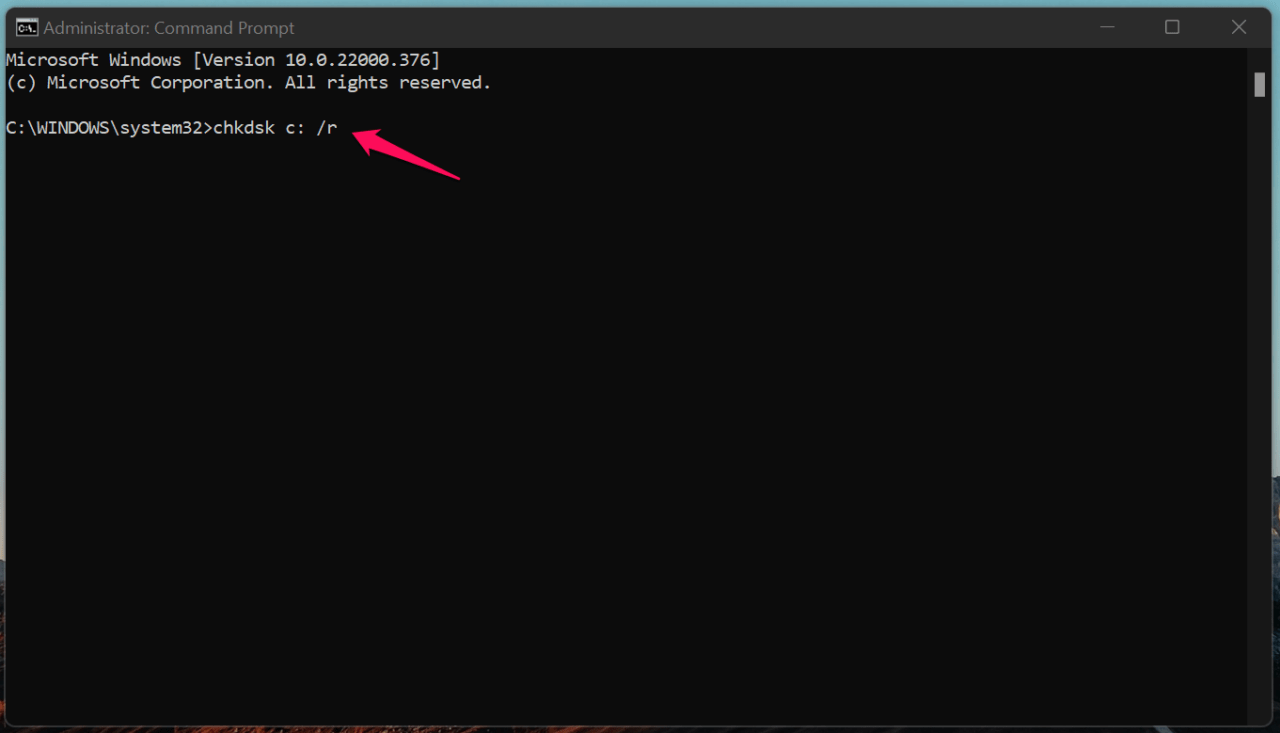
- Escriba el comando chkdsk c: /r y luego presione la tecla Enter.
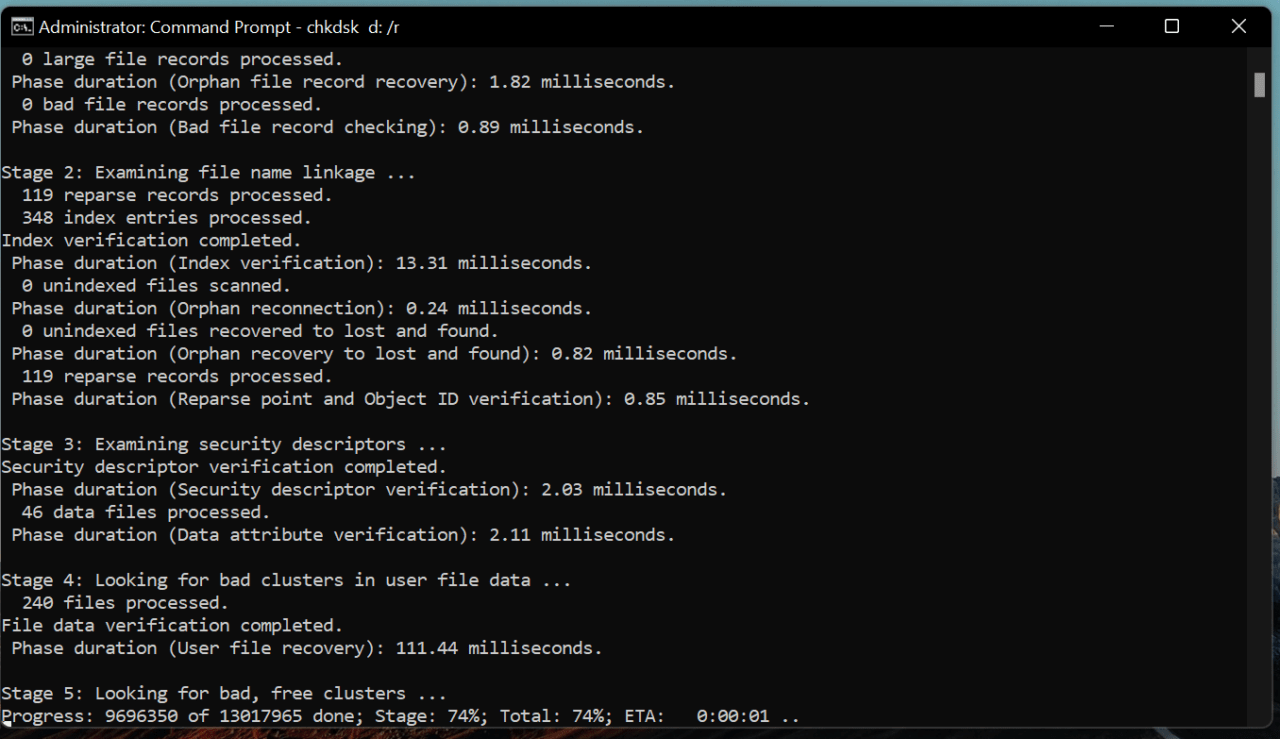
- Esto tomará un tiempo, así que ocupe su tiempo en otros asuntos mientras tanto.
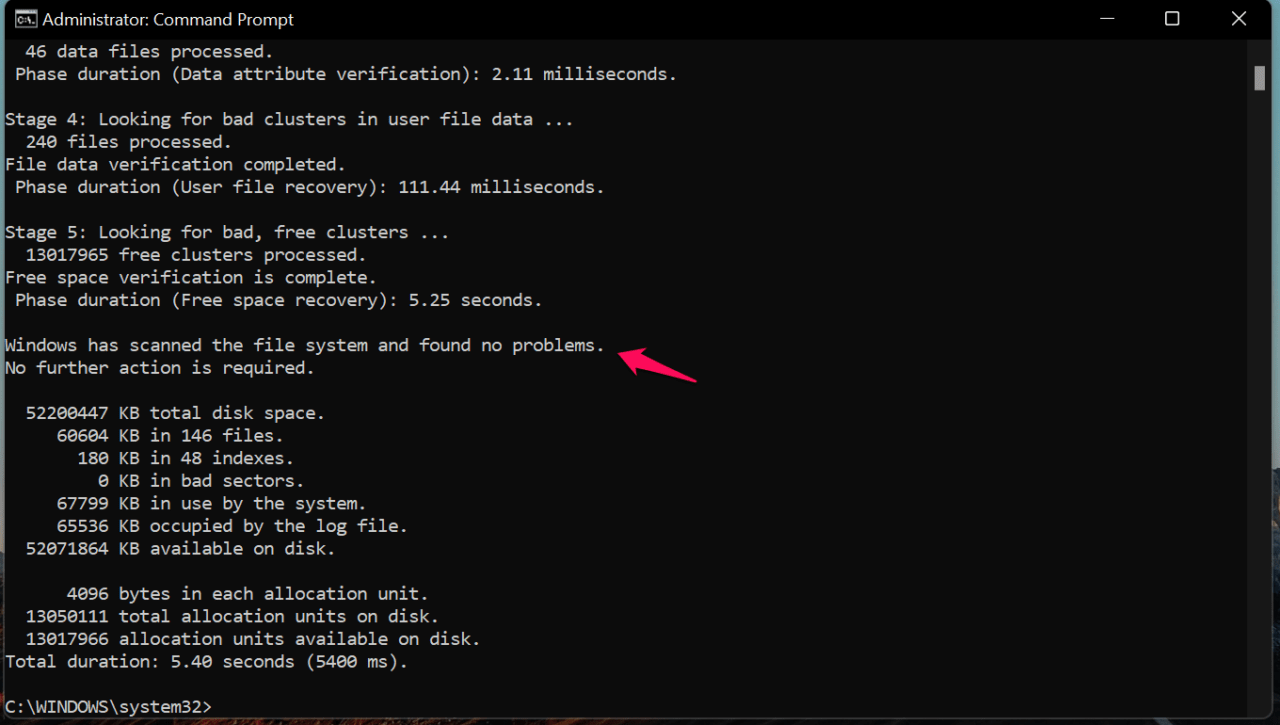
La herramienta de escaneo de disco toma un mínimo de diez minutos en una unidad de estado sólido y hasta veinte minutos en un disco duro de 5200 rpm. Puede aumentar la duración de la máquina encontrando sectores defectuosos y tomará tiempo repararlos individualmente.
4. Actualizar el software de Windows 11
Microsoft está lanzando parches más nuevos en forma de actualizaciones, así que no debería esperar más. Cree un punto de restauración en el sistema, para que pueda volver a un punto anterior.
Presione la tecla de Windows + I al mismo tiempo.
Seleccione el botón “ Actualización de Windows ” ubicado en la parte inferior.
Haga clic en el botón “ Buscar actualizaciones ” en la lista.
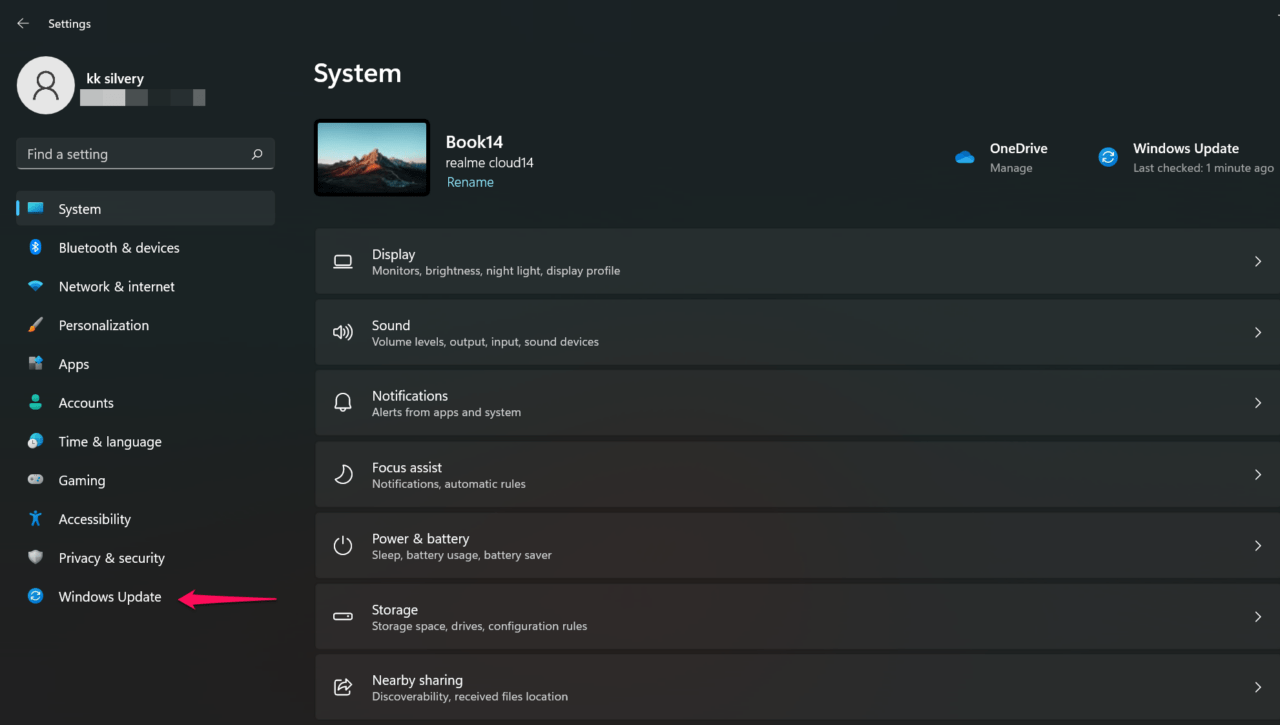
- Deje que Windows se conecte con los servidores y obtenga información de usted.
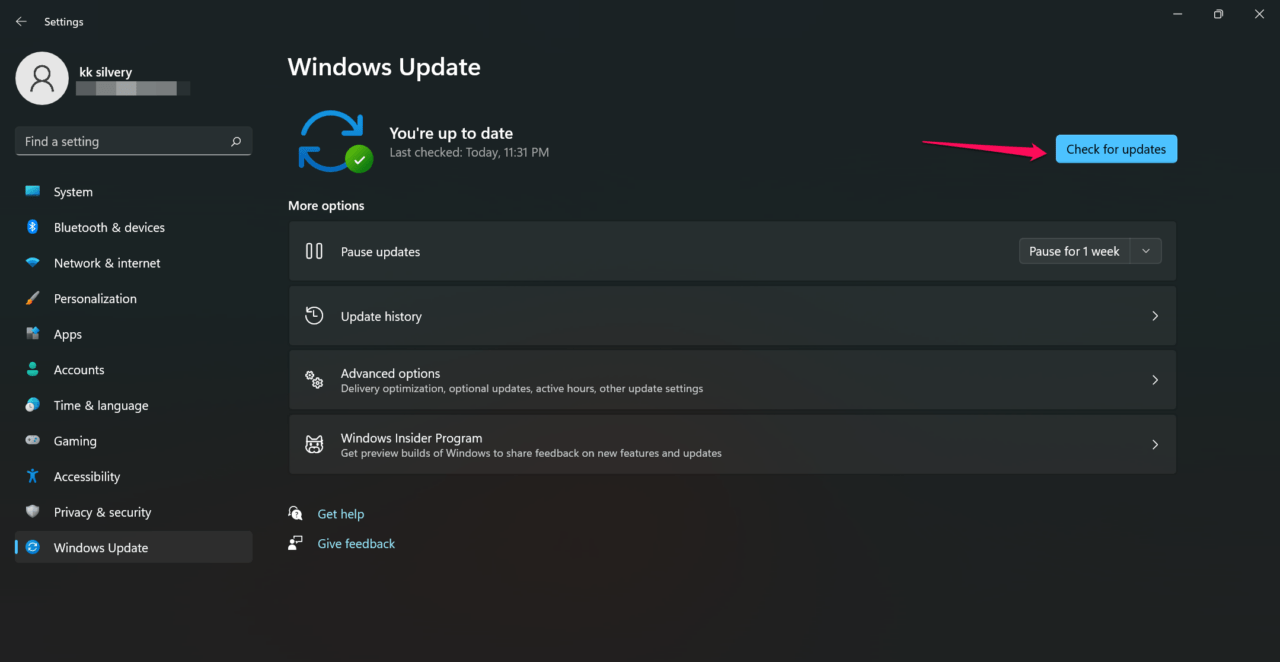
- Descargue e instale las actualizaciones pendientes.
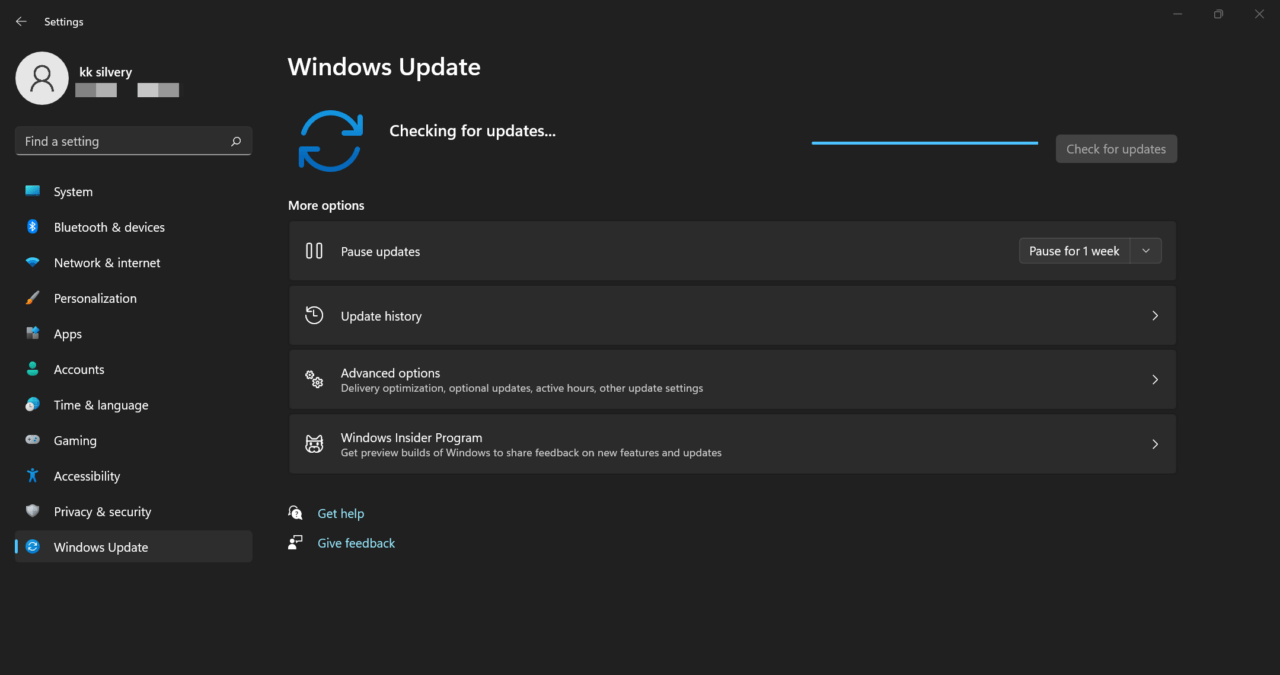
No hay duda de que el sistema operativo ha mejorado con los meses, así que le pido que instale actualizaciones acumulativas y de calidad en la máquina.
5. Desactivar el programa de seguridad
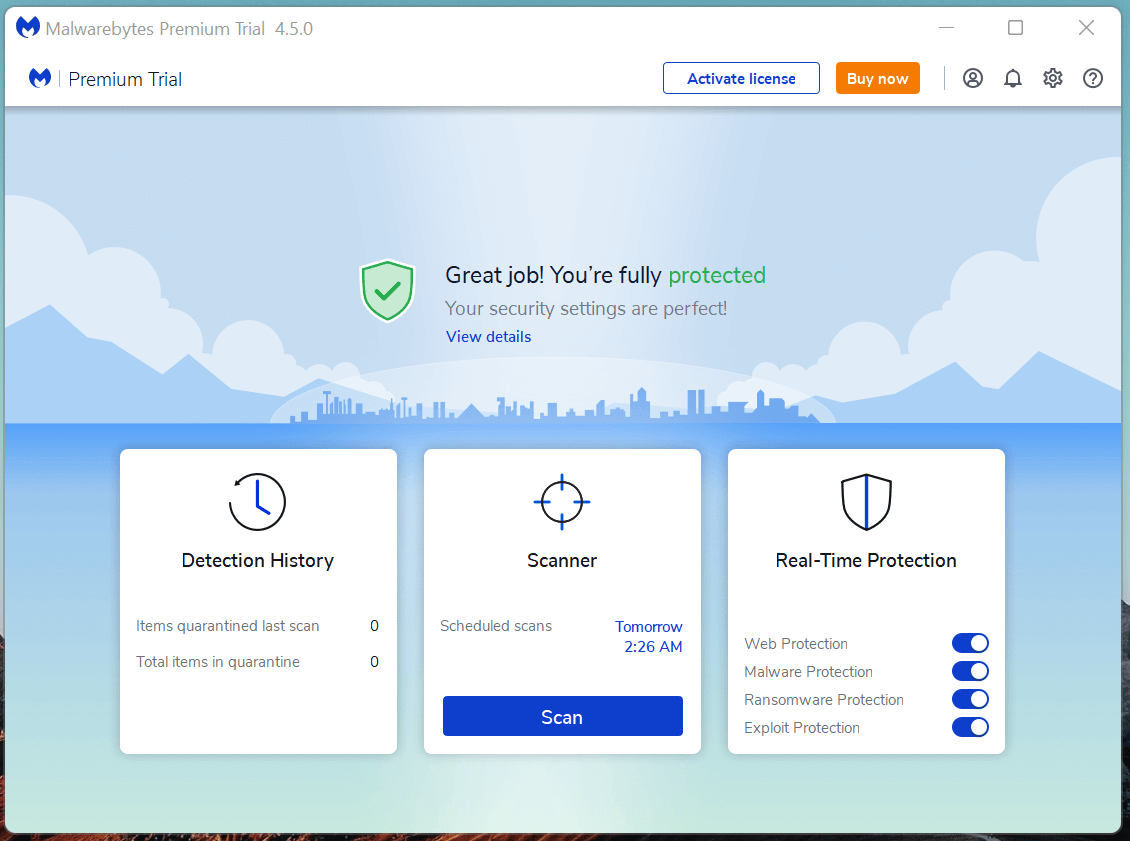
No recomiendo a los usuarios desactivar el sistema antivirus, pero debería hacerlo una vez. El error Unexpected_Kernel_Mode_Trap es provocado por la solución de seguridad en la máquina y está impidiendo que ciertos controladores funcionen sin problemas.
No desinstale la solución de seguridad en Windows 11 porque la necesita para proteger el software de cualquier ataque. Desactive Wi-Fi o retire el cable LAN de la PC, luego apague el programa de seguridad.
6. Encontrar la salud de la RAM
Puede encontrar la salud del módulo de RAM en la máquina y Windows tiene herramientas integradas para hacerlo. No tiene que buscar herramientas de terceros para probar la salud del módulo de memoria. Permítame guiarlo a través del proceso avanzado y le imploro que lea todo el artículo primero y luego aplique la solución.
Presione la tecla de Windows + I al mismo tiempo.
Abra “ Diagnóstico de memoria de Windows ” como administrador.
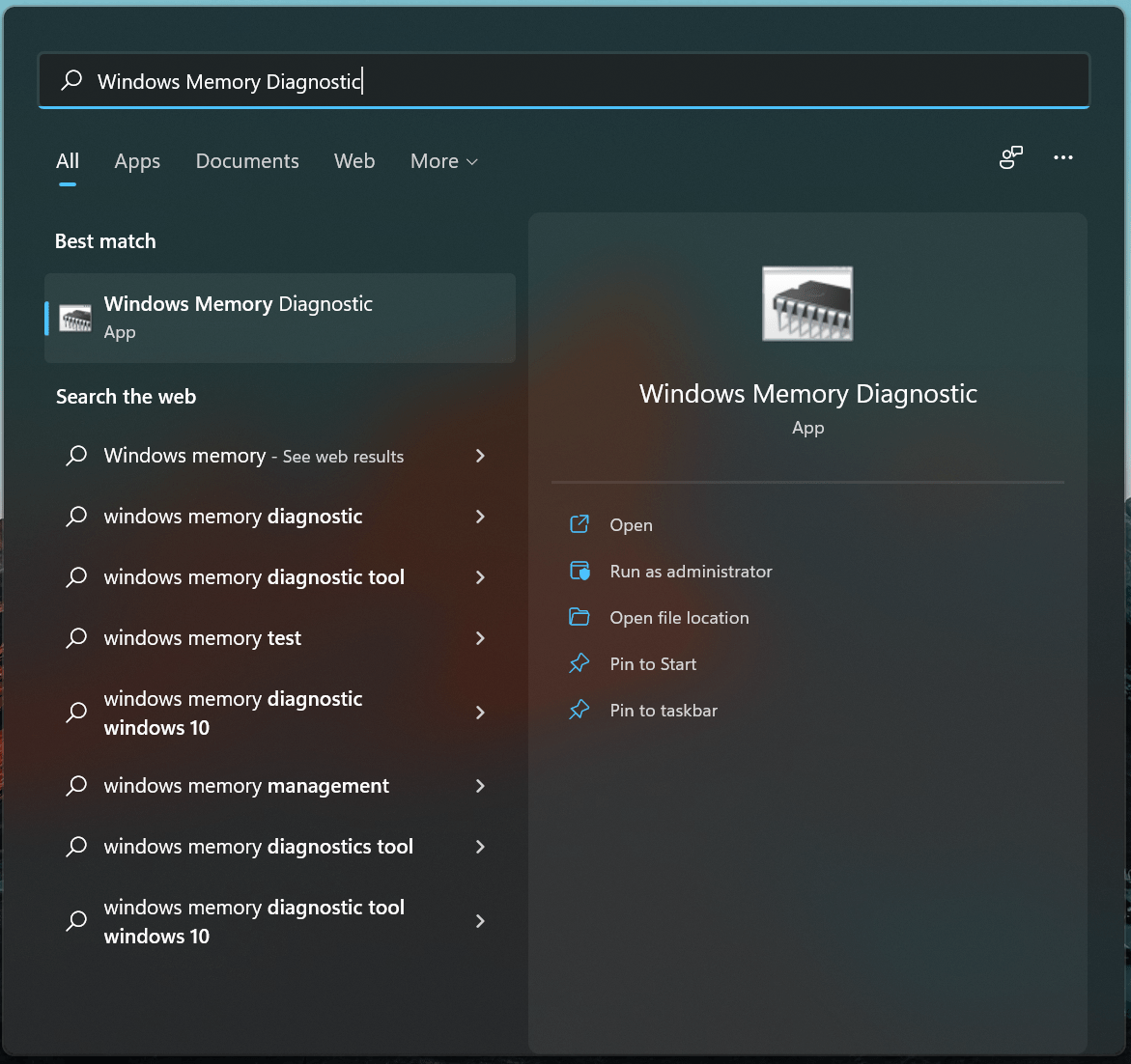
- Haga clic en la primera opción “ Reiniciar ahora y comprobar si hay problemas (Recomendado) ” para continuar.
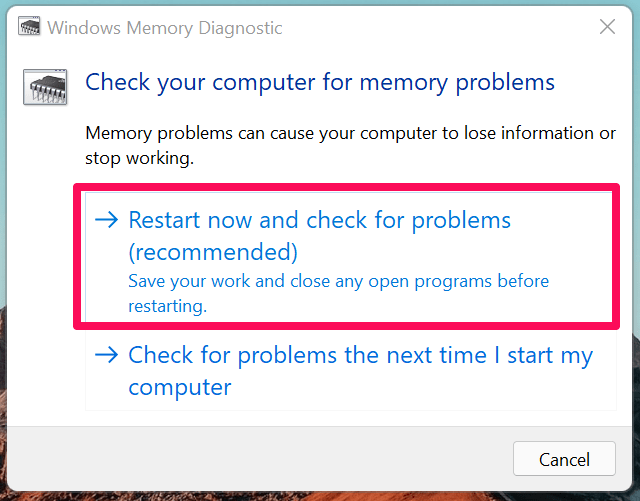
Su PC se reinicia y comienza el proceso de escaneo en dos pasos.
Debe esperar un tiempo para que el WMD ejecute varias pruebas.
La PC arranca en la pantalla de bloqueo y da una notificación en el centro.
Todo el proceso tomó más de cuarenta y cinco minutos para terminar y la memoria de la máquina de juegos es un módulo DDR4 de 3000MHz. Es una computadora moderna con un sólido stick de RAM, así que puede esperar que la duración de la prueba sea de una hora en máquinas más antiguas.
7. Desinstalar el controlador gráfico
Mi escritorio tiene una tarjeta gráfica RX 570 y estoy teniendo múltiples problemas con Windows 11. El software y el controlador más recientes no están resolviendo el problema, así que tuve que reinstalar los controladores de GPU múltiples veces. Puede descargar el controlador gráfico de Intel, Nvidia o AMD desde el sitio del fabricante. No desinstale el controlador sin encontrar dónde puede encontrar los controladores compatibles para el sistema.
Presione la tecla de Windows + I simultáneamente.
Abra “ Administrador de dispositivos ” desde la barra de búsqueda.
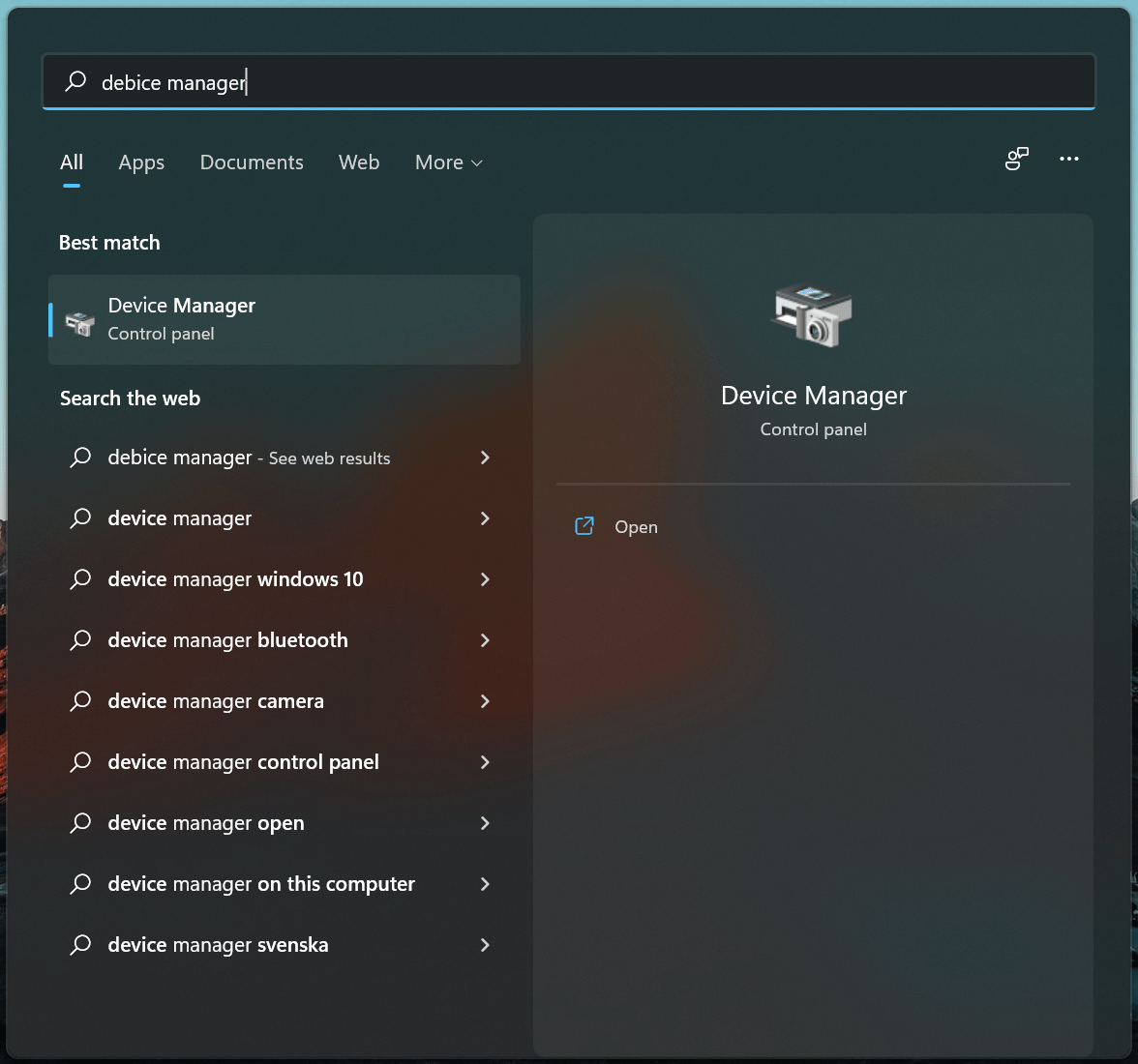
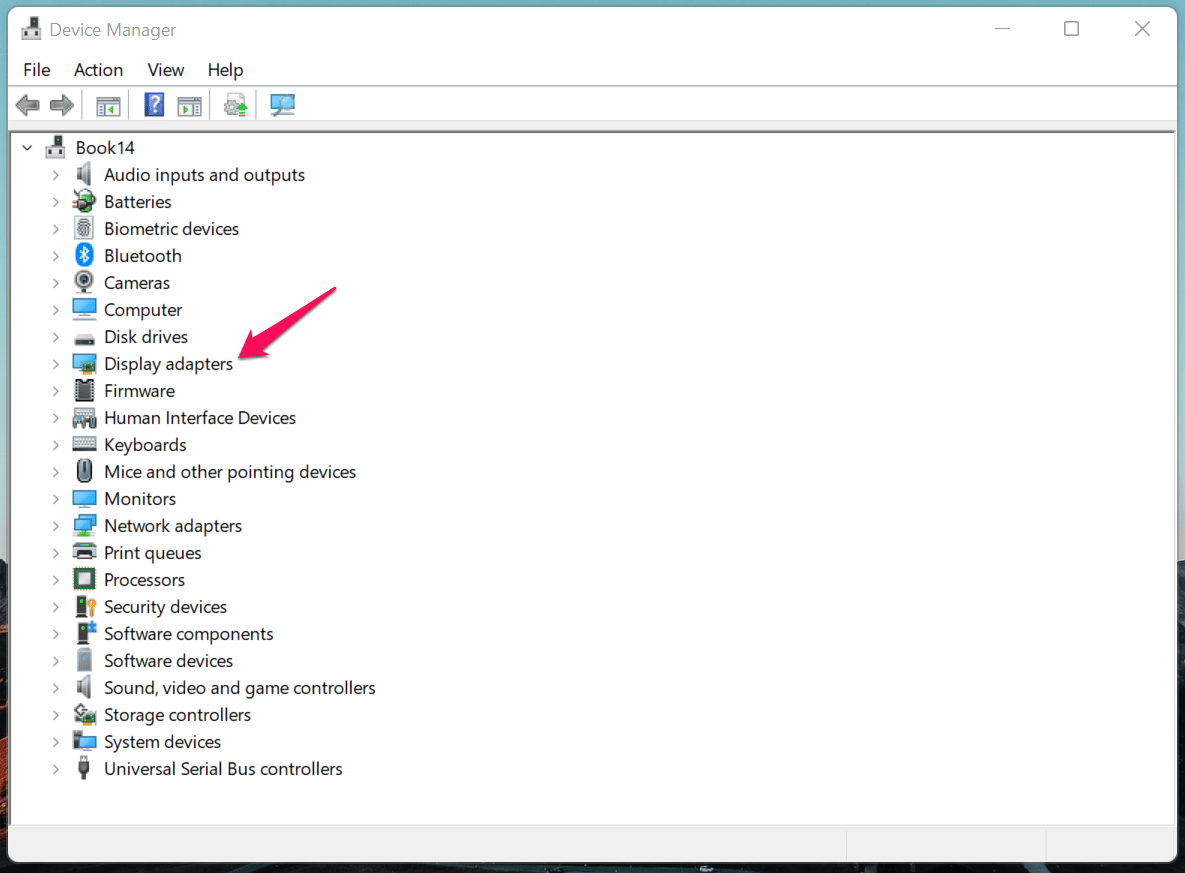
- Haga clic para ver los dispositivos bajo “ Adaptadores de pantalla ”.
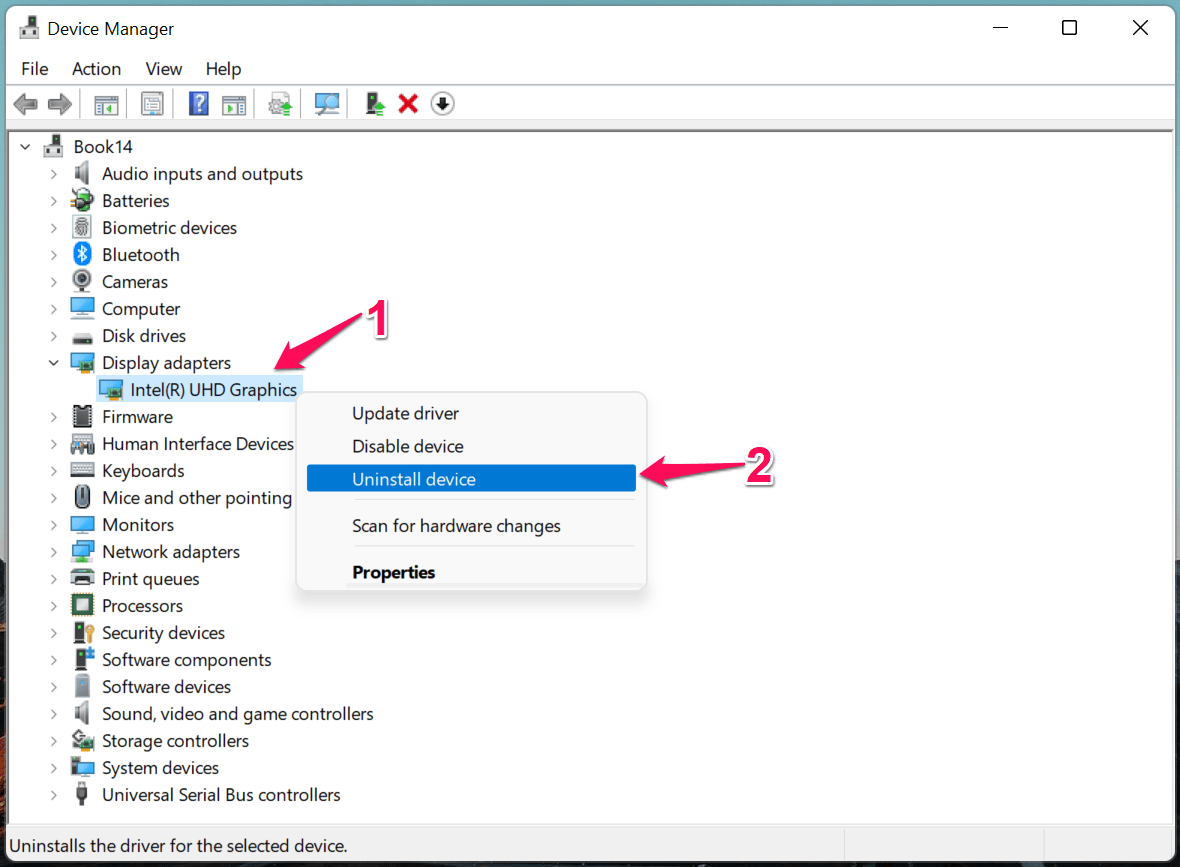
- Seleccione el adaptador gráfico y luego haga clic derecho con el mouse para elegir la opción “ Desinstalar dispositivo ”.
- Haga clic en “ Desinstalar ” para confirmar la acción.
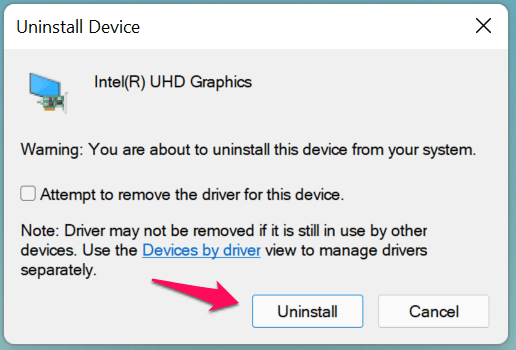
Windows desinstalará el controlador gráfico de la máquina. Un diálogo le pedirá que reinicie la máquina, así que hágalo para finalizar la sesión. Windows Update encontrará un controlador adecuado para la pantalla e instalará automáticamente.
8. Software pirata
Millones están usando Windows 11 pirata y no es una buena idea, señor. Muchos dejaron de usar ediciones piratas cuando Windows 10 lanzó una versión gratuita con dos limitaciones menores.
Windows y programas piratas traen malware, spyware y amenazas que destruyen el software. Debería cambiar a Windows gratuito y solo tiene limitaciones de personalización.
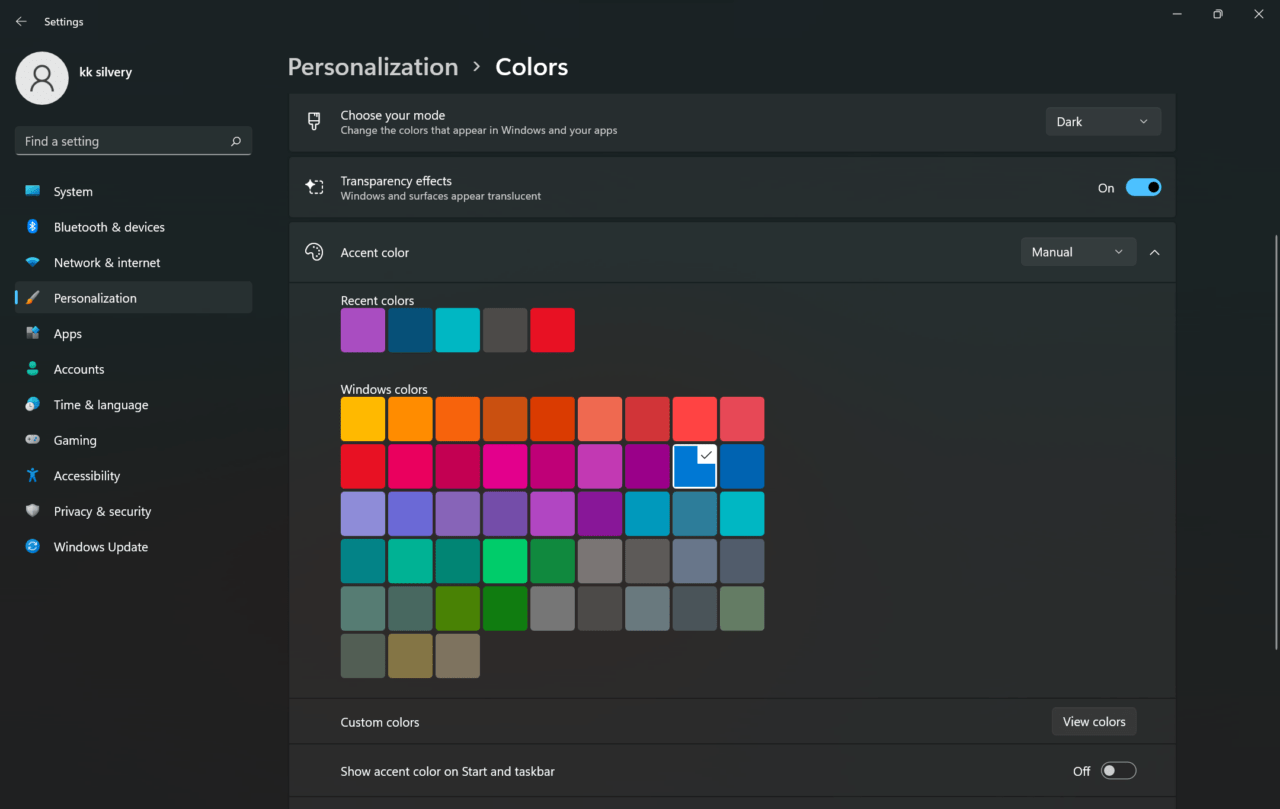
Hay una marca de agua de activación que reposa en la esquina inferior derecha, pero su cerebro aprenderá a ignorarla. En unas pocas semanas, ni siquiera la notará y he estado usando el sistema operativo gratuito durante seis años.
Puede probar el sistema operativo Linux y son 100% gratuitos. No tiene que comprar una licencia ni crear una cuenta.
Sugiero Ubuntu 20.4 LTS para principiantes.
Elementary OS 6.1 Odin para una experiencia de macOS + Windows y su atractivo visual.
Kubuntu 20.04 LTS para máquinas más antiguas.
Zorin OS 16 Lite para máquinas antiguas.
He probado más de 50 distribuciones de Linux y he seleccionado tres software que funcionan sin problemas en su computadora. No necesita controladores adicionales y Linux funciona con controladores de código abierto.
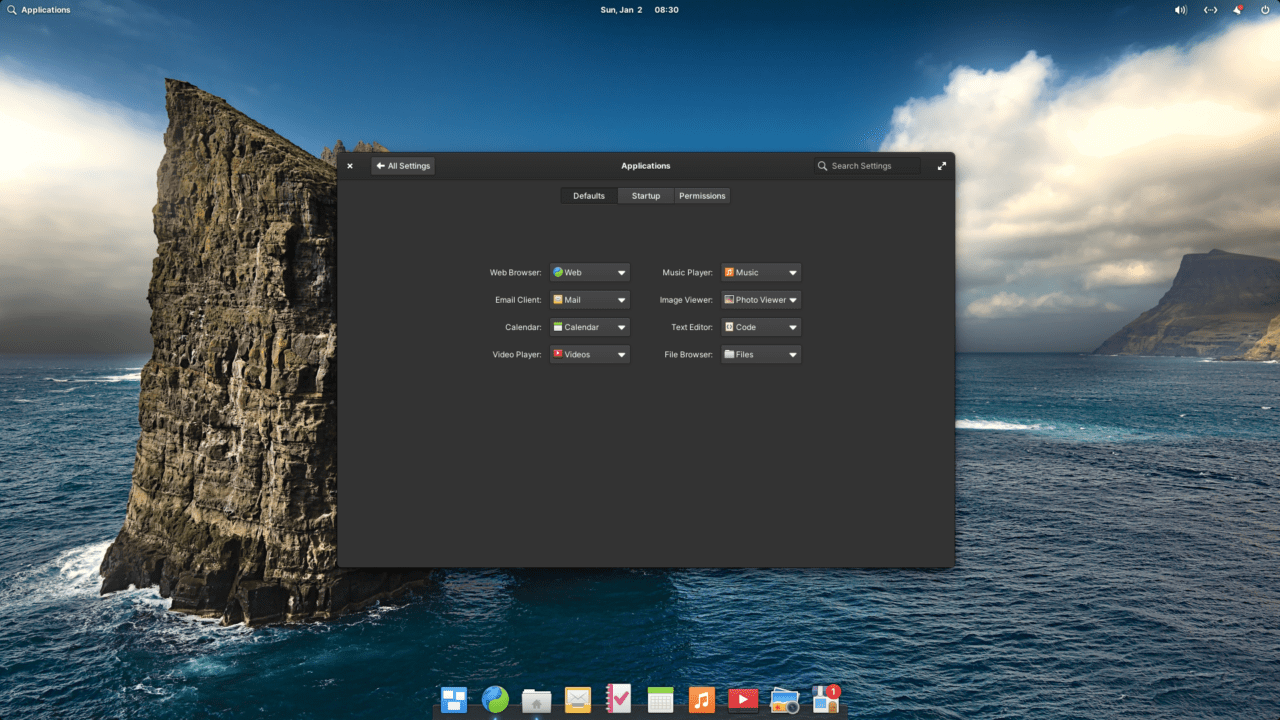
Puede probar Linux en una unidad flash USB sin afectar la unidad de Windows instalada. Así es como pruebo la nueva distribución y luego tomo una decisión para probarla.
Jugar es un desafío en Linux, así que no recomiendo que los usuarios de laptops para juegos opten por el sistema operativo Linux.
Pruebe la edición gratuita de Windows 11 o pase a Linux.
9. Restablecer Windows
Haga una copia de seguridad de los datos en el almacenamiento local y restablezca el sistema operativo Windows. Microsoft agregó una opción de restablecimiento en Windows 10/11 y esta función se vio en teléfonos con características en su día. Todos los dispositivos móviles Java y Symbian tenían la opción de “Restablecimiento de fábrica” en ellos.
El sistema operativo Windows no recibe el mismo tratamiento y eliminará todo en la máquina, incluidos los datos almacenados, programas, configuraciones y personalizaciones. El software volverá a su estado original y eso resuelve el error 0x0000007F.
Presione la tecla de Windows + I juntos.
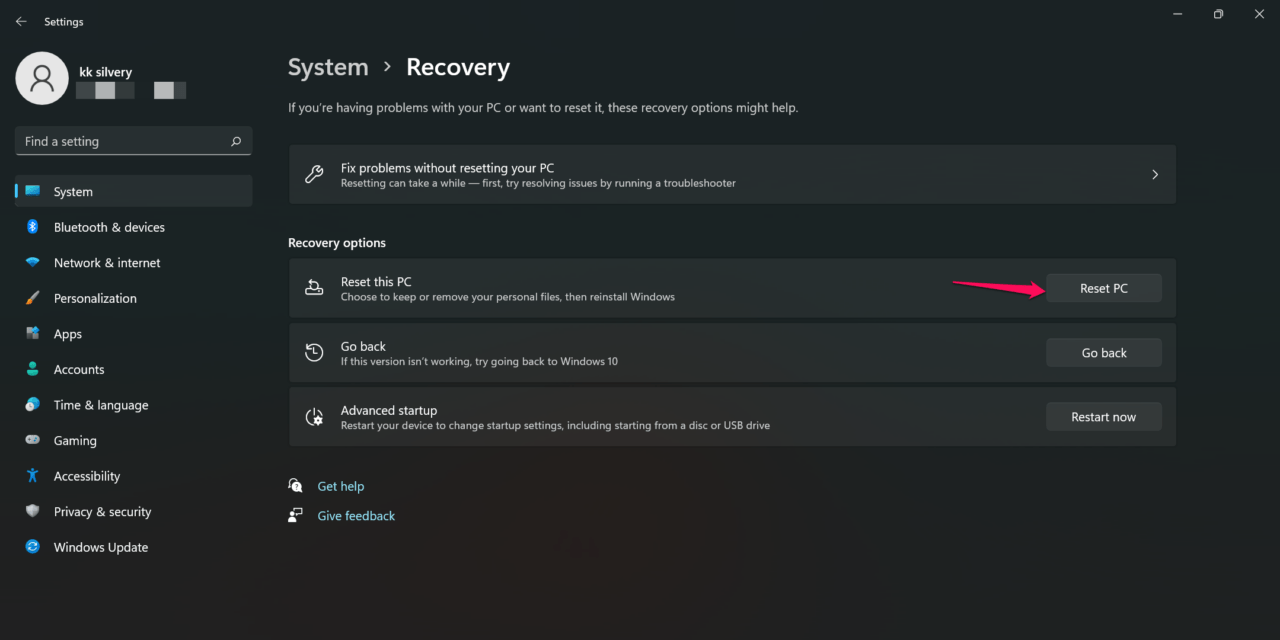
Elija “ Sistema ” y desplácese hacia abajo.
Abra la opción “Recuperación”.
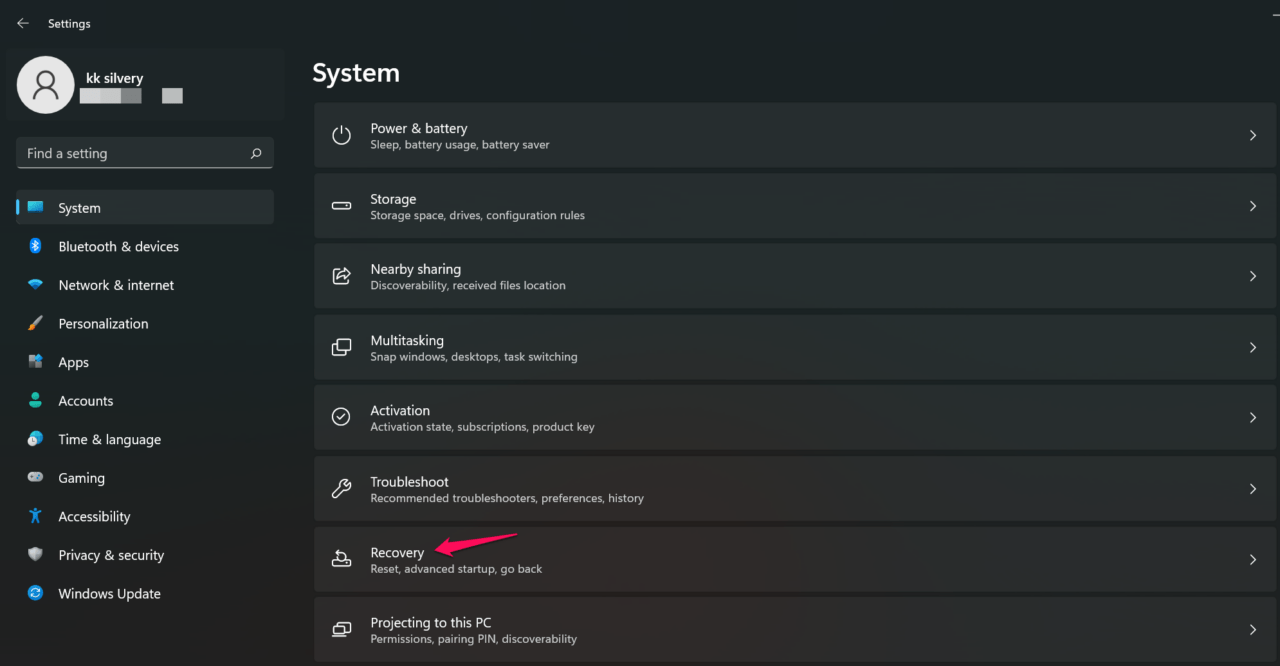
- Haga clic en la opción “ Restablecer este PC ”.
- Seleccione una opción y yo elegiría “ Eliminar todo ”.
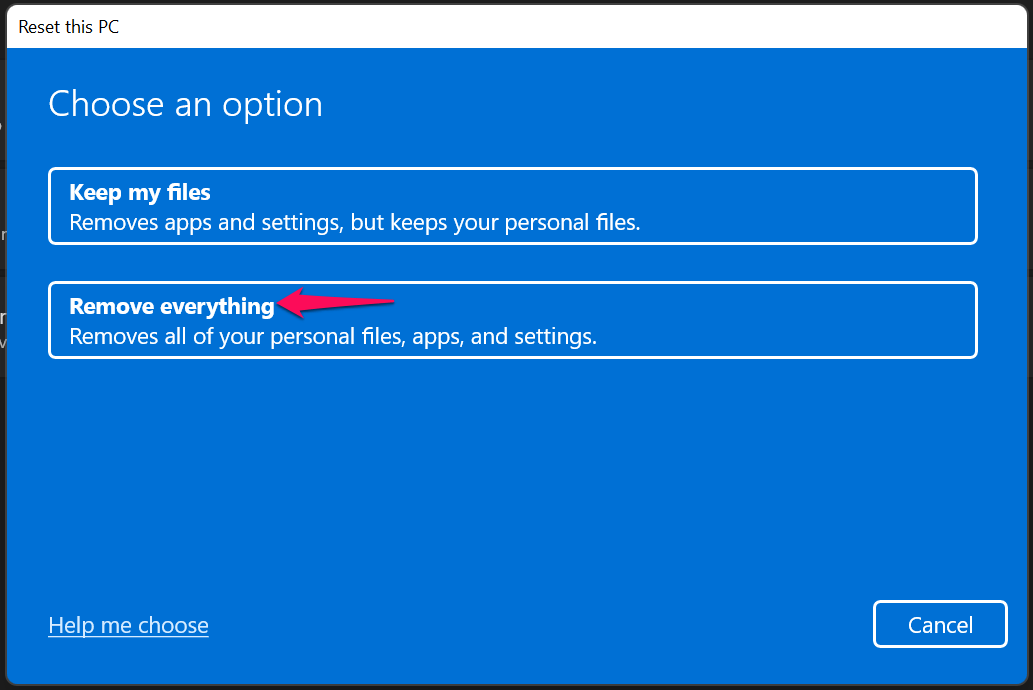
- Elija una opción.
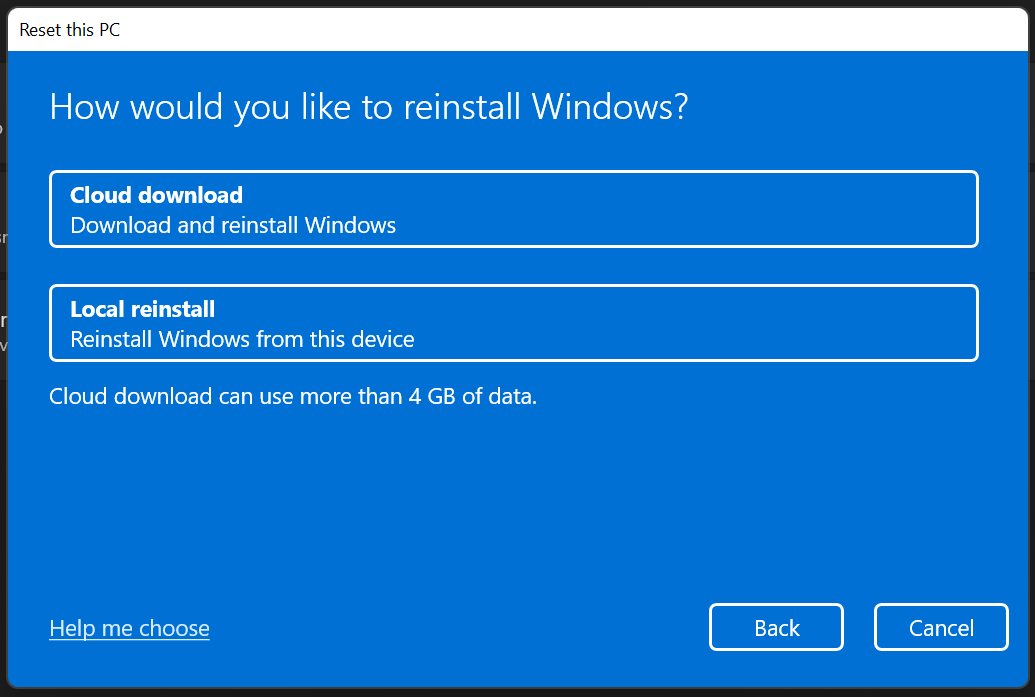
Seleccione “ Descarga en la nube ”, si tiene una buena conexión a Internet y tiene ancho de banda ilimitado.
Puede elegir “Reinstalación local”, pero no lo recomiendo para usuarios que creen que tienen archivos del sistema corruptos o malware.
El resto del proceso es automatizado, así que no tiene que atender tareas manuales.
Conclusión
No necesita herramientas de terceros para resolver Unexpected_Kernel_Mode_Trap y siga las soluciones oficiales para solucionarlo. No fuerce al hardware no compatible a ejecutar Windows 11 porque es un sistema operativo en evolución. Su fabricante ya no está lanzando los controladores actualizados, así que el hardware fallará miserablemente. Volver a Windows o Linux es otra opción para hardware más lento y no compatible. Háganos saber sus pensamientos sobre 0x0000007F en la sección de comentarios a continuación.
Si tiene alguna opinión sobre ¿Cómo solucionar el BSOD Unexpected_Kernel_Mode_Trap en Windows 11?, no dude en dejarla en el cuadro de comentarios a continuación. Además, suscríbase a nuestro canal de YouTube DigitBin para tutoriales en video. ¡Salud!
Recibe nuevas publicaciones en tu bandeja de entrada.
No spam. Cancela la suscripción en cualquier momento.