Solución de problemas · 5 min read · Dec 27, 2025
¿Cómo solucionar el problema de que el historial de llamadas no se muestre en Android?
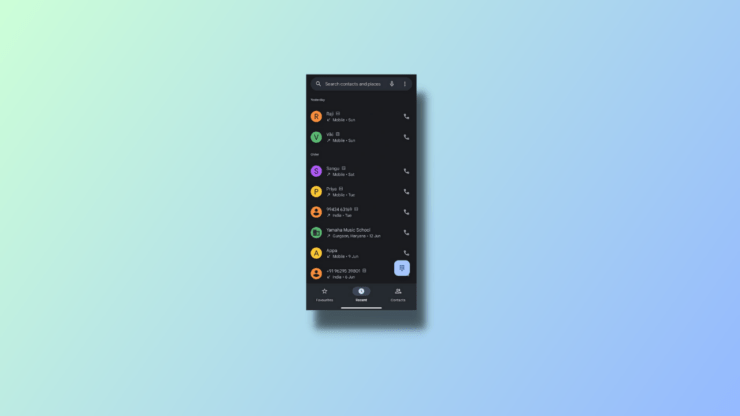
¿Te molesta que el historial de llamadas de tu dispositivo Android no funcione o no se actualice? La falta de registros de llamadas críticos puede ser molesta y dificultar el seguimiento de contactos importantes.
En este artículo, analizaremos las causas más comunes de los errores en el historial de llamadas en Android y ofreceremos algunos pasos prácticos de solución de problemas para ayudarte a resolver el problema y mantener tus registros de llamadas actualizados.
Te tenemos cubierto con sugerencias de solución de problemas y tutoriales paso a paso para que tu historial de llamadas de Android vuelva a estar en marcha, ya sea que estés experimentando registros de llamadas faltantes o información desactualizada.
¿Por qué no funciona mi historial de llamadas en Android?
Este problema podría ser causado por varios factores. Un problema de software o un error en el sistema operativo podría ser una de las causas. Las actualizaciones del historial de llamadas también podrían verse obstaculizadas por aplicaciones desactualizadas o incompatibles. El espacio de almacenamiento inadecuado, configuraciones incorrectas o una tarjeta SIM dañada pueden contribuir al problema.
Los problemas de conexión a la red o las restricciones del operador también pueden influir en la sincronización del registro de llamadas. Comprender las razones subyacentes e implementar soluciones relevantes es fundamental para resolver estas dificultades y restaurar la funcionalidad correcta.
Principales formas de solucionar el problema de que el historial de llamadas no se muestre en Android
Aquí están los pasos sobre cómo solucionar el problema de que el historial de llamadas no funcione/no se actualice en Android:
1. Forzar la detención de la aplicación Teléfono
Este es un método básico pero eficiente para resolver numerosos problemas con aplicaciones de Android. Sigue estos procedimientos para detener la aplicación Teléfono:
- Abre la aplicación “ Configuración ”.
- Busca y navega a “ Aplicaciones “.
- Desplázate hacia abajo hasta la aplicación “ Teléfono ”.
- Presiona el botón “ Forzar detención ”.
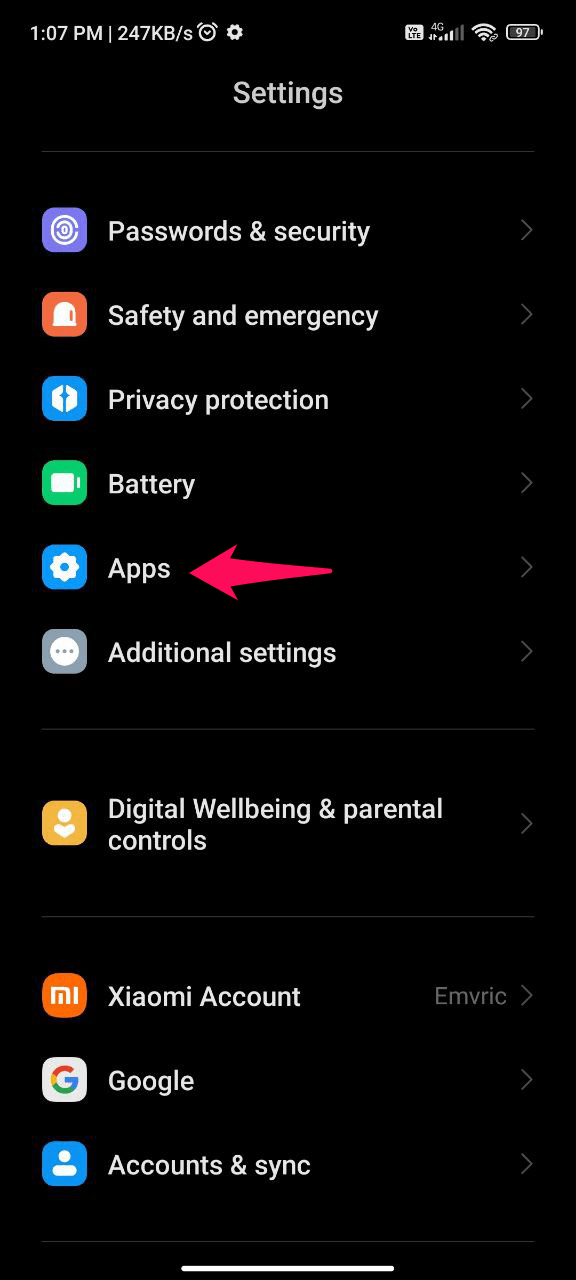
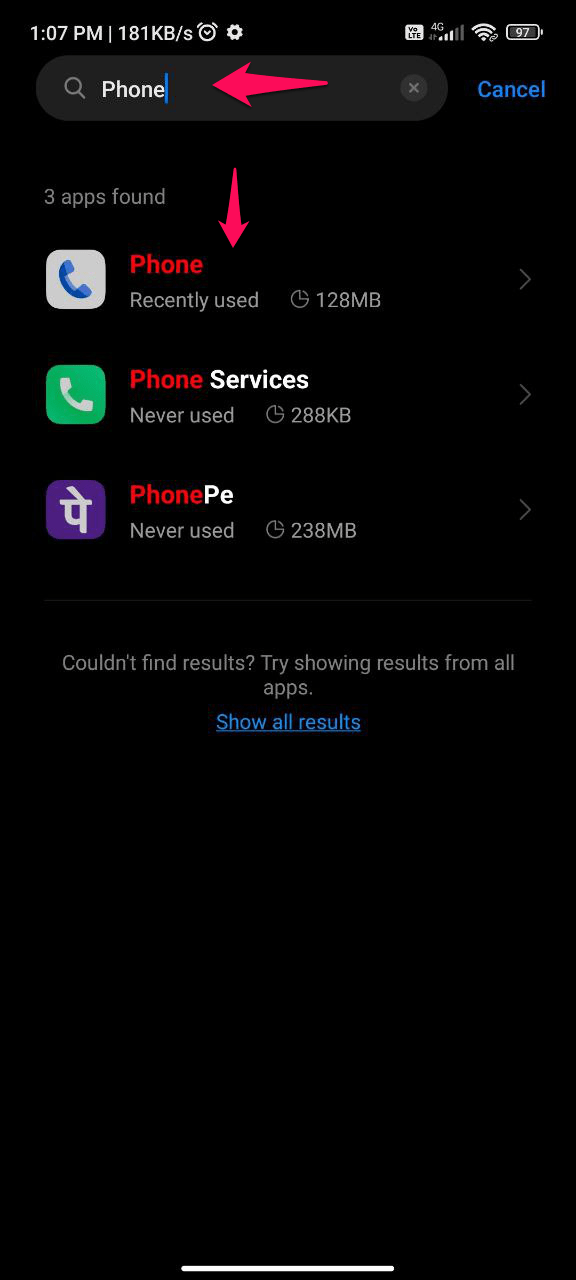
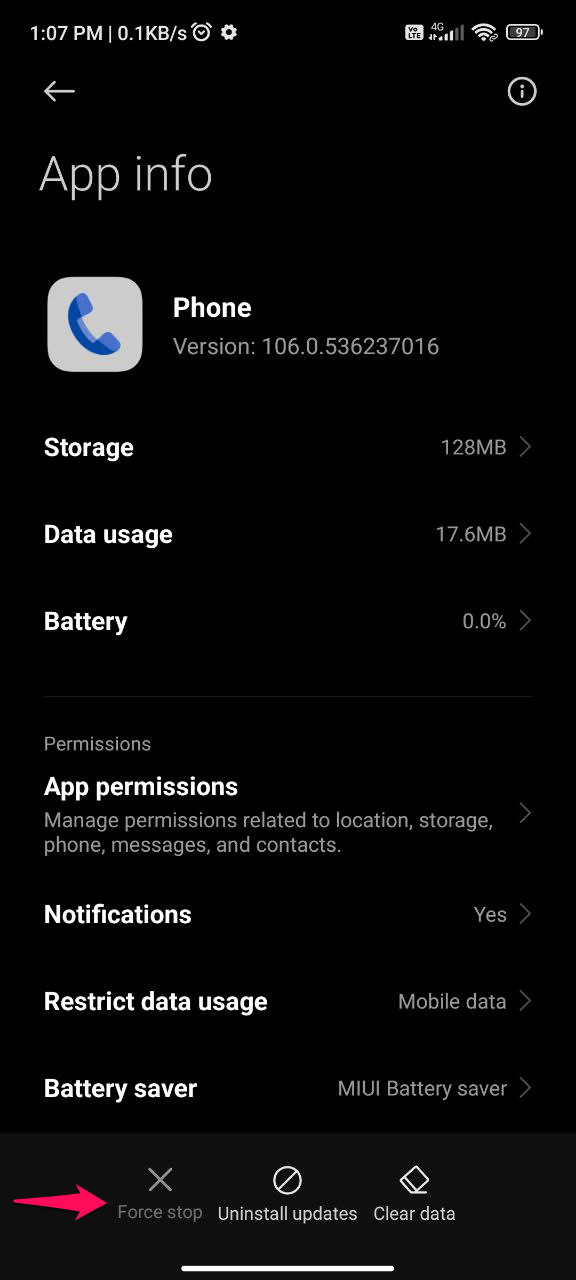
Forzar la detención de tu aplicación ayudará a refrescar la aplicación y también te ayudará a realizar los pasos a continuación sin interrupciones.
2. Borrar la caché y los datos de la aplicación Teléfono
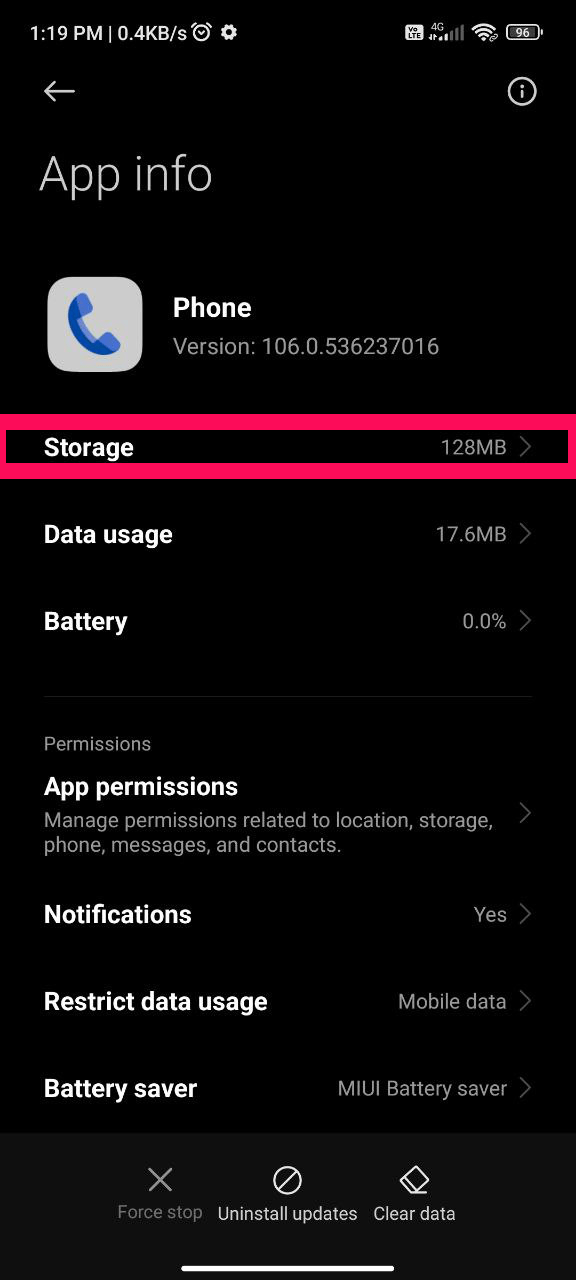
Esto devolverá la aplicación a su configuración normal y puede resolver cualquier problema que esté impidiendo que el historial de llamadas funcione correctamente. Sigue estas instrucciones para eliminar la caché y los datos de la aplicación Teléfono:
- Abre la aplicación “ Configuración ”.
- Desplázate hacia abajo hasta la configuración de “ Aplicaciones ”.
- Busca y navega a la aplicación “ Teléfono ”.
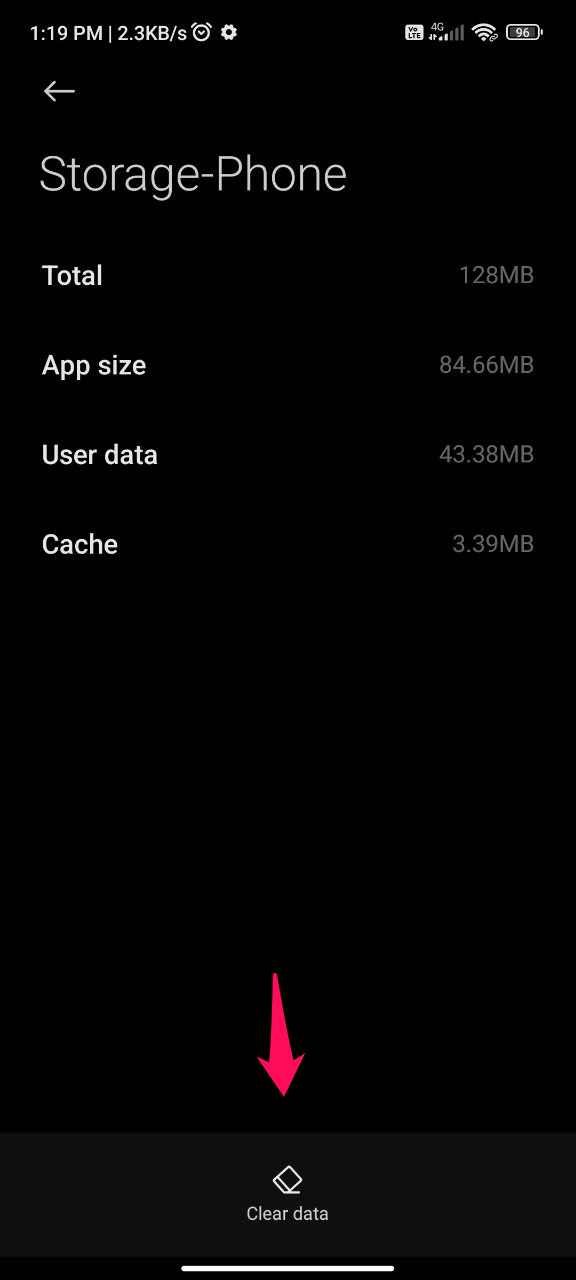
- Selecciona la opción “Almacenamiento”.
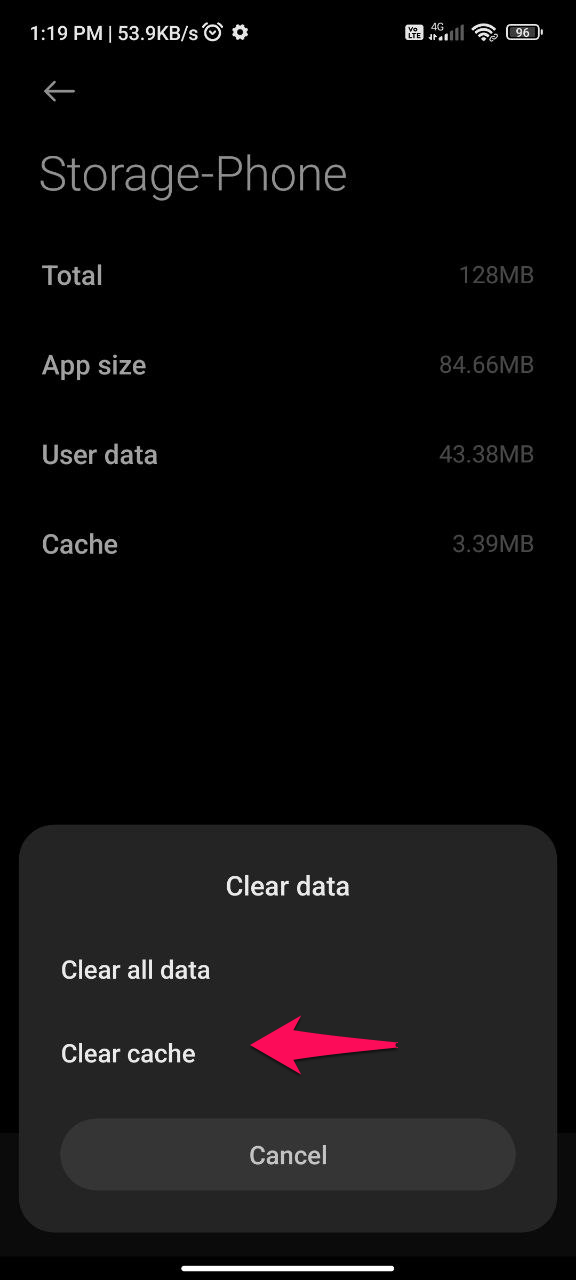
- Debes seleccionar Borrar caché y Borrar datos.
3. Verificar los permisos de la aplicación Teléfono
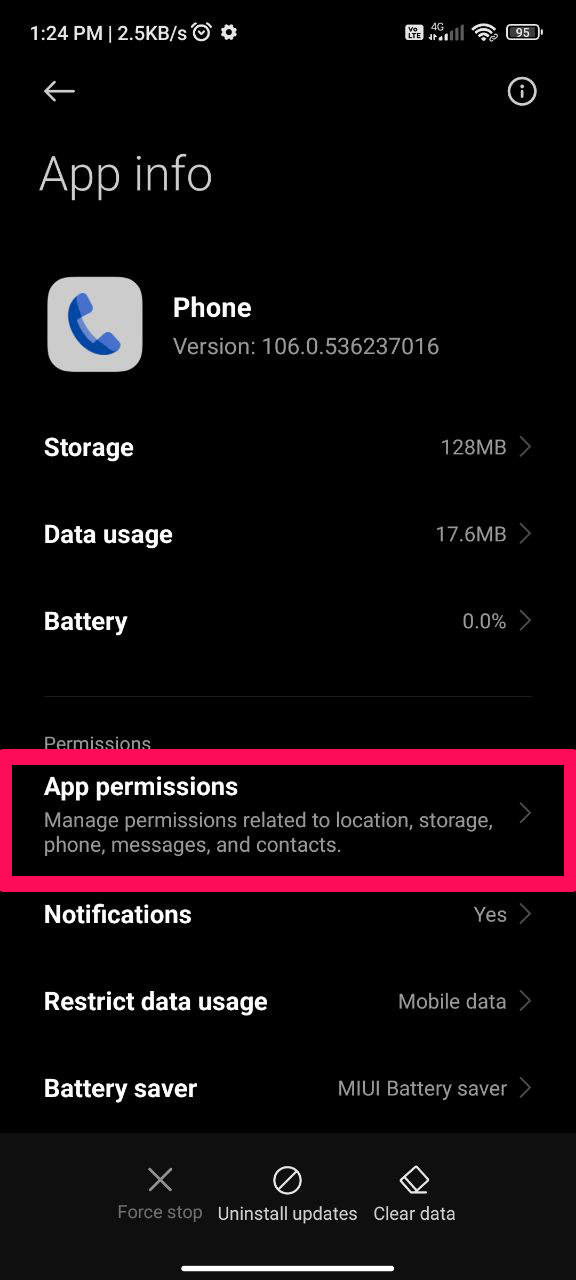
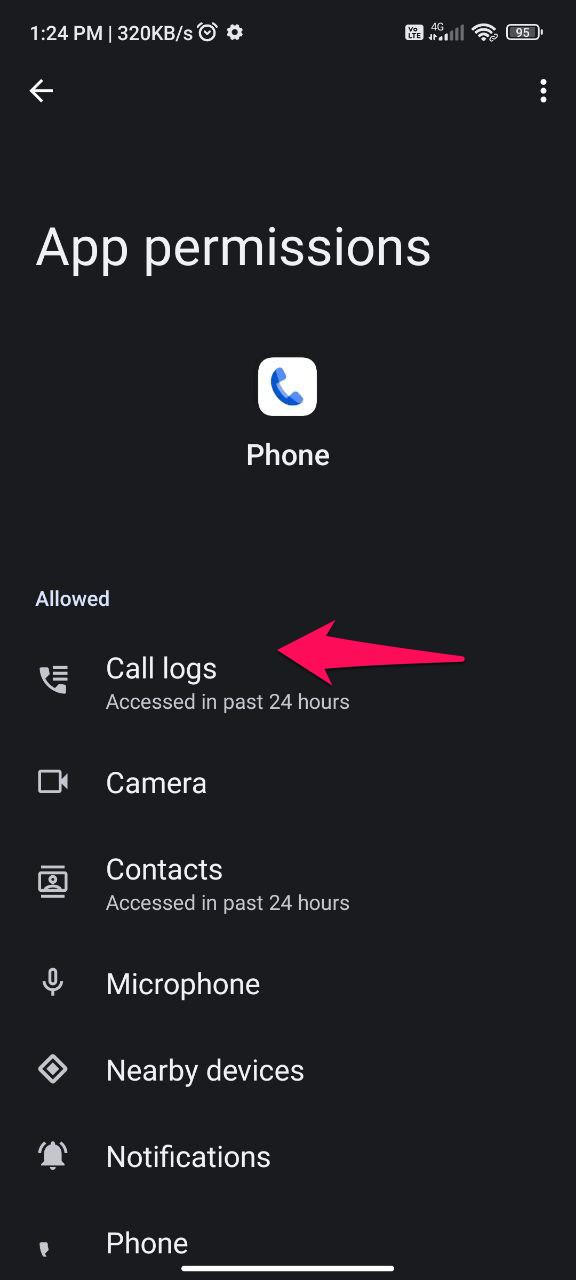
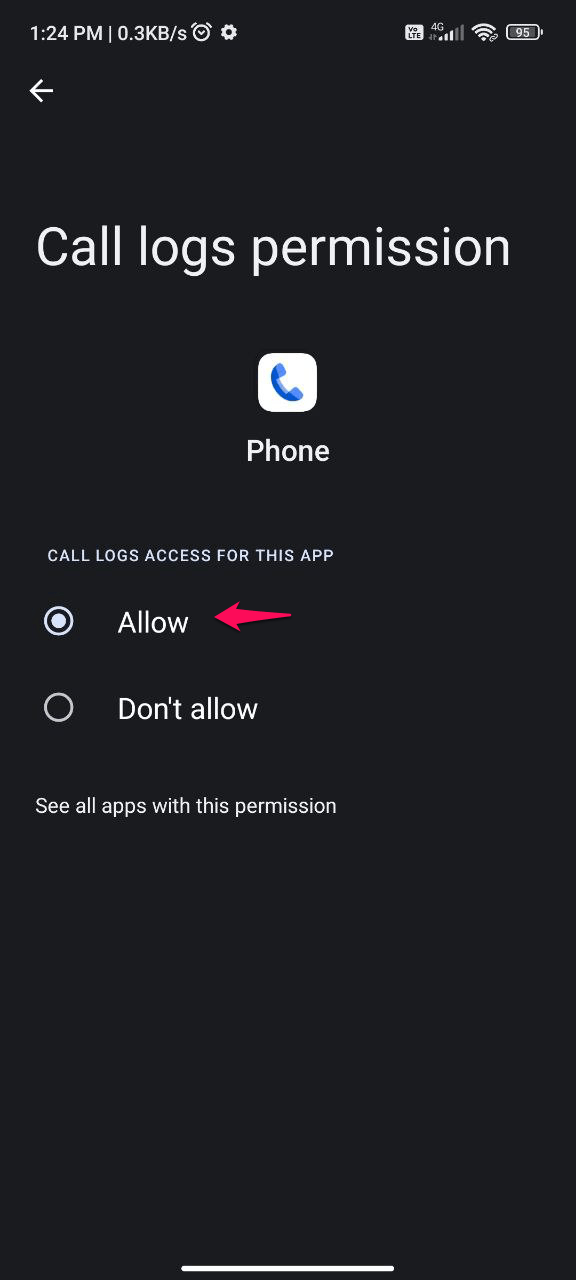
La aplicación Teléfono requiere acceso a tu historial de llamadas para poder mostrarlo. El historial de llamadas puede no funcionar correctamente si los permisos no están configurados adecuadamente. Sigue estos pasos para verificar los permisos de la aplicación Teléfono:
- Abre la aplicación “ Configuración ”.
- Selecciona “ Aplicaciones “.
- Desplázate hacia abajo hasta la aplicación “ Teléfono ”.
- Selecciona “ Permisos de la aplicación ” del menú desplegable.
- Verifica que el permiso de “ Registros de llamadas ” esté activado.
4. Actualizar la aplicación Teléfono
Si estás utilizando una versión antigua de la aplicación Teléfono, podría estar causando problemas con tu historial de llamadas. Sigue estos pasos para actualizar la aplicación Teléfono:
- Abre la aplicación Google Play Store.
- Busca la aplicación Teléfono.
- Si hay una actualización disponible, toca el botón Actualizar.

Además, intenta desinstalar y reinstalar la aplicación.
5. Restablecer tu teléfono
Si has hecho todo lo anterior y el historial de llamadas aún no funciona, es posible que necesites restablecer tu teléfono. Esto eliminará todos tus datos, así que haz una copia de seguridad de tu teléfono antes de continuar. Sigue estos pasos para restablecer tu teléfono:
- Apaga tu teléfono.
- Mantén presionadas las teclas de Volumen Abajo y Encendido al mismo tiempo hasta que aparezca la pantalla de recuperación de Android.
- Resalta Borrar datos/restablecimiento de fábrica usando los botones de volumen, luego presiona el botón de Encendido para seleccionarlo.
- Para seleccionar Sí, resáltalo con los botones de volumen y presiona el botón de Encendido.
- Tu teléfono se restablecerá y se reiniciará.

Conclusión
Para resumir, aunque los problemas con el historial de llamadas que no funciona o no se actualiza en Android pueden ser frustrantes, hay varias soluciones al problema. Los usuarios pueden restaurar el acceso a sus registros de llamadas y verificar que su dispositivo Android registre y actualice correctamente el historial de llamadas siguiendo los pasos de solución de problemas descritos en este artículo.
Estas son algunas de las razones más comunes por las que el historial de llamadas puede no funcionar en Android, así como cómo resolver el problema. Si has probado todos los métodos anteriores y el historial de llamadas aún no funciona, es posible que necesites contactar al fabricante de tu teléfono para obtener más ayuda.
Si tienes alguna opinión sobre ¿Cómo solucionar el problema de que el historial de llamadas no se muestre en Android?, no dudes en dejar un comentario en el cuadro de comentarios a continuación. Además, suscríbete a nuestro canal de YouTube DigitBin para tutoriales en video. ¡Saludos!
Recibe nuevas publicaciones en tu bandeja de entrada.
No spam. Cancela la suscripción en cualquier momento.