Errores Android · 4 min read · Dec 31, 2025
¿Cómo solucionar el error 'Cámara ocupada' en smartphones Android?
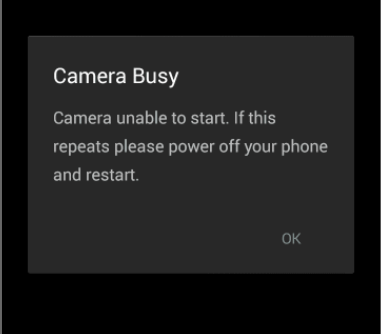
Android es uno de los sistemas operativos más populares gracias a su facilidad de uso y la disponibilidad de millones de aplicaciones con o sin restricciones. Pero como cualquier otro dispositivo electrónico programado, Android también puede tener algunos fallos técnicos. Uno de esos problemas comunes es con su cámara.
Si estás enfrentando el problema con tu aplicación de cámara “Error de Cámara Ocupada”, hoy he encontrado algunas de las mejores soluciones para solucionar el problema.
Soluciones para solucionar el error de Cámara Ocupada en Android
Como lo indica el mensaje de error. Reinicia el dispositivo para comprobar varias veces. Pero si el problema persiste, busca las soluciones a continuación.
Solución 1: Limpiar almacenamiento interno y RAM.
Para un funcionamiento fluido de una aplicación de cámara. Necesitas limpiar el almacenamiento interno. Ya que la aplicación de cámara requiere una buena cantidad de espacio libre y RAM para un buen funcionamiento.
Solución 2: Actualizar aplicaciones asistidas
Para dispositivos Motorola, actualiza Assist, Servicios Contextuales de Motorola y desactiva la Pantalla Activa.
Solución 3: Desmarcar detección de voz
Si estás usando Google Now o la aplicación de Google en tu dispositivo Android, entonces necesitas desmarcar la detección de voz “Ok Google”. Para hacerlo, ve a la configuración de Google Now o OK Google y desmarca “Desde la aplicación de búsqueda de Google”. La razón es que muchas veces el control por voz sin tocar entra en conflicto con la versión de Android.
Solución 4: Desinstalar actualizaciones de la cámara
- Abre la configuración
- Toca en Aplicaciones/Gestionar aplicaciones
- Busca la aplicación de cámara en Todas las aplicaciones
- Ábrela y desinstala las actualizaciones de la aplicación.
- Ahora abre Google Play Store y actualiza la aplicación a la última versión.
Solución 5: Limpiar datos y caché
- Abre la configuración de tu dispositivo Android
- Abre la opción llamada Aplicaciones o Gestor de aplicaciones
- En Todas, busca la aplicación de cámara
- Limpia los datos y limpia la caché seguido de un reinicio rápido.
Solución 6: Reiniciar en modo seguro
- Primero, reinicia tu dispositivo en modo seguro. Para hacerlo, mantén presionado el botón de encendido y cuando veas la opción de Apagar, mantén presionada la opción de Apagar en la pantalla. Aparecerá un cuadro de diálogo, haz clic en Aceptar.
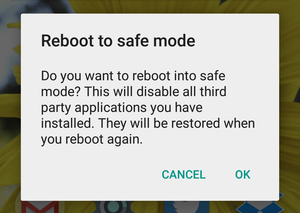 Reiniciar en modo seguro
 - Una vez en Modo Seguro, abre el gestor de aplicaciones y limpia los datos y caché de la cámara.
- Abre la aplicación de cámara para comprobar su funcionamiento.
Nota: Una vez que tu cámara funcione, reinicia el dispositivo. Tu dispositivo volverá a la normalidad. No se pierde ningún dato.
Solución 7: Desinstalar aplicaciones de terceros
Desinstala todas las aplicaciones de terceros que pidan permiso para la cámara. Las aplicaciones de terceros pueden causar problemas con el funcionamiento de la aplicación de cámara debido a sus permisos. Así causando el problema.
Solución 8: Restablecer todas las preferencias de aplicaciones
- Ve a la configuración de tu dispositivo Android.
- Abre Aplicaciones/Gestor de aplicaciones.
- Verifica Todas las aplicaciones.
- Toca en el ícono de menú.
- Haz clic en ‘Restablecer preferencias de aplicaciones’.
Solución 9: Restablecer la configuración del dispositivo
Muchos fabricantes de smartphones ofrecen una opción para restablecer solo la configuración del teléfono. Vale la pena intentarlo, ya que puede restablecer todas las configuraciones del dispositivo a como estaban cuando se sacó de la caja.
Configuración > Copia de seguridad y restauración > Restablecer la configuración del dispositivo
Nota: No se perderán datos en este proceso, solo se restablecerán las configuraciones a los valores predeterminados.
¿Cómo solucionar el error ‘Cámara ocupada’ en Android?
Solución 10: Restablecimiento de datos de fábrica
La última y mejor solución que funciona es formatear tu dispositivo Android. Puedes reiniciar suavemente tu dispositivo en la configuración. Para hacer un restablecimiento duro, necesitas reiniciar el dispositivo en Modo de Recuperación y realizar el restablecimiento de fábrica.
Nota: Haz una copia de seguridad de tus datos.
- Apaga tu teléfono Android.
- Ahora reinicia en modo de recuperación presionando el botón de encendido + el botón de bajar volumen simultáneamente durante unos segundos.
- Selecciona el modo de recuperación utilizando las teclas de volumen arriba y abajo para navegar. Presiona el botón de encendido para confirmar la opción.
- Si ves la pantalla sin comando, presiona el botón de encendido + el botón de volumen arriba simultáneamente durante un par de segundos.
- Aquí selecciona Restaurar de fábrica o Restablecimiento de fábrica y presiona el botón de encendido para ejecutar el comando.
- Después de que se complete el formateo, simplemente selecciona Reiniciar y presiona el botón de encendido.
- ¡Hala! Tu dispositivo ha vuelto a la normalidad.
Nota y conclusión: Espero que la publicación haya sido útil, comenta abajo si necesitas asistencia.
Si tienes alguna opinión sobre ¿Cómo solucionar el error ‘Cámara ocupada’ en smartphones Android?, no dudes en dejarla en el cuadro de comentarios a continuación. Además, suscríbete a nuestro canal de YouTube de DigitBin para tutoriales en video. ¡Salud!
Recibe nuevas publicaciones en tu bandeja de entrada.
No spam. Cancela la suscripción en cualquier momento.