iPhone ayuda · 4 min read · Nov 16, 2025
¿Cómo arreglar el ícono de la cámara que falta en el iPhone?
¿Has notado que el ícono de la cámara en tu iPhone falta? Bueno, este es un error que algunos usuarios de iPhone han informado ver una y otra vez en sus dispositivos. Ocurre principalmente después de instalar una actualización. Incluso actualizar con actualizaciones de mantenimiento de software en iOS beta también puede llevar a tales errores.
Lo que sucede es que la aplicación de la cámara se desactiva desde la configuración. Puede suceder debido a la presencia de un error, o tal vez manualmente alguien desordenó tu iPhone. Por lo general, bajo la configuración de privacidad de contenido de iOS, hay una opción para desactivar la aplicación de la cámara en el iPhone.
De lo contrario, si tomamos el caso del ícono de la cámara que falta en el iPhone debido a una actualización del sistema fallida, entonces siempre puedes restaurar una copia de seguridad en tu iPhone. He mencionado en esta guía cómo hacerlo. Puedes hacer una copia de seguridad nueva y restaurarla o recuperar una copia de seguridad que hiciste anteriormente. Eso generalmente deshará el error.
Hay un par de otras soluciones también que he mencionado en la guía. Puedes probarlas también para solucionar el problema del ícono de la cámara que falta en el iPhone.
Antes de comenzar, si tienes un iPad y el ícono de la cámara falta en ese, esta guía también será útil.
1. Actualiza el iOS
La mejor manera de lidiar con errores del sistema es actualizándolo a la última versión. Lo mismo puedes hacer para iOS. Es más efectivo si estás ejecutando el iPhone en una versión beta o beta de desarrollador.
- Lanza la aplicación Configuración.
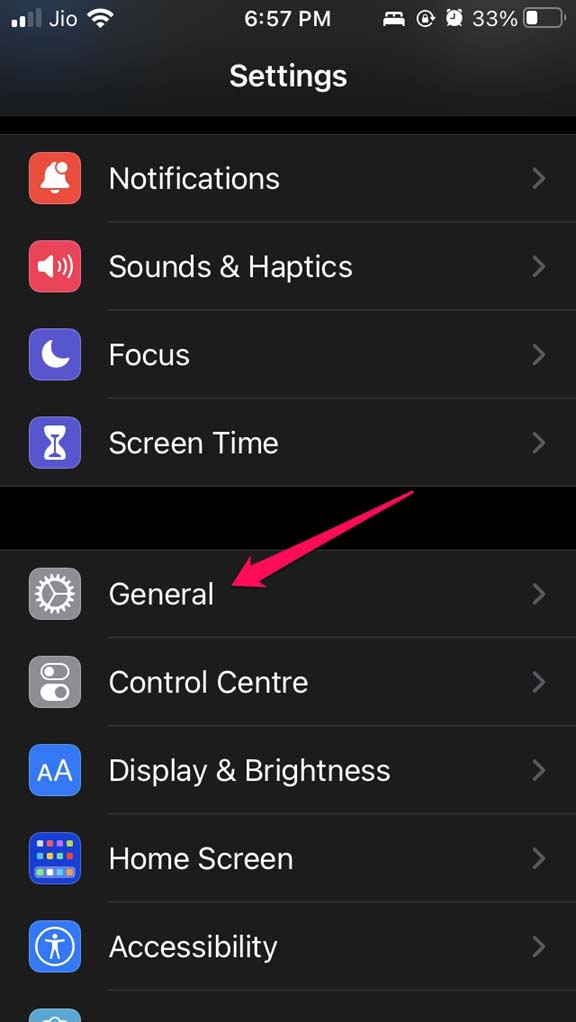
- Luego ve a General y tócalo.
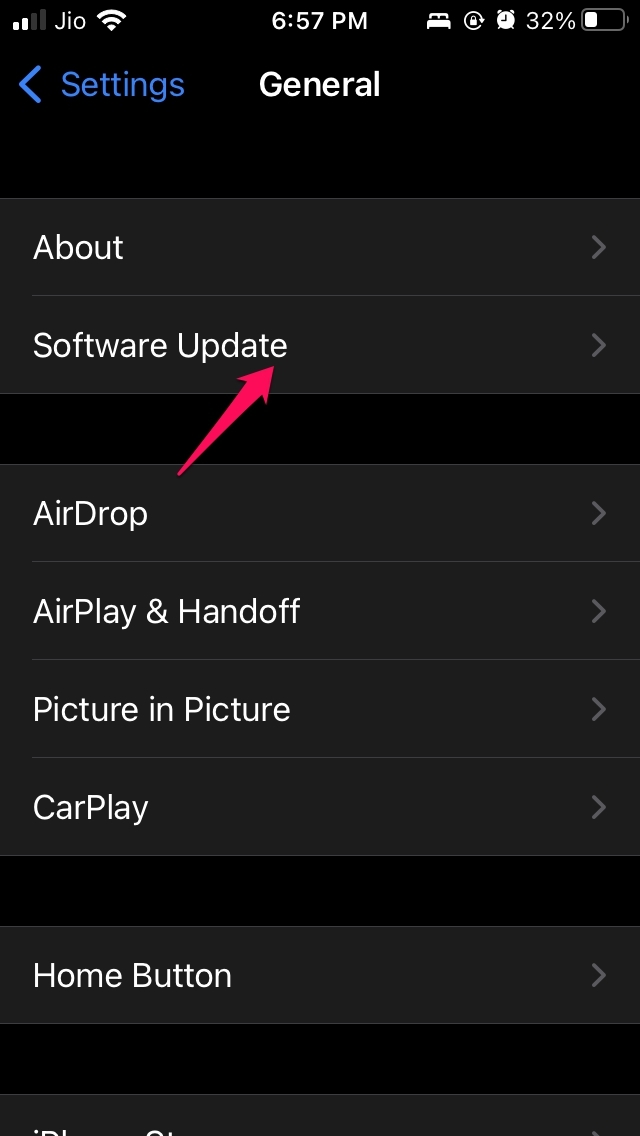
- A continuación, toca en Actualización de software.
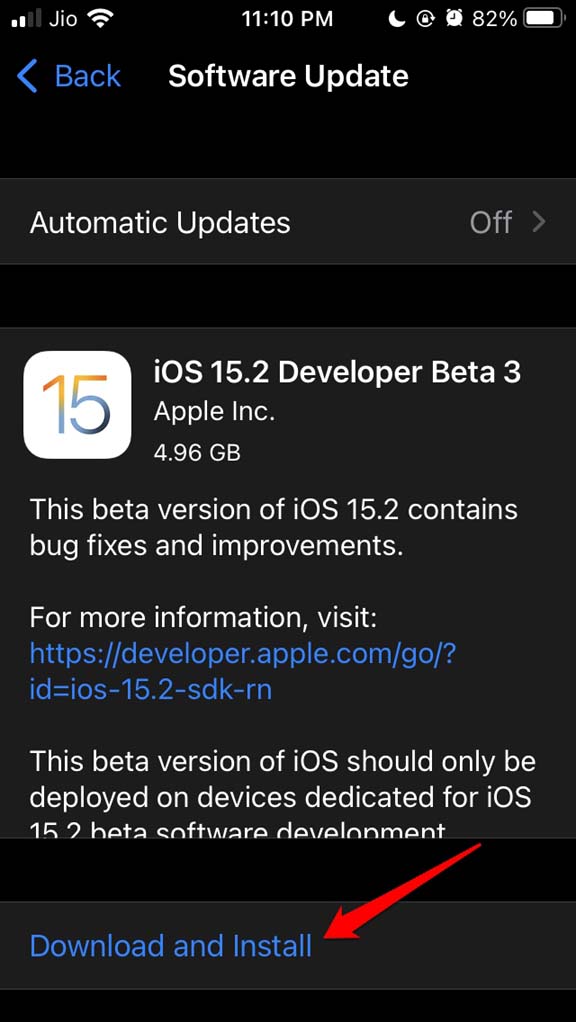
- Asegúrate de estar conectado a WiFi y si aparece una nueva versión disponible en la pantalla, toca en Descargar e instalar.
- Después de actualizar el iOS, verifica si el ícono de la cámara ahora reaparece o no. Si fue por el error, y la solución tenía como objetivo resolverlo, entonces el problema debería estar resuelto ahora.
2. Habilitar la cámara del iPhone desde la configuración de contenido
- Abre la aplicación Configuración.
- Luego toca en Tiempo de pantalla.
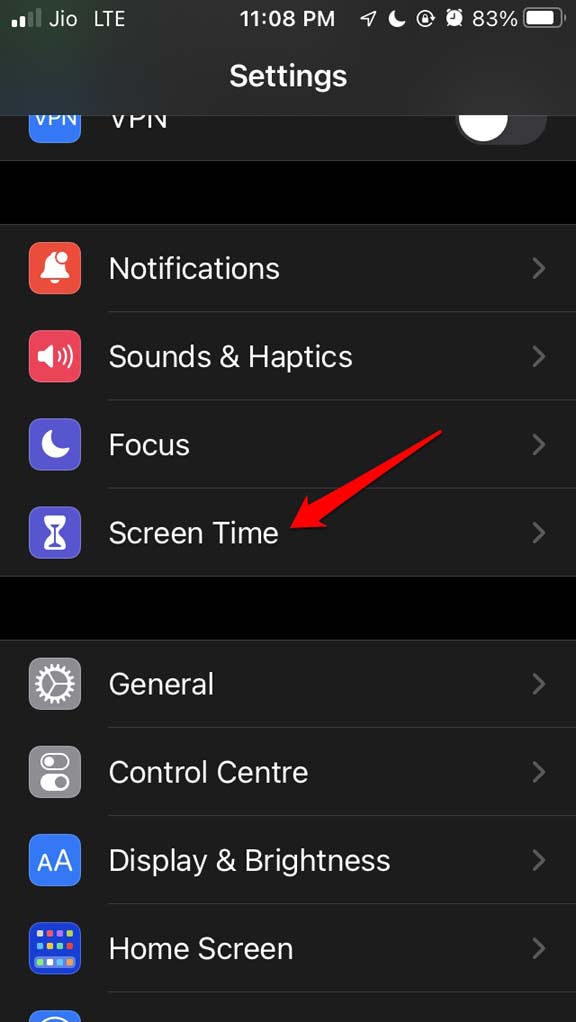
- A continuación, toca en Restricciones de contenido y privacidad.
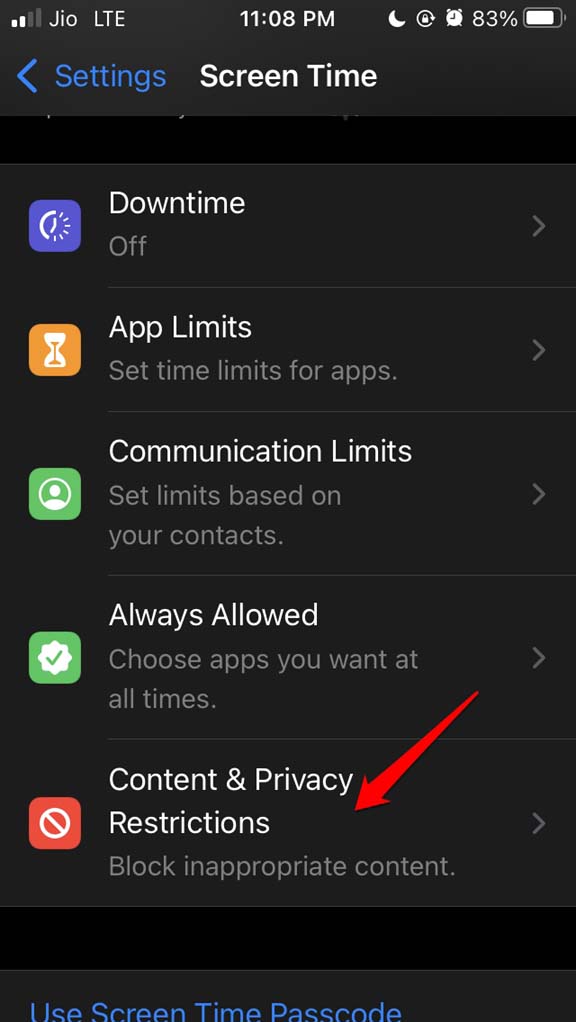
- Bajo eso, toca en Aplicaciones permitidas.
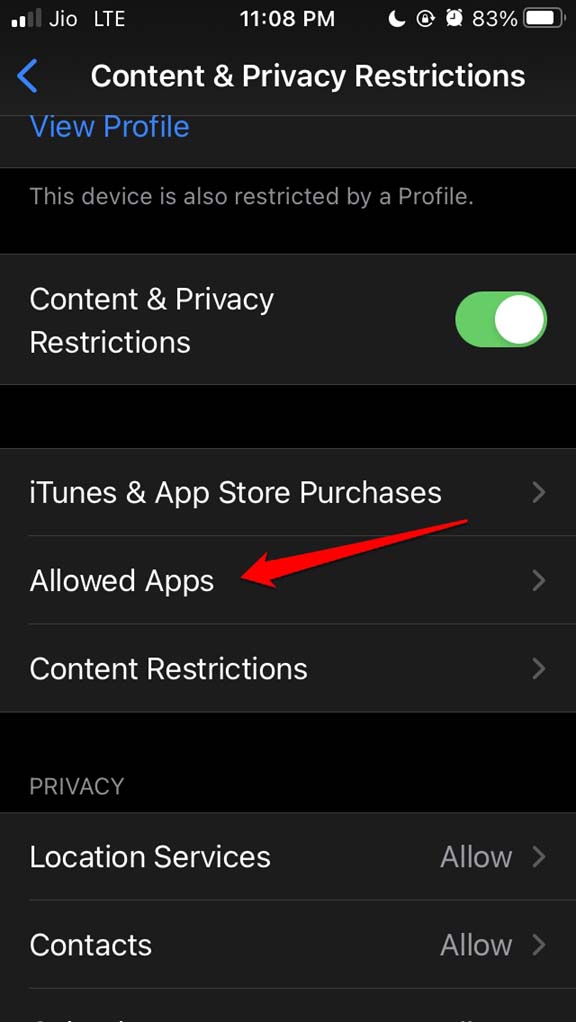
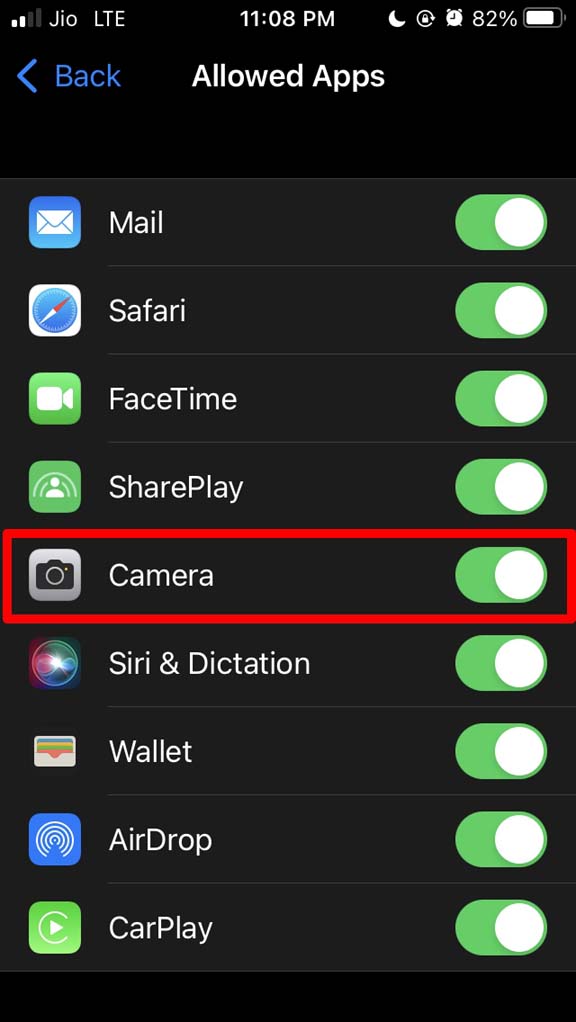
- Navega a Cámara.
- Toca en el interruptor al lado de la Cámara para habilitarla.
3. Restablecer el diseño de la pantalla de inicio
Puede suceder que el ícono de la cámara nunca haya faltado. Con docenas de aplicaciones instaladas en el iPhone, puede que no puedas encontrar el ícono de la aplicación de la cámara. A menudo, los usuarios agrupan muchas aplicaciones, lo que hace que sea confuso y que consuma tiempo localizar una aplicación en particular.
Navegar a la Biblioteca de aplicaciones y buscar la aplicación de Cámara puede hacer el truco. Sin embargo, tener la aplicación de cámara lista en la pantalla de inicio justo al desbloquear el dispositivo es una forma mucho más deseable de acceder a la aplicación.
Para eso, puedes optar por restablecer el diseño de la pantalla de inicio. Esto restablecerá las aplicaciones de la misma manera que estaban cuando sacaste el iPhone de la caja por primera vez. Aquí están los pasos para hacerlo.
Ve a la aplicación Configuración.
Toca en General.
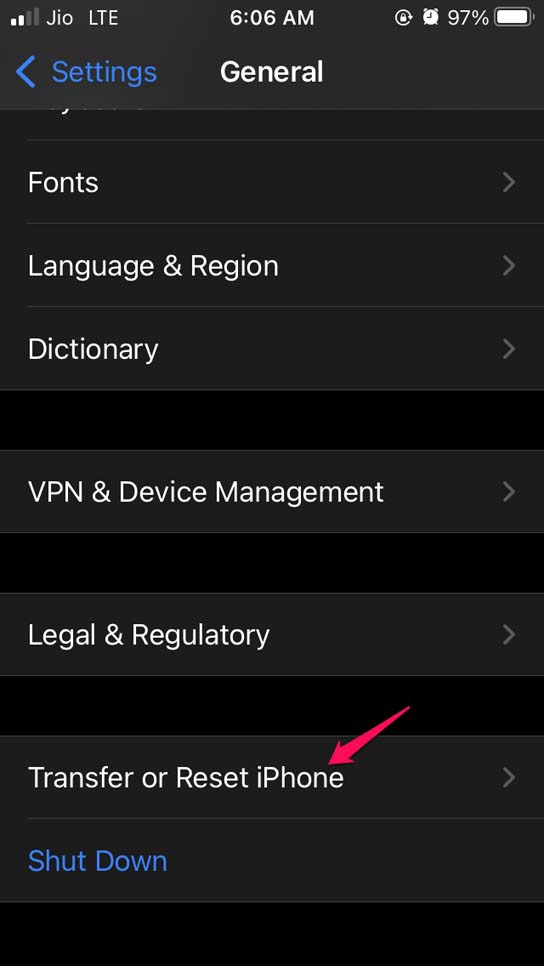
Bajo eso, toca en Transferir o restablecer iPhone.
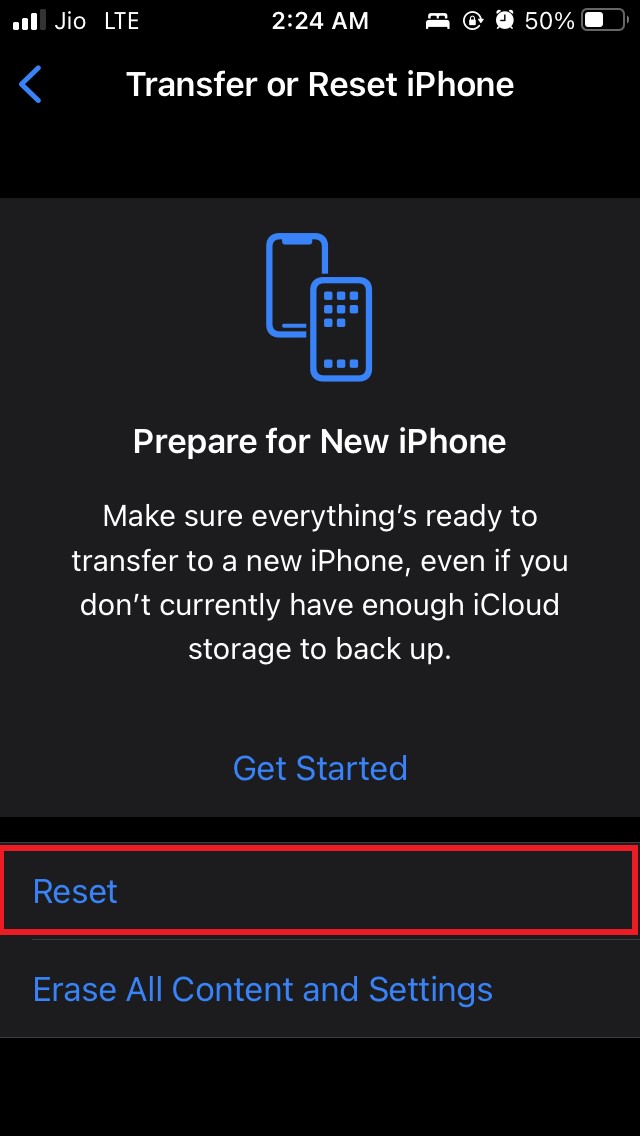
A continuación, toca en Restablecer.
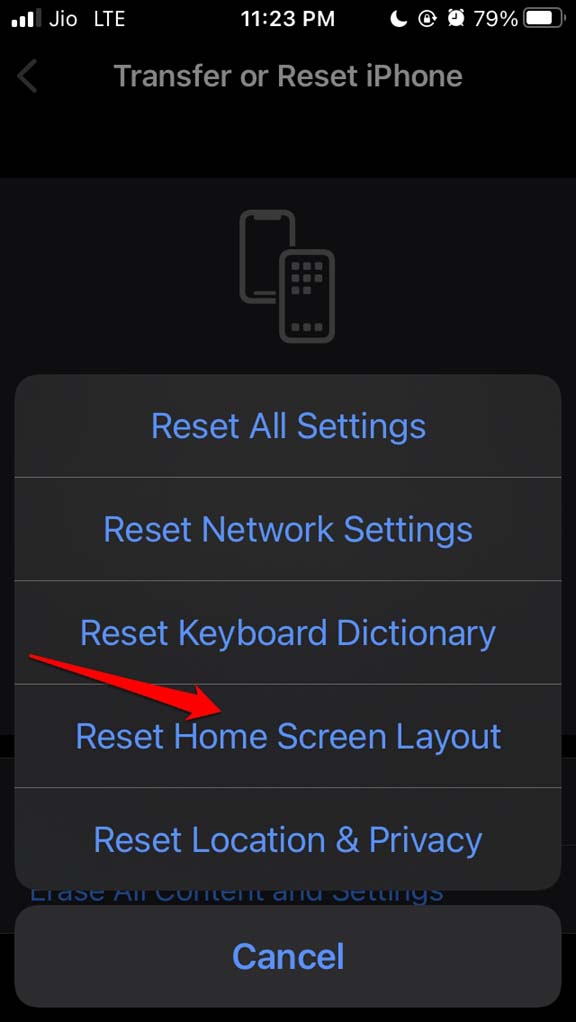
Desde el menú que aparece, selecciona Restablecer diseño de pantalla de inicio.
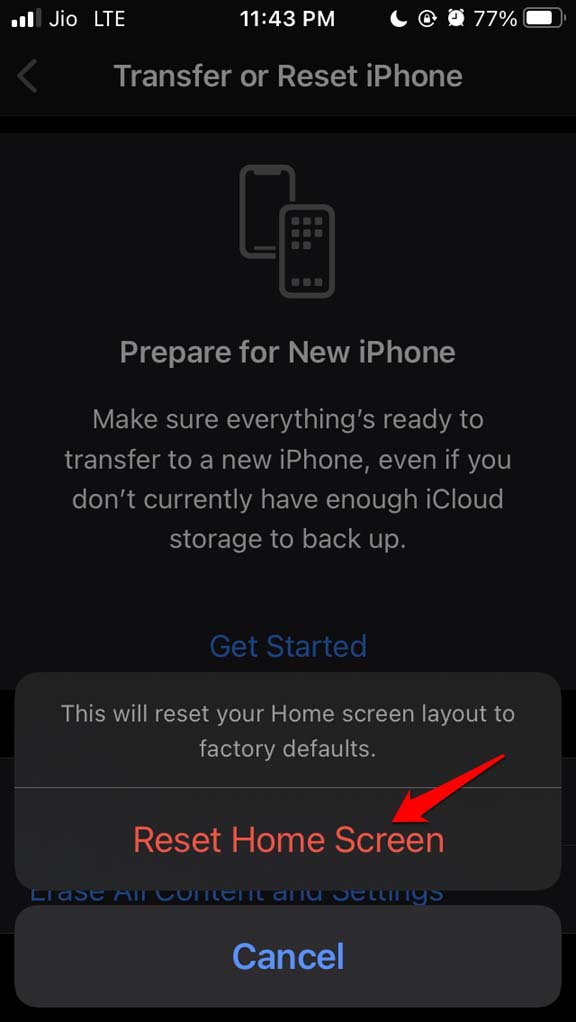
Para confirmar la acción, toca en Restablecer pantalla de inicio.
Después de restablecer, ve a la pantalla de inicio del iPhone y verifica si el ícono de la aplicación de cámara ahora está de vuelta o no. De lo contrario, también puedes intentar restablecer todas las configuraciones en el iPhone. Para hacerlo, puedes seguir los pasos anteriores. Son los mismos solo.
4. Restaurar copia de seguridad en tu iPhone
Para este método, te mostraré cómo usar iTunes y restaurar una copia de seguridad en el iPhone. Antes de eso, sugiero que actualices iTunes a la última versión en tu PC [Windows/Mac]. También puedes restablecer de fábrica tu iPhone, lo cual se sugiere para un mejor resultado.
- Conecta tu iPhone a tu computadora a través de un cable USB.
- Lanza iTunes en tu computadora.
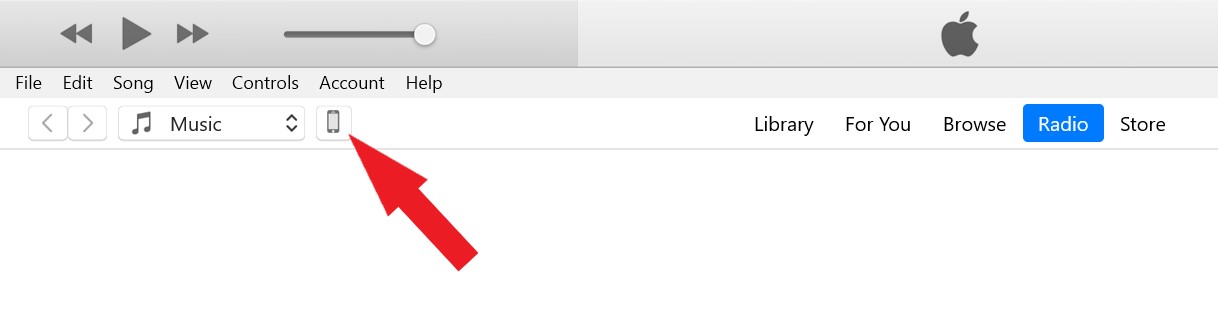
- Haz clic en el ícono del teléfono una vez que la sincronización haya terminado.
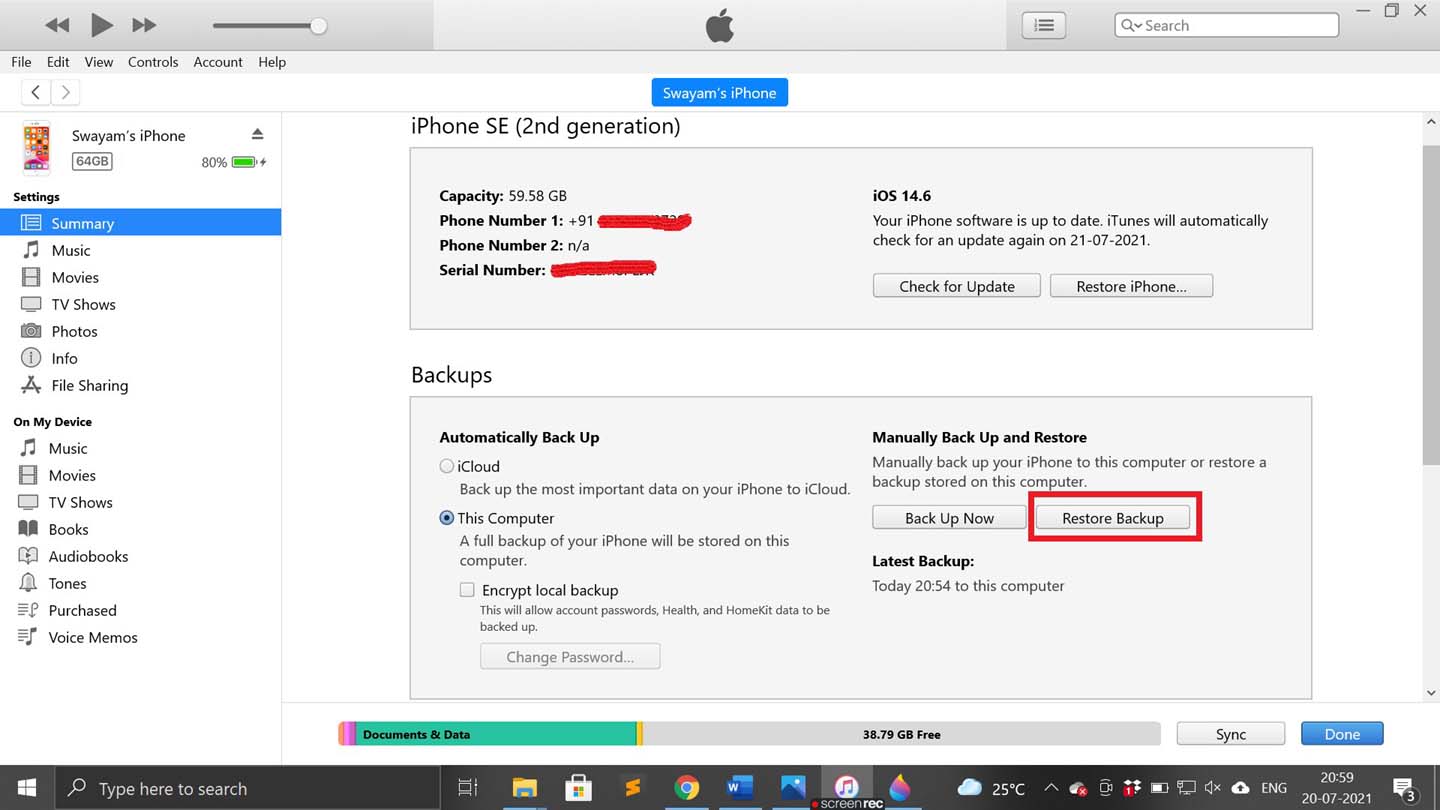
- Navega a Resumen y haz clic en Restaurar copia de seguridad.
- Si has creado múltiples copias de seguridad, asegúrate de seleccionar la más reciente que hiciste.
- Además, en caso de que tus copias de seguridad estén cifradas, necesitas ingresar la contraseña correcta para recuperarlas.
- Ingresa la contraseña, luego haz clic en Restaurar.
Si tu copia de seguridad es bastante grande, ten paciencia mientras se restaura. Una vez que haya terminado, toma tu iPhone y verifica si la aplicación de cámara ahora está presente o no.
Así que, estos son algunos de los métodos de solución de problemas que funcionan para resolver el ícono de la cámara que falta en el iPhone o iPad. Pruébalo.
Si tienes alguna opinión sobre ¿Cómo arreglar el ícono de la cámara que falta en el iPhone?, no dudes en dejarla en el cuadro de comentarios a continuación. Además, suscríbete a nuestro canal de YouTube de DigitBin para tutoriales en video. ¡Salud!
Recibe nuevas publicaciones en tu bandeja de entrada.
No spam. Cancela la suscripción en cualquier momento.