Instagram ayuda · 8 min read · Jan 15, 2026
Cómo solucionar el problema de no poder iniciar sesión en Instagram: Android e iPhone
Instagram es una red social muy popular en todo el mundo. Permite a las personas compartir fotos, videos e historias con sus seguidores. Sin embargo, algunos usuarios pueden tener dificultades para iniciar sesión en sus cuentas de Instagram. Este artículo detallará las razones comunes de los problemas de inicio de sesión y sugerirá formas de resolverlos.
Razones por las que no puedo iniciar sesión en Instagram
- Credenciales de inicio de sesión incorrectas: Una de las razones más comunes por las que los usuarios no pueden iniciar sesión en Instagram son las credenciales de inicio de sesión incorrectas.
- Has violado los términos de Instagram: Instagram puede restringir el acceso si acabas de abrir una cuenta y has seguido a muchos usuarios o has dado me gusta a muchas publicaciones. Esto podría ocurrir si has vinculado tu cuenta de Instagram a aplicaciones de terceros.
- Ubicación cambiada: Si has utilizado una VPN o una aplicación de GPS falso, Instagram puede bloquear el inicio de sesión citando un inicio de sesión sospechoso.
- Conexión a Internet deficiente: Si tu conexión es débil o no está disponible, es probable que no puedas acceder a Instagram.
- Problemas con el servidor: A veces, Instagram puede experimentar problemas con el servidor que impiden que los usuarios inicien sesión. Si este es el caso, puedes verificar el estado de los servidores de Instagram visitando la cuenta de Twitter de Instagram o el sitio web DownDetector.
- La cuenta ha sido hackeada o desactivada: Otra razón por la que puede que no puedas iniciar sesión en Instagram es que tu cuenta ha sido hackeada o desactivada. Si tu cuenta ha sido hackeada, no podrás acceder a ella hasta que la recuperes.
- Instagram desactivado: Si Instagram detecta que tu cuenta ha violado una o más de sus pautas comunitarias o términos de servicio. Instagram tiene políticas estrictas sobre qué tipo de contenido está permitido en su plataforma, y romper estas políticas puede resultar en que tu cuenta sea desactivada o prohibida permanentemente.
Principales formas de solucionar el problema de no poder iniciar sesión en la cuenta de Instagram
1. Encuentra el nombre de usuario y la contraseña correctos de Instagram
La razón principal por la que Instagram no te deja iniciar sesión en su aplicación es un ID de inicio de sesión o contraseña incorrectos. Asegúrate de usar la capitalización correcta, ya que las contraseñas son sensibles a mayúsculas y minúsculas. En caso de que hayas olvidado tu contraseña, solicita un enlace de restablecimiento por correo o SMS.
- Inicia sesión en la cuenta de correo electrónico que utilizaste para registrarte en Instagram.
- Navega a tu bandeja de entrada y localiza el correo electrónico que te envió Instagram. El correo electrónico debe contener tu nombre de usuario de Instagram.
No es posible recuperar una contraseña olvidada. Sin embargo, puedes restablecer tu contraseña utilizando tu correo electrónico o número de teléfono.
- Abre la aplicación de Instagram en tu teléfono.
- Si estás utilizando un dispositivo Android, toca en “ Obtener ayuda para iniciar sesión “, o en un iPhone, selecciona “ olvidé la contraseña ” desde la pantalla de inicio de sesión.
- Por favor, revisa tu correo electrónico y sigue las instrucciones para restablecer tu contraseña.
2. Verifica la conexión de red/Desactiva la VPN
Asegúrate de que tu dispositivo esté conectado a una red Wi-Fi estable o a datos móviles. Si tu conexión de red es débil o inestable, no podrás acceder a Instagram ni a ninguna otra aplicación basada en Internet. Intenta reiniciar tu enrutador Wi-Fi o restablecer tu conexión de datos móviles si parece inestable.
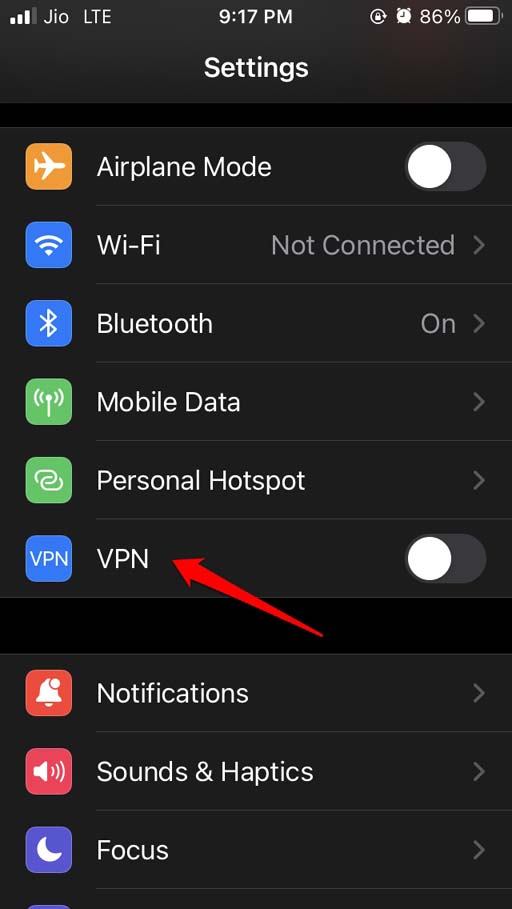
Cuando habilitas la VPN, el dispositivo se enruta a un servidor diferente. Esto puede hacer que Instagram crea que hay un intento de inicio de sesión sospechoso y puede impedirte iniciar sesión en tu cuenta. Por lo tanto, es mejor desactivar la VPN o el Proxy.
- Abre la aplicación Configuración
- Desplázate hasta la opción VPN.
- Toca el interruptor junto a VPN para desactivarlo.
3. Inicia sesión con la información de Facebook
Puedes iniciar sesión en tu cuenta de Instagram utilizando tus datos de inicio de sesión de Facebook, pero esto solo se puede hacer si has vinculado ambas cuentas.
Para hacer esto, ve a la página de inicio de sesión de Instagram y selecciona ‘ Iniciar sesión con Facebook .’ Si ya has iniciado sesión en la aplicación de Facebook, iniciarás sesión automáticamente en Instagram.
Sin embargo, debes ingresar tus datos de inicio de sesión de Facebook si no lo has hecho.
4. Verifica si el servidor de Instagram está caído
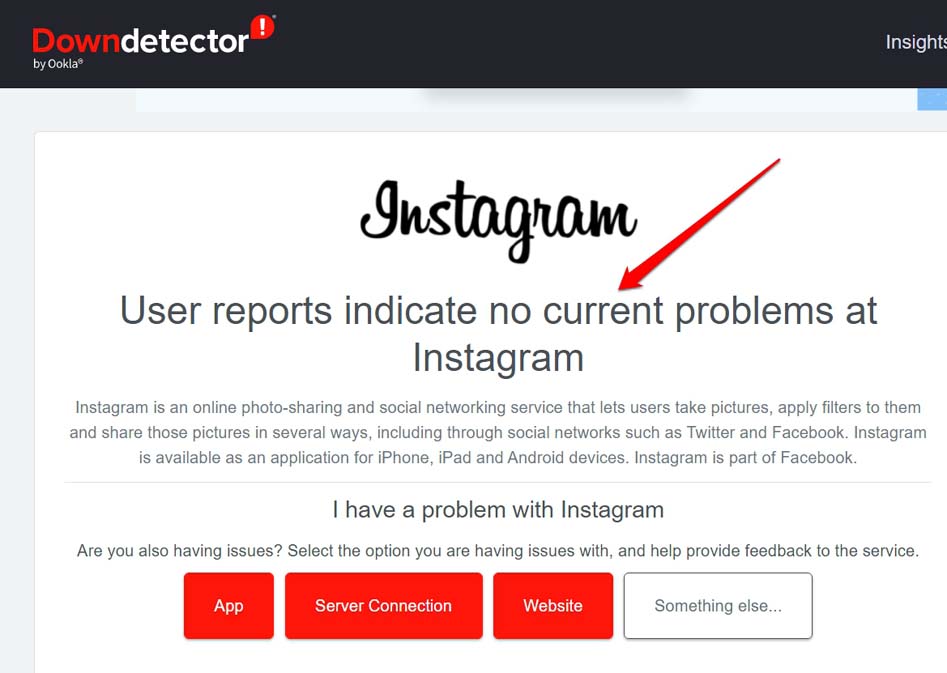
Si los servidores de Instagram están experimentando problemas, puedes encontrar dificultades para iniciar sesión en tu cuenta. Downdetector es un sitio web que monitorea interrupciones de servicio para varios proveedores, incluyendo Instagram.
Puedes verificar Downdetector en tu computadora o dispositivo móvil para determinar si el problema está relacionado con errores del servidor.
5. Borra la caché de Instagram (Android)
La acumulación de caché es una de las razones por las que la aplicación puede fallar o malfuncionar. Aquí están los pasos para borrar los datos basura de la caché de la aplicación de Instagram.
- Mantén presionado el ícono de la aplicación de Instagram y ve al cajón de aplicaciones de Android.
- Desde el menú de accesos directos, toca en Información de la aplicación.
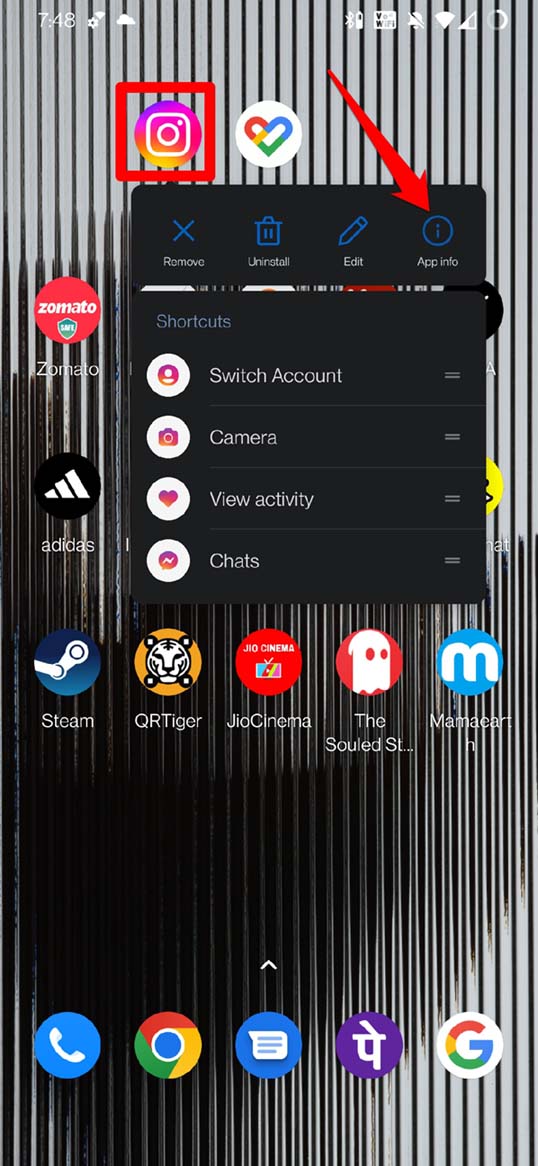
- En la sección de información de la aplicación, toca en Almacenamiento y caché.
- Luego toca en Borrar caché.
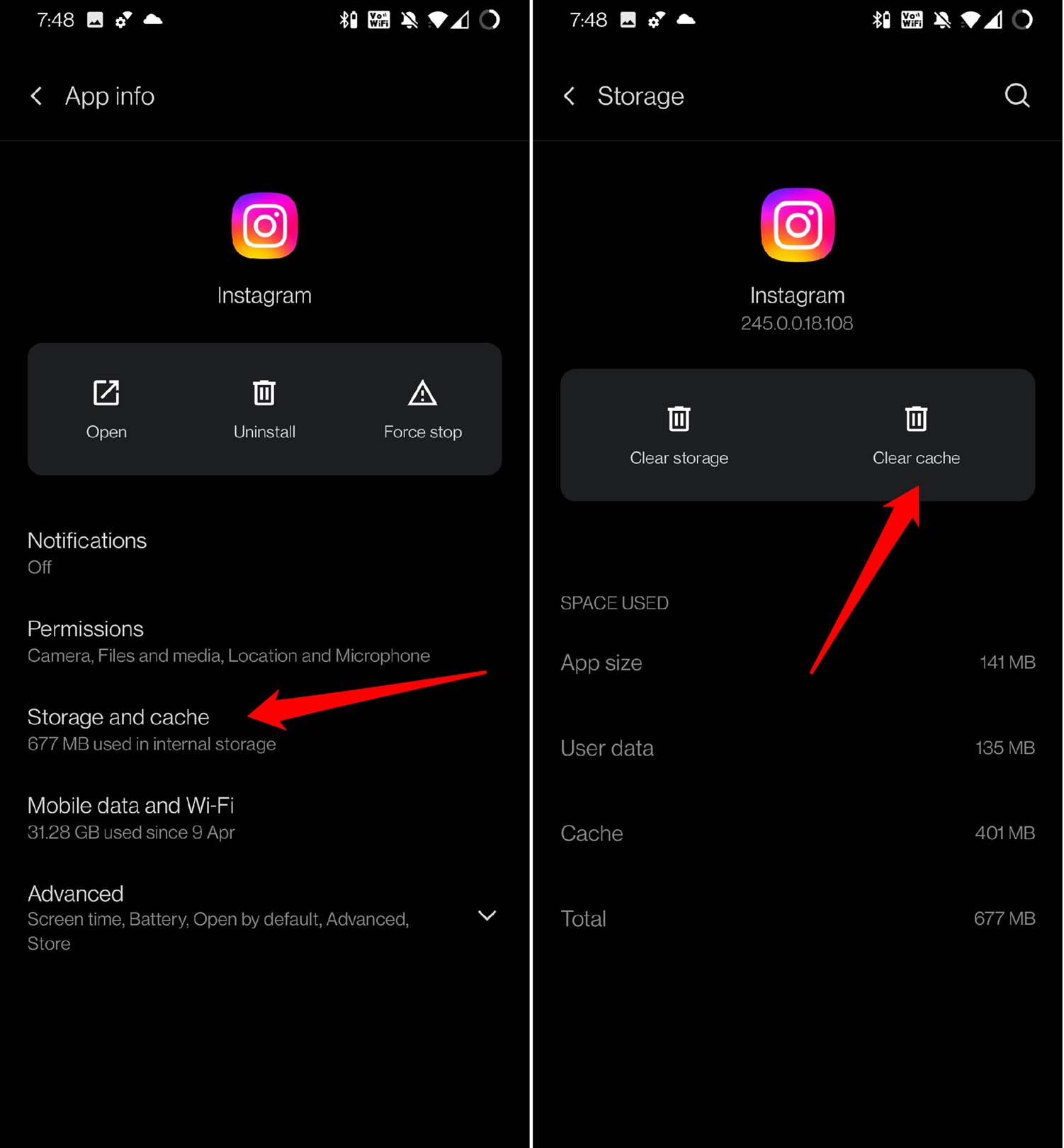
- Los problemas de bloqueo de la aplicación deberían estar solucionados.
6. Actualiza la aplicación de Instagram
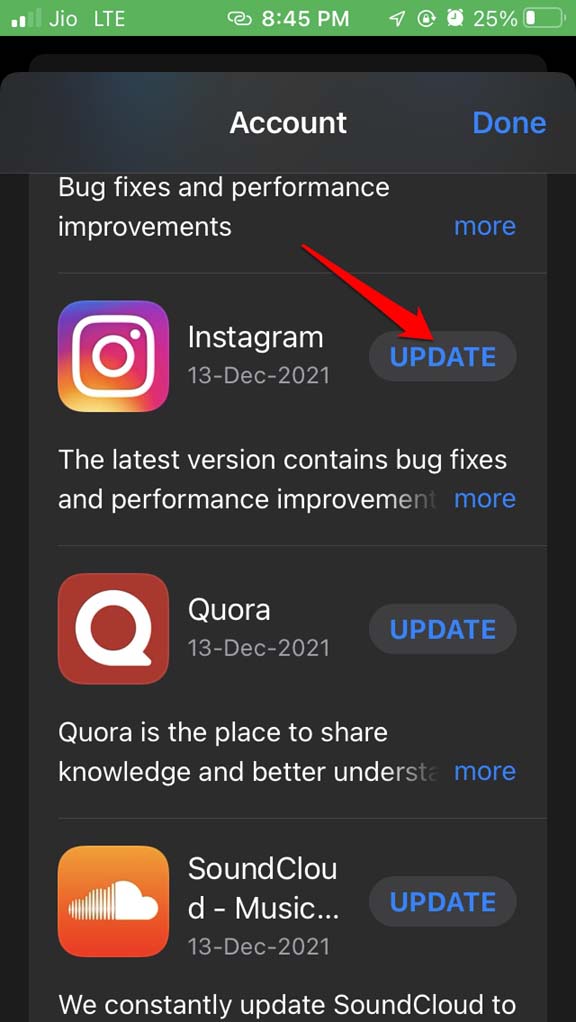
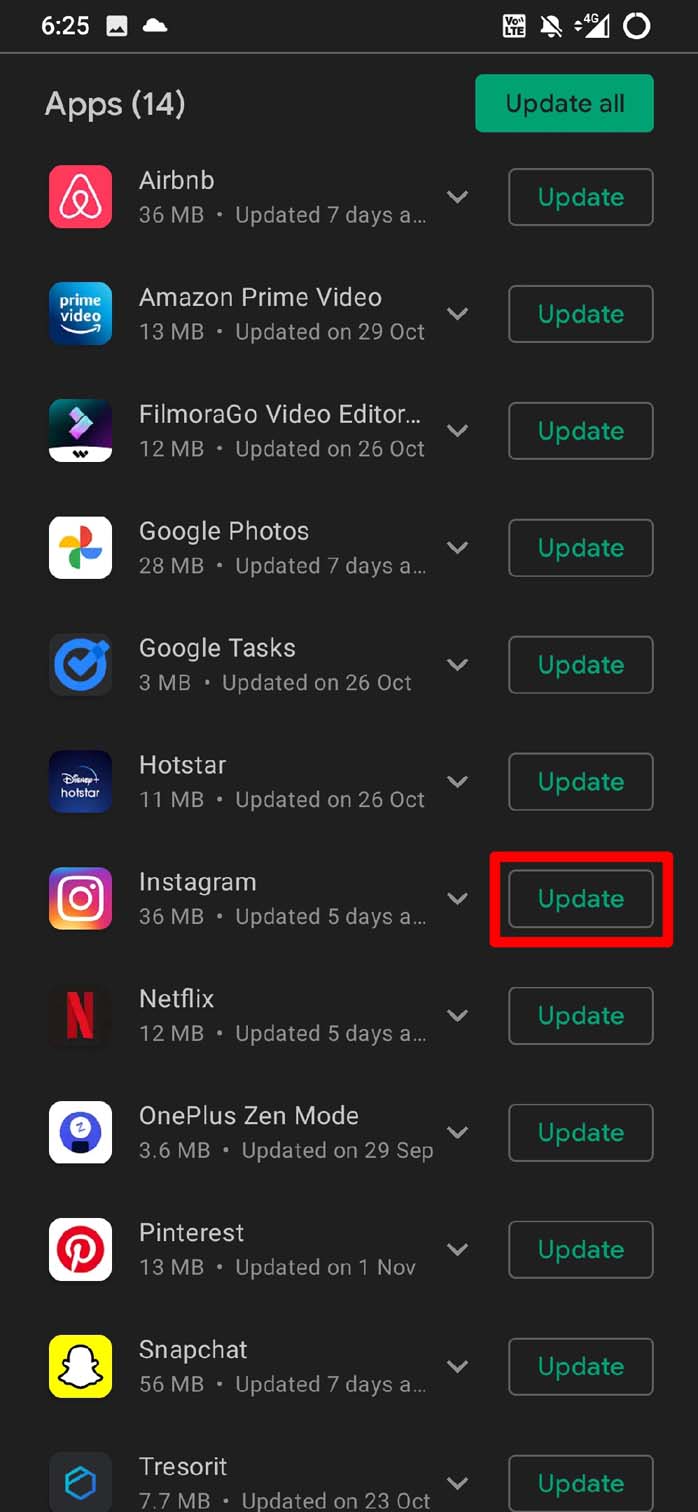
Usar una versión desactualizada de Instagram puede bloquear permanentemente tus intentos de inicio de sesión, pero actualizar a la última versión puede resolver muchos problemas.
Para actualizar la aplicación, puedes visitar Google Play o App Store o buscar Instagram, y si no estás utilizando la versión más nueva, debería haber una opción de actualización disponible junto a la aplicación.
7. Inicia sesión a través de Instagram en el escritorio
Una solución alternativa para resolver la imposibilidad de iniciar sesión en una cuenta de Instagram es acceder a la plataforma a través de su sitio web. Este método puede ayudar a determinar si el problema radica en la aplicación, el teléfono u otros factores.
Simplemente utiliza el enlace de inicio de sesión directo en tu navegador web para acceder a la aplicación y verifica si encuentras algún problema al iniciar sesión.
Vale la pena señalar que la versión del navegador de Instagram es similar a la aplicación, pero hay diferencias en cuanto a funciones como publicar historias o fotos.
Además, la versión del navegador es generalmente más lenta que la aplicación y carece de algunas de sus funciones. Sin embargo, la aplicación a veces puede tener fallos que son más difíciles de solucionar que los de la versión del navegador.
Hay pasos que puedes seguir para abordar estos problemas. Por ejemplo, si inicias sesión en Instagram en una laptop o computadora, el primer paso es actualizar la página haciendo clic en el ícono de recarga en tu navegador. En Windows, puedes usar las teclas de acceso rápido CTRL + R para actualizar la pantalla del navegador.
8. Reinicia el dispositivo
Si has intentado todos los métodos anteriores y ninguno ha funcionado, la opción final es reiniciar el sistema operativo de tu dispositivo. Ocasionalmente, el sistema operativo puede impedir que las aplicaciones funcionen correctamente.
Reiniciar el dispositivo es un proceso simple, aunque puede variar según tu dispositivo. Mantén presionado el botón de encendido durante varios segundos en los teléfonos Android y selecciona la opción Reiniciar. En cuestión de segundos, tu teléfono debería estar operativo nuevamente.
En dispositivos iOS, presiona y mantén presionados simultáneamente los botones de Encendido y Volumen Abajo durante varios segundos, luego haz clic en el botón Reiniciar.
Preguntas Frecuentes
¿Por qué no funciona mi Instagram?
Puede haber varias razones por las que tu Instagram no esté funcionando. Primero, verifica tu conexión a Internet, ya que una conectividad deficiente puede causar problemas.
A continuación, reinicia la aplicación o cierra sesión y vuelve a iniciar sesión. Si esto no funciona, verifica si hay actualizaciones y instálalas. Si el problema persiste, puede haber una interrupción temporal o un problema técnico en el lado de Instagram, así que espera o contacta a su equipo de soporte para obtener ayuda.
¿Por qué suspendieron mi cuenta de Instagram?
Instagram puede suspender una cuenta por varias razones, incluyendo violar las pautas comunitarias, hacer spam, usar bots, comprar seguidores o me gusta, o participar en actividades sospechosas o fraudulentas.
Si tu cuenta ha sido suspendida, deberías recibir un correo electrónico de Instagram con detalles sobre la suspensión.
Puedes apelar la suspensión siguiendo las instrucciones en el correo electrónico, pero recuerda que puede llevar algún tiempo para que Instagram revise y responda a tu apelación.
¿Qué datos pierdes si desinstalas Instagram?
Desinstalar Instagram eliminará la aplicación y todos los datos asociados, incluyendo tu información de cuenta, perfil, publicaciones, me gusta y comentarios. Sin embargo, tu información de cuenta no se eliminará permanentemente de los servidores de Instagram.
Palabras Finales
Si no puedes iniciar sesión en Instagram, podría deberse a varias razones. Verifica si has ingresado las credenciales de inicio de sesión correctas, si tienes una conexión a Internet estable y si los servidores de Instagram funcionan correctamente.
Si el problema persiste, intenta restablecer tu contraseña, iniciar sesión con los detalles de Facebook o actualizar la aplicación. Si ninguna de las soluciones funciona, contacta al soporte de Instagram para obtener ayuda.
Si tienes alguna opinión sobre Cómo solucionar el problema de no poder iniciar sesión en Instagram: Android e iPhone, no dudes en dejarla en el cuadro de comentarios a continuación. Además, suscríbete a nuestro canal de YouTube de DigitBin para tutoriales en video. ¡Saludos!
Recibe nuevas publicaciones en tu bandeja de entrada.
No spam. Cancela la suscripción en cualquier momento.