Soluciones Pixel · 5 min read · Jan 30, 2026
¿Cómo solucionar el problema de no poder abrir el menú de configuración de la batería en Pixel?
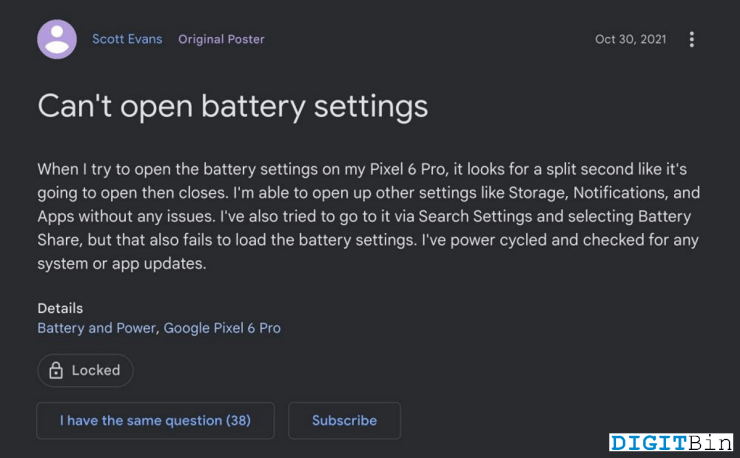
En tiempos recientes, cuando un usuario de Pixel lanza el menú de configuración de la batería, ya sea que el teléfono se cuelgue o la aplicación se cierre repentinamente. En esta guía, hemos enumerado algunos métodos y formas que han ayudado a muchos usuarios de Pixel a erradicar el problema de que el menú de configuración de la batería se cierre. Esta guía proporcionará información completa sobre qué está causando el problema y cómo se puede solucionar.
Diseñado y desarrollado por Google, el Pixel está entre los mejores teléfonos inteligentes del mercado. Estos teléfonos inteligentes se basan en el sistema operativo Android puro. La principal ventaja del sistema operativo puro es que no hay aplicaciones innecesarias, lo que mejora la experiencia del usuario. Además de eso, los teléfonos Pixel tienen un diseño elegante y especificaciones bastante buenas. A pesar de que el teléfono inteligente Pixel es desarrollado por uno de los gigantes tecnológicos más avanzados, ha estado plagado de errores y fallos. Ahora veamos qué tipo de problemas están enfrentando los usuarios de Pixel en la actualidad.
Principales formas de no poder abrir el menú de configuración de la batería en Pixel
El problema principal podría estar en el software. Cuando los usuarios intentan lanzar la configuración de la batería en un teléfono Pixel (Pixel 6 Pro), parece que la aplicación va a abrirse, pero de repente se cierra. donde los usuarios pueden lanzar otras configuraciones como almacenamiento, aplicaciones o seguridad. Pero cuando se trata de la configuración de la batería, es un desastre.
El método que se enumera a continuación puede no ser una solución permanente para usted, ya que esto puede ser un problema de software crucial. Sin embargo, veamos algunos métodos para solucionar el problema.
1. Reiniciar en Modo Seguro
Reiniciar en modo seguro se considera la mejor y más efectiva manera de resolver cualquier tipo de error. Principalmente, reiniciar su dispositivo elimina cachés temporales que podrían estar creando problemas con el funcionamiento adecuado del teléfono. Los pasos son muy simples y son los siguientes:
Nota: Reiniciar en modo seguro a veces elimina widgets de la pantalla de inicio. Así que es mejor tomar una captura de pantalla de la pantalla de inicio para que pueda volver a colocarlos donde pertenecen.
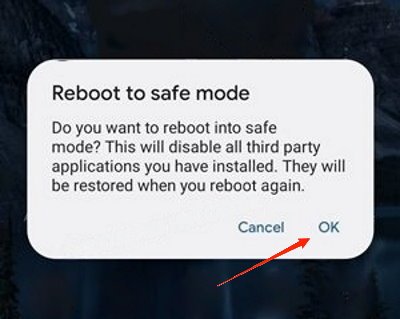
Para Pixel 5a y dispositivos anteriores:
- Simplemente presione el botón de encendido durante unos segundos.
- Ahora, en la pantalla de su teléfono, toque el botón de encendido para apagarlo.
Para Pixel 6a y dispositivos posteriores:
- Simplemente mantenga presionados los botones de encendido y volumen arriba durante unos segundos.
- Ahora, en la pantalla de su teléfono, toque el botón de encendido para apagarlo.
Después de completar con éxito los pasos, su dispositivo ingresará al modo seguro. Ahora verifique si la configuración de la batería se está abriendo o no.
Para salir del modo seguro en el Pixel 5a y dispositivos anteriores, simplemente presione y mantenga presionado el botón de encendido durante casi 30 segundos, o hasta que el teléfono se reinicie. Para Pixel 6a y dispositivos posteriores, simplemente presione el botón de encendido y el botón de volumen durante unos segundos hasta que el teléfono se reinicie.
Este método ha ayudado a muchos usuarios, por lo que también puede ayudarlo a erradicar el problema. Si el menú de configuración de la batería sigue arrojando errores, entonces siga el método a continuación.
2. Solucionar problemas de los servicios de salud del dispositivo
Muchos usuarios pudieron erradicar el problema borrando datos de los servicios de salud del dispositivo y restableciendo sus dispositivos también. Así que, intentémoslo y veamos si resuelve el problema o no. El procedimiento es el siguiente:
- Navegue a Configuración, Aplicaciones y Ver todas las aplicaciones. Busque Servicios de salud del dispositivo en la lista y selecciónelo.
- Ahora navegue a “Almacenamiento y caché.” Se abrirá una nueva pantalla; seleccione “Administrar espacio.”
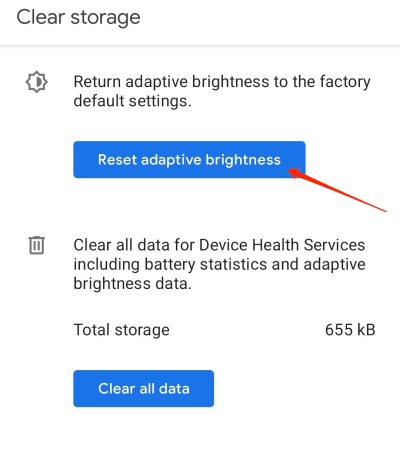
- Toque el botón Restablecer brillo adaptativo una vez.
- Aparecerá un cuadro de diálogo en la pantalla. Ahora seleccione la opción “OK,” y estará listo para continuar.
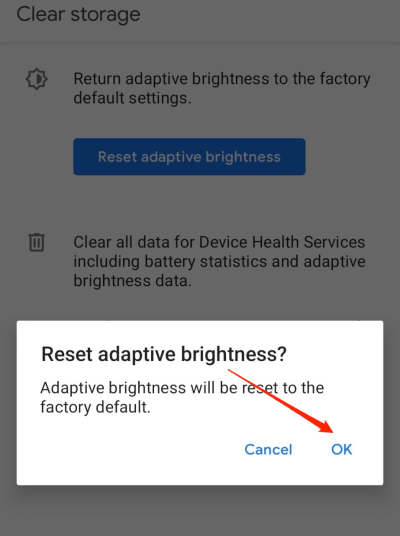
- Finalmente, verifique si el menú de configuración de la batería está abierto en su dispositivo Pixel o no.
3. Otras Soluciones
Más soluciones están disponibles en internet, como arreglar a través del widget de batería y acceder a través de configuraciones rápidas. Este método a veces tampoco funciona porque, al final del día, tiene que interactuar con el menú de configuración de la batería. Sin embargo, intentemos cada método:
A través de Configuraciones Rápidas
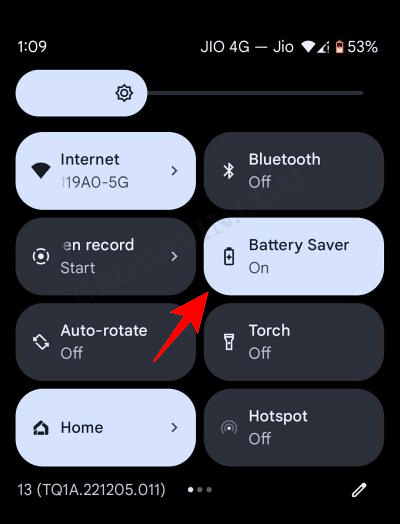
Puede acceder al menú de configuración de la batería desde el acceso rápido. Simplemente despliegue el menú de acceso rápido y mantenga presionado el interruptor de ahorro de batería para activarlo. Espere a ver si el menú de configuración de la batería se abre o no.
A través del Widget de Batería
Si los métodos enumerados anteriormente no funcionaron para usted, definitivamente debería intentar este método. En este método, accederemos al menú de configuración de la batería a través de un widget. El procedimiento es el siguiente:
- En su pantalla de inicio, mantenga presionada un área vacía.
- La opción de Widgets se puede encontrar en la pantalla de inicio.
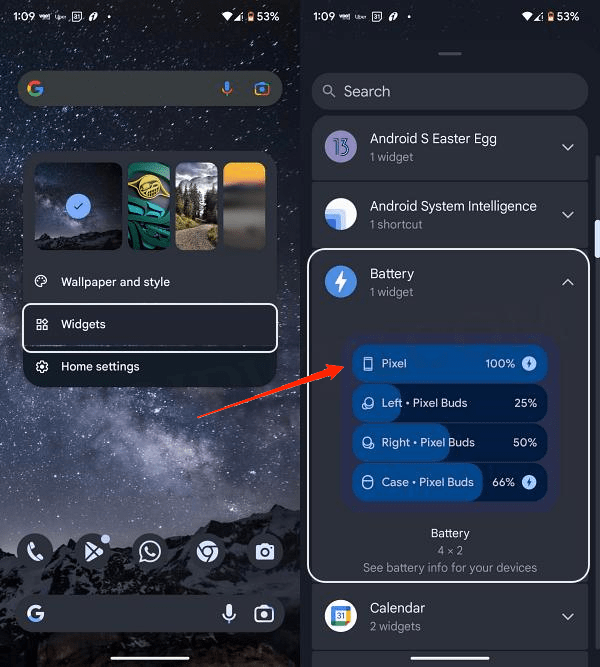
- Localice el widget de Batería y arrástrelo a la pantalla de inicio.
- Finalmente, haga clic en el widget para ver si el menú de configuración de la batería se está abriendo o no.
Palabras Finales
Si ninguno de los arreglos funciona para usted, entonces debería esperar las actualizaciones de software. Estas actualizaciones podrían resolver el problema que no podemos solucionar y hacer que su dispositivo Pixel funcione nuevamente de manera adecuada.
Si tiene alguna opinión sobre ¿Cómo solucionar el problema de no poder abrir el menú de configuración de la batería en Pixel?, no dude en dejar su comentario en el cuadro de comentarios a continuación. Además, suscríbase a nuestro canal de YouTube de DigitBin para tutoriales en video. ¡Saludos!
Recibe nuevas publicaciones en tu bandeja de entrada.
No spam. Cancela la suscripción en cualquier momento.