Solución de problemas · 6 min read · Dec 06, 2025
¿Cómo solucionar el error “No se puede verificar la identidad del servidor” en iPhone?
¿Estás recibiendo un error de “no se puede verificar la identidad del servidor” en la aplicación Mail de iPhone? Aquí tienes una guía detallada que describe algunos consejos de solución de problemas para resolver el problema. Los culpables comunes de este mensaje de error pueden atribuirse a errores en iOS, configuración incorrecta de la hora o fecha, mala configuración de red o una red insegura.
Puede ser una configuración de la aplicación Mail que te está mostrando el error “No se puede verificar la identidad del servidor” al acceder a una determinada cuenta de correo. Rara vez, la encriptación SSL puede enredarse en algún problema técnico con el servidor de correo. Incluso un error en la configuración de red de iOS puede llevar a que la aplicación Mail arroje el error de no poder verificar la identidad del servidor en iPhone.
Mejores formas de solucionar el error “No se puede verificar la identidad del servidor” en iPhone
Aquí tienes las soluciones simples que puedes implementar una tras otra y ver cuál de ellas resuelve el mensaje de error de la aplicación Mail de Apple.
1. Verifica tu conexión a Internet
Primero, necesitas asegurarte de que el internet o WiFi sea estable. A menudo, una red interrumpida hará que las aplicaciones no se carguen o arrojen mensajes de error. Intenta acceder a otras aplicaciones para ver si puedes conectarte a la web. Si no, contacta a tu proveedor de servicios de internet para solucionar el problema. Puedes desconectar y luego reconectar tus dispositivos a la red.
Además, puede ser un problema que tu dispositivo esté conectado a una red pública insegura. Te sugeriría usar datos móviles en su lugar. Puede ser más lento que WiFi, pero lo suficientemente eficiente para permitirte enviar o recibir correos electrónicos rápidamente en la aplicación Mail.
2. Actualiza el iOS en tu iPhone
Los errores siempre están presentes, independientemente de si estás en una beta de desarrollador, una beta pública o incluso en una iteración estable de iOS. Nunca sabes cuándo te enfrentarás a un fallo. La mejor opción es instalar una actualización del sistema tan pronto como esté disponible. Los desarrolladores de Apple están trabajando constantemente para corregir incluso errores menores y proporcionar una experiencia de usuario fluida en iOS.
Para buscar la última actualización de iOS,
- Ve a Configuración > General > Actualización de software.
- Luego deja que el iPhone busque una actualización.
- Cuando aparezca una nueva actualización para instalación, toca en Descargar e instalar.
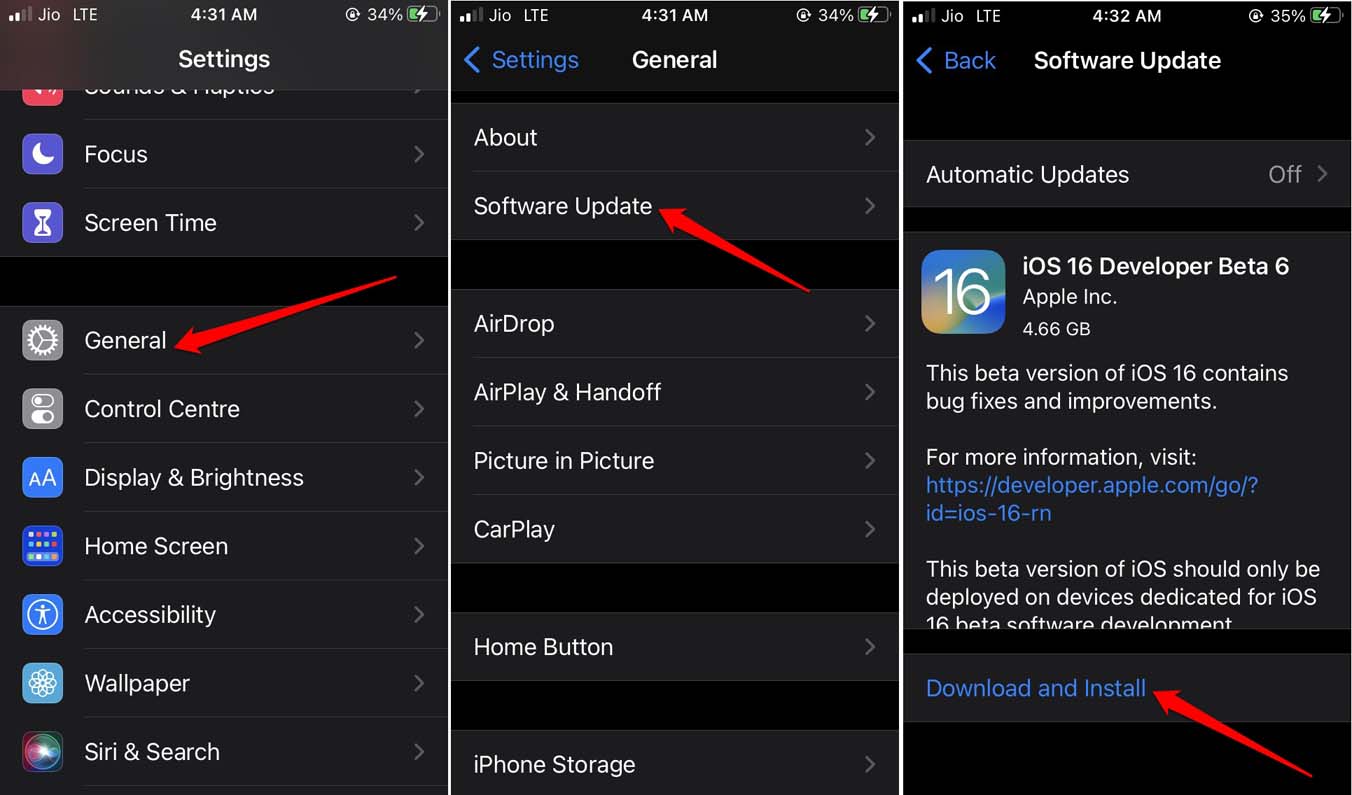
Deja que el iPhone se reinicie después de la instalación de la actualización. Ahora, accede a la aplicación Mail y si había algún error en iOS y si la nueva versión de iOS lo corrigió, la aplicación Mail no arrojará el error “no se puede verificar la identidad del servidor”.
3. Configura la fecha y hora correctas en tu iPhone
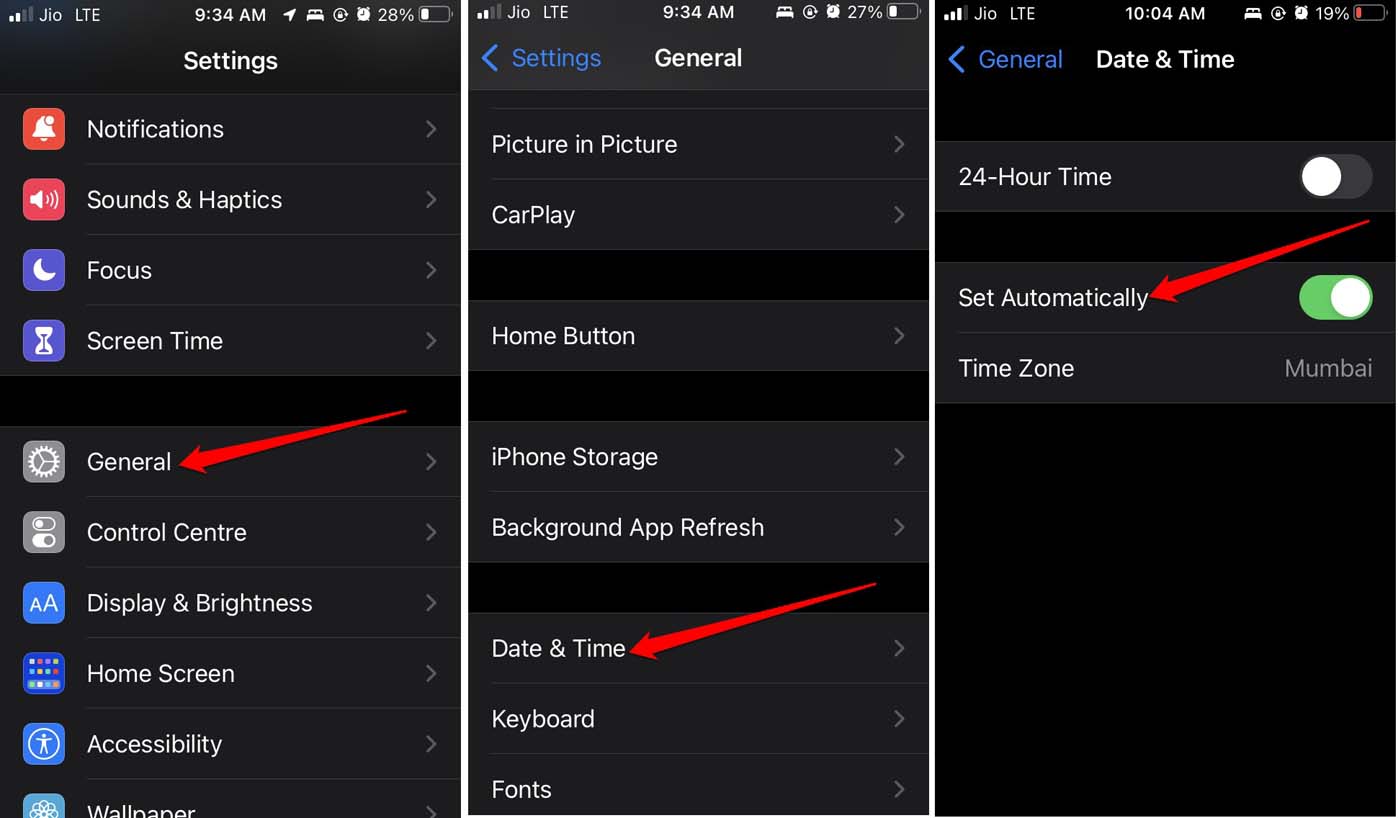
Siempre asegúrate de usar la hora automática en tu iPhone. Esto significa que el dispositivo utilizará la hora recuperada por el proveedor de red. De esa manera, dependiendo de la zona horaria en la que te encuentres, obtendrás una hora aproximadamente correcta.
Sin la hora correcta, algunas aplicaciones tienden a funcionar mal y ese podría ser el caso con la aplicación Mail. Aquí te mostramos cómo configurar la fecha y hora correctas en tu iPhone.
- Ve a Configuración > General > Fecha y hora.
- Luego toca el interruptor junto a Configurar automáticamente.
4. Vuelve a agregar la cuenta de correo problemática en la configuración de Mail
Debes eliminar la cuenta de correo de la aplicación Mail y luego volver a agregarla. Esto debería solucionar cualquier fallo técnico existente en las configuraciones de correo.
- Ve a Configuración > Mail > Cuentas.
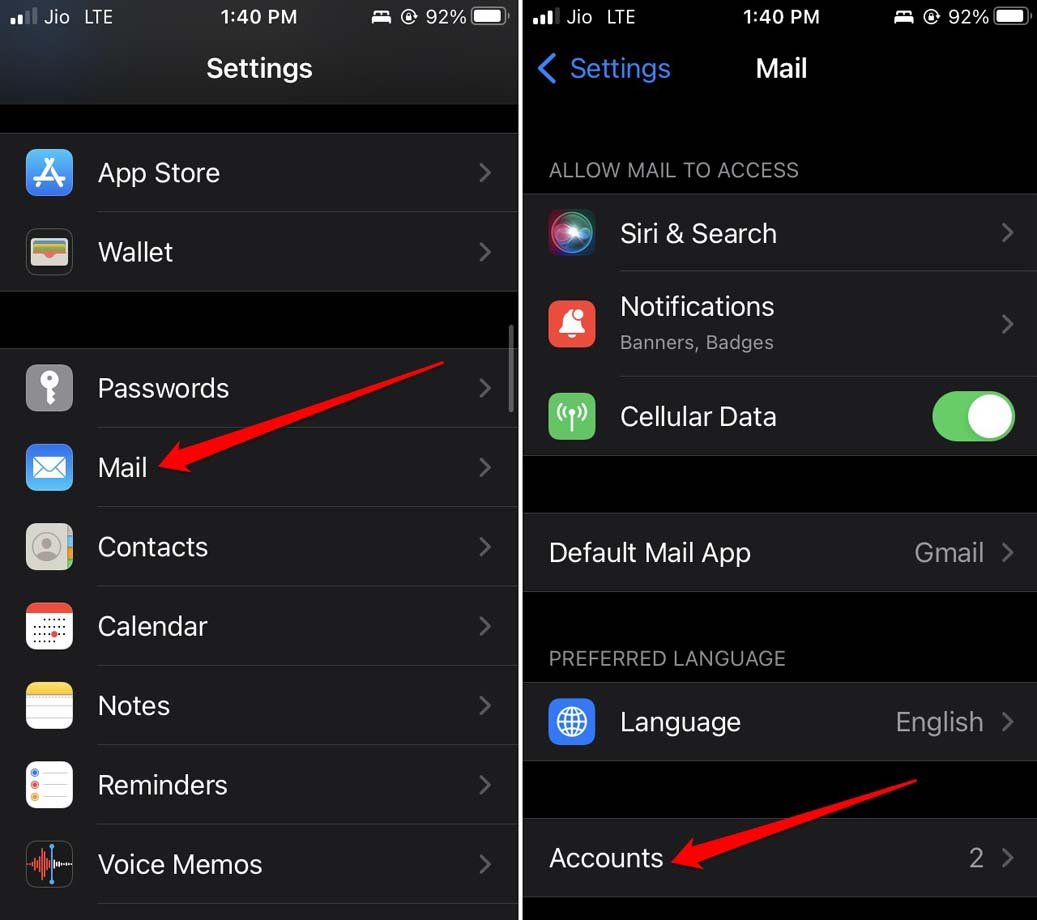
- Toca en el correo electrónico que deseas eliminar > Toca en Eliminar cuenta.
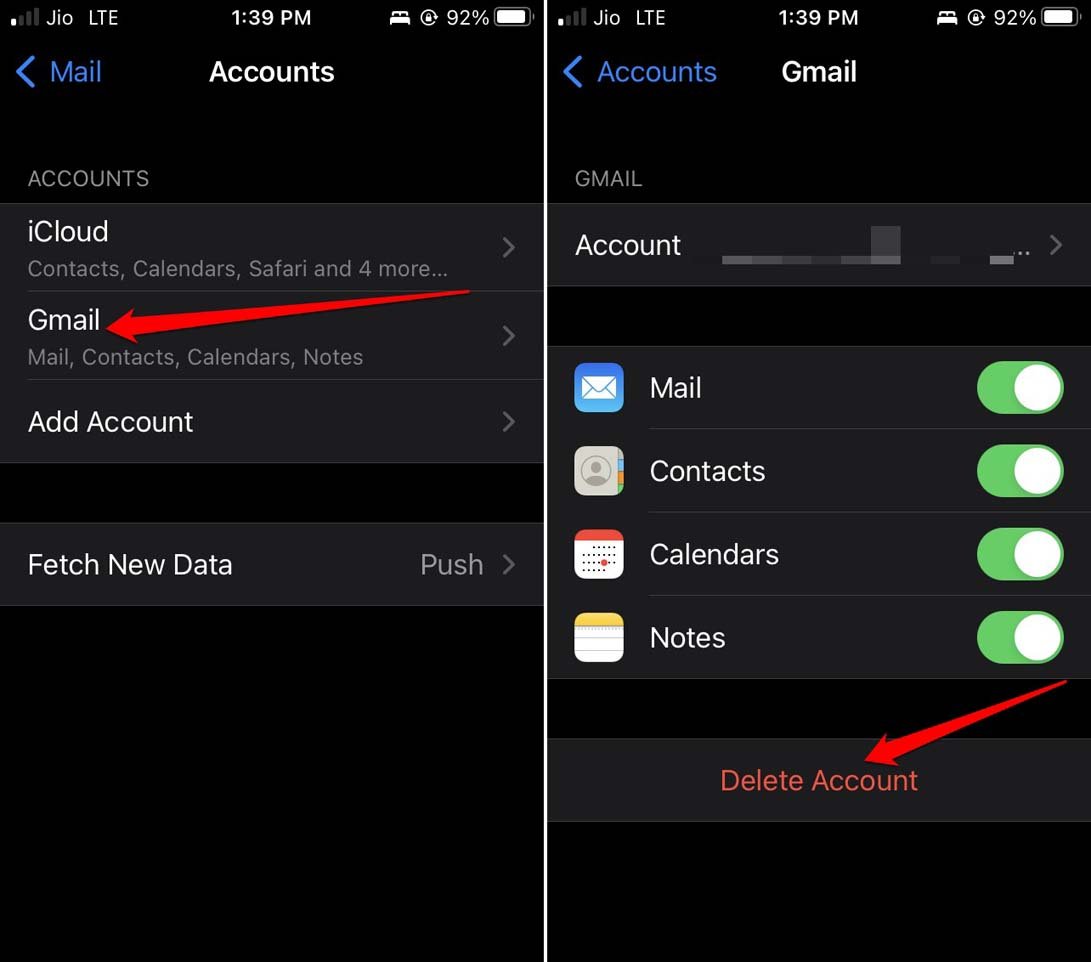
- Ahora, navega de regreso a la sección de Cuentas y toca en Agregar cuenta.
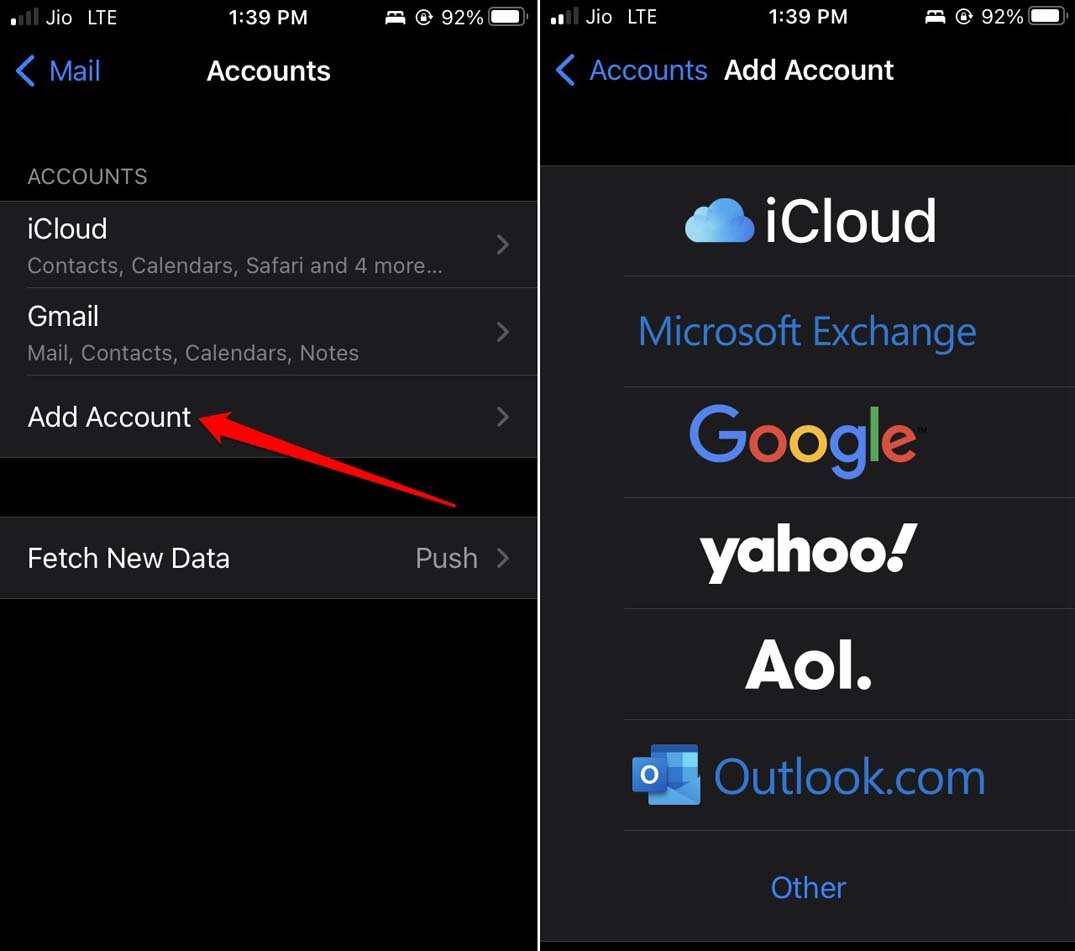
- Integra la misma ID de correo que eliminaste en los pasos anteriores.
Esto debería resolver el mensaje de error “No se puede verificar la identidad del servidor”.
5. Cierra y vuelve a abrir la aplicación Mail
Puede ser un fallo aleatorio que está apareciendo en la aplicación Mail causando que devuelva el mensaje de error “No se puede verificar la identidad del servidor”. Una solución simple será cerrar la aplicación Mail y volver a abrirla.
- Ve a las Aplicaciones recientes presionando dos veces el botón de inicio del iPhone o deslizando hacia arriba desde la parte inferior de la pantalla y deteniéndote en el medio de la pantalla. [depende del modelo de iPhone que tengas]
- Luego navega a la tarjeta de la aplicación Mail.
- Presiona la tarjeta de la aplicación Mail y deslízala hacia arriba para cerrarla.
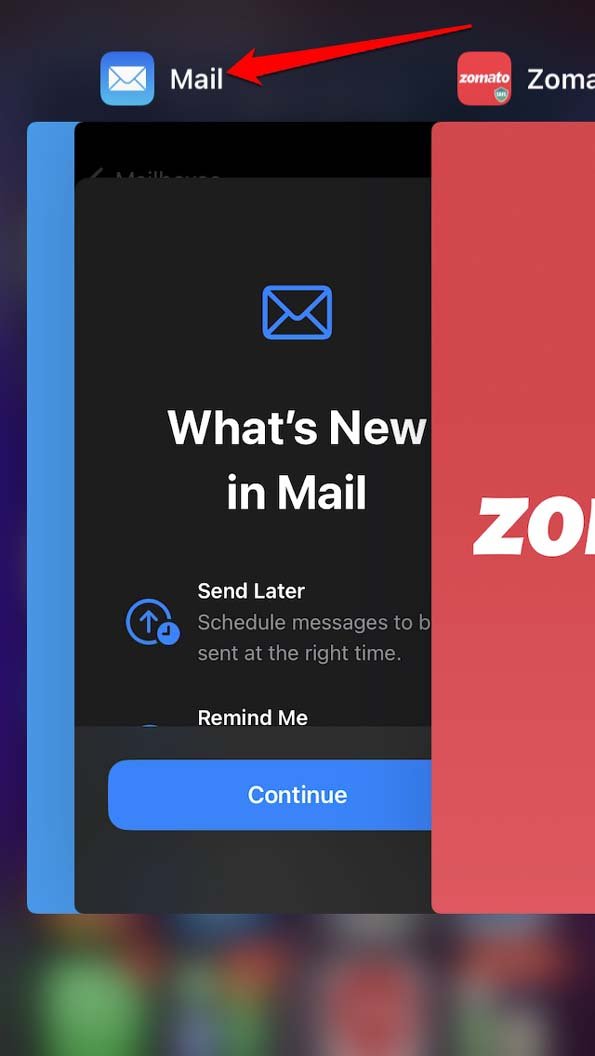
- Después de unos segundos, inicia la aplicación Mail y prueba a usarla.
6. Restablece la configuración de red del iPhone
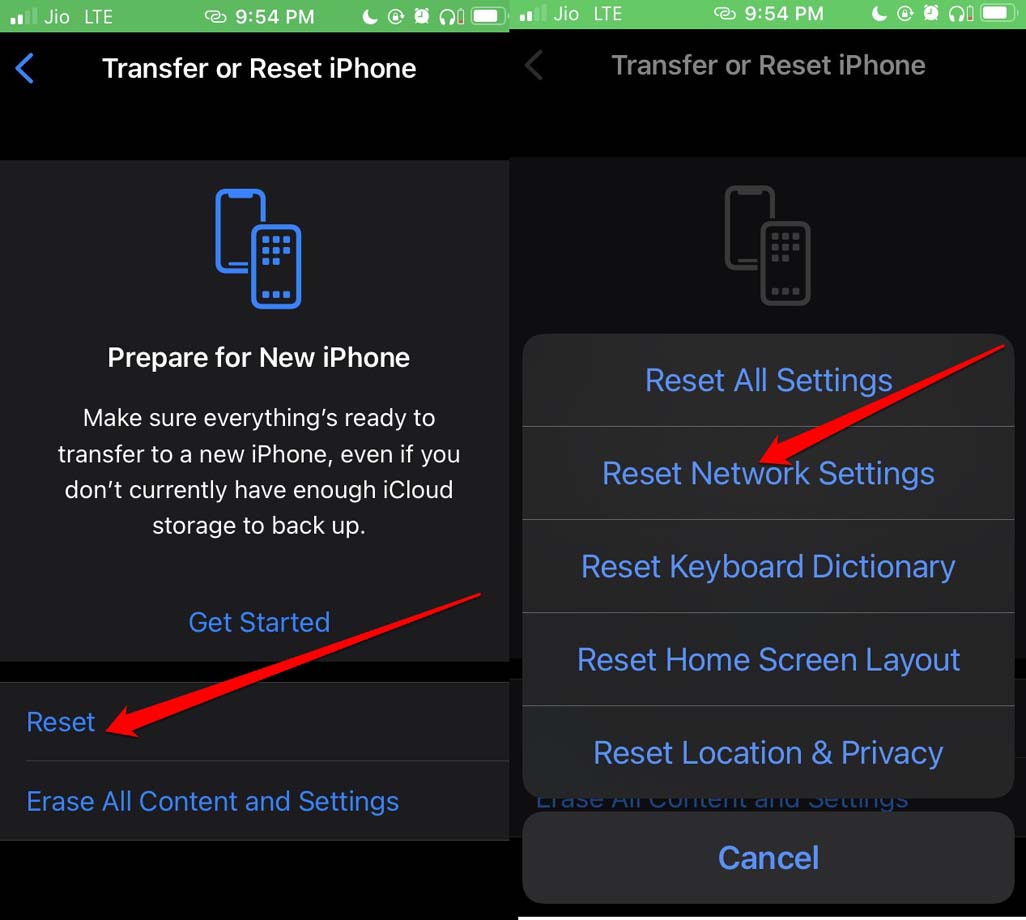
Para solucionar cualquier error con la configuración de red, puedes proceder a restablecerla. Ten en cuenta que este movimiento eliminará por completo todas las configuraciones relacionadas con varias redes que has guardado en el iPhone.
- Ve a Configuración > General > Transferir o restablecer iPhone.
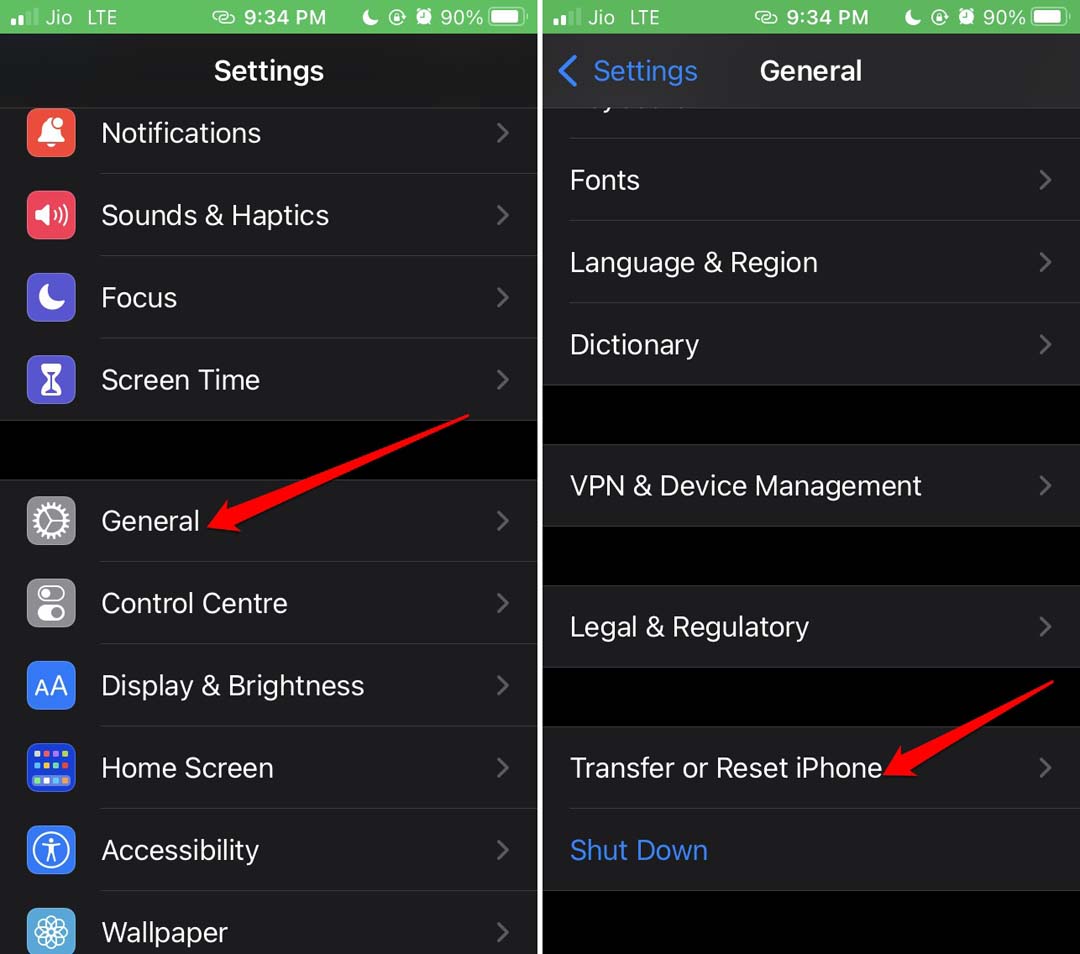
- Luego toca en Restablecer > Selecciona la opción Restablecer configuración de red.
7. Desactiva la encriptación SSL en la aplicación Mail
Aunque esto puede resultar un mal movimiento en términos de hacer que tus correos electrónicos sean propensos a brechas de seguridad o hackers, ha demostrado ser útil para varios usuarios. La mayoría de los usuarios informan que el error “No se puede verificar la identidad del servidor” se soluciona fácilmente después de desactivar y activar momentáneamente la encriptación SSL. Aquí te mostramos cómo hacerlo.
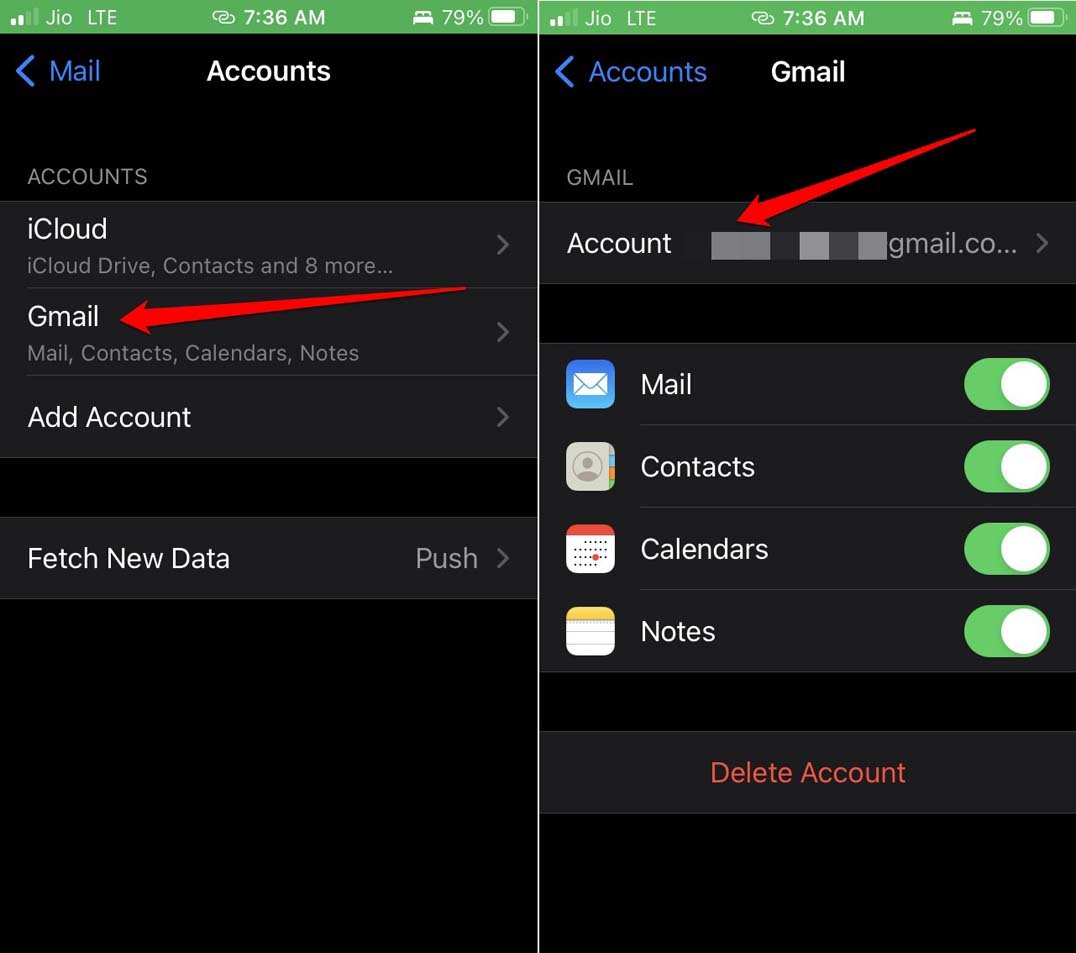
Ve a Configuración > Mail > Cuentas.
Toca en la cuenta de Mail que está arrojando el error de identidad del servidor.
A continuación, toca en el correo electrónico.
Toca en Avanzado > Usar SSL.
Toca el interruptor junto a Usar SSL para desactivarlo.
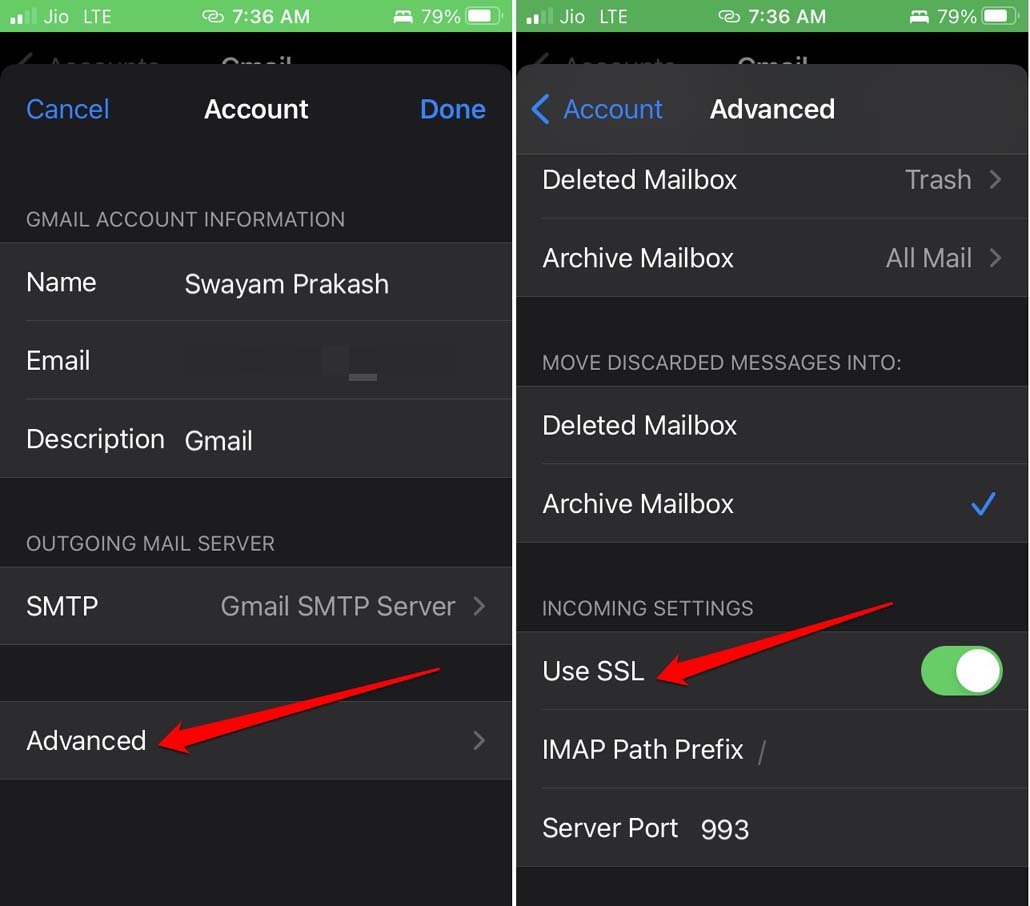
Ahora, accede al correo y verifica si aún estás recibiendo el mensaje de error.
Asegúrate de seguir los pasos anteriores y volver a habilitar la encriptación SSL para la aplicación Mail. Esto hará que tus transacciones de correo sean seguras.
Conclusión
Así que, esto concluye la guía de solución de problemas sobre cómo solucionar el error “no se puede verificar la identidad del servidor” en iPhone. Espero que los consejos y trucos hayan sido útiles para resolver el problema. Ahora, puedes enviar y recibir correos electrónicos fácilmente.
Si tienes alguna opinión sobre ¿Cómo solucionar el error “No se puede verificar la identidad del servidor” en iPhone?, no dudes en dejarla en el cuadro de comentarios a continuación. Además, suscríbete a nuestro canal de YouTube de DigitBin para tutoriales en video. ¡Salud!
Recibe nuevas publicaciones en tu bandeja de entrada.
No spam. Cancela la suscripción en cualquier momento.