Solución de problemas · 4 min read · Oct 07, 2025
Cómo solucionar el error de No se puede conectar a la App Store en iPhone 12
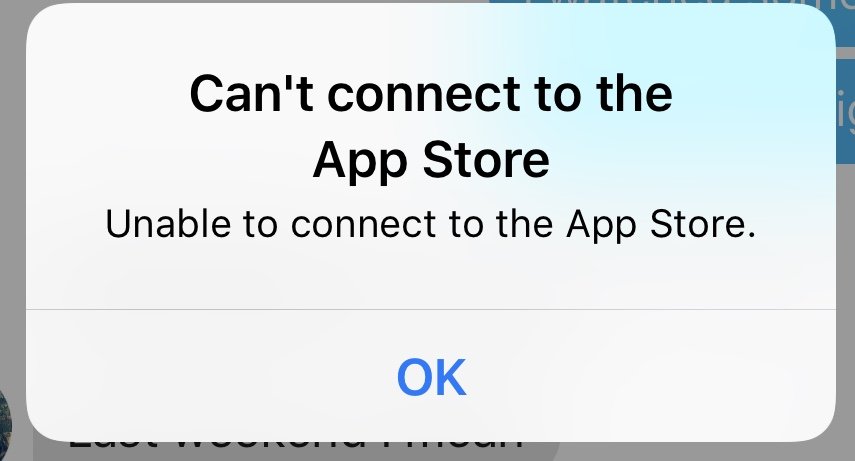
Estás intentando acceder a la App Store para descargar algunas de las aplicaciones o juegos que necesitas, pero tan pronto como abriste la App Store, recibiste un error, ‘No se puede conectar a la App Store’. No tienes que preocuparte por el problema, en este artículo, vamos a discutir todos los métodos para solucionar el error de No se puede conectar a la App Store en iPhone 12 utilizando unos pocos pasos sencillos.
Apple sufre este tipo de inactividad ocasionalmente; la App Store puede estar fuera de servicio por mantenimiento programado. Para verificar si está fuera de servicio o no, consulta la página de Estado del Sistema de Apple, si está fuera de servicio desde el lado de Apple, entonces no tiene sentido implementar ninguna de las soluciones listadas a continuación. Tendrás que esperar, eso es todo,
Solucionar el error de No se puede conectar a la App Store en iPhone 12
Reiniciar/Restablecer suavemente tu iPhone
Reiniciar/rebootear es la solución definitiva para muchos de los problemas. Un usuario normal lo hace con bastante frecuencia. Y técnicamente también es correcto, al reiniciar, el sistema termina todos los procesos en curso y le da un nuevo comienzo al sistema.
Aunque la mayoría de ustedes ya sabe cómo reiniciar/rebootear su iPhone 12, muchos de ustedes no saben sobre el reinicio forzado/restablecimiento suave, estamos escribiendo el método correcto para hacerlo, en caso de que tengan alguna duda y confusión:
- Presiona y suelta la tecla de Subir volumen.
- Ahora, presiona y suelta nuevamente la tecla de Bajar volumen.
- Finalmente, presiona y mantén presionado el botón Lateral hasta que veas una pantalla negra.
Reconectar datos móviles o Wi-Fi/ Alternar modo avión
También puedes usar el modo avión en tus dispositivos de la línea iPhone 12 para solucionar cualquier problema menor de Bluetooth.
- Toca y desliza hacia abajo en cualquier lugar de la pantalla de inicio.
- Ahora, toca el logo de avión hasta que se vuelva azul.
- Ahora, espera unos momentos.
- Finalmente, sigue nuevamente los pasos anteriores para apagar el modo avión.
Olvidar red Wi-Fi
- Abre la aplicación Configuración desde la pantalla de inicio.
- Luego navega a Wi-Fi.
- Ahora, actívalo, si no está ya activado.
- Ahora, verás la lista de todas las redes Wi-Fi conectadas previamente.
- Toca el ícono “i” para obtener detalles.
- A continuación, toca la opción Olvidar esta red.
- Si se te solicita, toca Olvidar red nuevamente para confirmar.
Restablecer todas las configuraciones en iPhone
- Abre la aplicación Configuración desde el cajón de aplicaciones.
- Luego navega a configuraciones Generales.
- Ahora, desplázate hacia abajo hasta el final y selecciona la opción Restablecer.
- Se abrirá la ventana de restablecimiento, ahora, toca en la configuración que dice ‘Borrar todo el contenido y configuraciones ‘.
- Luego se te pedirá que ingreses tu código de acceso.
- Finalmente, sigue las instrucciones en pantalla para completar el proceso de restablecimiento de fábrica.
Cerrar sesión y volver a iniciar sesión en la cuenta de la App Store
- Abre la aplicación Configuración desde el cajón de aplicaciones.
- Luego toca tu nombre.
- Ahora, desplázate hacia abajo hasta el final de la página.
- Toca en Cerrar sesión.
- Ingresa tu contraseña de Apple ID y toca Desactivar.
- Activa los datos que deseas mantener una copia en tu dispositivo.
- Toca Cerrar sesión.
- Toca Cerrar sesión nuevamente para confirmar que deseas cerrar sesión en iCloud.
- Finalmente, reinicia tu iPhone y luego vuelve a iniciar sesión.
Conectar a iTunes y restaurar tu iPhone
Esta es la última opción que quieres intentar, ya que borrará toda la memoria del iPhone y lo iniciará como un nuevo iPhone, así que sigue con precaución.
- Conecta tu iPhone a una PC/Mac con el cable lightning certificado por Apple.
- Ahora, espera a que iTunes reconozca automáticamente el dispositivo.
- Luego, haz clic en el botón del Dispositivo cerca de la parte superior izquierda de la ventana de iTunes.
- Ahora, toca en Resumen desde el menú vertical izquierdo.
- Finalmente, haz clic en el botón Restaurar, y luego sigue las instrucciones en pantalla.
Visitar Apple Care
Si un restablecimiento de fábrica o restauración no ayuda a solucionar tu problema, visita tu Apple Store local o Centro de Servicio para que un técnico calificado examine el hardware. Si es necesario, pueden enviarlo para reparación o reemplazo.
Conclusión
Eso fue todo, has aprendido con éxito cómo solucionar el error de No se puede conectar a la App Store en iPhone 12. Si estás enfrentando algún otro tipo de problemas o necesitas otra guía, asegúrate de consultar nuestra Guía de Solución de Problemas dedicada al Apple iPhone 12, hemos cubierto varios tutoriales y guías de solución de problemas.
Esperamos que te haya gustado el artículo y lo hayas encontrado útil. Siéntete libre de enviárselo a tus seres queridos si lo necesitan. Si tienes más consultas, por favor coméntalas abajo, estaremos más que felices de ayudarte.
Más como esto
- Cómo solucionar el problema de emparejamiento de Bluetooth en iPhone 12
- Cómo solucionar el error de actualización de software OTA fallida en iPhone 12
- Cómo programar mensajes en WhatsApp en Android e iOS
- Cómo configurar Face ID en iPhone 12
- Cómo solucionar el error de iMessage esperando activación en iPhone 12
Recibe nuevas publicaciones en tu bandeja de entrada.
No spam. Cancela la suscripción en cualquier momento.