Capturas de pantalla · 8 min read · Jan 17, 2026
Cómo solucionar el problema de no poder tomar capturas de pantalla debido a restricciones de PP
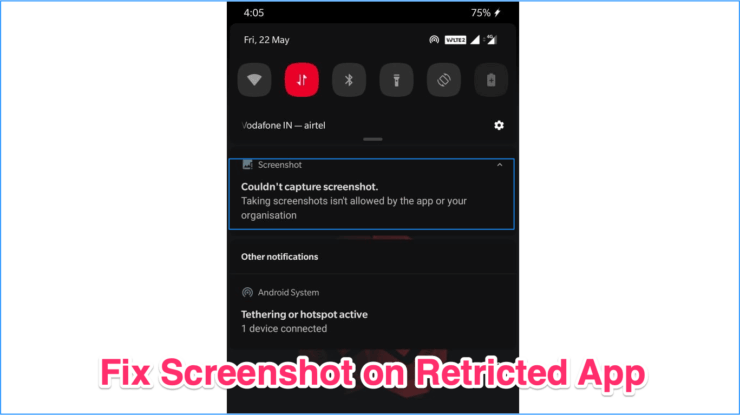
Antes, tomar capturas de pantalla en teléfonos Android en cualquier aplicación era fácil. Sin embargo, con el aumento de las amenazas de seguridad y las preocupaciones de privacidad, Android comenzó a restringir la captura de pantalla en ciertas aplicaciones. Ahora, si intentas tomar una captura de pantalla en ciertas aplicaciones o servicios, recibirás una notificación que dice ‘ No se pudo capturar la captura de pantalla ‘ o ‘ No se puede guardar la captura de pantalla ‘. También se te muestra un mensaje debajo de la notificación, que dice;
No se permite tomar capturas de pantalla por la aplicación o tu organización. No se puede capturar la captura de pantalla, esta página contiene información personal.
Antes, había un truco para compartir una captura de pantalla de la aplicación restringida usando Google Assistant, pero Google lanzó actualizaciones de seguridad y solucionó ese problema. Ahora, si intentas tomar una captura de pantalla en cualquier aplicación restringida o en una página web, Google Assistant capturará una captura de pantalla de pantalla negra. Entonces, ¿cómo puedes obtener una captura de pantalla en cualquier aplicación que lo bloquee? DigitBin está aquí para ayudarte.
Nota: Tomar capturas de pantalla en aplicaciones que no están permitidas puede ir en contra de las buenas prácticas; asegúrate de usar el siguiente método de manera justa y solo para uso personal.
No todas las aplicaciones pueden funcionar con estos métodos. Pero la mayoría de las aplicaciones seguramente funcionarán.
¿Cómo tomar capturas de pantalla en aplicaciones restringidas de Android?
Antes de compartir cualquier método para capturar capturas de pantalla para aplicaciones que no permiten capturas de pantalla, déjame aclarar una cosa. En DigitBin respetamos la privacidad y la seguridad impuestas en cualquier aplicación para los usuarios. Esta guía es solo para compartir conocimiento con nuestros lectores. No apoyamos el uso de estos trucos para participar en actividades maliciosas que violen la seguridad, los datos y la privacidad de cualquier usuario de smartphone.
El método de captura de pantalla de Google Assistant ya no funciona.
Método 1. Usando la aplicación App Cloner
Puedes usar la aplicación App Cloner para crear un clon de una aplicación con configuraciones personalizadas que pueden ayudarte a capturar capturas de pantalla sin el problema de pantalla negra.
Nota: Asegúrate de que la aplicación no sea un paquete de APKs, sino una versión APK independiente de la aplicación. Si es un paquete de APKs, descarga la versión APK independiente desde la web.
- Descarga el APK de App Cloner e instálalo en tu Android.
Probé la aplicación en Android 12 y está funcionando bien. Si la versión anterior se cierra inesperadamente o no funciona en tu dispositivo, prueba con otra versión de la web.
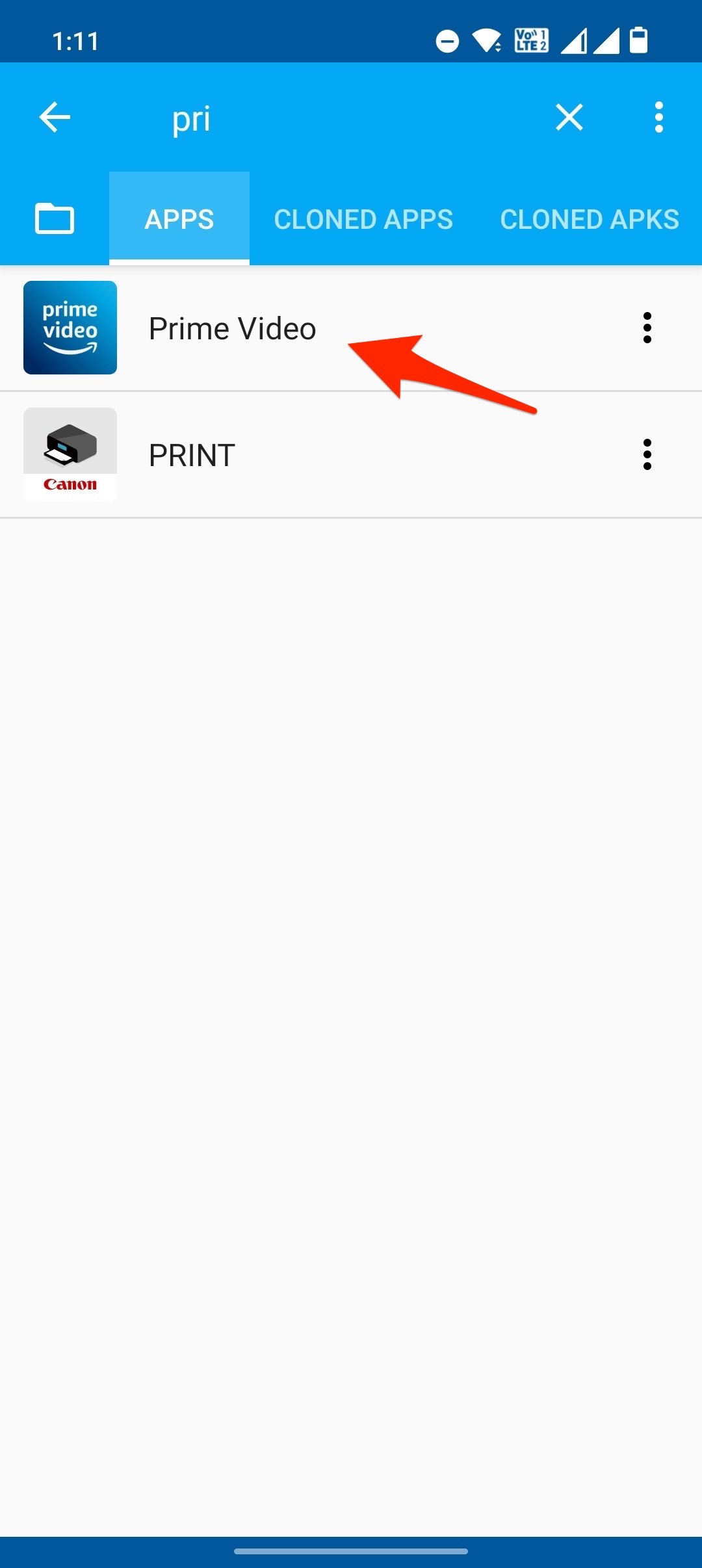
Abre la aplicación y selecciona la aplicación que deseas clonar para tomar capturas de pantalla en tu Android.
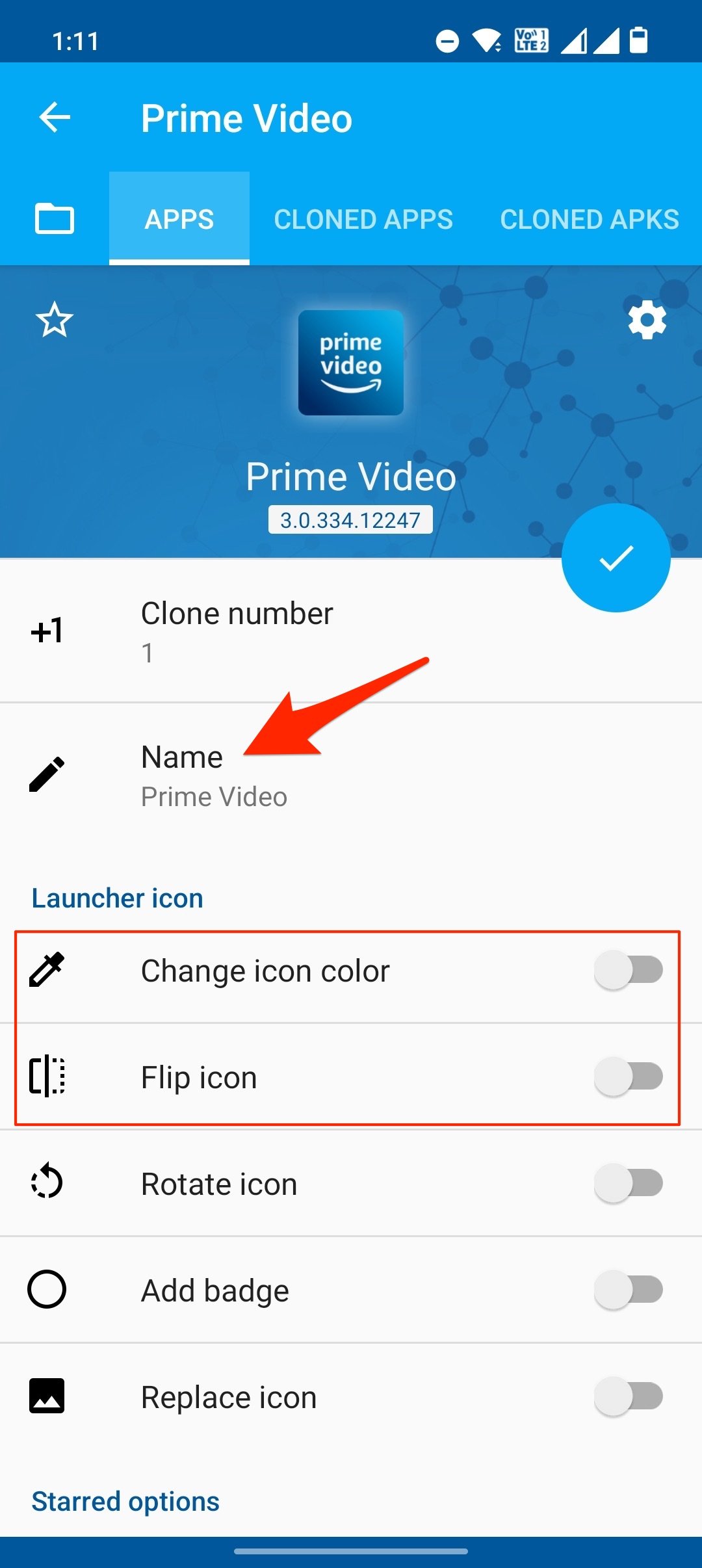
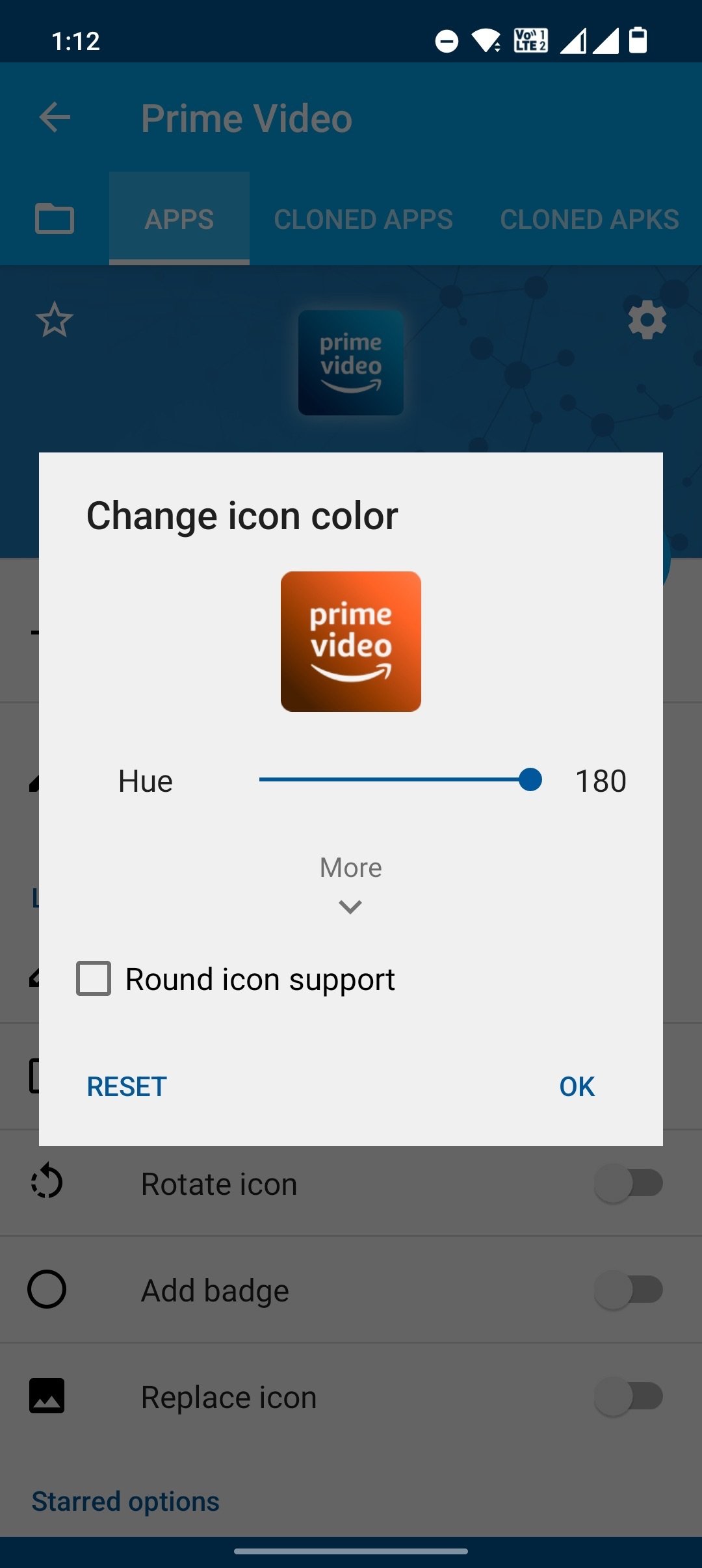
Aquí cambia el nombre de la aplicación o el color del ícono de la aplicación. Esto ayudará a diferenciar la aplicación clonada de la original.
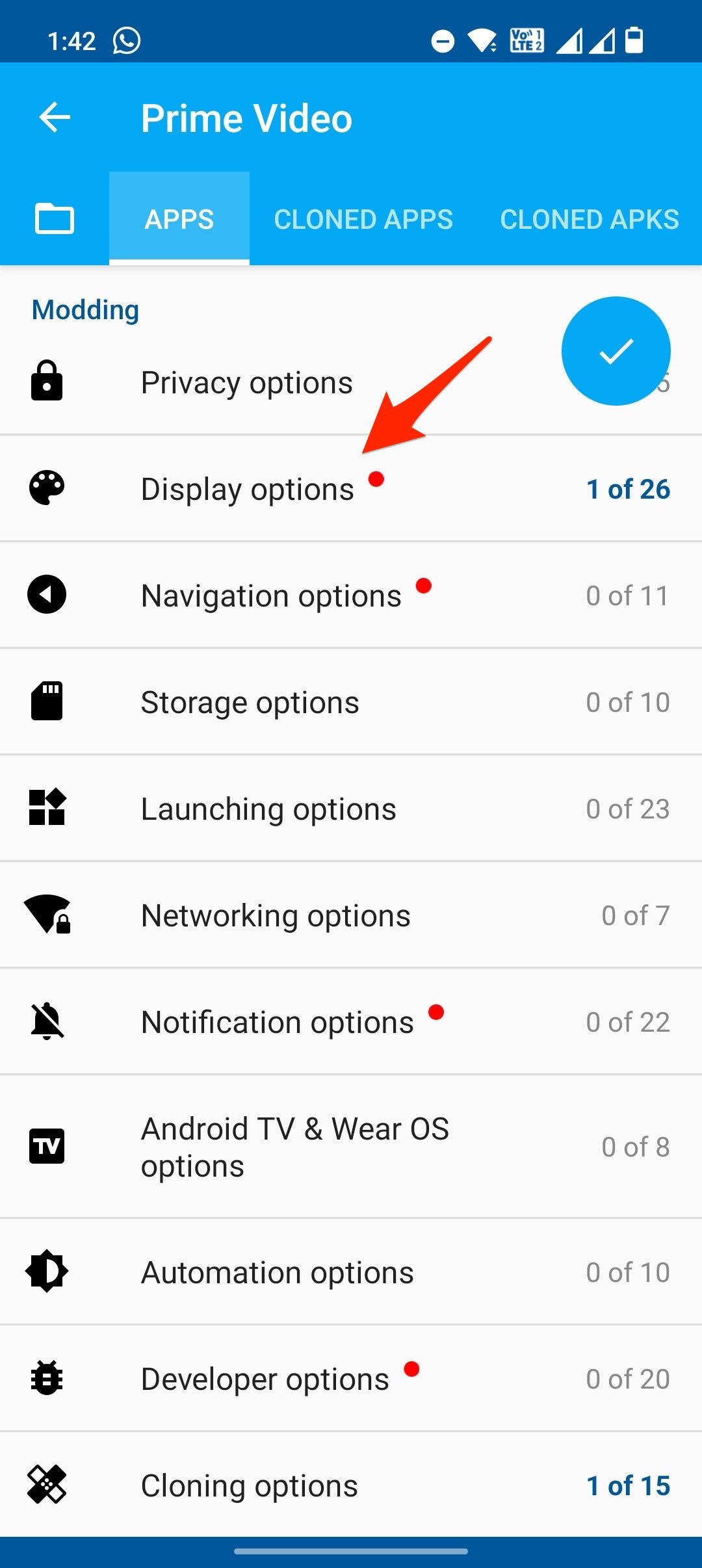
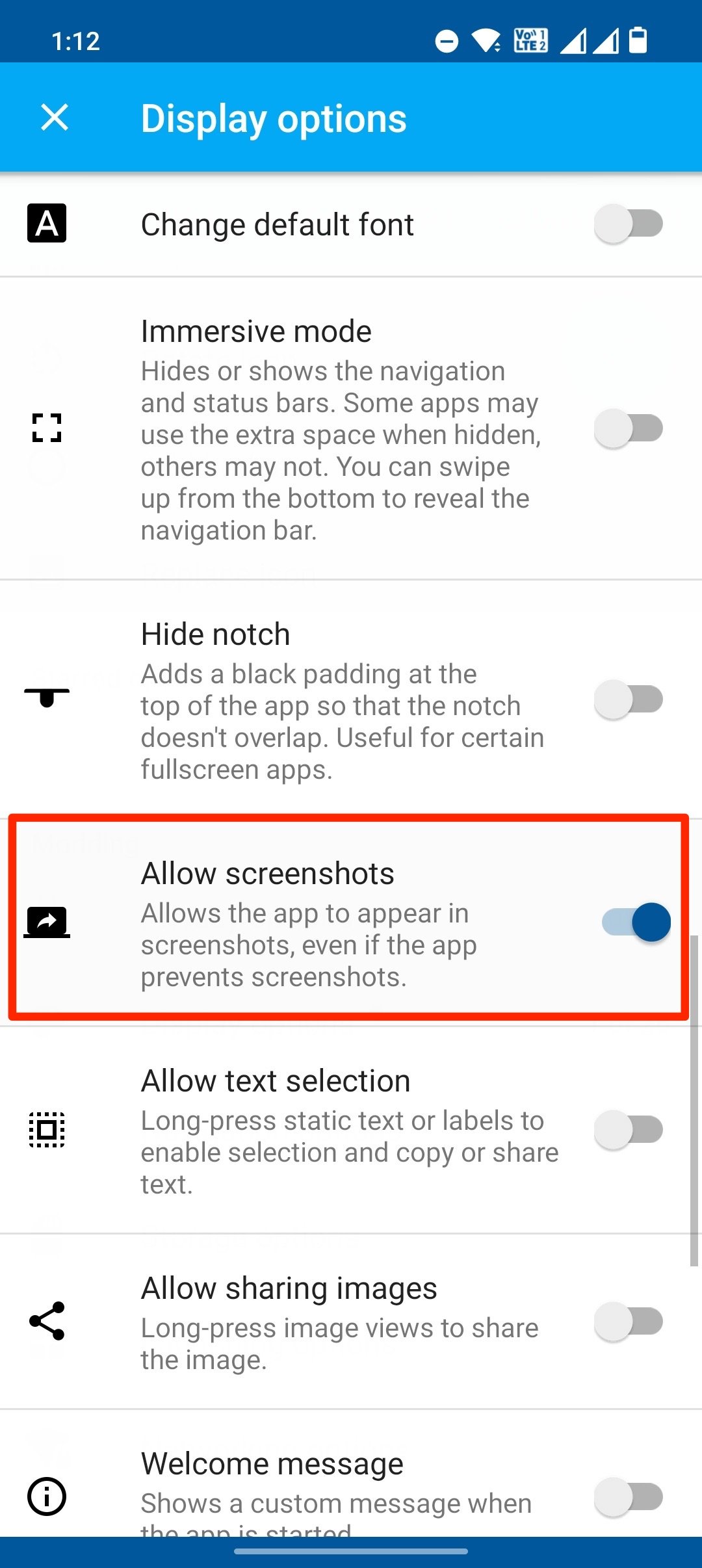
Ahora desplázate hacia abajo y haz clic en Opciones de visualización y habilita el interruptor Permitir captura de pantalla.
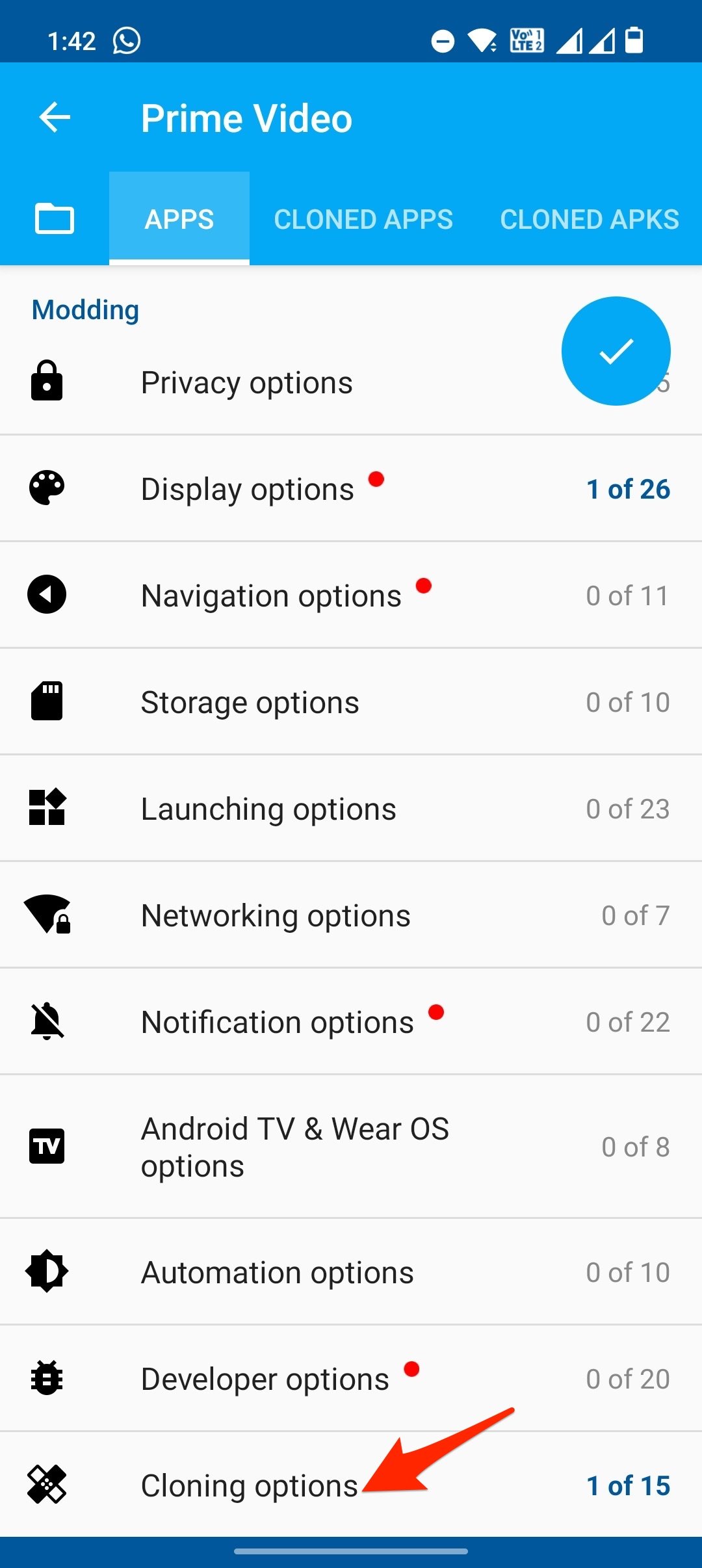
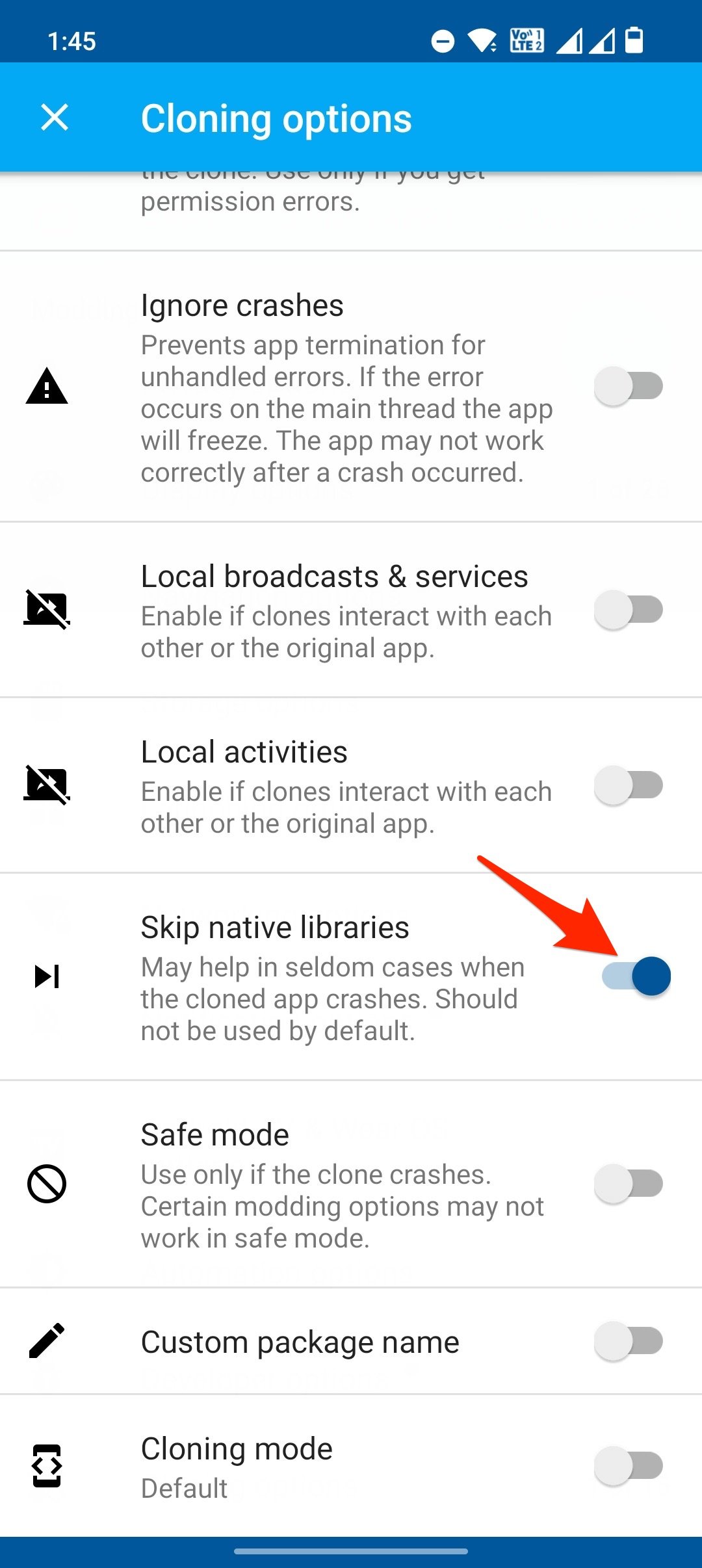
Regresa y haz clic en Opciones de clonación y habilita Saltar biblioteca.
Ahora haz clic en la opción de marca de verificación para otorgar permisos y crear el clon.
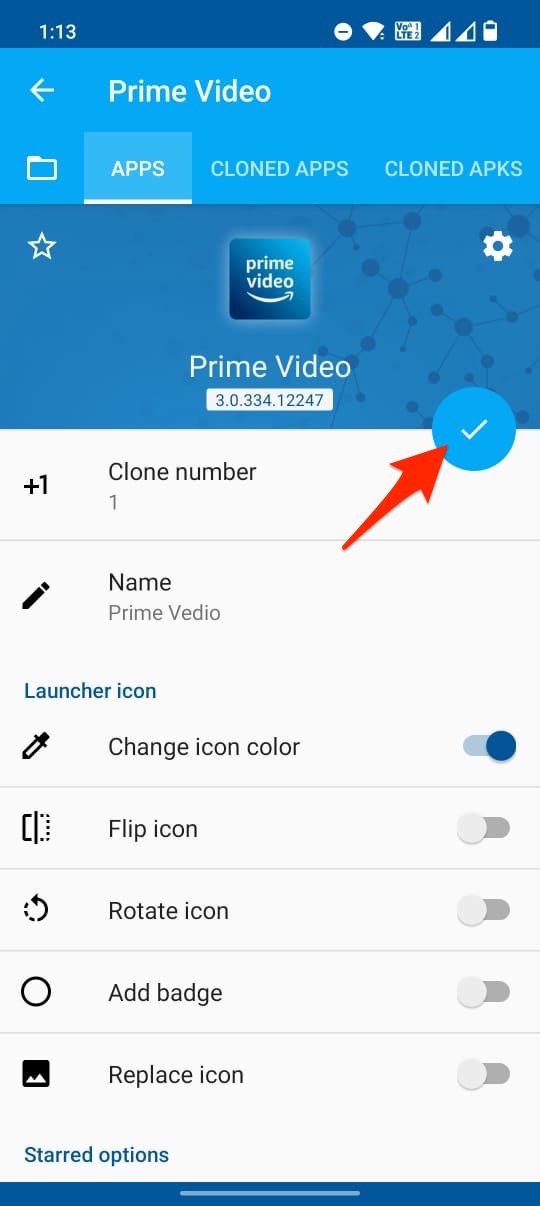
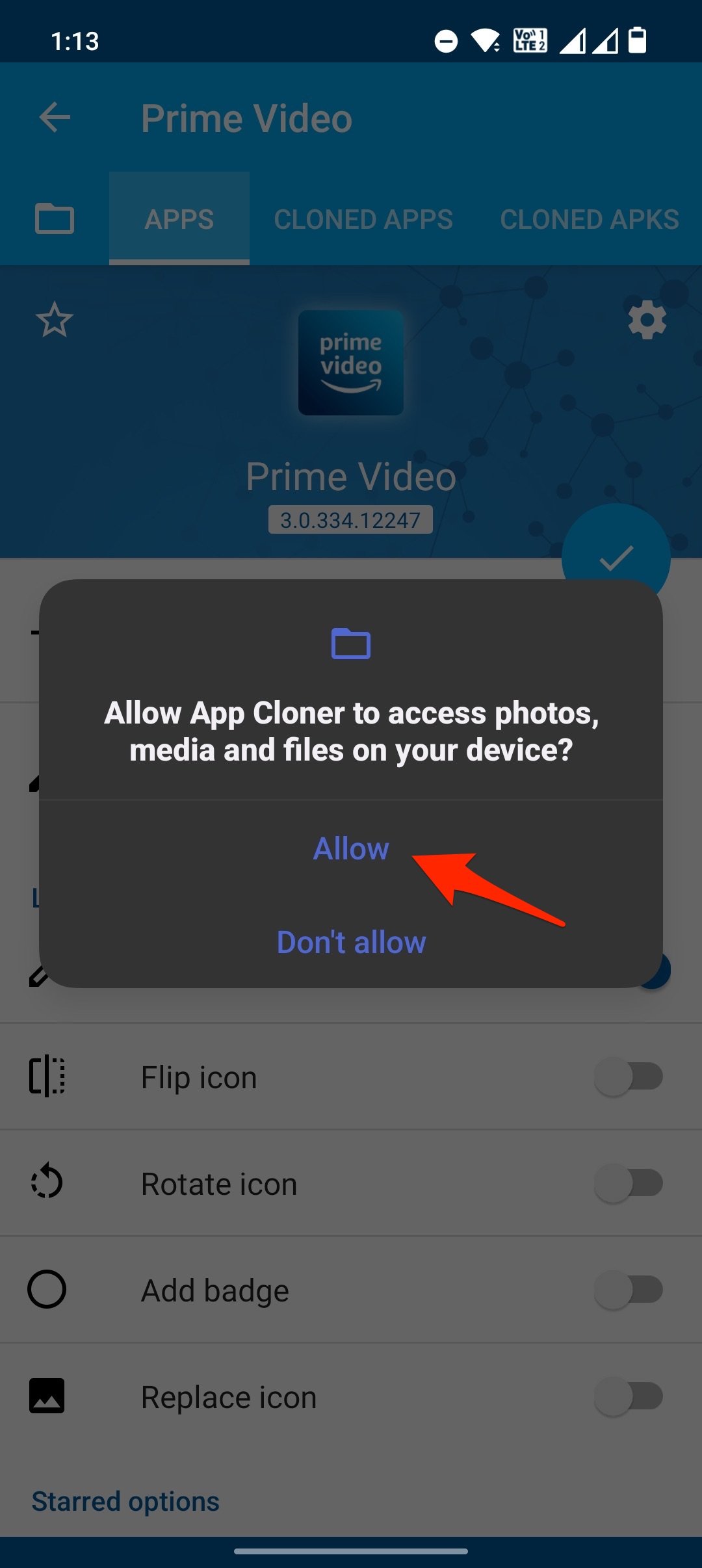
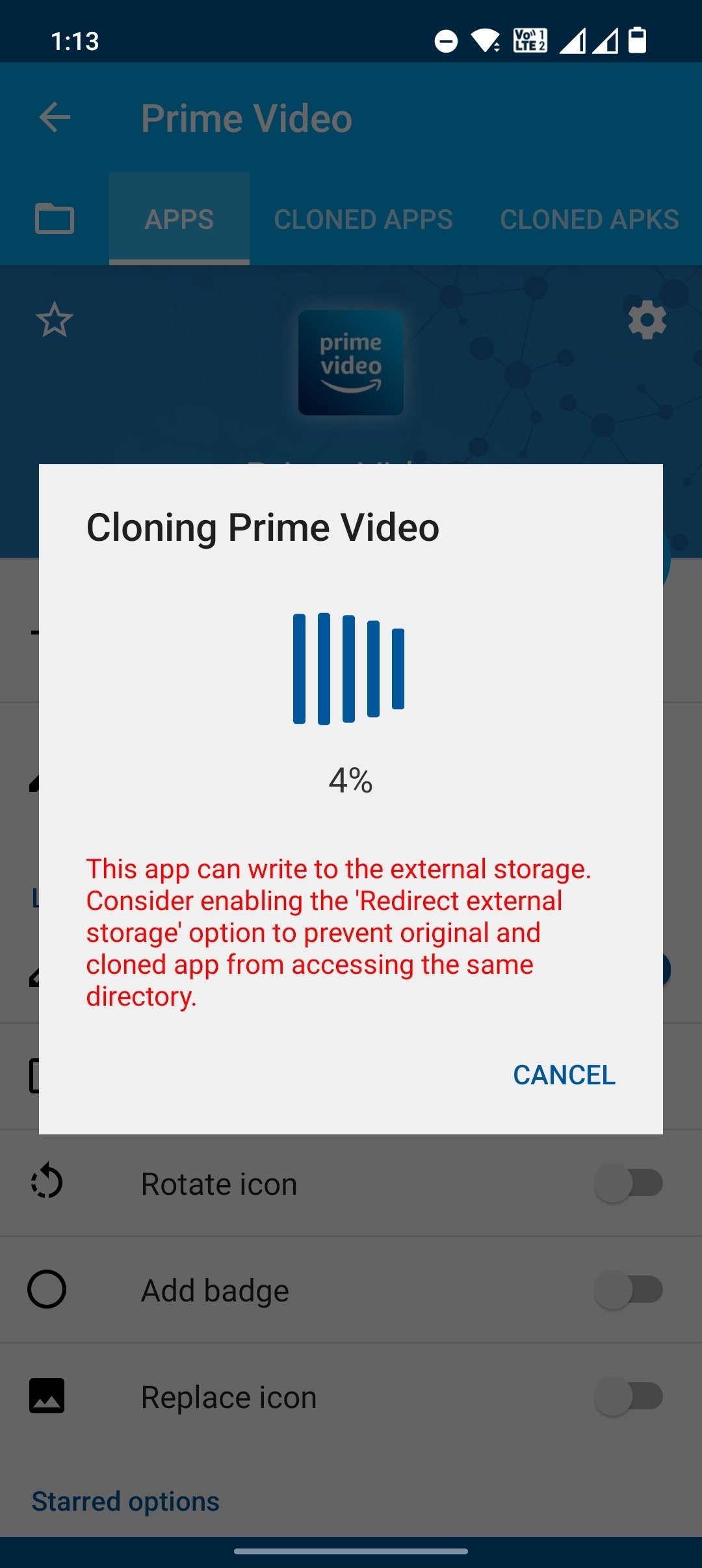
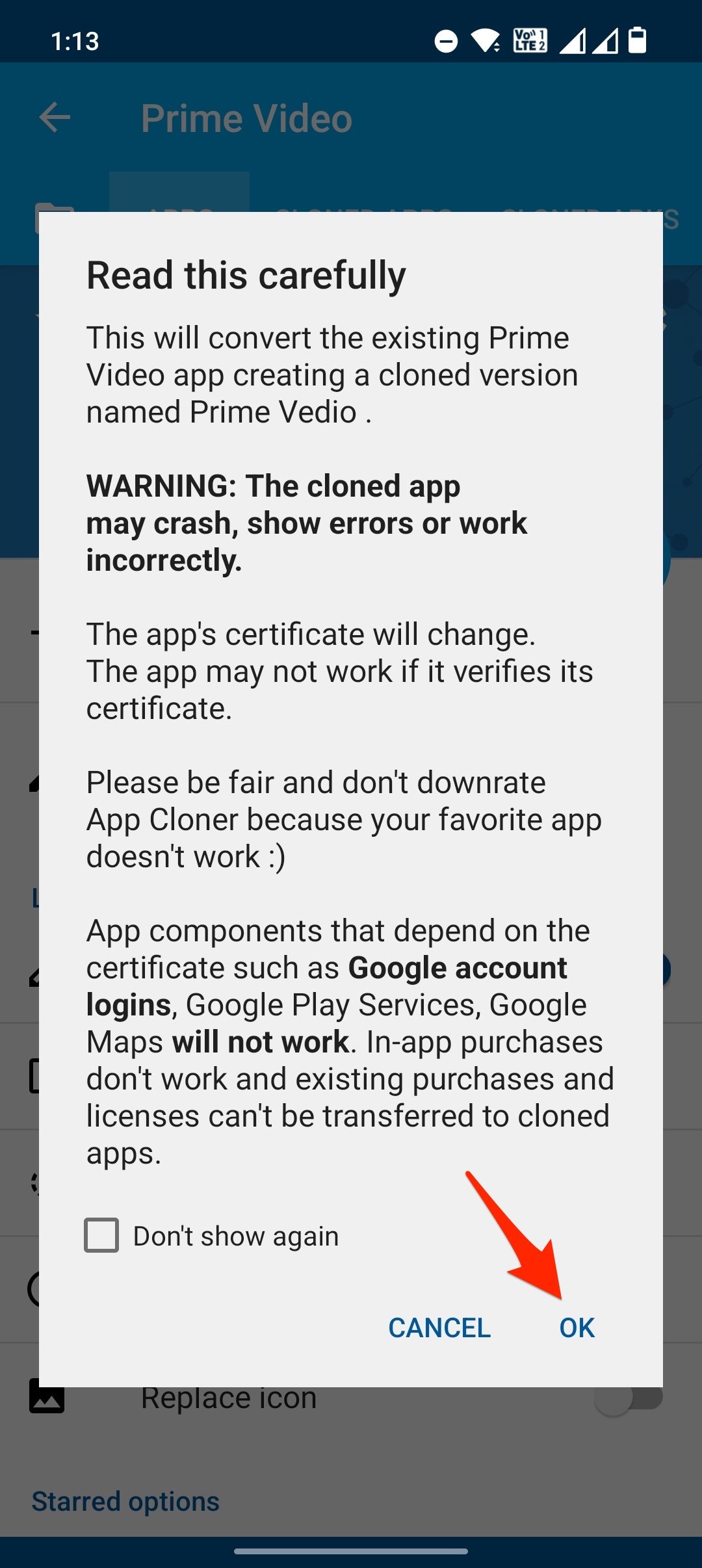
Una vez que se crea la aplicación clonada, Instala la aplicación y ( Habilita Fuentes Desconocidas).
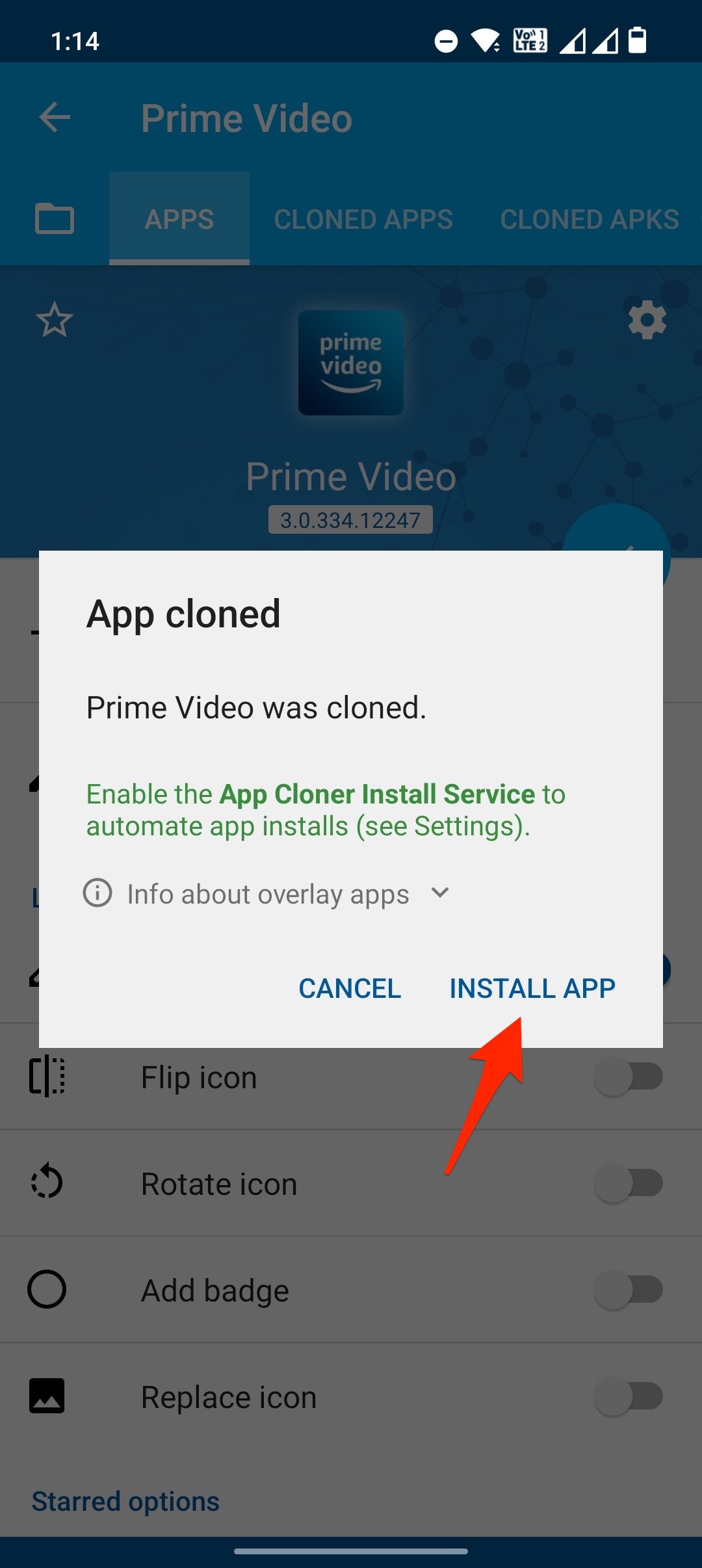
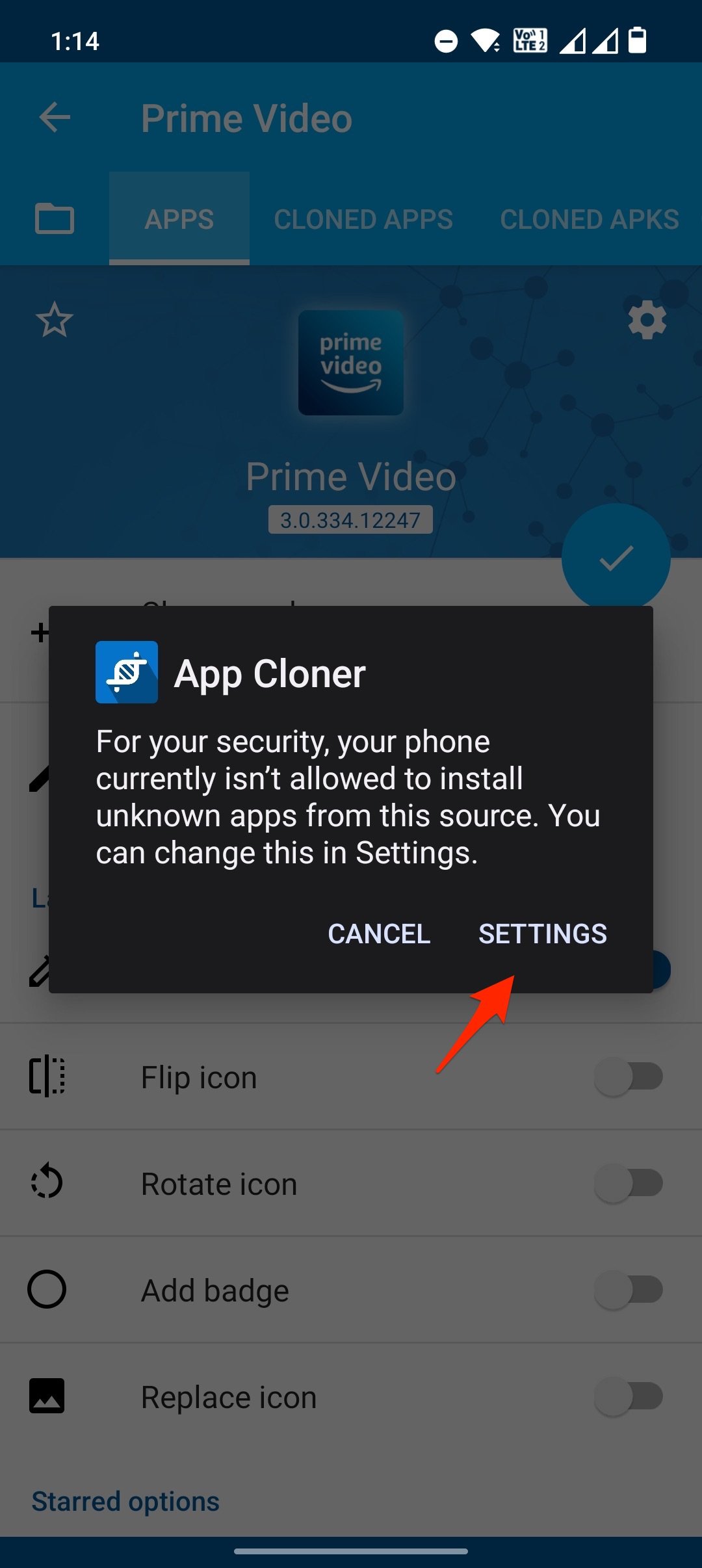
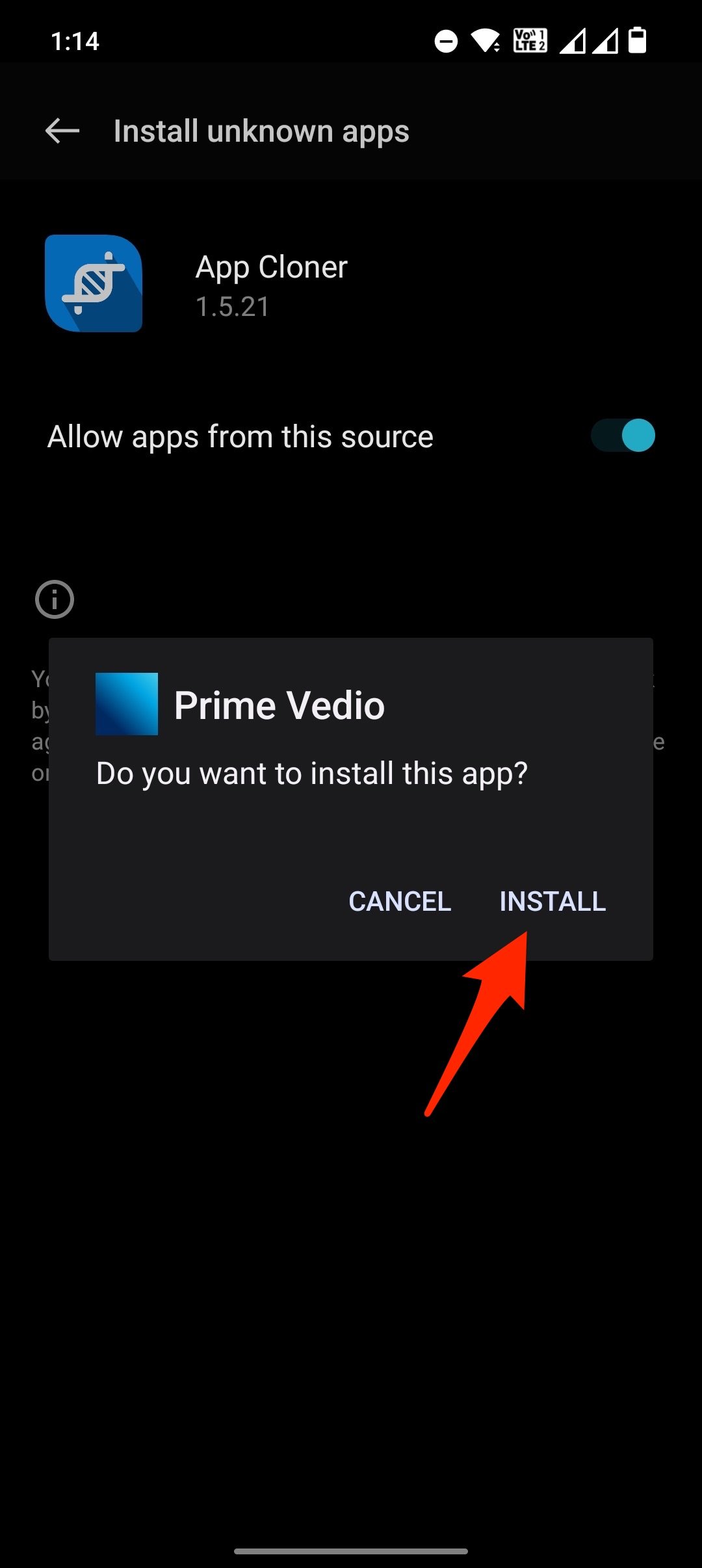
Una vez que la aplicación clonada se haya instalado correctamente, puedes capturar pantallas restringidas sin el problema de pantalla negra en el móvil Android.
Si la aplicación clonada que creaste se cierra inesperadamente o falla, debes habilitar otras opciones bajo Opciones de clonación (prueba diferentes combinaciones); a saber, actividades locales, transmisiones locales y servicios ignoran fallos. Verifica si estas opciones ayudan a rectificar los problemas de la aplicación clonadora.
Método 2. Usa Virtual Android para Capturar la Pantalla
Aquí tienes una guía paso a paso para solucionar el problema de no poder tomar capturas de pantalla debido a restricciones de PP
- Descarga e instala la aplicación Virtual Android.
- Abre la aplicación, descarga los paquetes de recursos adicionales y espera a que el sistema Android se instale.
- Toca el botón Iniciar para arrancarlo.
- Toca el botón Importar. Esta herramienta te permite instalar aplicaciones directamente desde tu sistema Android principal en Virtual Android.
- Encuentra la aplicación de la lista de aplicaciones e instálala.
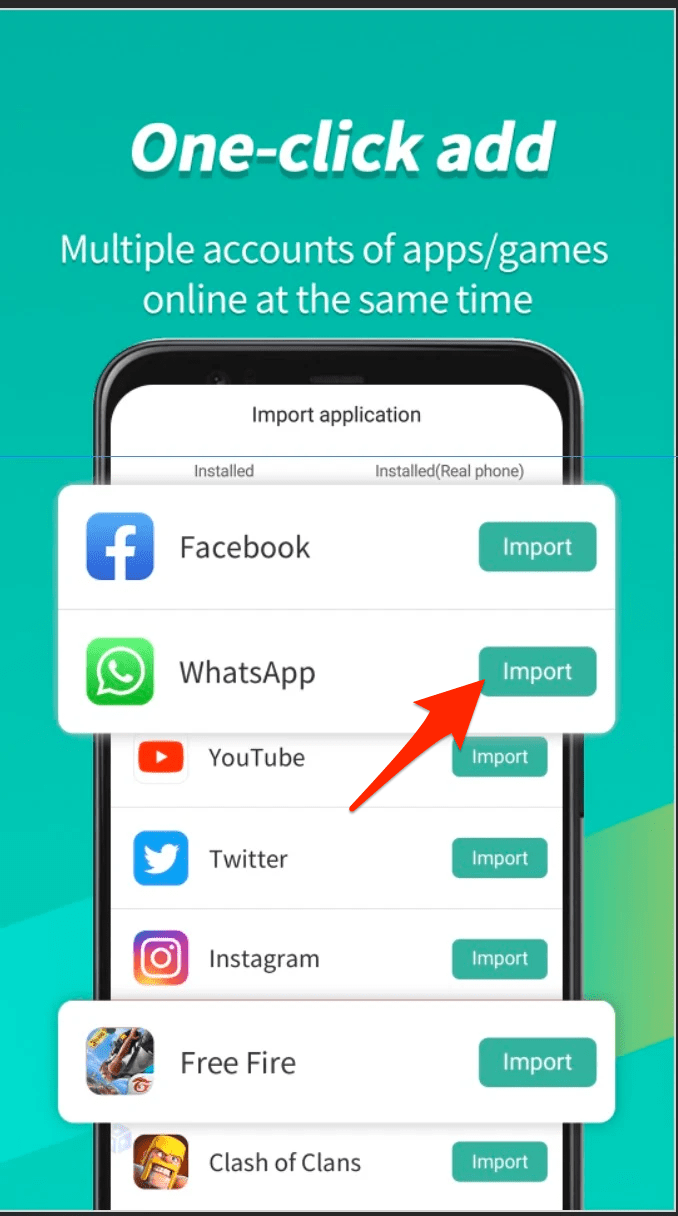
- Una vez instalada, abre la aplicación e intenta tomar la captura de pantalla sin un error de pantalla negra o restricción
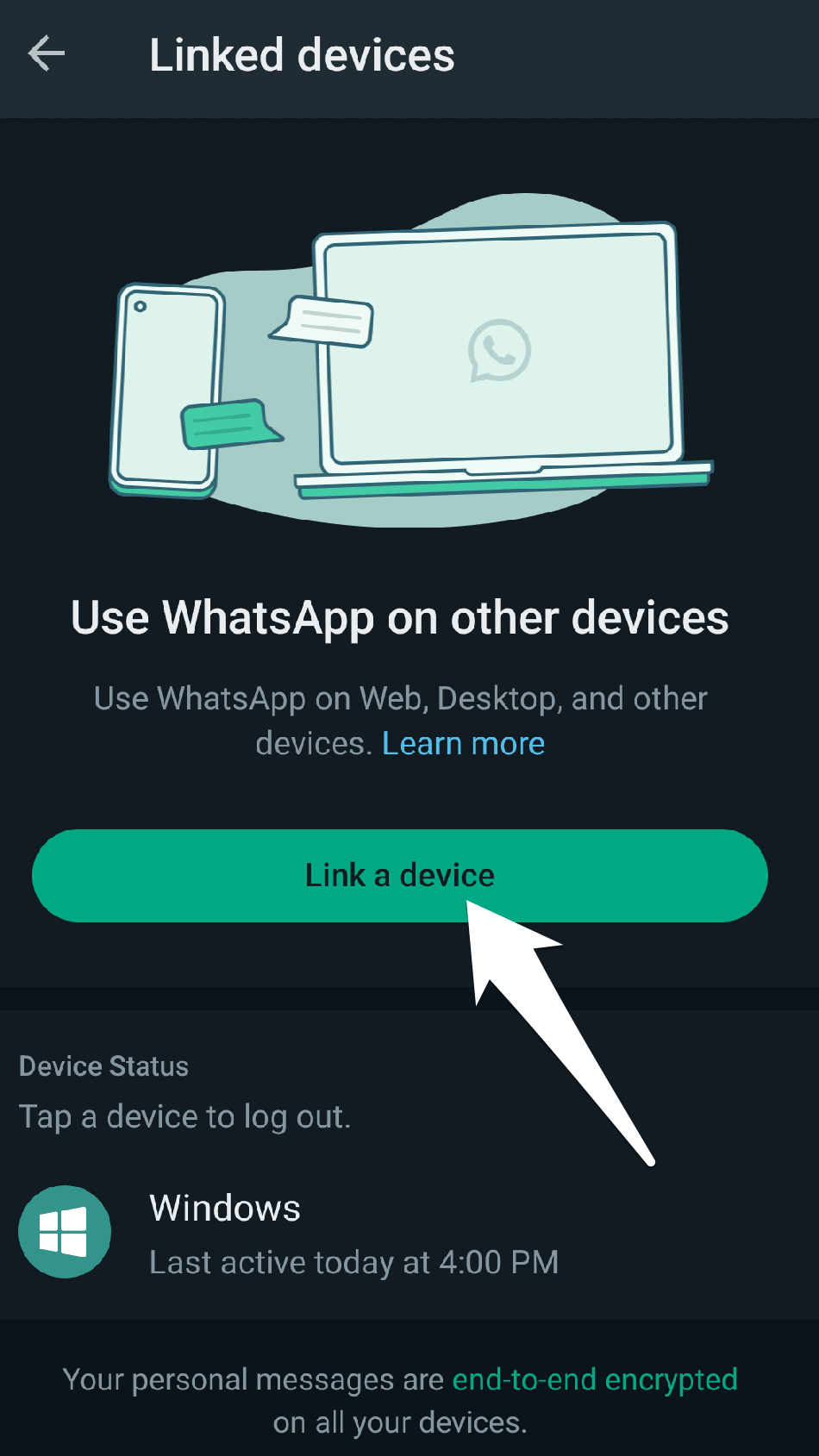
- A continuación, abre la aplicación y toma una captura de pantalla en la aplicación restringida.
Método 3. Tomar Capturas de Pantalla Restringidas Usando Tai-Chi
Aquí está el mejor método que funciona para capturar una captura de pantalla en cualquier aplicación y eludir la restricción.
1. Descarga la aplicación Tai-chi y las aplicaciones DisableFlagSecure (enlace alternativo) en tu dispositivo Android.
2. Instala ambas aplicaciones normalmente.
3. Ahora abre la aplicación Tai-chi y otorga todos los permisos si se te solicita en la pantalla.
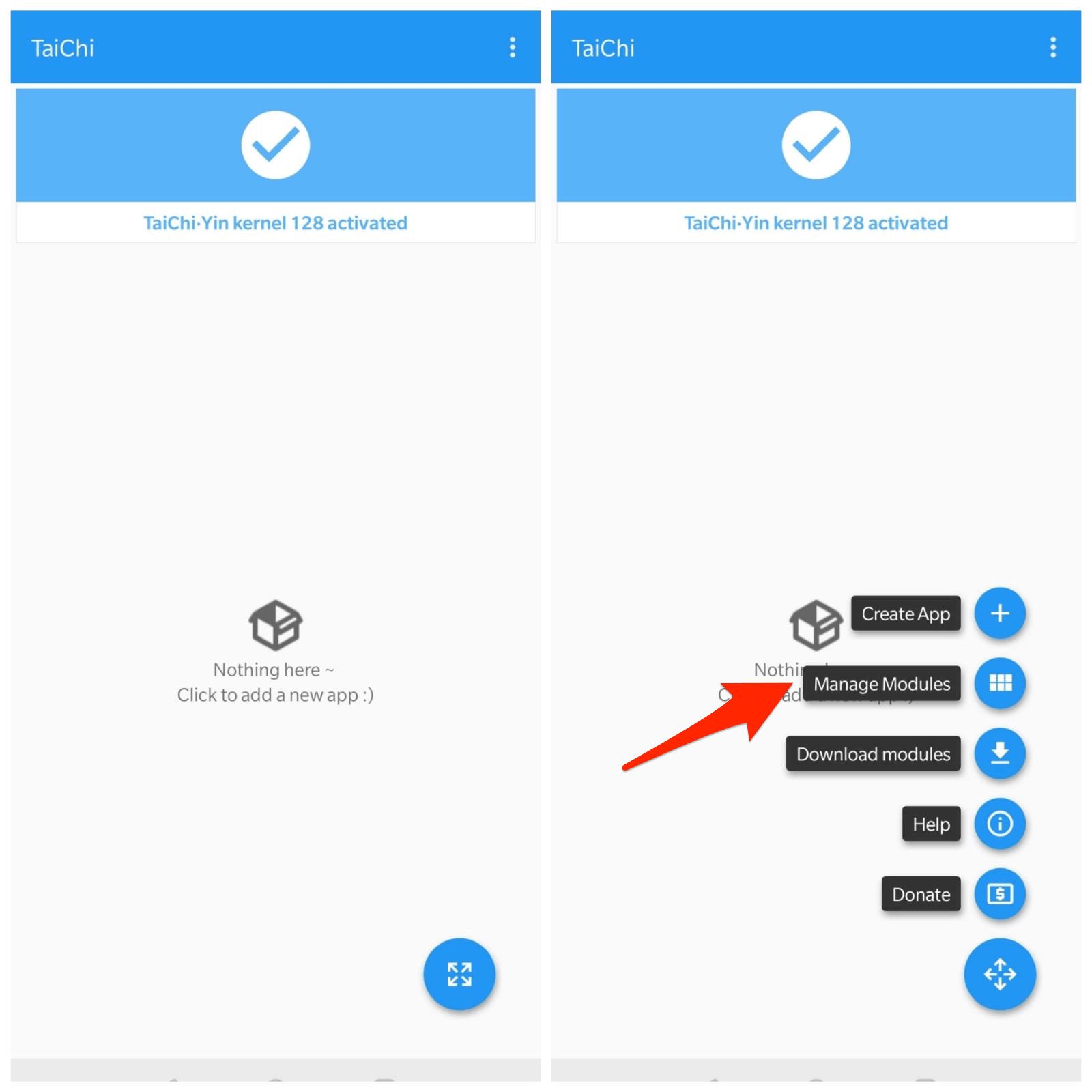
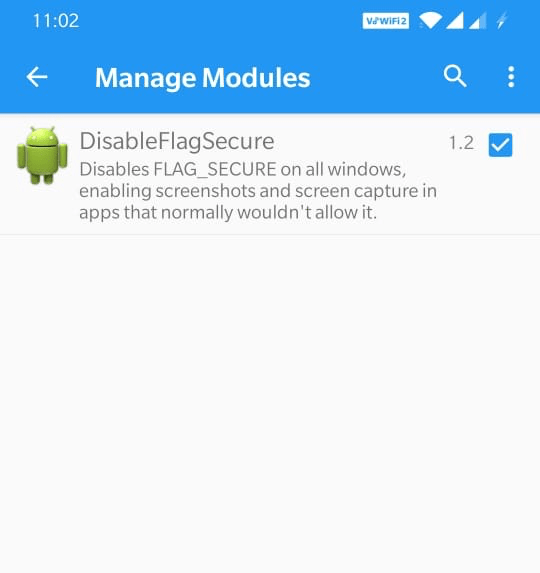
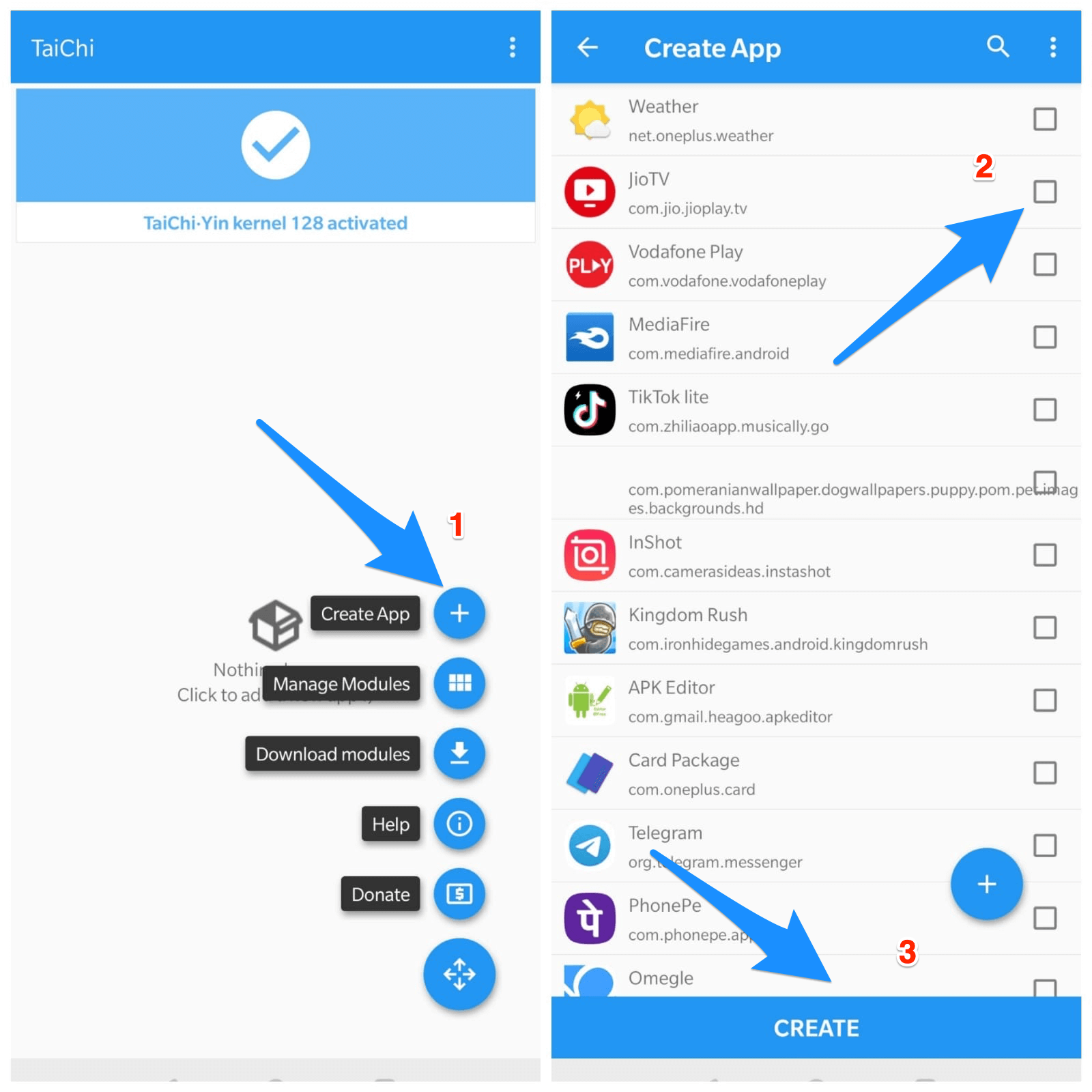
4. Haz clic en Gestionar Módulos y marca la aplicación DisableFlagSecure.
5. Ahora, en el ícono de menú en la parte inferior derecha, haz clic en Crear Aplicación (+)
6. Ahora haz clic derecho y selecciona la/s aplicación/es para las que deseas tomar una captura de pantalla y haz clic en Crear.
7. Tai-chi te pedirá que desinstales la aplicación instalada y lo confirmes.
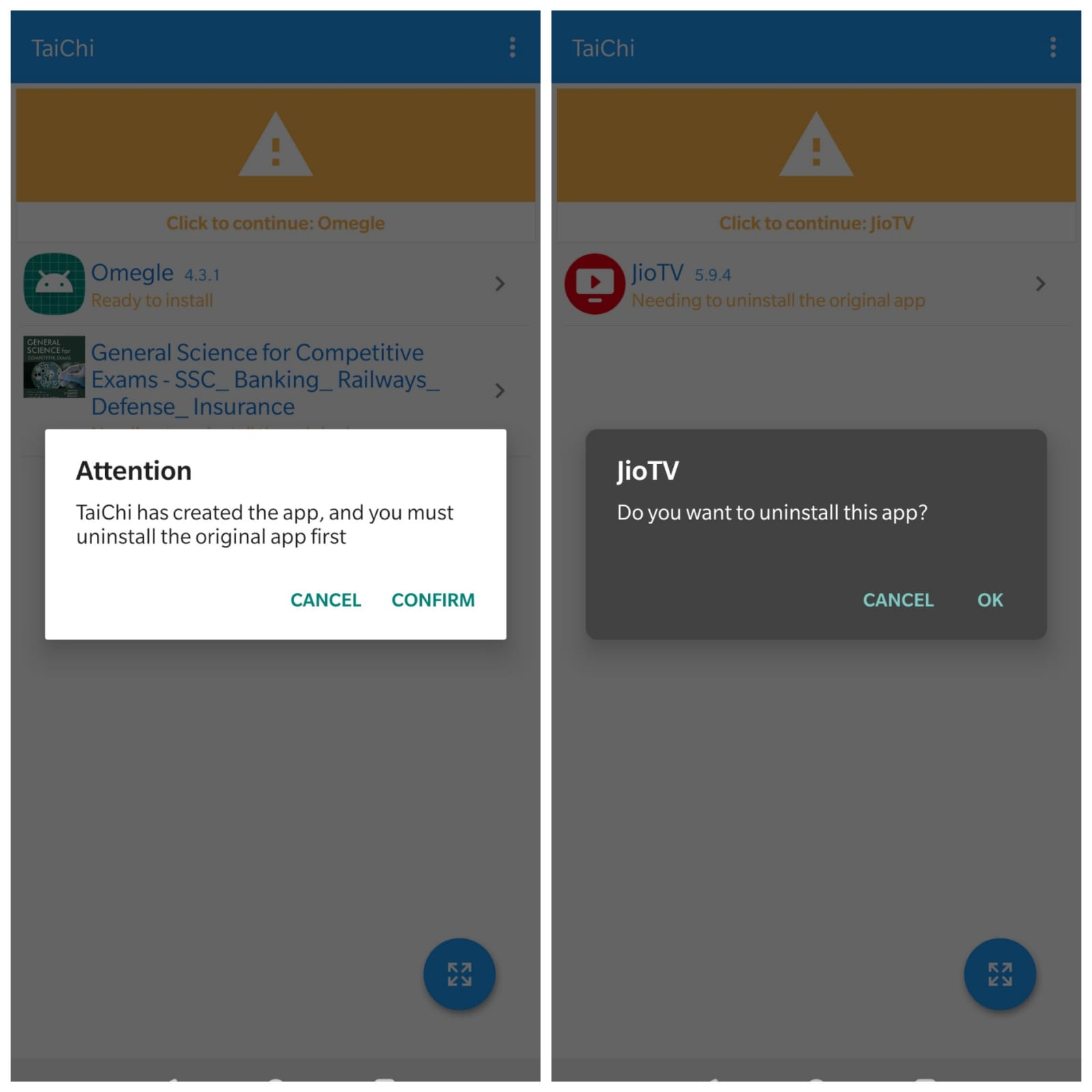
8. Tai-chi desinstalará la aplicación y creará una nueva aplicación.
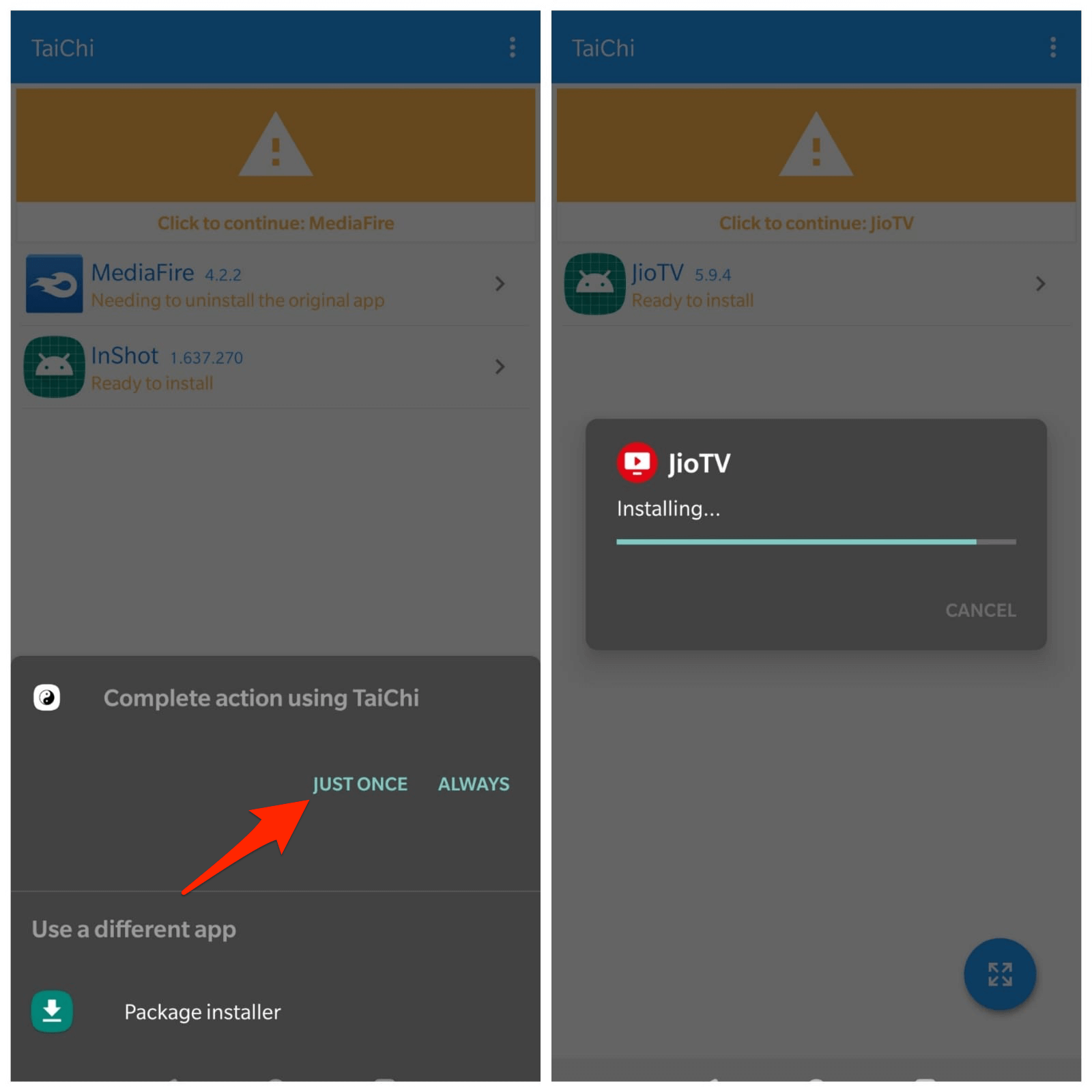
9. Instala la aplicación Creada por Tai-chi usando el instalador de Tai-chi. (Otorga permiso de fuentes desconocidas)
Nota: Puede que veas un cuadro de mensaje; La aplicación no se encuentra en la lista de aplicaciones instaladas. No te preocupes; simplemente haz clic en Aceptar y haz clic en la aplicación creada para instalarla usando el instalador de Tai-chi; funciona.
10. Ahora, regresa a la aplicación y ábrela desde la pantalla de inicio de Tai-chi.
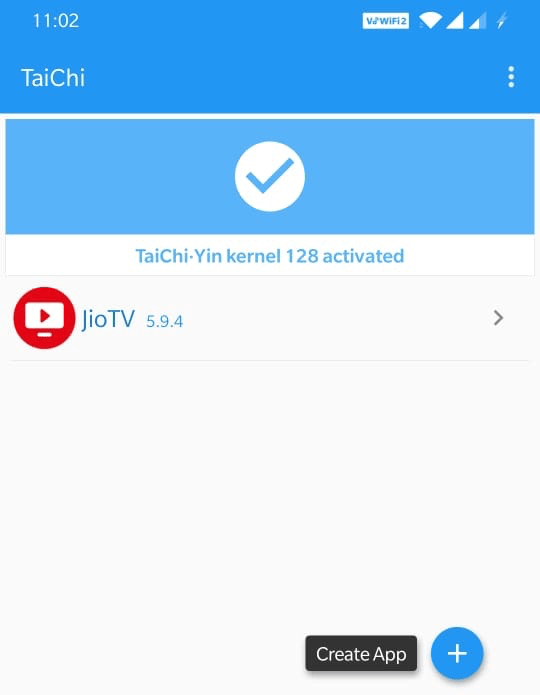
11. ¡Listo! Ahora puedes tomar una captura de pantalla y compartirla con tu familia y amigos.
Método 4. Usa la herramienta Scrcpy para capturar la captura de pantalla
Aquí hay otra técnica fácil que puedes utilizar para capturar la pantalla de tu dispositivo Android. Debes usar una herramienta llamada Scrcpy para reflejar la pantalla de tu smartphone en la PC. Luego, desde la pantalla reflejada, debes tomar una captura de pantalla. Aunque puede sonar complicado, es bastante simple cuando lo aplicas.
- Obtén la última versión de Scrcpy de GitHub. Dependiendo del sistema operativo que utilice tu PC, obtén la versión correspondiente de Scrcpy.
- Ahora, configura ADB en tu PC.
- Conecta tu teléfono Android a la PC a través de USB.
- Usa PowerShell y ejecuta el comando ADB para verificar si tu PC y smartphone se han conectado correctamente.
- Abre el archivo ZIP de Scrcpy en tu PC y navega a scrcpy.exe. Inícialo.
- Como tu smartphone está conectado a la PC, esta última debería reflejar ahora la pantalla del teléfono con Scrcpy.
- En tu smartphone, lanza la aplicación en la que deseas capturar la pantalla y usa cualquier método para obtener la captura de pantalla. La misma se capturará en la PC.
Esta herramienta puede o no funcionar en algunas aplicaciones, dependiendo de las limitaciones que los desarrolladores de la aplicación establezcan para capturar capturas de pantalla.
Método 5. Usa otro teléfono para tomar una foto
Esto probablemente suene como el truco más tonto, pero es bastante útil. En caso de que el contenido de la pantalla no se esté capturando utilizando botones físicos dedicados, gestos, Google Assistant o incluso la herramienta Scrcpy, sigue este método.
- Abre la página o sección en la aplicación/sitio web que deseas capturar.
- Toma otro smartphone que tenga una cámara trasera funcional.
- Simplemente lanza la cámara de este segundo teléfono y toma una foto de la pantalla expuesta del primer teléfono.
Ya sea que otros trucos funcionen o no, este seguramente funcionará, y puedes obtener una imagen de alta calidad de la pantalla como foto.
Otros Métodos para Guardar Capturas de Pantalla en Aplicaciones Restringidas
Usa la aplicación Virtual Exposed [Sin Root]
1. Descarga tanto Virtual Exposed como DisableFlagSecure en Android.
2. Instala ambas aplicaciones normalmente.
3. Ahora abre la aplicación Virtual Exposed y otorga todos los permisos.
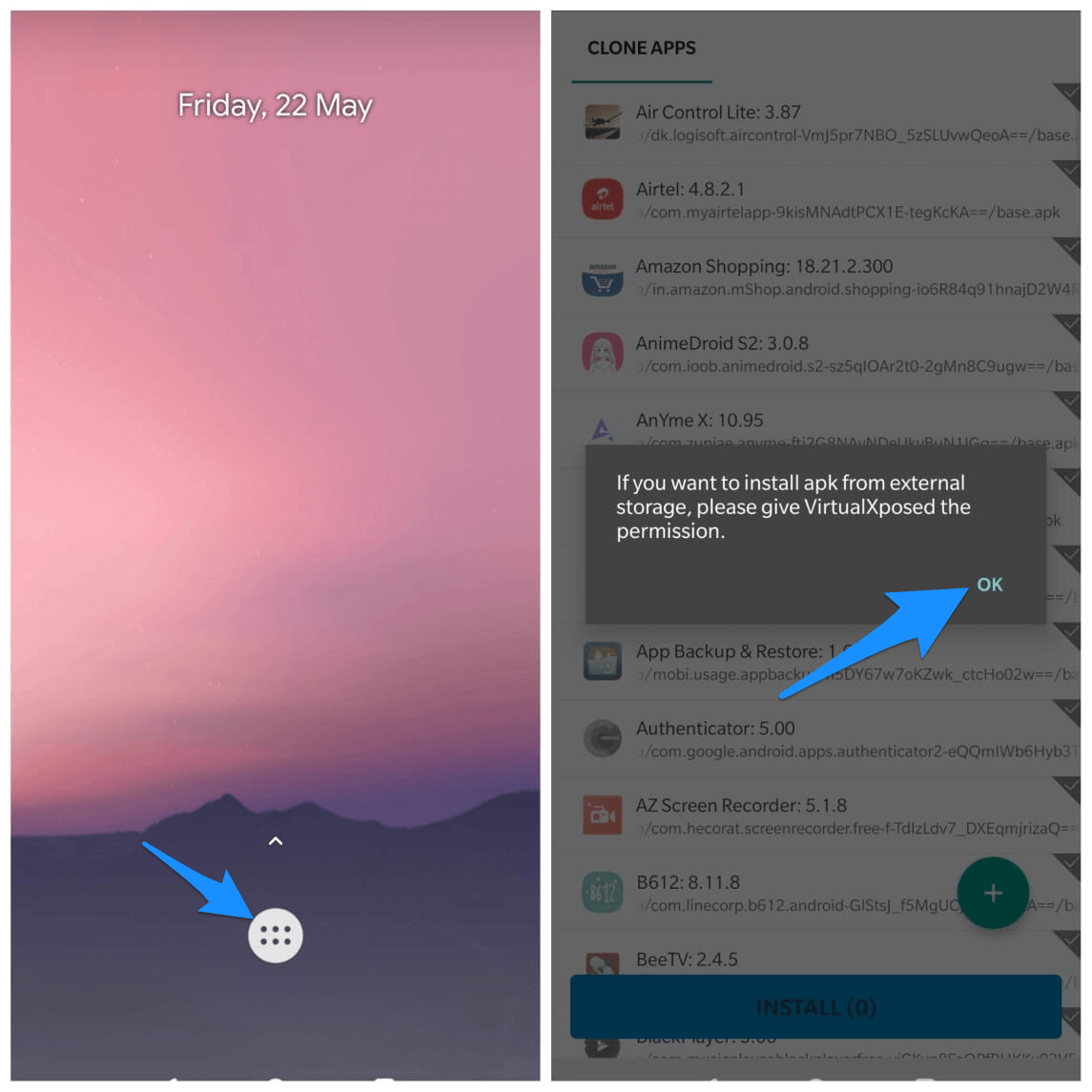
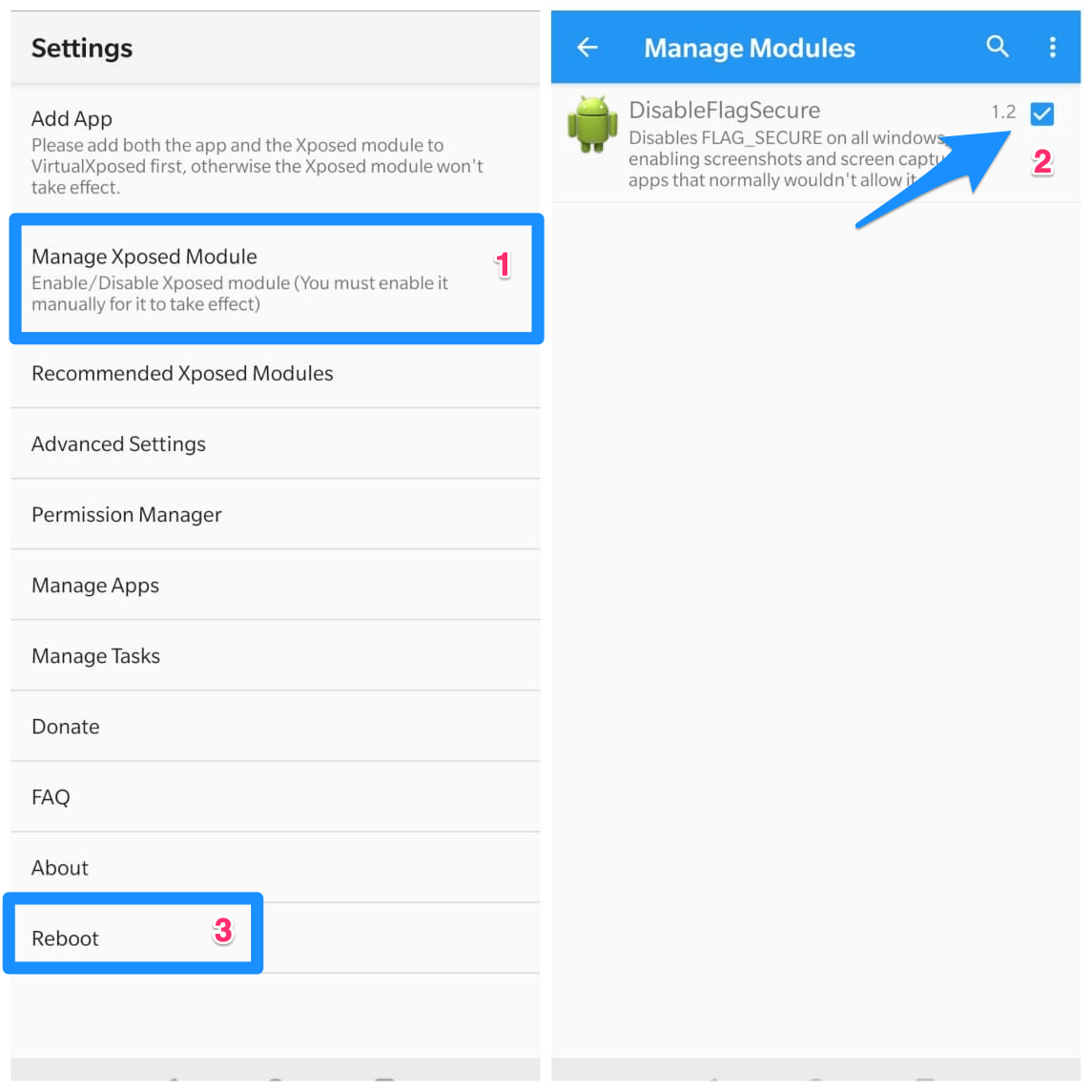
4. Haz clic en Gestionar Módulos Xposed, y marca DisableFlagSecure, y Reinicia
4. Ahora selecciona la aplicación de la que deseas tomar una captura de pantalla y también DisableFlagSecure de la lista de aplicaciones.
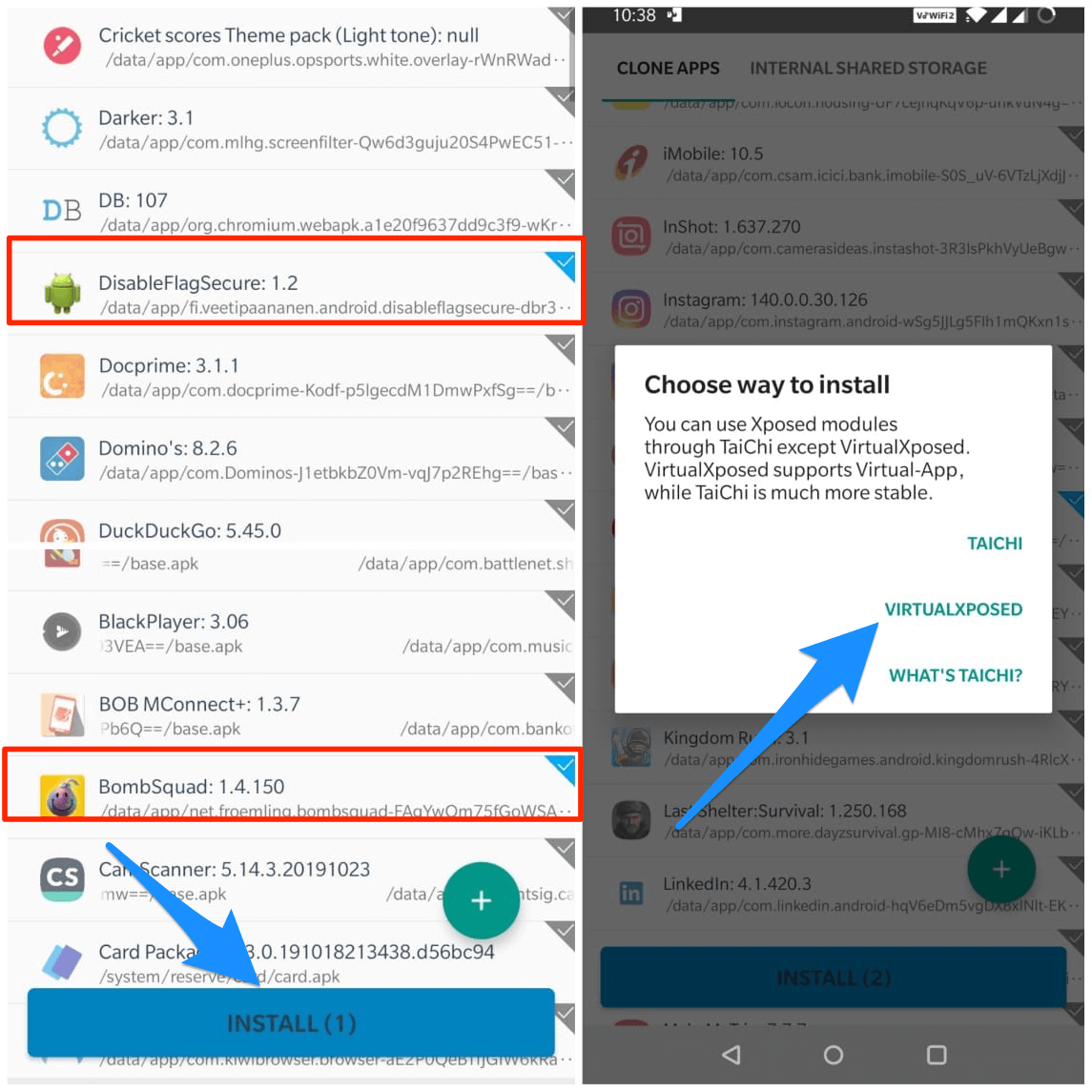
5. Haz clic en Instalar en la parte inferior y selecciona VirtualExposed.
6. Una vez instalado, haz clic en Abrir.
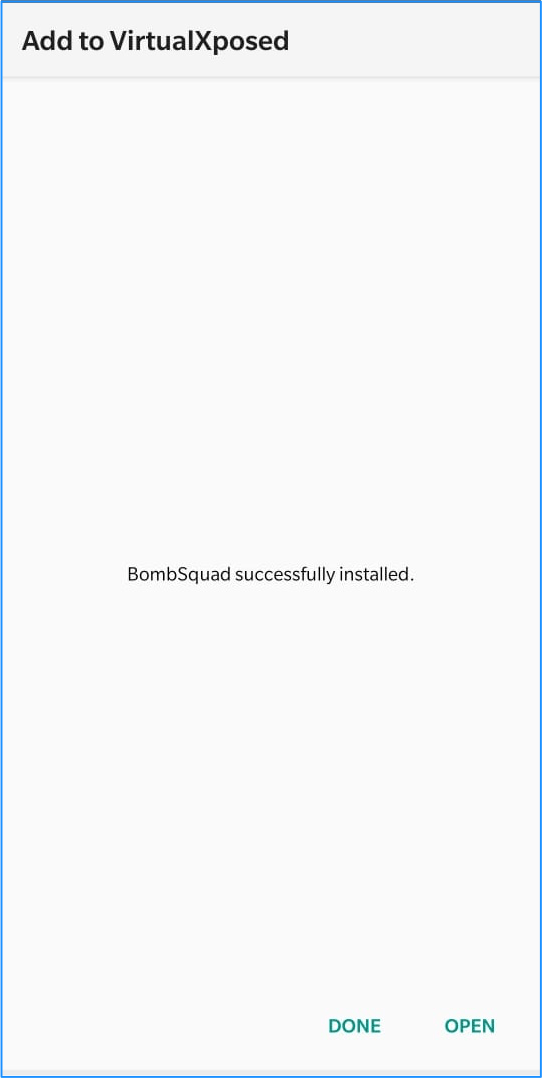
7. ¡Listo! Ahora puedes guardar una captura de pantalla en la aplicación restringida.
Otras Alternativas para Capturar Capturas de Pantalla en Android
Si los consejos y trucos anteriores no dieron resultado al capturar la captura de pantalla en un dispositivo Android, entonces, el último recurso que queda es rootear tu dispositivo Android. A menos que estés interesado en manipular dispositivos como entusiasta, superusuario o desarrollador, no recomendaría rootear tu dispositivo Android por algo tan simple como tomar una captura de pantalla. Hay foros como XDA donde puedes obtener información y herramientas suficientes para realizar un root en tu dispositivo.
Almacenamiento del Dispositivo Vacío
No se puede tomar la captura de pantalla debido a espacio de almacenamiento limitado
Esto generalmente sucede cuando el almacenamiento de tu dispositivo está lleno. Aunque puedes tener una buena cantidad de espacio de almacenamiento disponible en tu dispositivo, la notificación de error aparecerá. No hay una razón particular para esto. Así que, te recomiendo que liberes tanto almacenamiento como sea posible. Esa es la única solución para solucionar este problema.
Conclusión: Debido a preocupaciones de privacidad y seguridad, la mayoría de las aplicaciones bloquean la captura de pantalla. Si deseas tomar una captura de pantalla de la aplicación en serio, entonces los métodos anteriores seguramente funcionarán para ti.
Si tienes algún comentario sobre Cómo solucionar el problema de no poder tomar capturas de pantalla debido a restricciones de PP, no dudes en dejarlo en el cuadro de comentarios a continuación. Además, suscríbete a nuestro canal de YouTube de DigitBin para tutoriales en video. ¡Saludos!
Recibe nuevas publicaciones en tu bandeja de entrada.
No spam. Cancela la suscripción en cualquier momento.