iPhone problemas · 5 min read · Sep 11, 2025
¿Cómo solucionar el problema de datos móviles que no funcionan en iPhone en iOS 17?
Aparte de los diversos problemas con iOS 17, aquí hay uno más para añadir. A medida que más y más usuarios actualizan sus dispositivos a iOS 17, nuevos problemas siguen surgiendo con el tiempo. Y de manera similar, los usuarios también se quejan de que los datos móviles no funcionan en iPhone en iOS 17. En este momento, cuando internet lo es todo, apenas podemos imaginar una vida sin el celular. Sin mencionar que no siempre tenemos acceso a Wi-Fi. Por lo tanto, los datos móviles juegan un papel importante en permitirnos usar internet en cualquier lugar y en cualquier momento. Por lo tanto, que los datos móviles no funcionen en iOS 17 es una gran decepción y definitivamente una situación frustrante para todos los usuarios de Apple.
Si estás enfrentando este problema explícitamente después de actualizar a iOS 17, podría estar relacionado directamente con la última actualización. En la mayoría de los casos, los cambios en la configuración de la red con la actualización de iOS fueron la causa. En otros casos, fueron los errores de iOS 17 los que estaban causando tantos problemas. Bueno, sea cual sea el asunto, la pregunta principal es cómo solucionamos el problema de que los datos móviles no funcionan. Ciertamente, podríamos tener lo que estás buscando. Así que, vayamos directamente al tema sin más demora.
Formas de solucionar el problema de datos móviles que no funcionan en iPhone
Como ha sido un problema destacado para los usuarios de Apple durante bastante tiempo, los usuarios han reportado diferentes tipos de problemas. Mientras que algunos usuarios simplemente no pueden acceder a ninguna red (5G, 4G, 4G LTE o incluso 3G). Por otro lado, algunos usuarios han informado haber encontrado diferentes errores al intentar acceder a internet. A medida que esta lista de quejas continúa, hemos reunido una lista de las soluciones más potenciales para resolver el problema y volver a la navegación normal por internet.
Nota: Antes de seguir los métodos de solución de problemas a continuación para solucionar el problema de datos móviles, es importante verificar si tienes un plan de datos activo en tu tarjeta SIM. A menudo, el plan de datos en tu tarjeta SIM ha expirado o no está disponible debido a razones de roaming. Por favor, comunícate con tu proveedor de servicios móviles para conocer los detalles del plan de datos para tu iPhone.
1. Reinicia tu iPhone
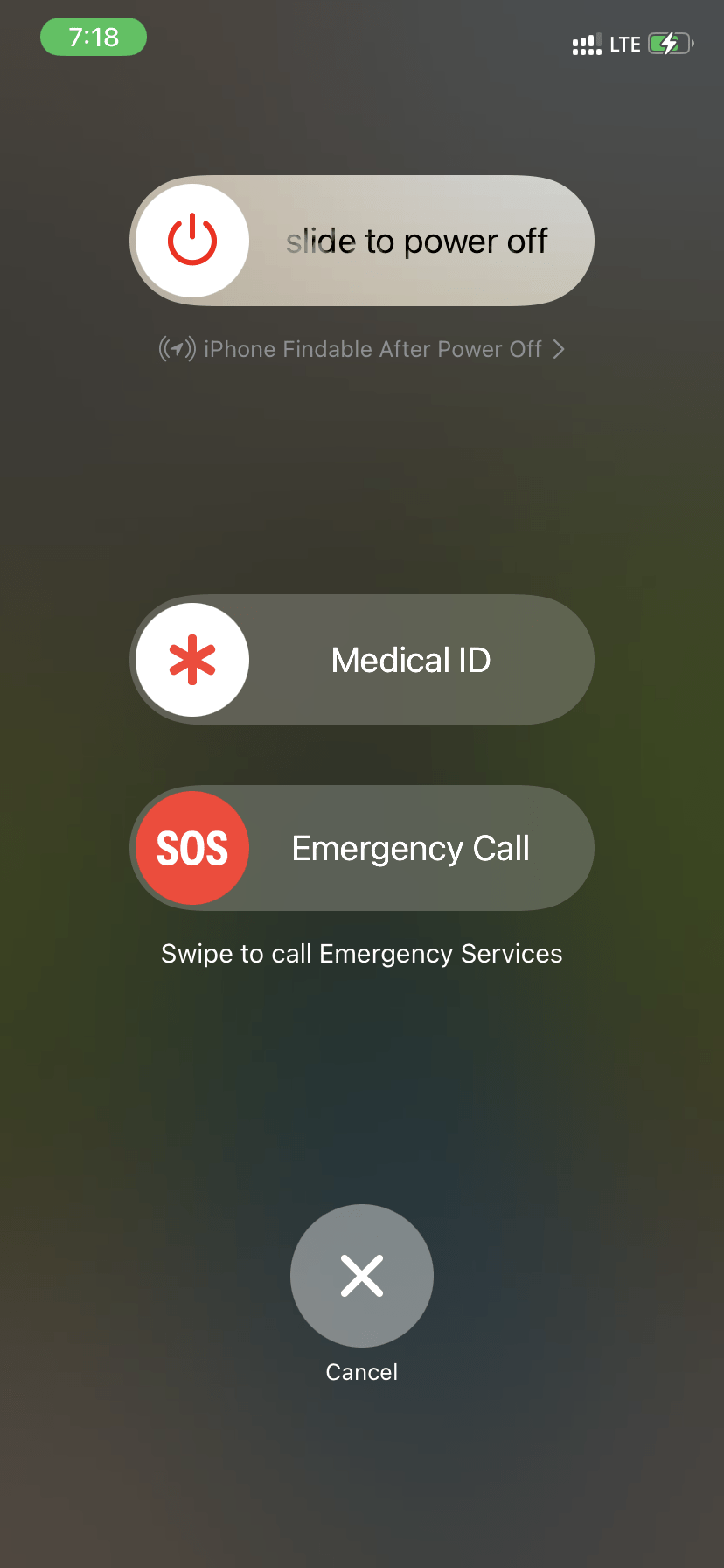
Como de costumbre, sin importar el problema, comenzar con un simple reinicio siempre ha funcionado bien. Por lo tanto, antes de profundizar más, asumamos primero que es el resultado de algún error temporal. Y como sabemos, un reinicio elimina casi todos los tipos de errores temporales. Por lo tanto, si es lo mismo en tu caso, puedes solucionarlo fácilmente sin hacer nada extra.
Nota: No hay una forma directa de reiniciar tu iPhone. Así que primero debes apagar tu iPhone y luego encenderlo nuevamente después de esperar unos minutos.
2. Activa y desactiva el modo avión
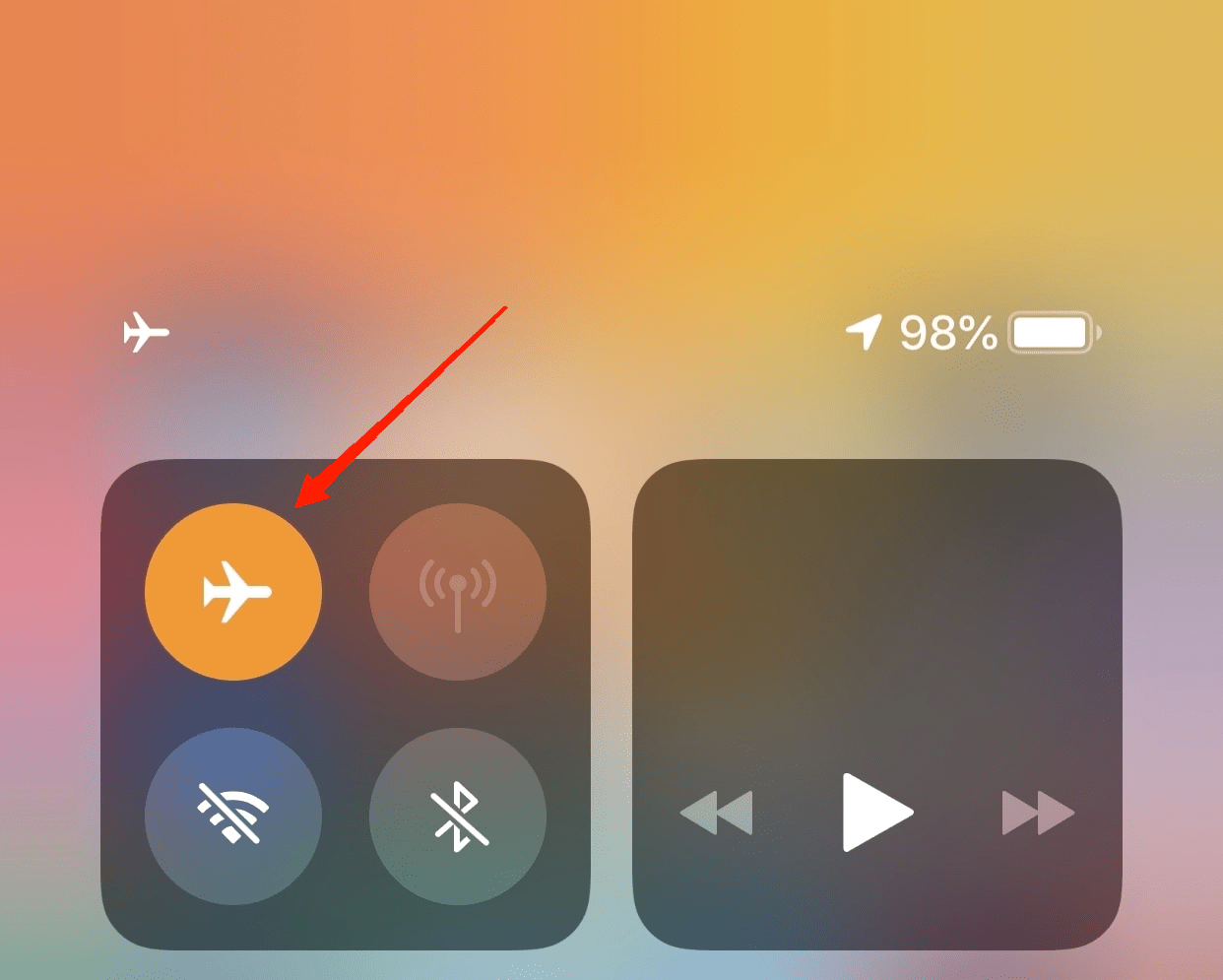
La siguiente solución es nuevamente una simple. De hecho, debes probarlo antes de incluso ir por un reinicio. Si es un error temporal en la red, simplemente activar el modo avión y volver a desactivarlo resolverá el problema. Desliza hacia abajo el centro de control desde la parte superior de la pantalla, y activa y desactiva el modo avión.
3. Vuelve a insertar tu tarjeta SIM
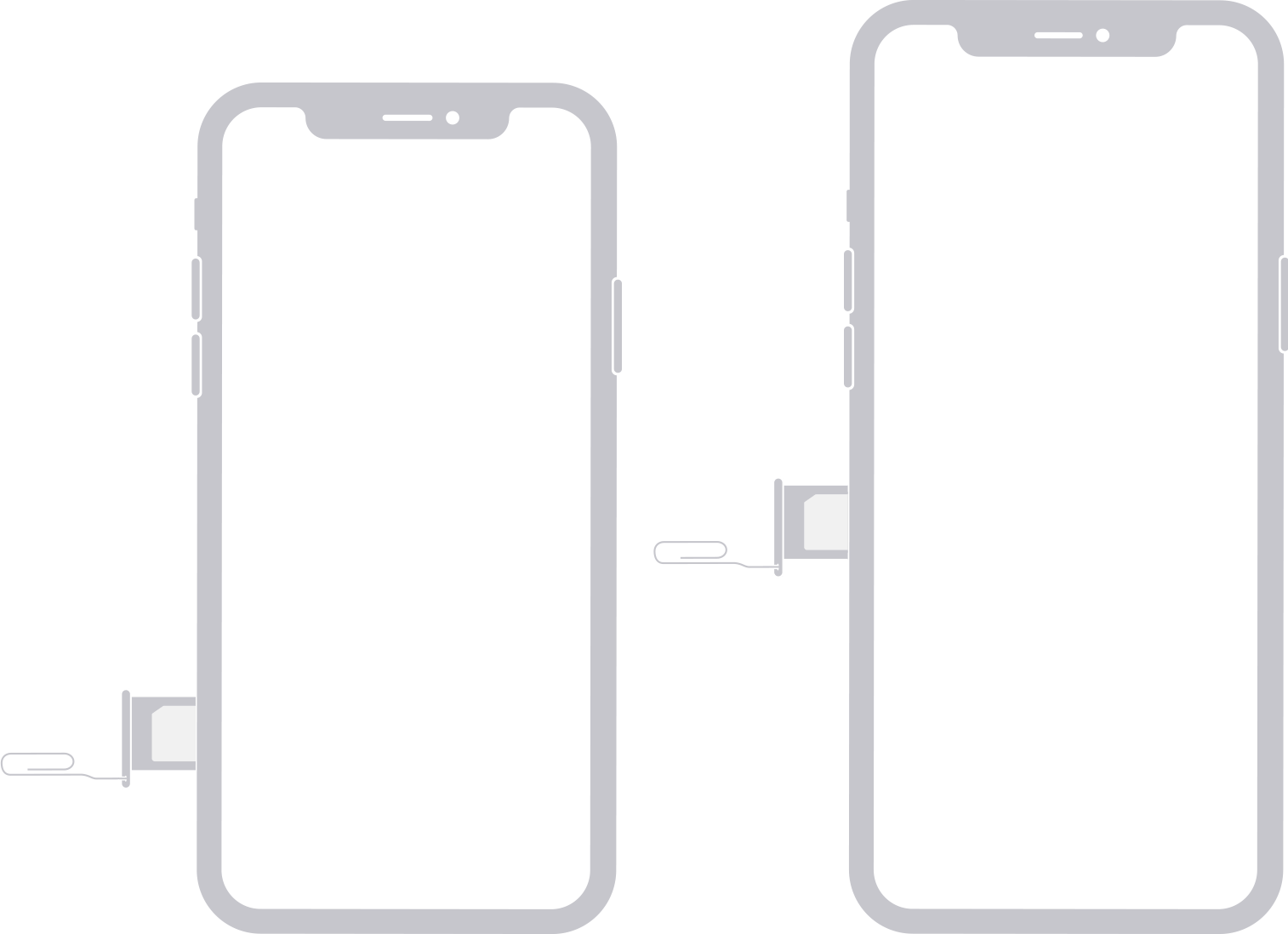
Aunque las tarjetas SIM están bien ajustadas dentro del compartimento de la SIM, todavía es muy posible que se desplacen un poco con el uso regular del dispositivo. Como resultado, podrías tener problemas para usar los datos móviles o incluso para hacer una llamada. A veces, también puede mostrar errores como “tarjeta SIM no detectada” o “tarjeta SIM no instalada”. En tales momentos, la mejor manera de manejar este tipo de problemas es sacar la SIM e insertarla nuevamente.
Saca suavemente la bandeja de la SIM usando el expulsor de SIM, saca la SIM y limpia sus puntos de contacto. Ahora, colócala correctamente e insértala de nuevo. Además, después de insertar la SIM, también debes reiniciar. Esto asegurará que tengas un nuevo comienzo.
Nota: En caso de que estés usando la opción E-SIM, no es necesario quitar la tarjeta SIM. Alternativamente, puedes desactivar la SIM en la sección de celular en la configuración de tu iPhone.
4. Actualiza iOS
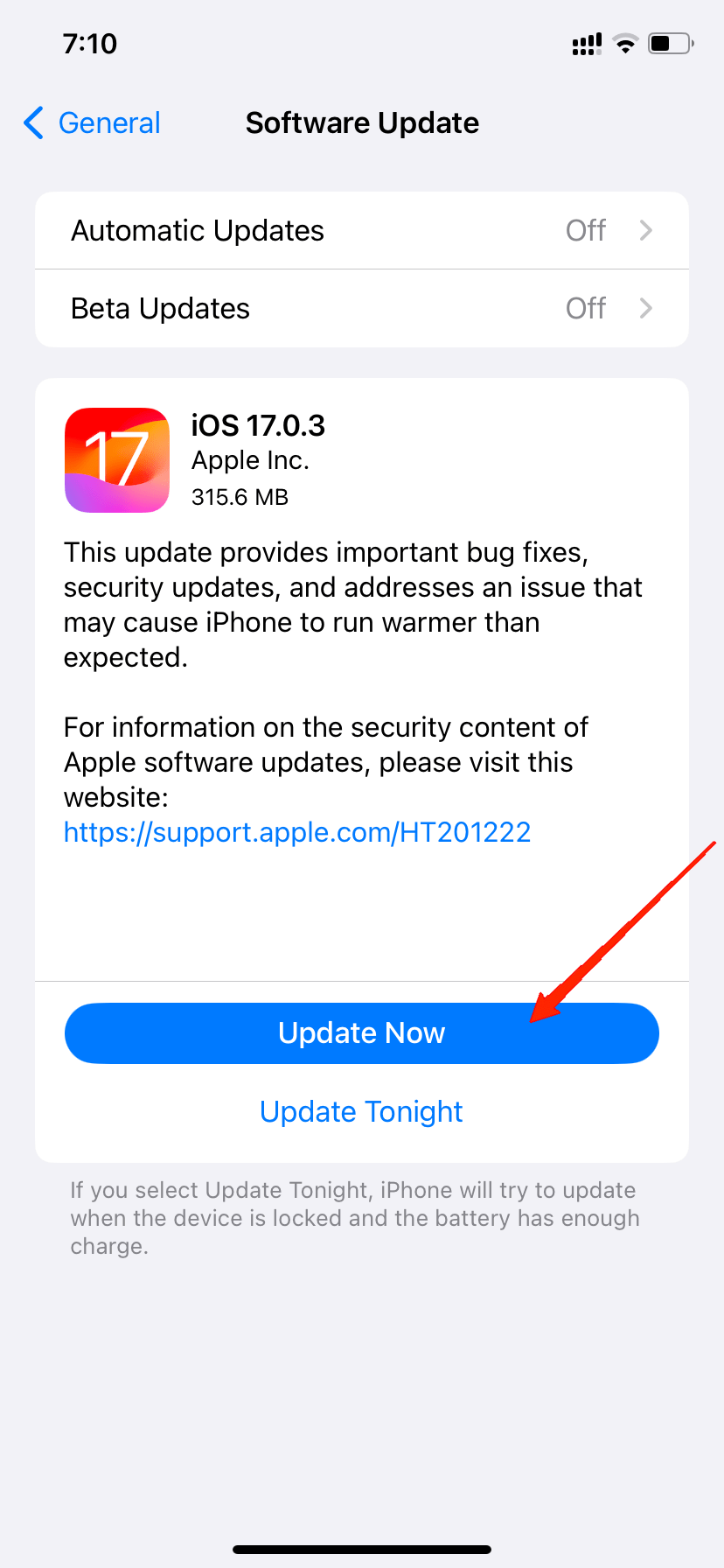
Finalmente, si has probado todos los trucos anteriores y aún no has encontrado una solución adecuada, verifica si estás en la última versión de iOS. En caso de que estés usando una versión anterior, es probable que encuentres problemas relacionados con la conectividad del dispositivo. Apple ya ha emitido un comunicado en el que son conscientes de los problemas de datos móviles y han lanzado parches posteriores de actualizaciones de iOS para los iPhones afectados. Así que asegúrate de estar actualizado a la última versión de iOS, lo que debería resolver el problema.
5. Restablecer la configuración de red
Restablecer la configuración de red restablecerá todos tus ajustes relacionados con la red a sus valores predeterminados, incluyendo tu plan de datos móviles. Por lo tanto, si había algún tipo de conflicto entre los ajustes, debería resolverse en poco tiempo. Aquí te mostramos cómo puedes restablecer la configuración de red en iOS 17:
- Abre tu aplicación Configuración y navega a la pestaña General.
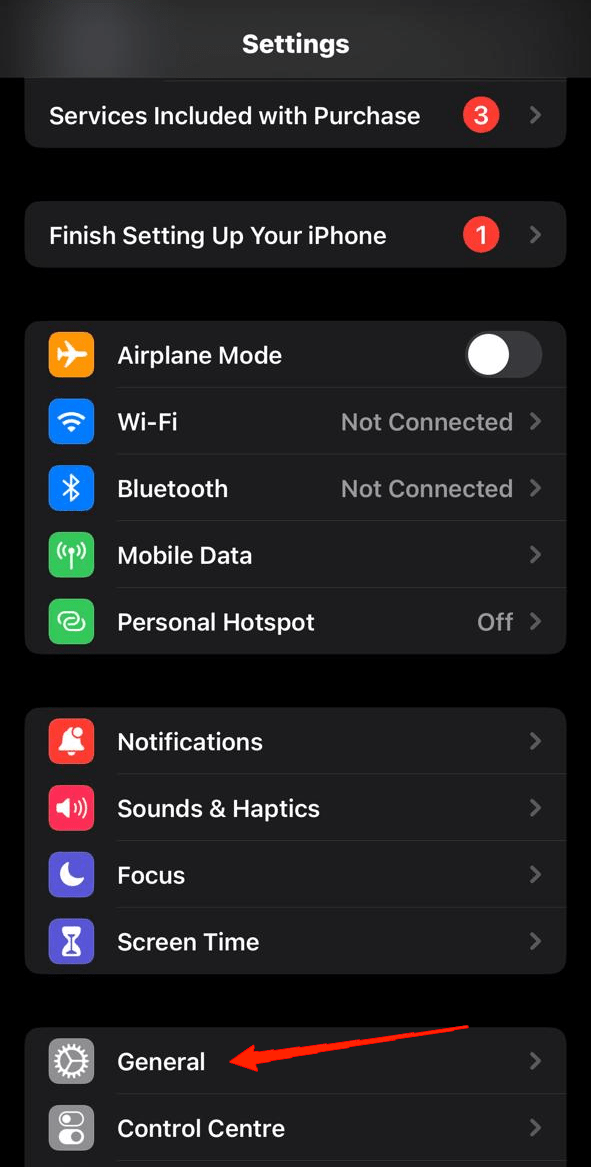
- Aquí, toca en Transferir o restablecer iPhone.
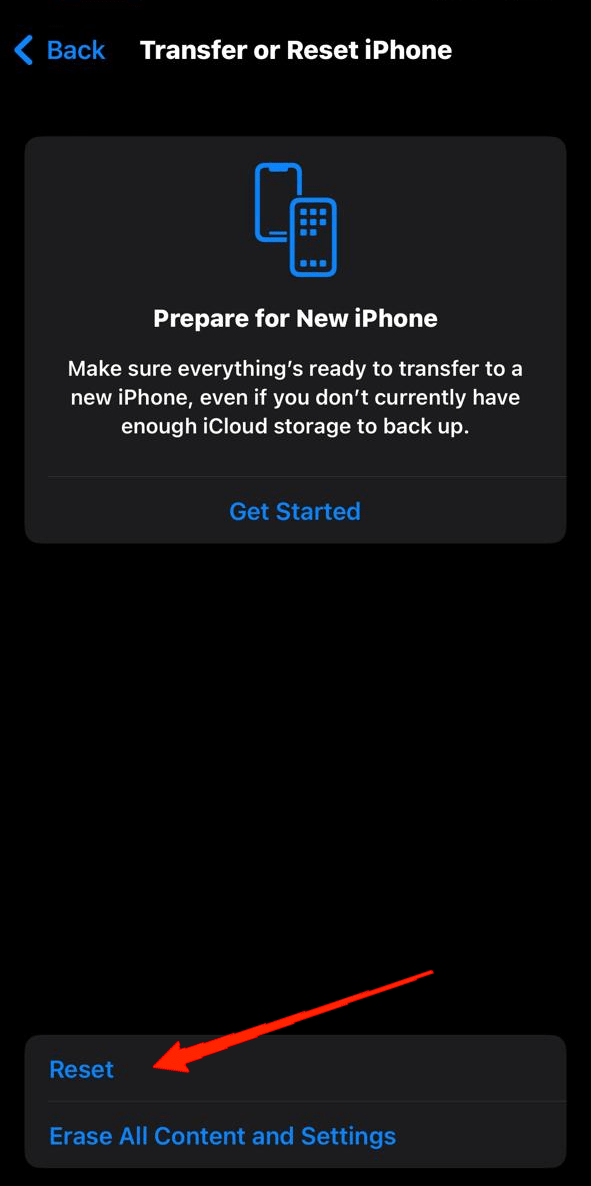
- Toca en Restablecer y selecciona Restablecer configuración de red.
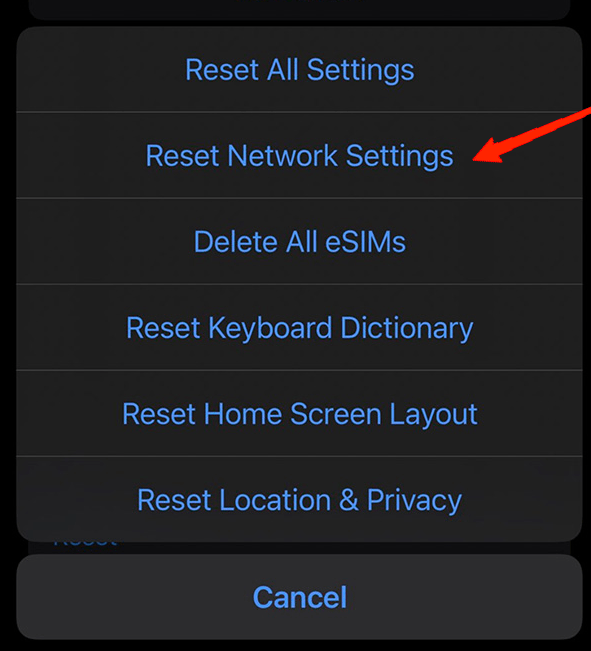
- Esto ahora restablecerá todas tus configuraciones de red.
6. Pide ayuda a expertos
Por último, si ninguno de ellos soluciona el problema, la mejor opción es pedir consejo a un experto. Simplemente visita el soporte de Apple más cercano, describe tus problemas y pregunta por su solución. En el mejor de los casos, podrían solucionarlo al instante. Si no, podrías tener que esperar la próxima actualización en el peor de los casos.
Palabras finales
Llegando al final, el problema de que los datos móviles no funcionan en iPhone en iOS 17 ha estado en auge últimamente. Aunque muchos usuarios han solucionado este problema con trucos simples como los mencionados anteriormente. Esperamos que si los pruebas, también obtendrás una solución para este problema. Así que, deja tus comentarios si este artículo fue útil o si has encontrado alguna otra solución que también podría ayudar.
Si tienes alguna opinión sobre ¿Cómo solucionar el problema de datos móviles que no funcionan en iPhone en iOS 17?, no dudes en dejarla en el cuadro de comentarios a continuación. Además, suscríbete a nuestro canal de YouTube de DigitBin para tutoriales en video. ¡Salud!
Recibe nuevas publicaciones en tu bandeja de entrada.
No spam. Cancela la suscripción en cualquier momento.