Soporte técnico · 6 min read · Jan 02, 2026
¿Cómo solucionar el error de chat de Character AI 'Chat Error: Please Try Again'?
En esta guía, discutamos los consejos de solución de problemas para arreglar el problema de “error de chat: por favor, inténtelo de nuevo” de Character AI. Character AI ha sido el centro de atención para todos desde el año pasado, independientemente de si alguien es un entusiasta de la tecnología o no. Los chatbots de Character AI son tan realistas cuando se trata de crear conversaciones con humanos.
Últimamente, Character AI ha sido una plataforma confiable para que los humanos abran sus corazones a los chatbots, obtengan información, aprendan a programar, escriban currículos y más. A veces, sucede que cuando envías un mensaje en la conversación, el mensaje no se entrega, y después de unos intentos, aparece un mensaje de error. Dice: “Error de chat: por favor, inténtelo de nuevo”.
Razones para el ‘Error de chat: por favor, inténtelo de nuevo’ de Character.AI
Por lo general, dos razones principales pueden interrumpir el chat en Character AI, lo que te hace encontrar el “Error de chat: por favor, inténtelo de nuevo”. Puede ser una mala conexión de red o un servidor incapaz de Character AI.
Cuando un número mayor de lo habitual de usuarios solicita acceder a Character AI, el límite del servidor ya está tocando el pico. Esto puede hacer que el chat se vuelva no receptivo y arroje el infame mensaje de error. El servidor se ve abrumado con tantos usuarios y comienza a funcionar mal.
Si estás accediendo a Character AI desde la aplicación de tu teléfono y enfrentas el problema de “Error de chat: por favor, inténtelo de nuevo”, entonces la aplicación puede tener algunos errores. Por otro lado, si estás accediendo a Character AI desde un navegador y no se ha actualizado durante un tiempo, eso puede causar problemas en el funcionamiento fluido de un sitio web.
Principales formas de solucionar el ‘Error de chat: por favor, inténtelo de nuevo’ en Character AI
Aquí hay algunos de los métodos comunes de solución de problemas que a menudo me han beneficiado cuando me encuentro con el problema de “Error de chat: por favor, inténtelo de nuevo” mientras participo en una conversación con el chatbot de Character AI.
1. Cerrar sesión en Character AI y volver a iniciar sesión
Comienza con un método de solución de problemas simple. Cuando los chats se quedan atascados y enfrentas el “Error de chat: por favor, inténtelo de nuevo”, simplemente cierra sesión en tu cuenta de Character AI. Luego inicia sesión nuevamente.
- En la página de inicio de Character AI, haz clic en tu avatar en el lado derecho.
- Luego haz clic en el icono de lápiz para ir a la sección de configuración de perfil.
- Ahora, desplázate hasta Cerrar sesión y haz clic en él.
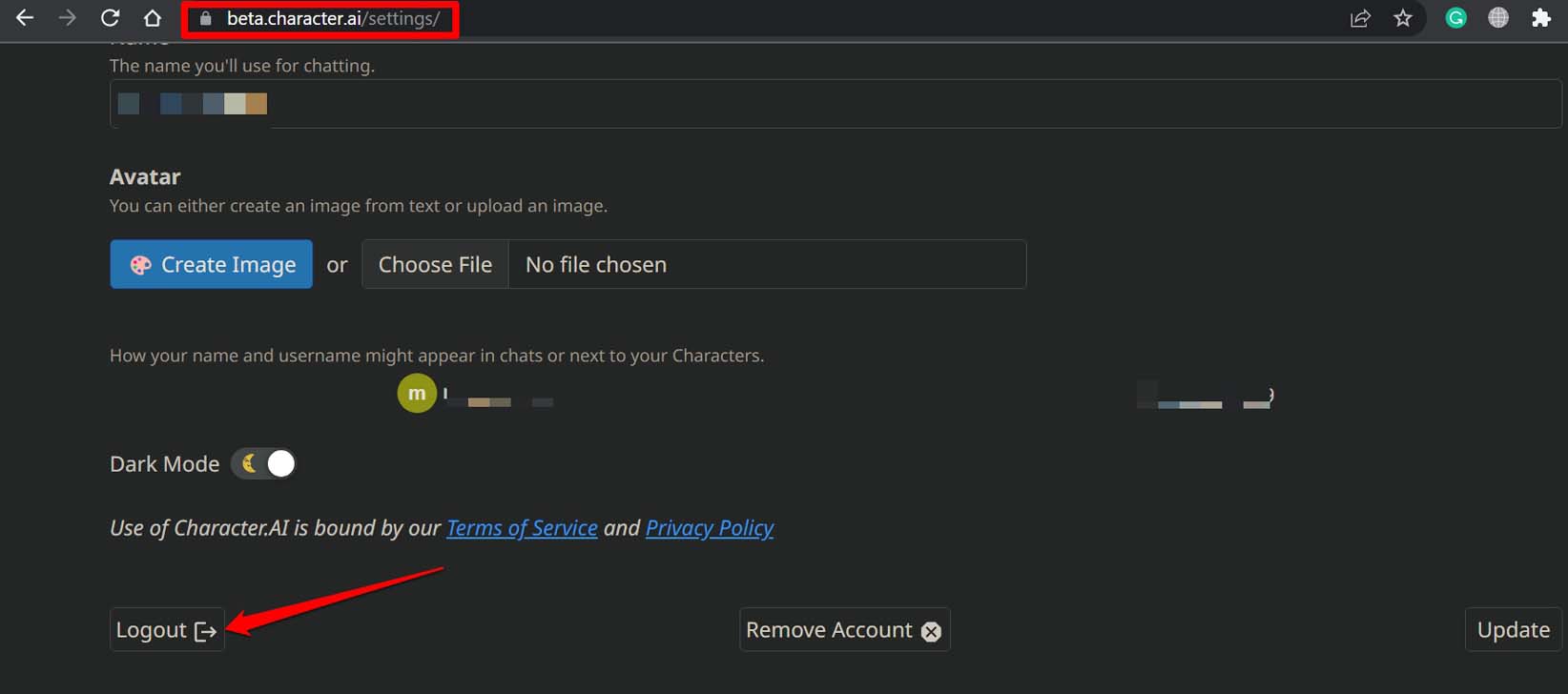
- Una vez en la página de inicio de sesión, espera unos segundos y ingresa tus credenciales para iniciar sesión en tu cuenta.
2. Actualizar la aplicación Character AI
Para gestionar cualquier problema técnico en la aplicación Character AI que cause el “Error de chat: por favor, inténtelo de nuevo” durante una conversación, actualiza la aplicación correspondiente.
¿Cómo solucionar la aplicación Character.AI que no funciona en Android?
Para la versión de Character AI en Android,
- Abre la Play Store.
- Toca el avatar de Gmail > luego toca en Gestionar aplicaciones y dispositivo.
- A continuación, toca en Actualizaciones disponibles.
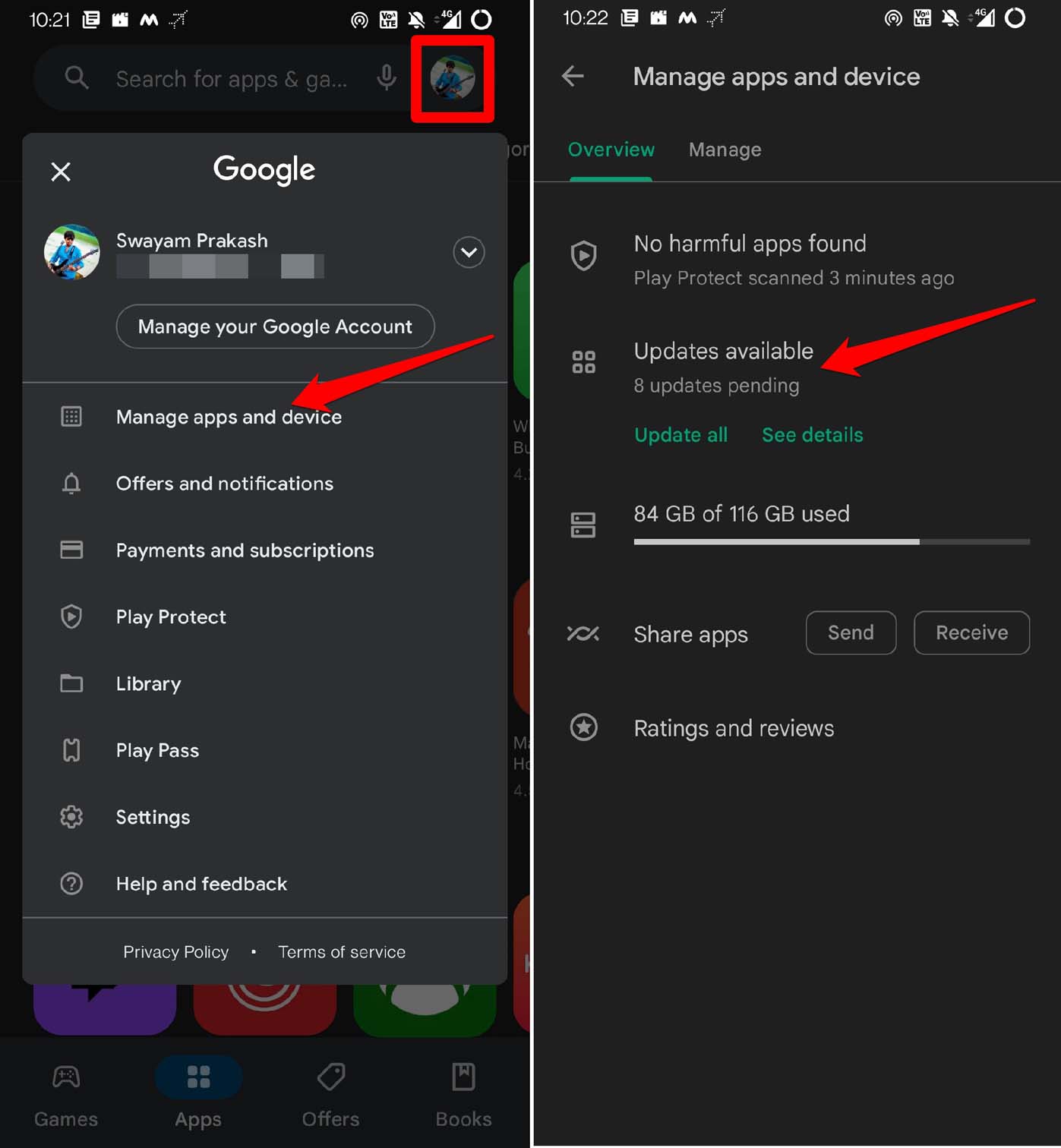
- Desplázate por las aplicaciones que esperan ser actualizadas.
- Si Character AI está listado, toca el botón Actualizar para actualizar su versión a la más nueva.
Para actualizar Character AI en iOS,
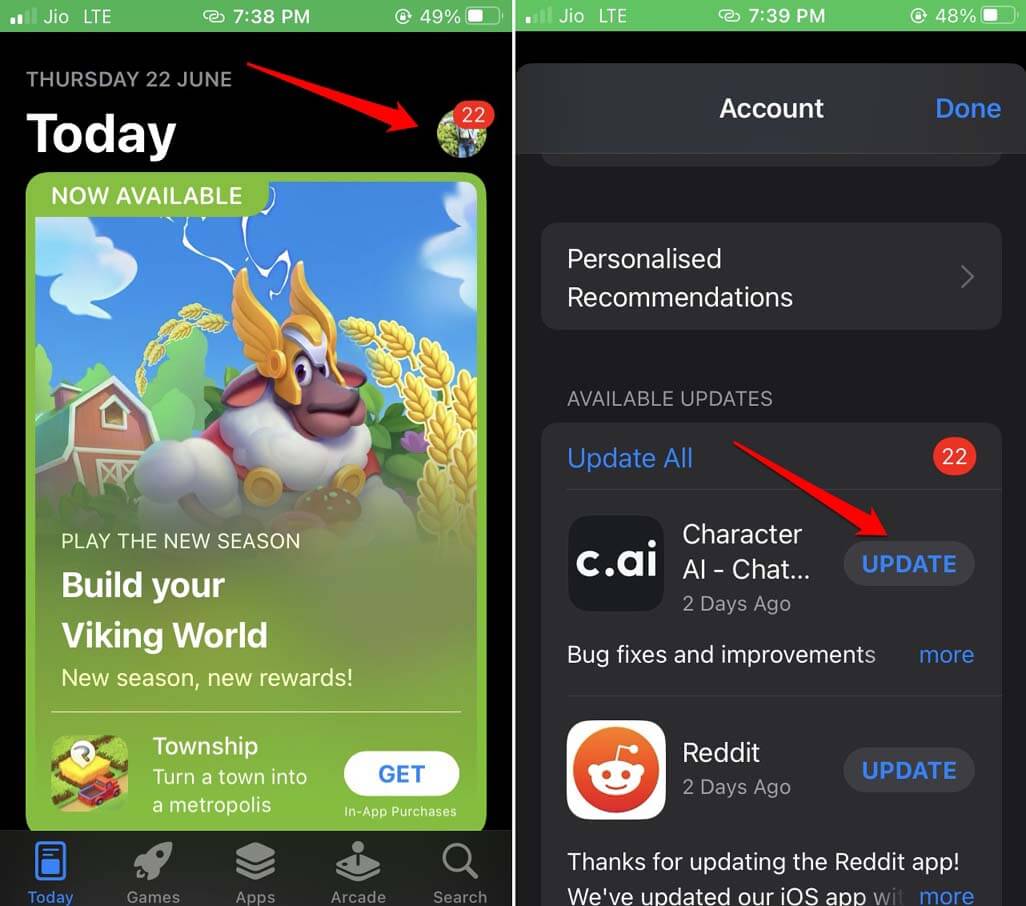
- Inicia la App Store.
- Toca el avatar de Apple ID.
- En el menú, desplázate hacia abajo para verificar si la aplicación Character AI tiene una actualización disponible.
- Si hay una actualización pendiente, toca el botón Actualizar para comenzar.
3. Actualizar el navegador
Para solucionar cualquier problema de error en tu navegador y hacerlo compatible con todo tipo de sitios web, asegúrate de instalar actualizaciones de versión cuando se lancen oficialmente de forma regular.
- En la barra de URL del navegador, escribe Chrome://settings.
- En el panel izquierdo, haz clic en Acerca de Chrome.
- Chrome comenzará a actualizarse automáticamente.
- Reinicia el navegador para integrar las nuevas funciones y cambios en él.
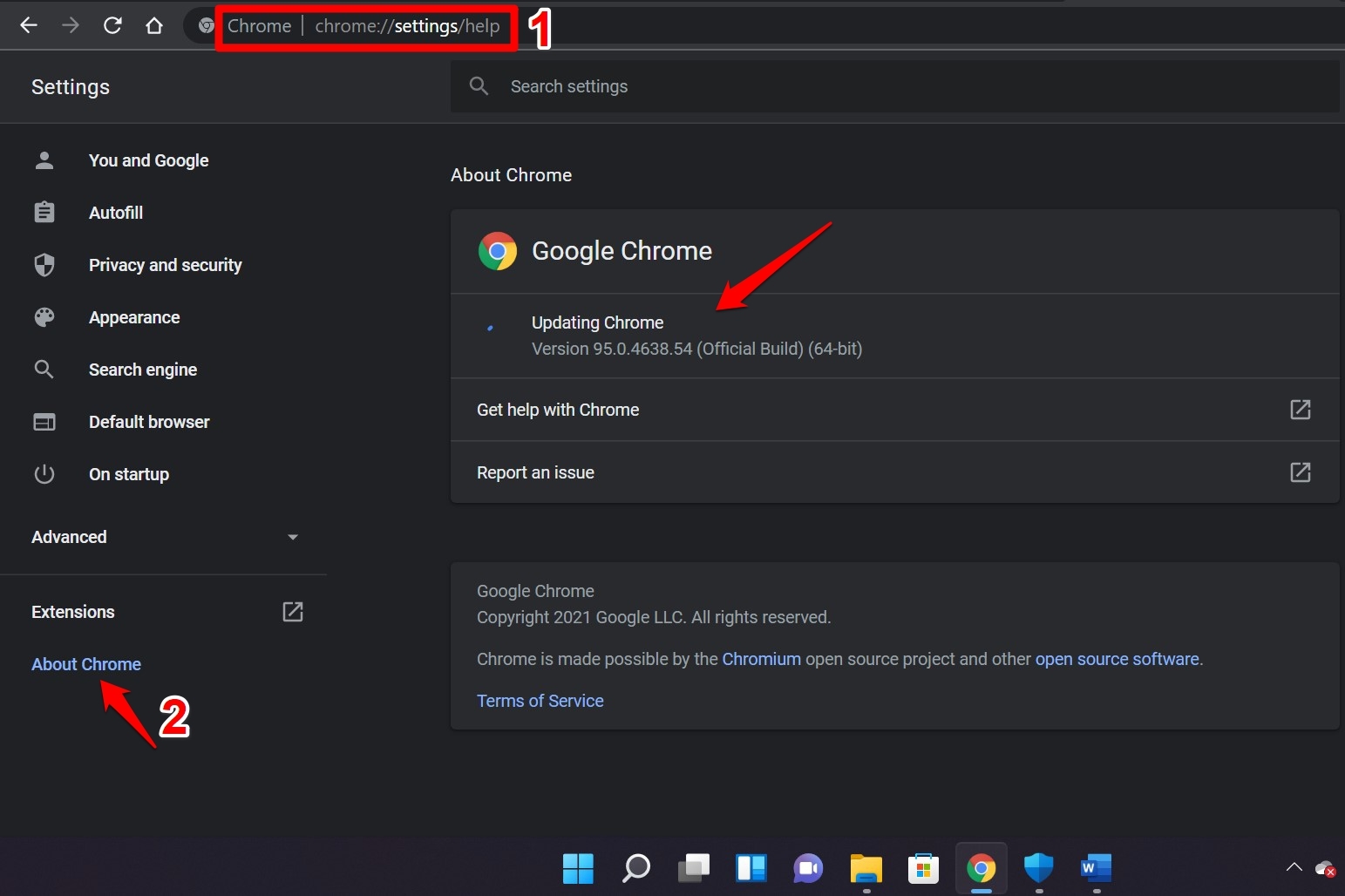
Los pasos para actualizar cualquier otro navegador son bastante similares a los pasos mencionados anteriormente. Dentro de la configuración del navegador, encontrarás las opciones correctas para iniciar una actualización de versión.
4. Solucionar el Internet
Intenta restaurar la conexión a Internet desconectando y reconectando el enrutador. Puedes pedir ayuda a tu soporte de ISP. Si tienes acceso a una red WiFi secundaria que sea estable, conecta tu dispositivo a esa red.
Aparte de eso, puedes habilitar el modo avión en tu PC/teléfono y desactivarlo. Esto ha demostrado ser útil para abordar problemas de red en cualquier dispositivo.
5. Cerrar el navegador y volver a abrirlo
Cierra el navegador si Character AI está mostrando repetidamente “Error de chat: por favor, inténtelo de nuevo” incluso cuando el Internet está funcionando bien y el servidor de Character AI no tiene problemas.
- Inicia el Administrador de tareas presionando las teclas de acceso rápido Ctrl + Shift + Esc.
- En la pestaña Procesos, haz clic derecho en la aplicación del navegador.
- Selecciona la opción Finalizar tarea.
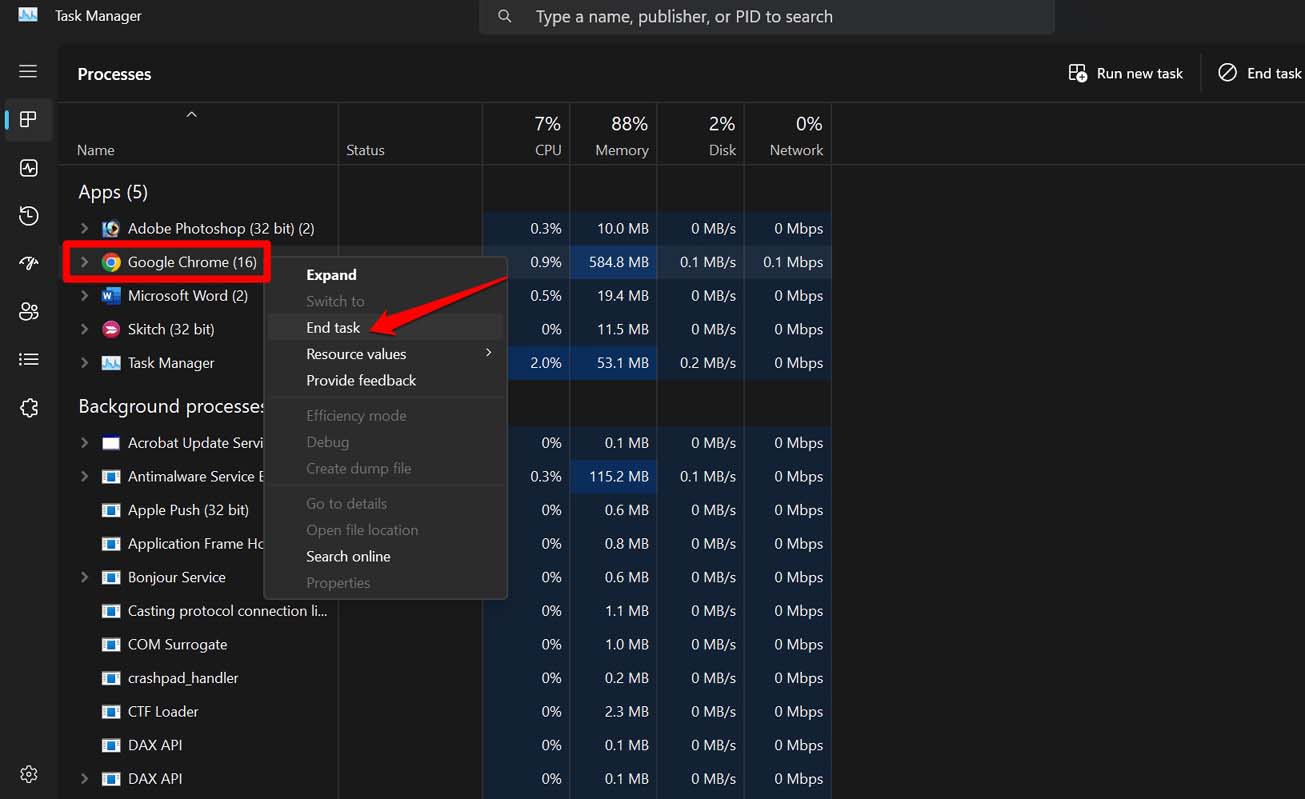
- Después de unos segundos, vuelve a abrir el navegador e inicia sesión en Character AI.
6. Usar Character AI en otro navegador
Si el chat de Character AI se queda atascado en un cierto navegador, cambia a otro navegador. Instala cualquier otro navegador en tu PC. Usa tus credenciales de inicio de sesión para acceder a tu cuenta de Character AI.
Ahora, continúa con tu chat y verifica si puedes enviar mensajes sin errores. Incluso puedes experimentar con todos los navegadores prominentes. El que te ofrezca una experiencia sin problemas mientras usas Character AI, quédate con ese navegador.
7. Contactar al soporte de Character AI
Character AI está evolucionando y mejorando rápidamente en términos de sus características, funcionalidades y eficiencia. Tienen un buen equipo de soporte que escucha las consultas y quejas de los usuarios.
Si, después de intentar todos los otros consejos de solución de problemas mencionados en esta guía, sigues encontrando el “Error de chat: por favor, inténtelo de nuevo”, informa al equipo de soporte de Character AI sobre el problema.
- Abre tu correo electrónico.
- Envía un correo electrónico citando tu problema con Character AI a in @ * er.ai**
Eso es todo. Ahora, espera hasta que Character AI solucione el problema. Aparte de esto, puedes discutir el problema en foros en línea dedicados como r/CharacterAI.
Sigue chateando en Character AI sin ningún error
Para mantener el flujo de la conversación con el chatbot, es necesario resolver cualquier error que te impida enviar o recibir mensajes en una conversación en Character AI. Espero que los consejos de solución de problemas en esta guía te ayuden a solucionar el “Error de chat: por favor, inténtelo de nuevo” fácilmente.
Si tienes alguna opinión sobre ¿Cómo solucionar el error de chat de Character AI ‘Chat Error: Please Try Again’?, no dudes en dejarla en el cuadro de comentarios a continuación. Además, suscríbete a nuestro canal de YouTube de DigitBin para tutoriales en video. ¡Salud!
Recibe nuevas publicaciones en tu bandeja de entrada.
No spam. Cancela la suscripción en cualquier momento.