Errores ChatGPT · 5 min read · Oct 28, 2025
¿Cómo solucionar el error 1020 de acceso denegado de ChatGPT?

Desde su lanzamiento, la base de usuarios de ChatGPT ha crecido inmensamente con el tiempo. Hoy, registra la asombrosa cifra de 100 millones de usuarios activos cada mes. Y con una base de usuarios tan masiva, es común desarrollar ciertos problemas técnicos ocasionalmente. Muchos usuarios se han encontrado con diferentes problemas de vez en cuando; por ejemplo, problemas de red con el chatbot o ChatGPT está a capacidad en este momento. Pero últimamente, los usuarios han informado de otro error con el servicio, es decir, el error de acceso denegado de ChatGPT 1020.
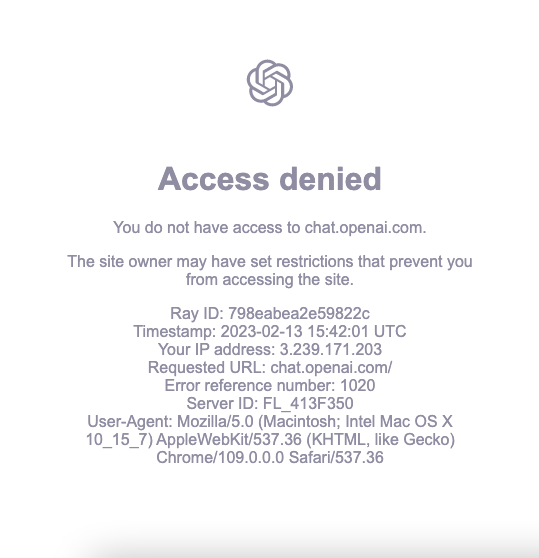
Este error ocurre básicamente al intentar iniciar sesión en la cuenta o a veces al intentar acceder a ciertos datos. Simplemente aparece en la pantalla como ‘Error de acceso denegado Código 1020. No tienes acceso a chat.openai.com’. Y la peor parte es que tal error puede destruir completamente tu experiencia de conversación con ChatGPT. Pero afortunadamente, hay varios trucos para solucionar este error y continuar con tu investigación y conversación. En este artículo, destacaremos esos métodos para deshacerse de tales problemas en poco tiempo.
Principales formas de solucionar el error de acceso denegado de ChatGPT 1020
El error de acceso denegado de ChatGPT 1020 puede parecer un problema serio. Sin embargo, no es lo que parece. De hecho, puede ocurrir por múltiples razones, y afortunadamente ninguna de ellas suena tan arriesgada. Aquí hay una lista de formas que te ayudarán a solucionar el error 1020 fácilmente.
1. Actualiza la página web
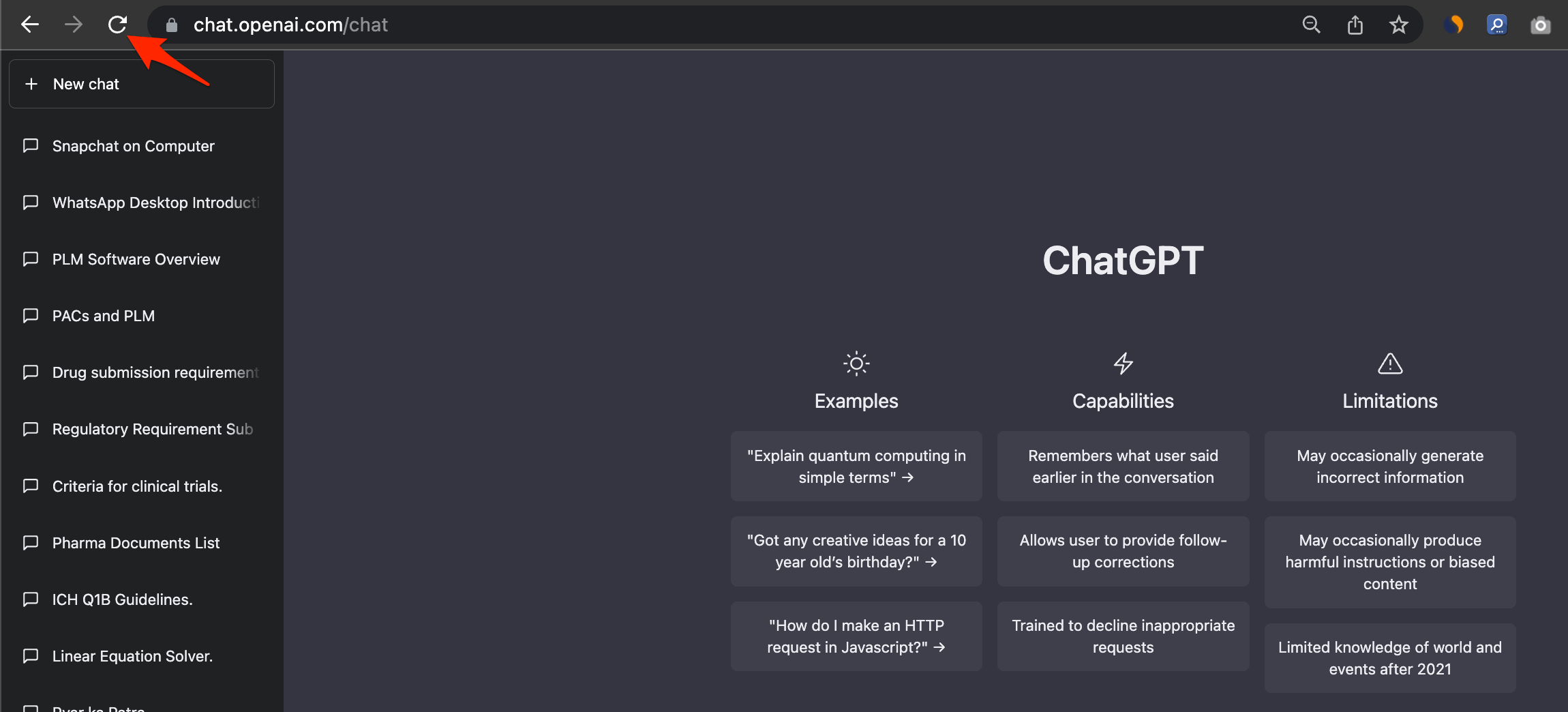
La mayoría de las veces, un error de acceso denegado no es más que un simple fallo. Esto puede suceder si has estado usando ChatGPT durante muchas horas y has mantenido la pestaña abierta durante un tiempo. Así que, la próxima vez que intentes acceder a alguna respuesta, te encontrarás con el error 1020. Sin embargo, la forma básica de abordar esto es actualizando la página web. Si no funciona una vez, actualízala un par de veces más, y eso debería resolver el problema.
2. Cambia a otro navegador
Si actualizar la página no funciona, simplemente intenta cambiar a otro navegador potencial. Abrir chat.openai.com en un nuevo navegador fresco debería eliminar tales problemas y darte un entorno nuevo para comenzar una nueva conversación. Y si esto funciona, significa que hay algunos problemas con tu navegador habitual que necesitan ser solucionados.
3. Habilitar/Deshabilitar conexión VPN
En caso de que estés en una conexión VPN, hay una alta probabilidad de que pueda ser la razón que interrumpe tu experiencia general con ChatGPT. Usar una VPN puede, a veces, llevar a restricciones en varios servicios. Y así, también puede tener un impacto en ChatGPT. Así que, si estás usando una VPN, intenta desactivarla ahora y accede a tu cuenta de ChatGPT.
Si no usas una VPN, entonces tu ISP puede ser la razón del bloqueo; usa un proxy VPN para cambiar tu IP y verifica si puedes acceder al Chat GPT de OpenAI.
4. Eliminar datos de ChatGPT
A veces, si tu memoria caché está llena, también puede generar tales problemas donde ya no tienes acceso a los servicios. Así que, si los métodos anteriores fallaron, intenta eliminar los datos de ChatGPT de tu navegador. Para hacerlo, puedes seguir los siguientes pasos:
- Inicia el navegador Chrome en tu PC.
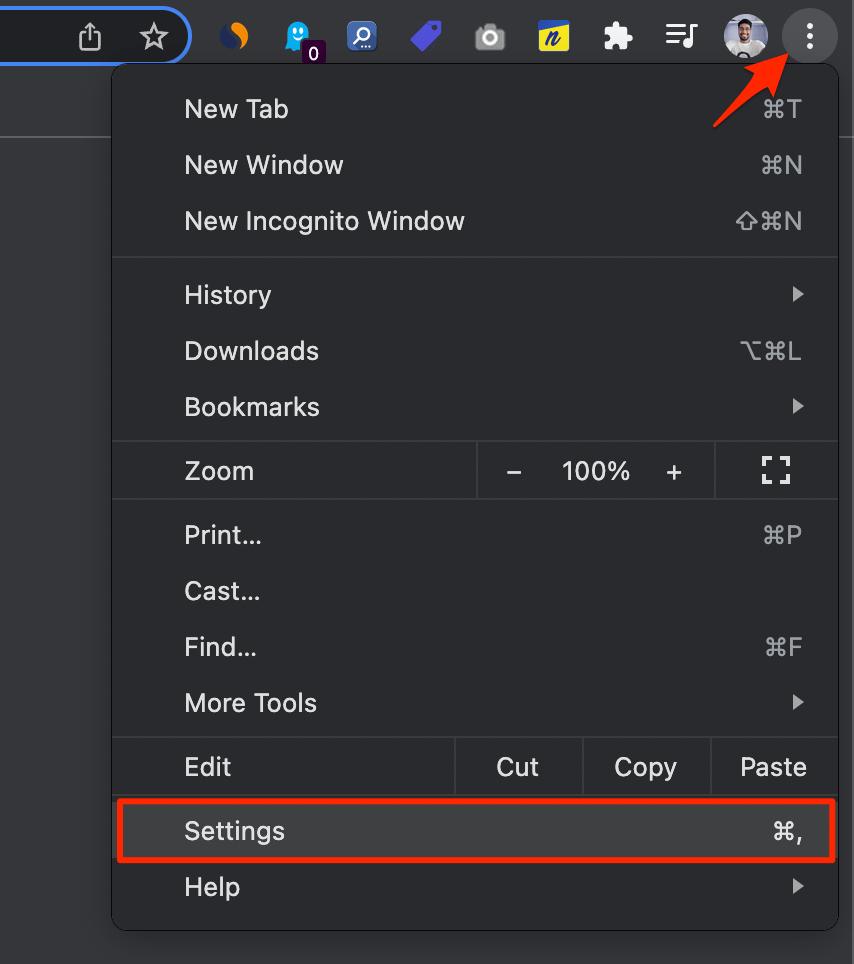
- Haz clic en el ícono de tres puntos en la esquina superior derecha de tu pantalla.
- Ahora, selecciona Configuración.
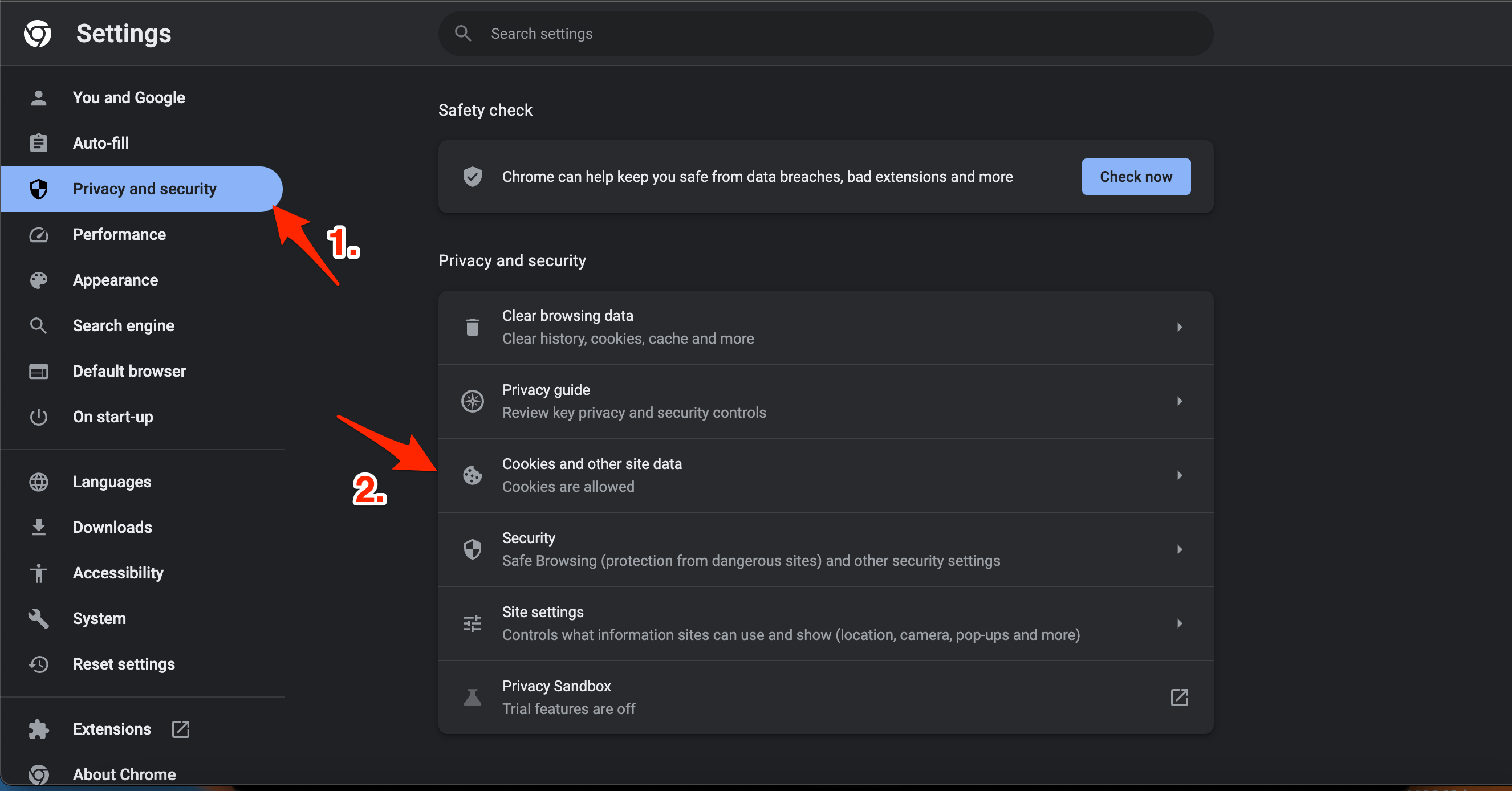
- Toca en la pestaña Privacidad y seguridad.
- A continuación, haz clic en ‘Cookies y otros datos del sitio.’
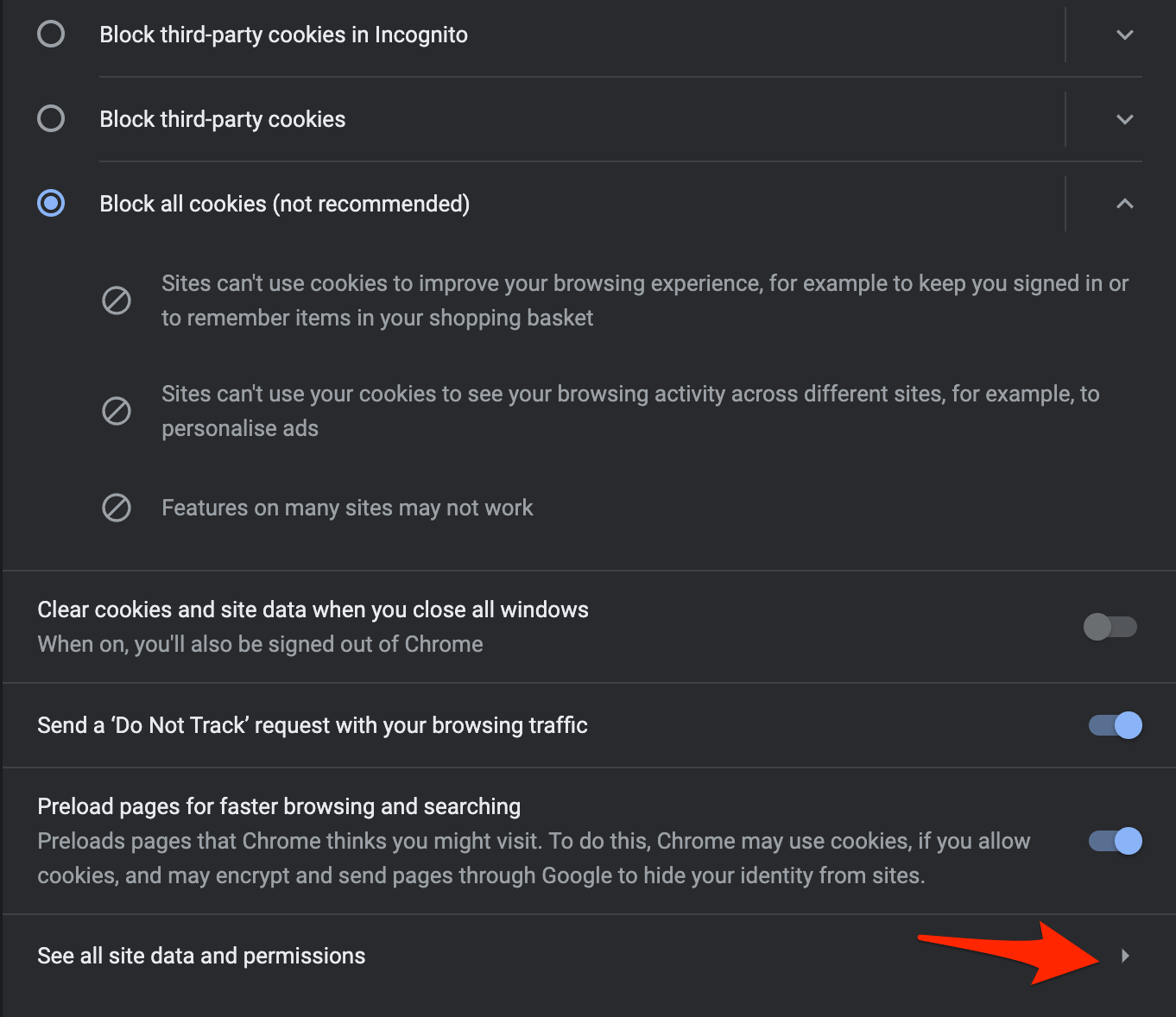
- Aquí busca ‘Ver todos los datos y permisos del sitio.’
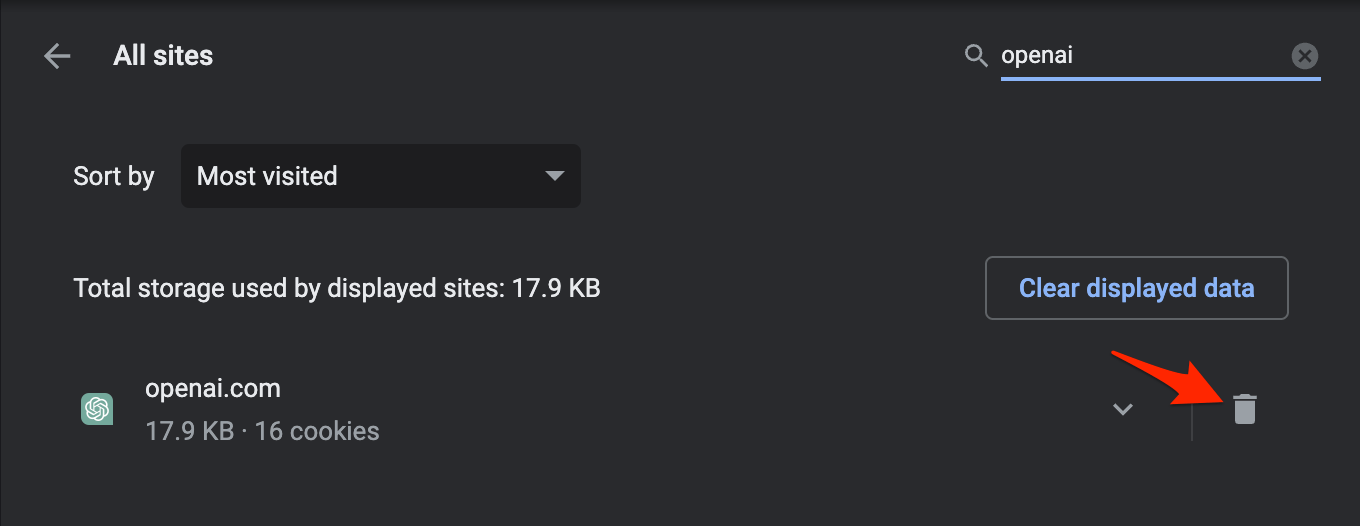
- Escribe openai en la barra de búsqueda.
- Finalmente, haz clic en el ícono de papelera y selecciona el botón Borrar para confirmar, y eso es todo.
5. Cambiar DNS
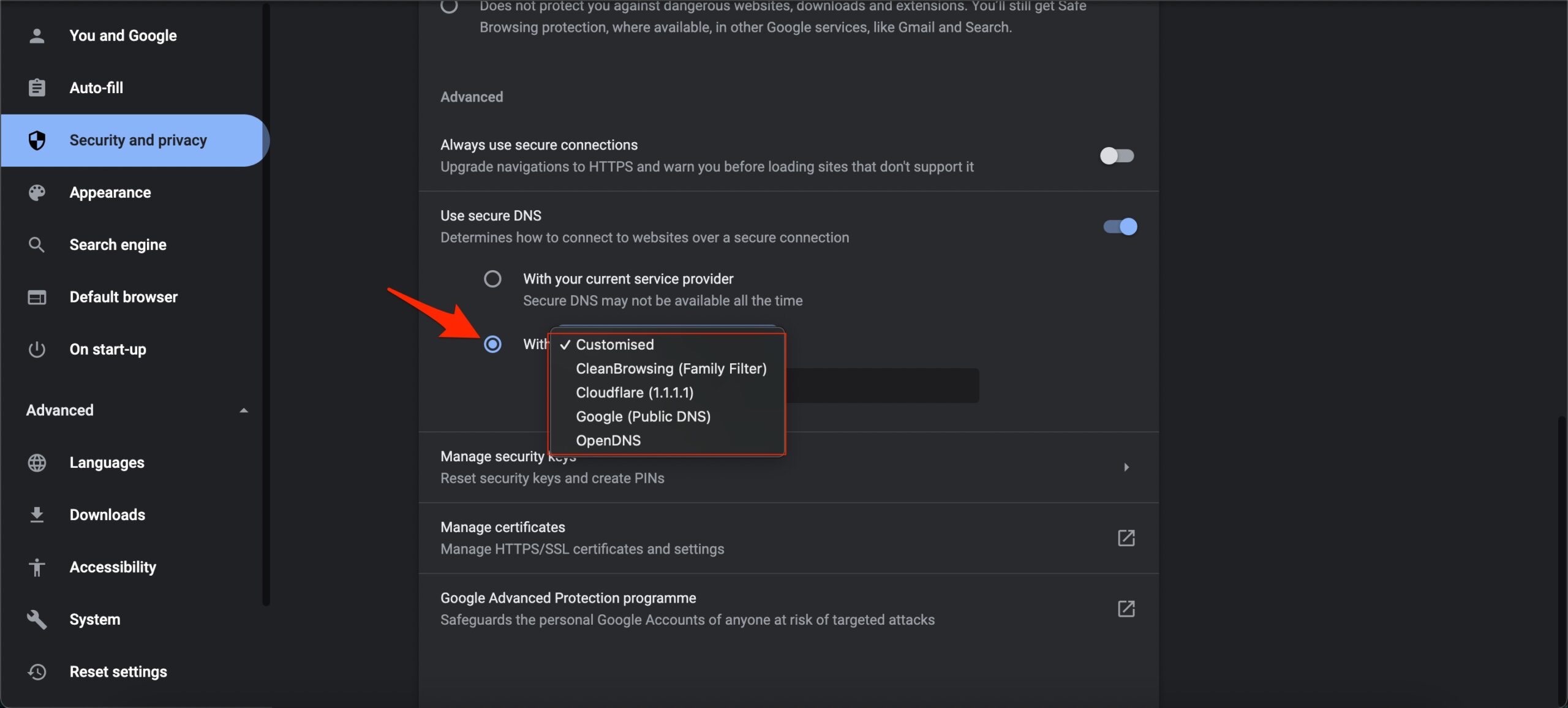
Cambiar DNS puede ayudarte a solucionar problemas relacionados con el servidor; por defecto, el navegador selecciona el DNS establecido por el ISP. Pero puedes cambiar a otras redes DNS abiertas para verificar si esto puede ayudar a resolver el bucle de Captcha de ChatGPT. Cambiar DNS no afectará tus velocidades de navegación.
Abre Configuración de Chrome.
Haz clic en Seguridad y privacidad.
Haz clic en la opción Seguridad.
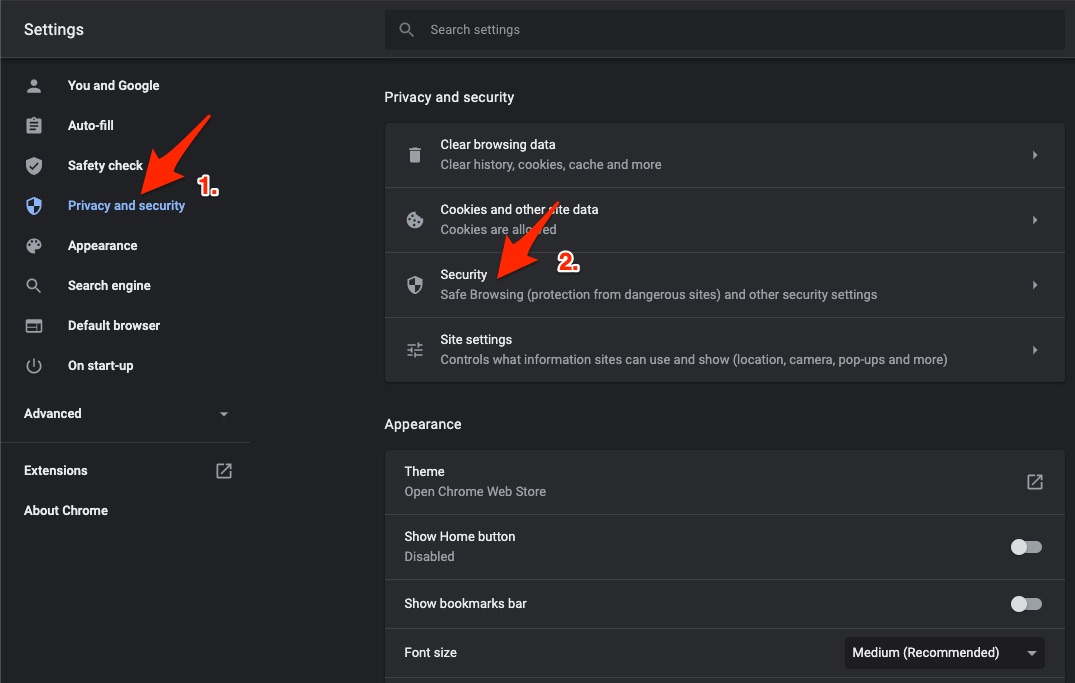
Selecciona DNS personalizado. Puedes agregar DNS personalizados o usar cualquier DNS listado en el menú desplegable.
| Servidor DNS | DNS 1 | DNS 2 |
|---|---|---|
| Google Public DNS | 8.8.8.8 | 8.8.4.4 |
| Cloudflare DNS | 1.1.1.1 | 1.0.0.1 |
| Quad9 DNS (IPv4) | 9.9.9.9 | 149.112.112.112 |
| Quad9 DNS (IPv6) | 2620:fe::fe | 2620:fe::9 |
| OpenDNS | 208.67.222.222 | 208.67.220.220 |
6. Deshabilitar extensiones del navegador
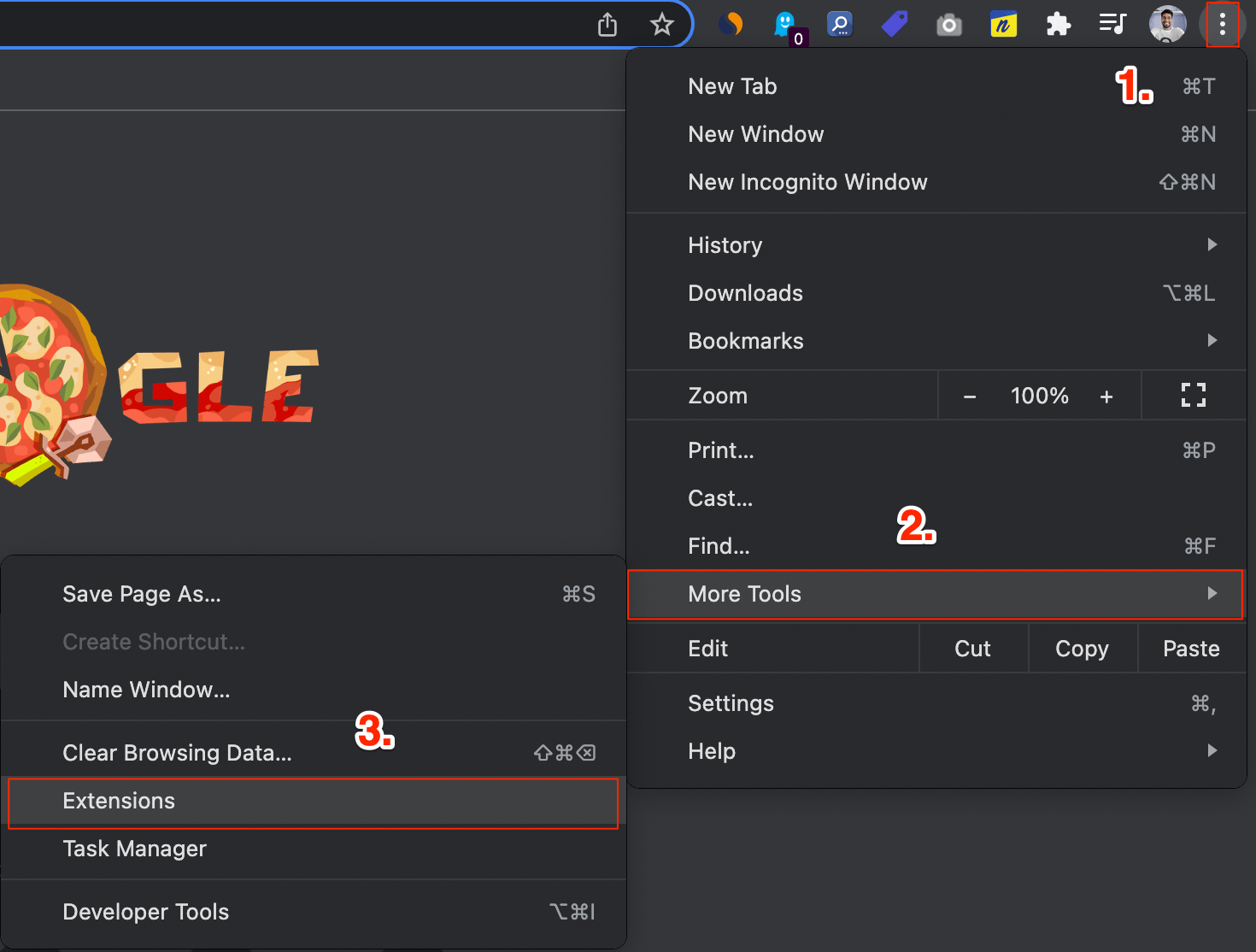
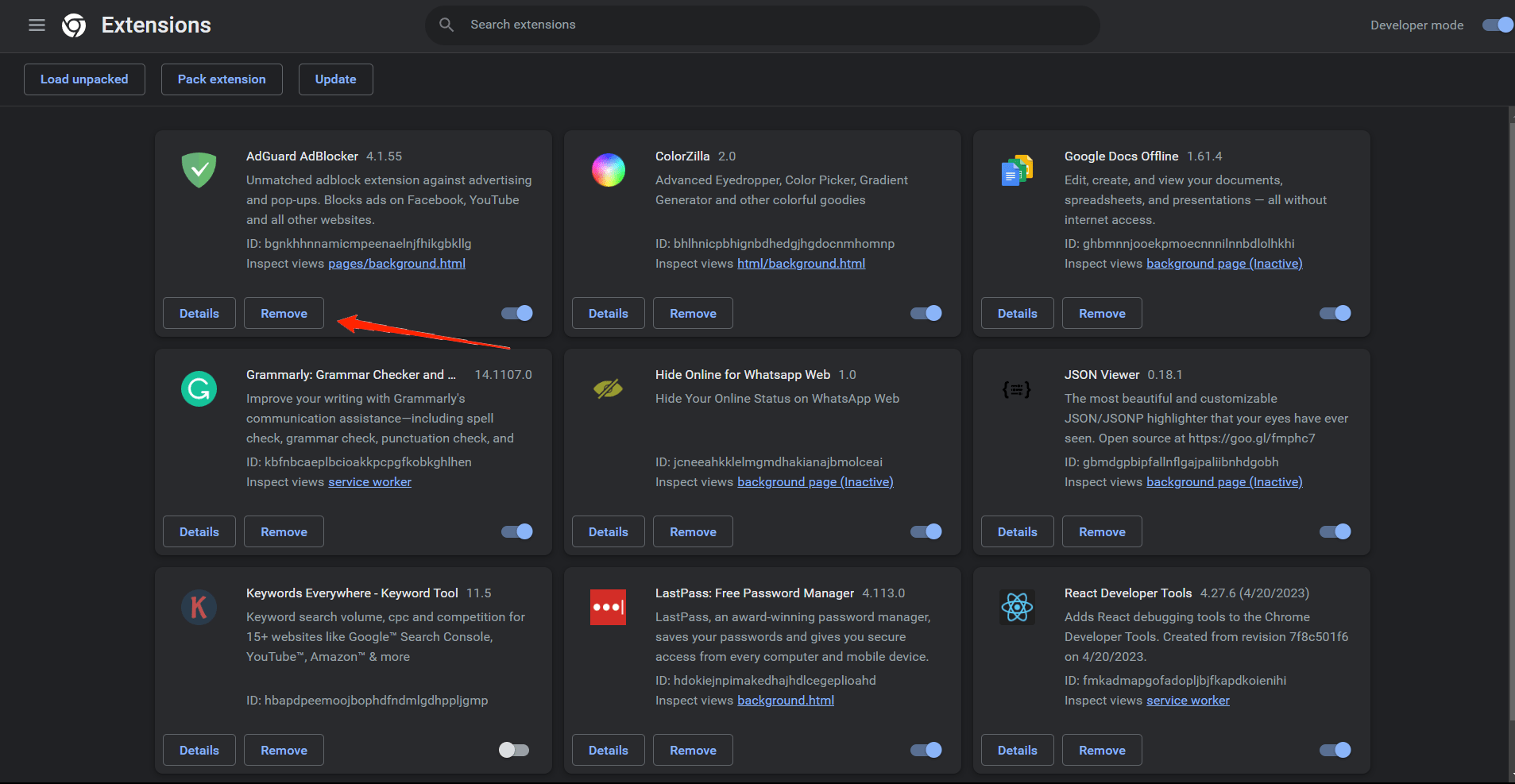
A veces, las extensiones del navegador pueden crear conflictos con algunos sitios web y servicios. Si hay alguna extensión sospechosa instalada en tu navegador, podría ser la razón detrás de esto. Por lo tanto, verifica y elimina tales extensiones del navegador y luego verifica si ChatGPT funciona bien. Aquí están los pasos para deshabilitar extensiones del navegador en Chrome.
- Abre el navegador Chrome y ve a Configuración.
- Haz clic en Más herramientas → Extensiones en el panel izquierdo de la pantalla.
- Localiza las extensiones que parecen sospechosas y elimínalas.
Palabras finales
En general, ChatGPT es una gran herramienta que puede ayudarte con una variedad de cosas. Sin embargo, los problemas técnicos y fallos son problemas comunes con cualquier software. Y ChatGPT no es una excepción a eso. El error de acceso denegado o el error 1020 se debe principalmente a los problemas mencionados anteriormente. Por lo tanto, esperamos que las soluciones mencionadas anteriormente te ayuden a solucionar este problema de forma definitiva. Háznos saber qué truco funcionó para ti y si encontraste útil este artículo.
Si tienes alguna opinión sobre ¿Cómo solucionar el error 1020 de acceso denegado de ChatGPT?, no dudes en dejarla en el cuadro de comentarios a continuación. Además, suscríbete a nuestro canal de YouTube de DigitBin para tutoriales en video. ¡Salud!
Recibe nuevas publicaciones en tu bandeja de entrada.
No spam. Cancela la suscripción en cualquier momento.