Soporte técnico · 6 min read · Sep 19, 2025
¿Cómo solucionar el problema de que el historial de ChatGPT no se carga?

ChatGPT ofrece a sus usuarios experiencias de chat interactivas utilizando un modelo de lenguaje. Con la ayuda de algoritmos avanzados de aprendizaje automático, puede entender y responder a las consultas de los usuarios de manera conversacional. Al usar ChatGPT, algunos usuarios pueden experimentar problemas como el error de ‘no se puede cargar el historial’. En este caso, los usuarios no pueden acceder a su historial de chat anterior, lo que puede ser frustrante. Este artículo discutirá cómo solucionar el problema de que el historial de ChatGPT no se carga.
Los problemas de carga del historial ocurren en ChatGPT cuando el historial de chat no se carga o solo se muestran algunos mensajes anteriores. Varios factores, incluidas conexiones a Internet lentas, errores del servidor y problemas con la caché del navegador, pueden causar esto. Puede ser frustrante para los usuarios no poder ver su historial de chat anterior al encontrar este problema, especialmente si necesitan referirse a una conversación anterior.
¿Por qué ChatGPT no puede cargar el historial?
Muchos factores pueden contribuir al problema de que el historial no se carga en ChatGPT. Hay muchas razones posibles para este problema, incluidas:
- Conexión a Internet Lenta o Inestable: El historial de ChatGPT puede no cargarse correctamente si la conexión a Internet es lenta o inestable. Para cargar y mostrar conversaciones anteriores, ChatGPT requiere una velocidad de Internet estable y rápida.
- Caché del Navegador Corrupta: En ChatGPT, una caché del navegador corrupta también puede causar el problema de que el historial no se carga. Los historiales de conversación de ChatGPT se almacenan en la caché del navegador. En algunos casos, ChatGPT puede no cargar el historial de conversación si la caché está corrupta o desactualizada.
- Bloqueadores de Anuncios o Extensiones del Navegador: Algunas extensiones del navegador y bloqueadores de anuncios pueden interferir con la funcionalidad de ChatGPT. ChatGPT puede no cargar el historial de conversación si un bloqueador de anuncios o una extensión impide el acceso a él.
- Navegador Desactualizado: También es posible experimentar problemas con ChatGPT si estás utilizando un navegador desactualizado. Las versiones más nuevas de los navegadores a menudo incluyen actualizaciones y correcciones de errores que mejoran el rendimiento general del navegador y la compatibilidad con sitios web como ChatGPT.
- Problemas del Servidor: A veces, el “historial no se carga” es causado por problemas del lado del servidor en la plataforma ChatGPT. Existe la posibilidad de que los usuarios no puedan acceder a su historial de conversación correctamente si el servidor de ChatGPT está experimentando problemas.
Principales formas de solucionar el error de que ChatGPT no puede cargar el historial
Los siguientes son algunos pasos que los usuarios pueden seguir para solucionar el problema de carga del historial de ChatGPT:
Solución 1: Verifica tu Conexión a Internet
Primero debes verificar tu conexión a Internet si tu historial no se está cargando. Las conexiones a Internet lentas pueden hacer que el historial de chat se cargue lentamente o no se cargue en absoluto. Si no tienes conexión a Internet, intenta abrir otros sitios web o aplicaciones que requieran esta conexión. Tu conexión a Internet puede necesitar ser solucionada si se cargan lentamente o no se cargan en absoluto.
Solución 2: Espera unos Minutos
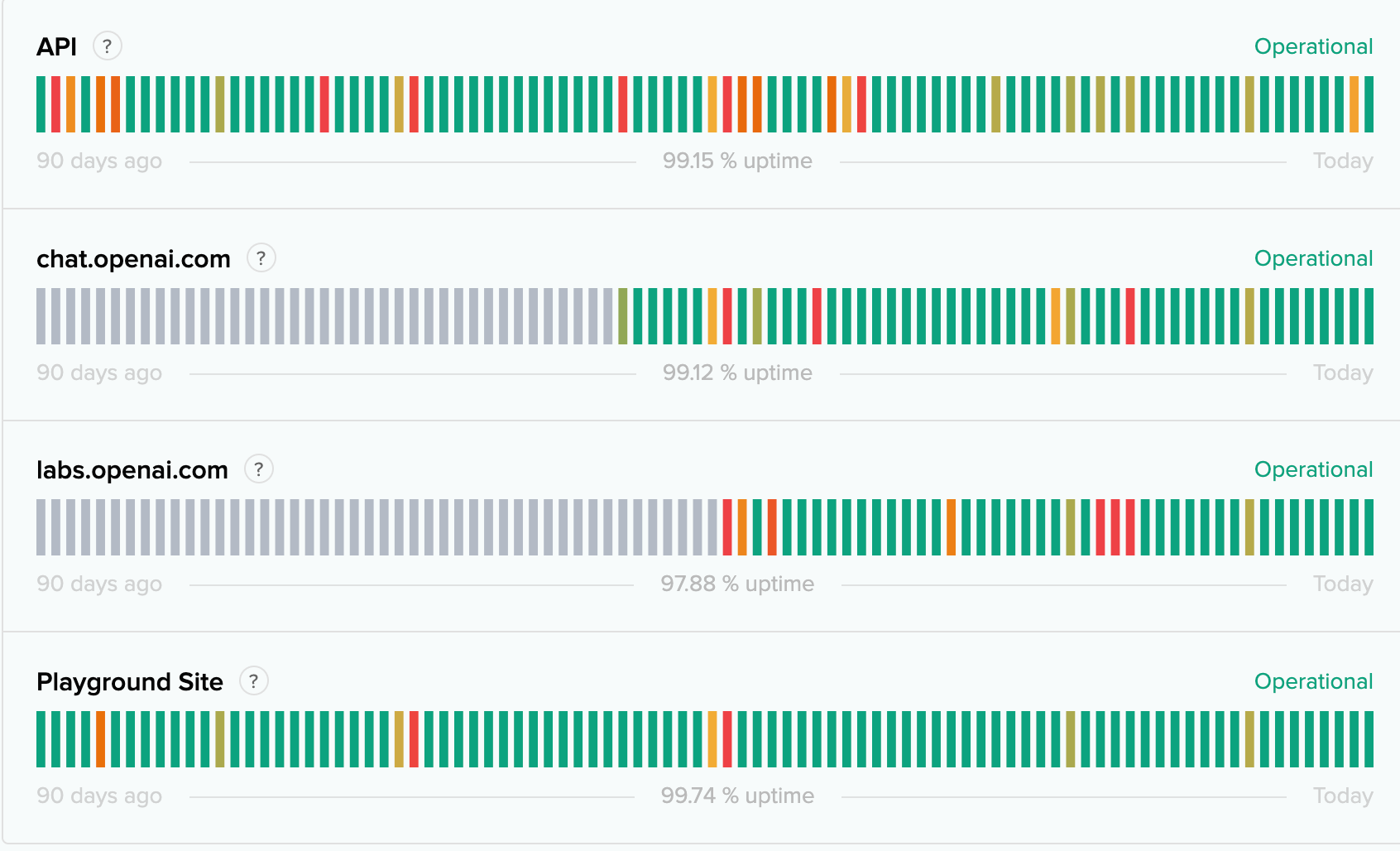
Los servidores pueden sobrecargarse debido a una gran demanda de la herramienta gratuita. Por lo tanto, es mejor esperar unos minutos antes de repetir tu solicitud al Chatbot. A veces, el problema puede ser a gran escala, como una caída del servidor o un servicio temporalmente fuera de servicio; en tales casos, es mejor esperar hasta que se resuelva el problema. Puedes verificar el estado del servidor de OpenAI aquí.
Solución 3: Borra la Caché de tu Navegador
También es posible que el historial de chat de ChatGPT no se esté cargando debido a problemas con la caché del navegador. Para mejorar el rendimiento del sitio web, la caché del navegador almacena datos temporales. Sin embargo, si la caché se corrompe o se desactualiza, puede causar problemas de funcionalidad del sitio web. Para borrar la caché de tu navegador, sigue estos pasos:
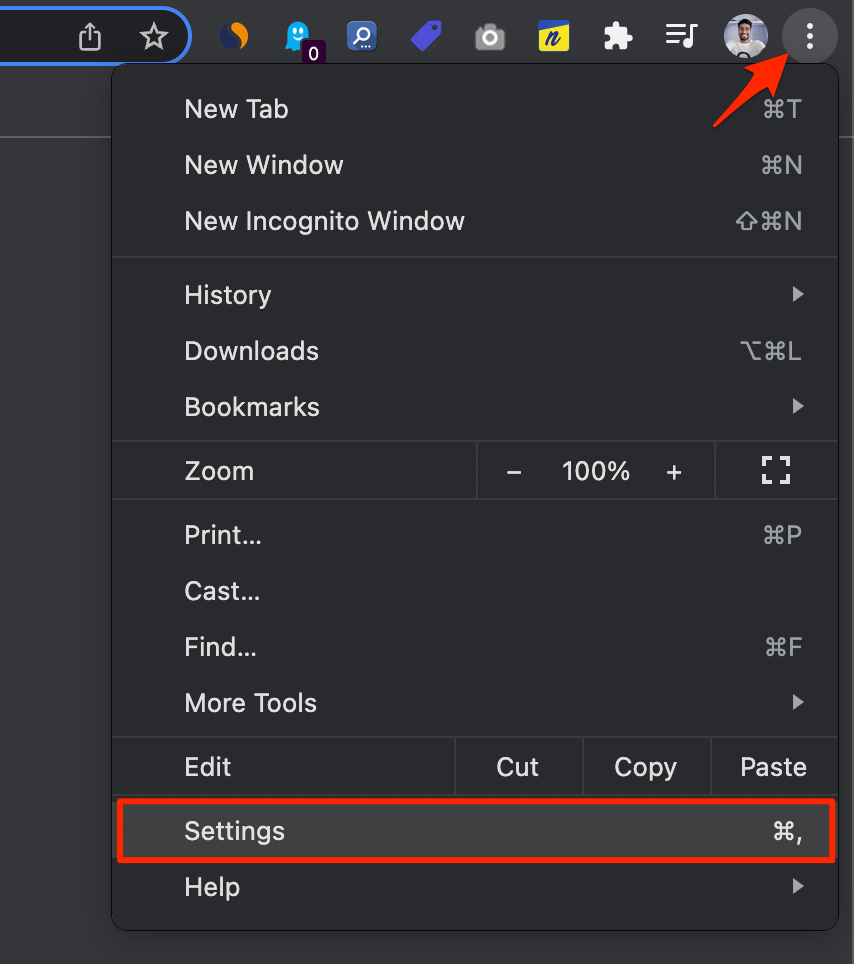
- Inicialmente, abre tu navegador y haz clic en los tres puntos en la esquina superior derecha.
- Selecciona “ Configuración ” del menú desplegable.
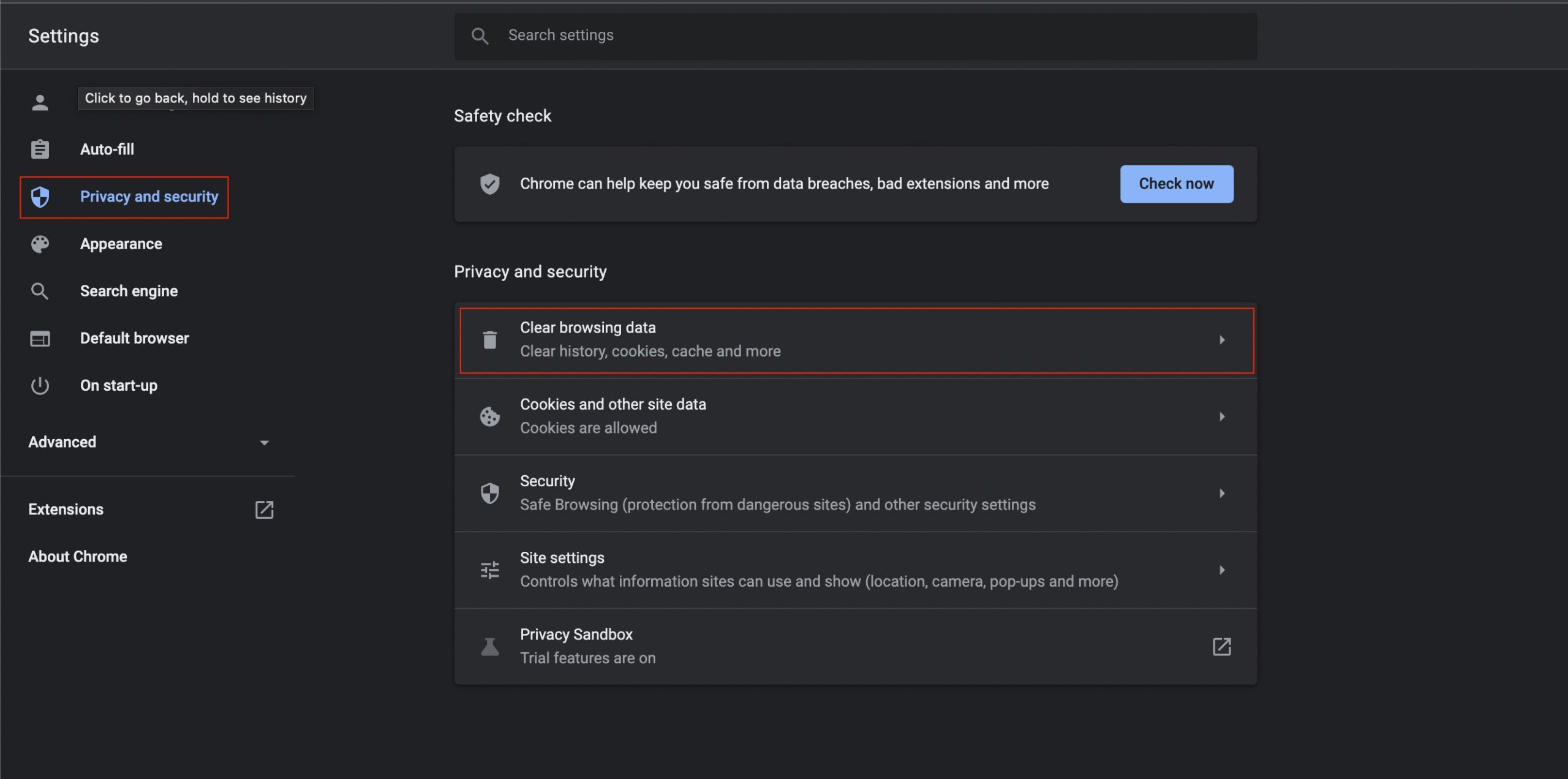
- Luego, desplázate hacia abajo y haz clic en “ Privacidad y Seguridad.”
- Haz clic en “ Borrar datos de navegación.”
- Después, marca la casilla junto a “ Imágenes y archivos en caché.”
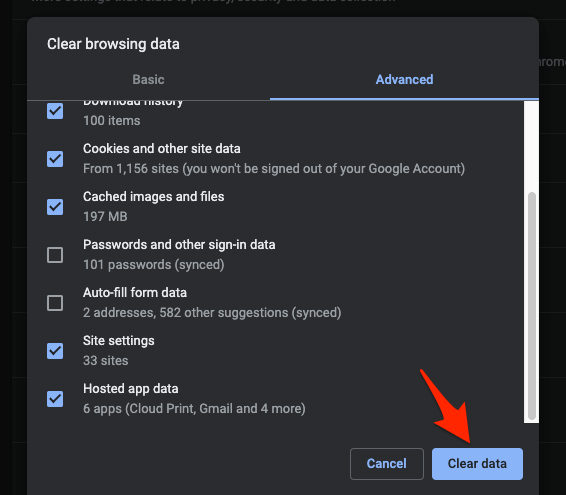
- Haz clic en “ Borrar datos.”
Para ver si el problema se ha resuelto, limpia la caché de tu navegador e intenta acceder nuevamente al historial de chat de ChatGPT.
Solución 4: Desactiva Bloqueadores de Anuncios o Extensiones
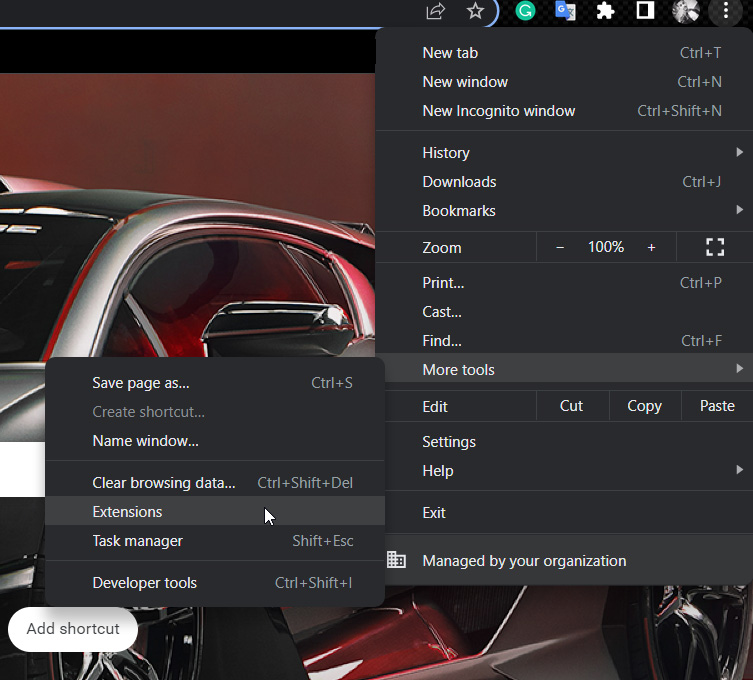
Los bloqueadores de anuncios o las extensiones del navegador pueden interferir con la funcionalidad de los sitios web, causando problemas como el problema de “el historial no se carga” en ChatGPT. Intenta desactivar tus bloqueadores de anuncios o extensiones y verifica si el historial de chat se carga correctamente. Puedes desactivar los bloqueadores de anuncios o extensiones siguiendo estos pasos:
- Inicialmente, abre tu navegador y haz clic en los tres puntos en la esquina superior derecha.
- Selecciona “ Más herramientas ” del menú desplegable.
- Haz clic en “ Extensiones.”
- Localiza el bloqueador de anuncios o la extensión que deseas desactivar y apágala.
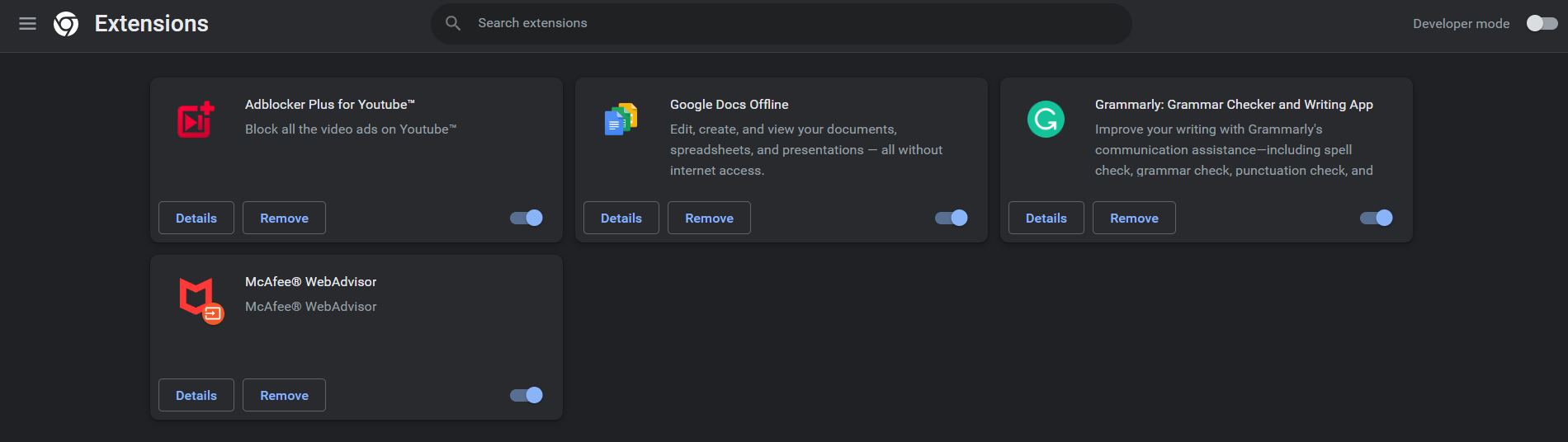
Intenta acceder nuevamente al historial de chat de ChatGPT después de desactivar tu bloqueador de anuncios o extensiones.
Solución 5: Actualiza la Página de ChatGPT
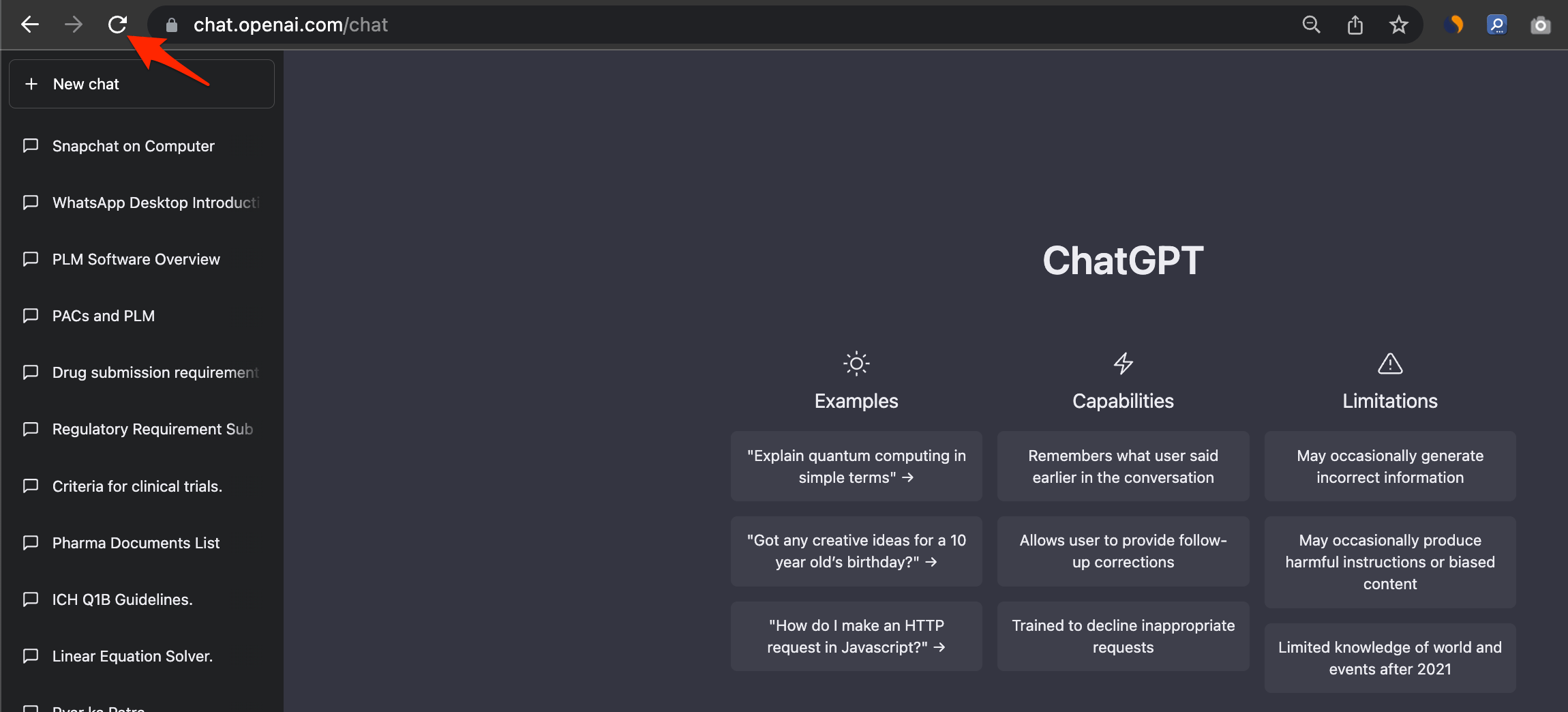
Si ninguno de los pasos anteriores funciona, intenta actualizar ChatGPT. Puedes hacer esto haciendo clic en el botón de actualizar en tu navegador o presionando F5. Si se hace esto, la página de ChatGPT debería recargarse y el problema de carga del historial puede resolverse.
Solución 6: Contacta al Soporte de ChatGPT
Si ninguno de los pasos anteriores funcionó, es posible que necesites contactar al soporte de ChatGPT. Puedes contactar al soporte de ChatGPT para solucionar un problema y obtener soluciones. Puedes contactar a ChatGPT en https://help.openai.com/
Medidas Preventivas
Aquí hay información sobre cómo prevenir que los usuarios experimenten problemas con ChatGPT en el futuro.
- El problema de “el historial no se carga” es comúnmente causado por una conexión a Internet inestable o lenta. Al usar ChatGPT, asegúrate de que tu conexión a Internet sea estable para evitar este problema. Verifica tu velocidad de Internet y la fuerza de la señal, y asegúrate de estar conectado a una red confiable.
- El problema se puede prevenir borrando regularmente la caché de tu navegador. Para evitar que la caché de tu navegador se corrompa o se desactualice, deberías borrarla una vez al mes.
- Los bloqueadores de anuncios o las extensiones web pueden mejorar tu experiencia de navegación y bloquear anuncios no deseados, pero también pueden interferir con la funcionalidad de un sitio web. Intenta desactivar temporalmente tus bloqueadores de anuncios o extensiones si encuentras problemas de que el historial no se carga.
- Actualiza tu Navegador Un navegador desactualizado a veces puede causar problemas con la funcionalidad del sitio web, incluido el problema de carga del historial de ChatGPT. Se sugiere que uses la última versión de tu navegador para evitar encontrar este problema.
Conclusión
El error de que ChatGPT no puede cargar el historial puede ser frustrante para ti, especialmente si intentas referirte a una conversación anterior. Sin embargo, puedes prevenir que el problema ocurra en el futuro siguiendo los pasos descritos en este artículo. Alternativamente, contacta al soporte de ChatGPT si el problema persiste.
Si tienes alguna opinión sobre ¿Cómo solucionar el problema de que el historial de ChatGPT no se carga?, no dudes en dejarla en el cuadro de comentarios a continuación. Además, suscríbete a nuestro canal de YouTube de DigitBin para tutoriales en video. ¡Saludos!
Recibe nuevas publicaciones en tu bandeja de entrada.
No spam. Cancela la suscripción en cualquier momento.