Errores de red · 10 min read · Nov 20, 2025
¿Cómo solucionar el error de red de ChatGPT en respuestas largas?

ChatGPT es un potente modelo de lenguaje que genera respuestas en lenguaje humano a instrucciones después de haber sido entrenado con una gran cantidad de datos. ChatGPT puede tener problemas de red que le impiden completar respuestas largas, lo que podría interferir con la experiencia, el flujo de trabajo y la productividad del usuario.
Los errores de red pueden impedir que el usuario obtenga una respuesta, o pueden recibir una respuesta insuficiente o incorrectamente incompleta. Esto puede ser inconveniente para los usuarios que dependen de ChatGPT para generar respuestas largas en su trabajo diario u otras tareas. Si también dependes de ChatGPT para tu trabajo diario y estás recibiendo este error continuamente, ¡no te preocupes! Puedes intentar algunas cosas rápidas y fáciles para resolver estos problemas, lo que reducirá el impacto y te ayudará a seguir disfrutando de las respuestas largas de ChatGPT. Así que comencemos.
¿Por qué ChatGPT sigue teniendo errores de red?
ChatGPT es un modelo de lenguaje complejo que genera respuestas utilizando una gran variedad de recursos informáticos. Como resultado, puede experimentar ocasionalmente errores de red, particularmente al generar respuestas largas. Podría haber varias razones por las que ChatGPT sigue experimentando errores de red, incluyendo:
- Si el servidor está procesando muchas solicitudes simultáneamente, puede ralentizarse y causar errores de red.
- Una mala conexión a Internet puede causar errores de red al comunicarse con el servidor que aloja ChatGPT.
- Si la respuesta de ChatGPT es demasiado grande, puede causar errores de red, especialmente si se trunca o se corta.
- Si el valor de tiempo de espera de la solicitud es demasiado pequeño, el servidor podría no tener suficiente tiempo para procesar la solicitud, lo que resulta en errores de red.
- Los errores de red también pueden ser causados por problemas técnicos en el sistema, como errores o fallos.
Formas de solucionar el error de red de ChatGPT en respuestas largas
Si estás experimentando errores de red mientras usas ChatGPT, particularmente al crear respuestas largas, puedes intentar las siguientes soluciones:
1. Verifica si ChatGPT está caído
Verificar si ChatGPT está caído podría ayudar a determinar si los errores de red son causados por problemas en el servidor de ChatGPT. Si ChatGPT está caído, todas las solicitudes al servidor fallarán y los usuarios no podrán generar respuestas largas. En este caso, los usuarios deberían intentar nuevamente más tarde o esperar hasta que el servicio se restablezca.
Puedes verificar la Página de Estado del Servicio para ver si ChatGPT está caído o experimentando algún problema. Muchas plataformas y servicios habilitados para ChatGPT tienen una página de estado del servicio que muestra el estado actual del servicio, incluyendo cualquier problema conocido o interrupciones del servicio. Al verificar la página de estado del servicio, los usuarios pueden identificar rápidamente si los errores de red que están experimentando son causados por interrupciones del servicio u otros factores. 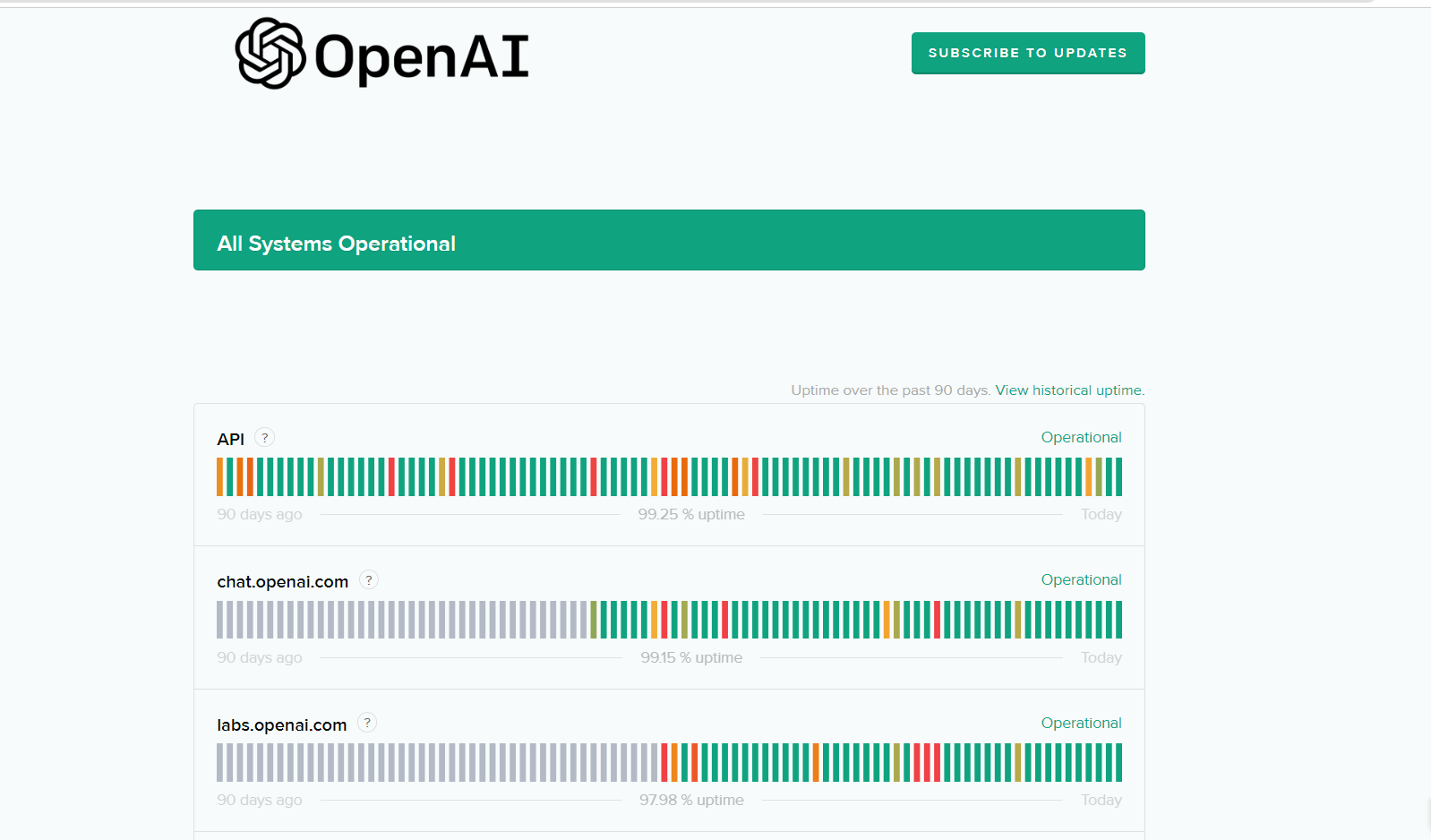
2. Verifica tu conexión a Internet
Cuando una conexión a Internet es inestable, lenta o experimenta pérdida de paquetes o alta latencia, pueden ocurrir errores de red. Al generar respuestas largas con ChatGPT, estos problemas pueden interrumpir el enlace entre el cliente y el servidor, resultando en errores de red. Los usuarios pueden tomar varias medidas para mejorar su conexión a Internet, incluyendo:
- Reiniciar el enrutador: Reiniciar el enrutador puede ayudar a eliminar cualquier dato en caché y restablecer la conexión, lo que podría ayudar a resolver errores de red.
- Conectarse a una red diferente: Los usuarios pueden intentar conectarse a otra red, como un punto de acceso móvil o una red Wi-Fi diferente, para ver si el problema persiste.
- Actualizar el plan de Internet: ChatGPT requiere una velocidad de conexión de al menos 5 Mbps. Si la velocidad de Internet es consistentemente lenta o inestable, los usuarios deberían actualizar a un plan de Internet de mayor velocidad para asegurar una conexión confiable y estable.
- Solucionar la configuración del enrutador: Los usuarios pueden intentar solucionar la configuración del enrutador, como desactivar QoS o configuraciones de firewall que pueden estar interfiriendo con la conexión.
Verificar la conexión a Internet es importante para solucionar errores de red y asegurar que ChatGPT funcione sin problemas. Al seguir estos pasos, los usuarios pueden solucionar problemas de red al generar respuestas largas con ChatGPT y asegurar una conexión confiable y estable para futuros usos.
3. Recargar o reabrir tu navegador web
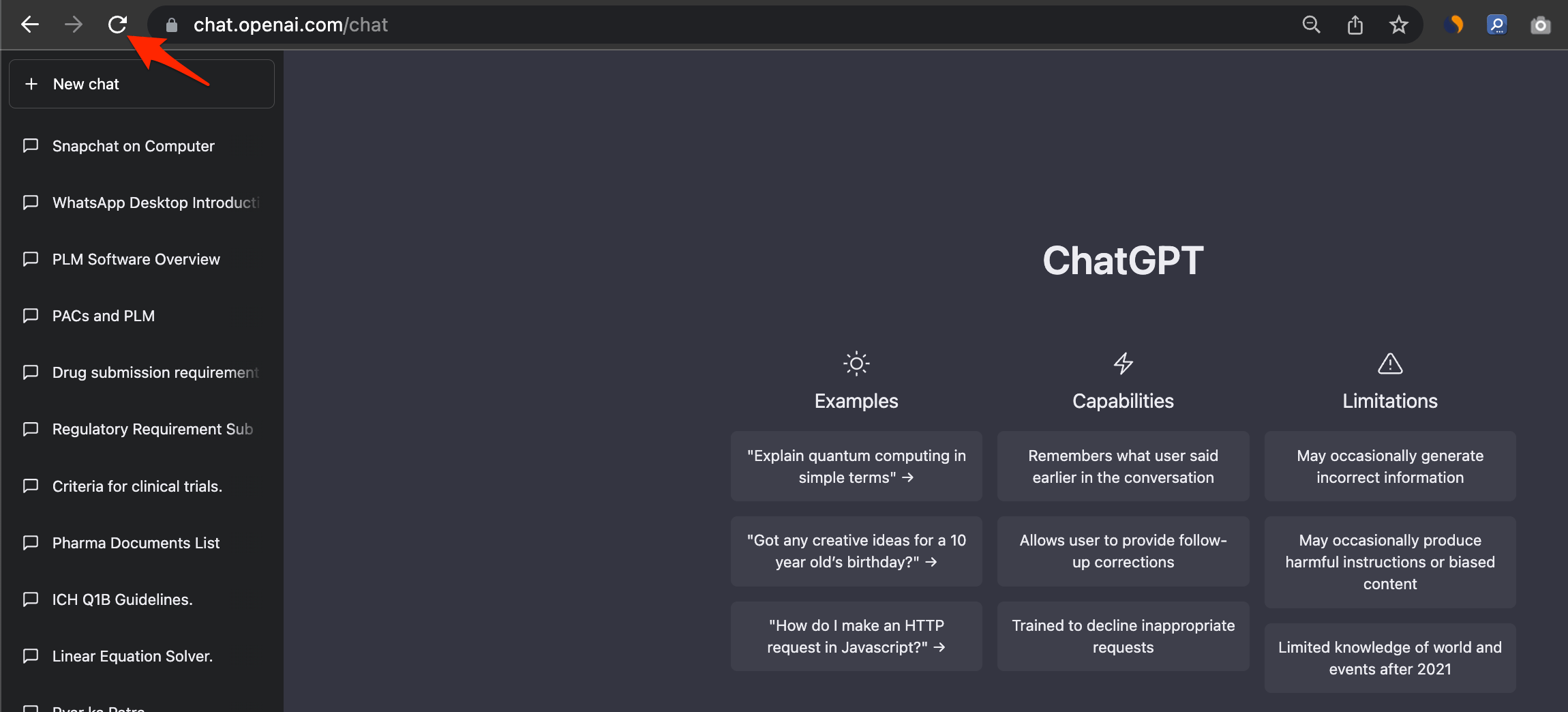
Recargar la página web de ChatGPT es la mejor solución para solucionar el problema de error de red en ChatGPT. Actualizar la página recargará todos los servicios en ChatGPT y le dará a la página web un nuevo comienzo. La mayoría de los problemas de ChatGPT se pueden solucionar con un simple reinicio de la página. Recargar una página web puede ser útil para actualizar el contenido de la página, verificar nueva información o cambios, o solucionar errores o problemas que pueden haber ocurrido durante la carga inicial de la página.
Reabrir el navegador web puede ser una solución simple y rápida para algunos errores de red de ChatGPT, como aquellos que ocurren al generar respuestas largas. El navegador de Internet puede haber encontrado un error que está interfiriendo con la comunicación entre el cliente y el servidor. Los usuarios pueden simplemente cerrar la ventana del navegador y luego reabrirla para reiniciar el navegador web.
4. Borrar la caché del navegador
Borrar los datos en caché puede ayudar a solucionar errores de red con ChatGPT al generar respuestas largas. Borrar los datos en caché puede ayudar a solucionar errores de red con ChatGPT al generar respuestas largas. La caché del navegador almacena datos temporales de sitios web, como imágenes, textos y otros recursos, que pueden volverse corruptos o desactualizados con el tiempo. Esto puede causar problemas de comunicación entre el cliente y el servidor, resultando en errores de red al generar respuestas largas con ChatGPT.
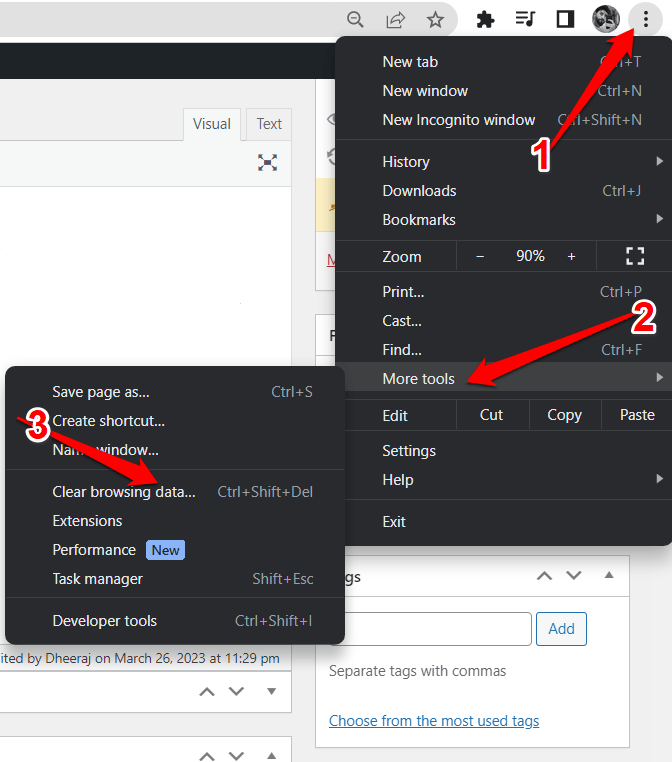
Para borrar la caché y las cookies en Google Chrome, sigue los pasos a continuación:
- Selecciona el menú de tres puntos en la esquina superior derecha de la ventana del navegador.
- Selecciona “ Más herramientas ” y luego “ Borrar datos de navegación.”
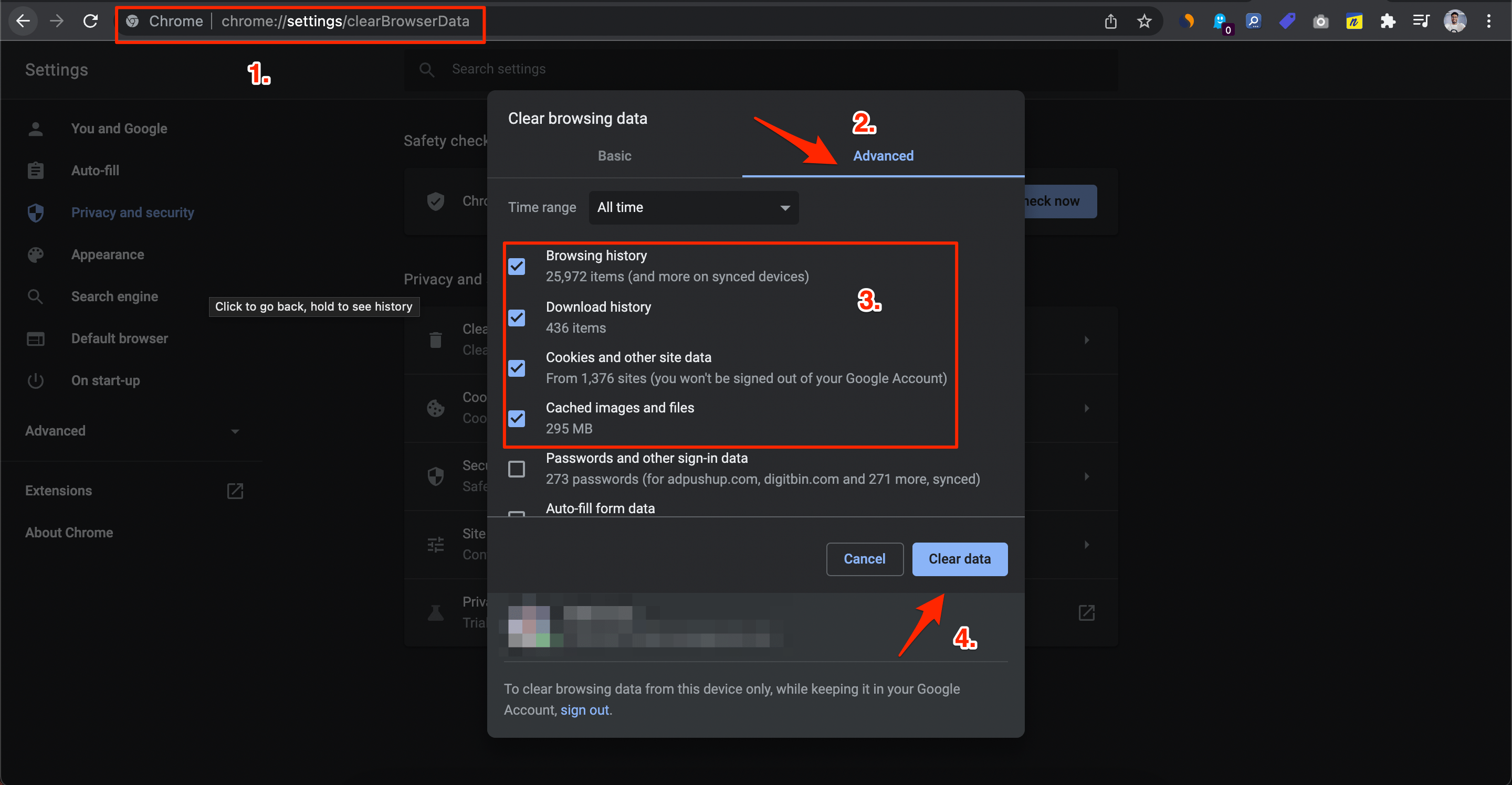
- Elige “ Todo el tiempo ” en el menú desplegable “ Rango de tiempo ” para borrar todos los datos almacenados.
- Selecciona “ Cookies y otros datos de sitios ” y “ Imágenes y archivos en caché ” de los menús desplegables.
- Para borrar los datos almacenados del navegador, haz clic en “ Borrar datos.
 **
**
Borrar la caché del navegador también puede borrar la información de inicio de sesión guardada, preferencias de sitios web y otros datos, por lo que debes ser consciente de las posibles consecuencias antes de borrar la caché.
5. Cerrar sesión en ChatGPT
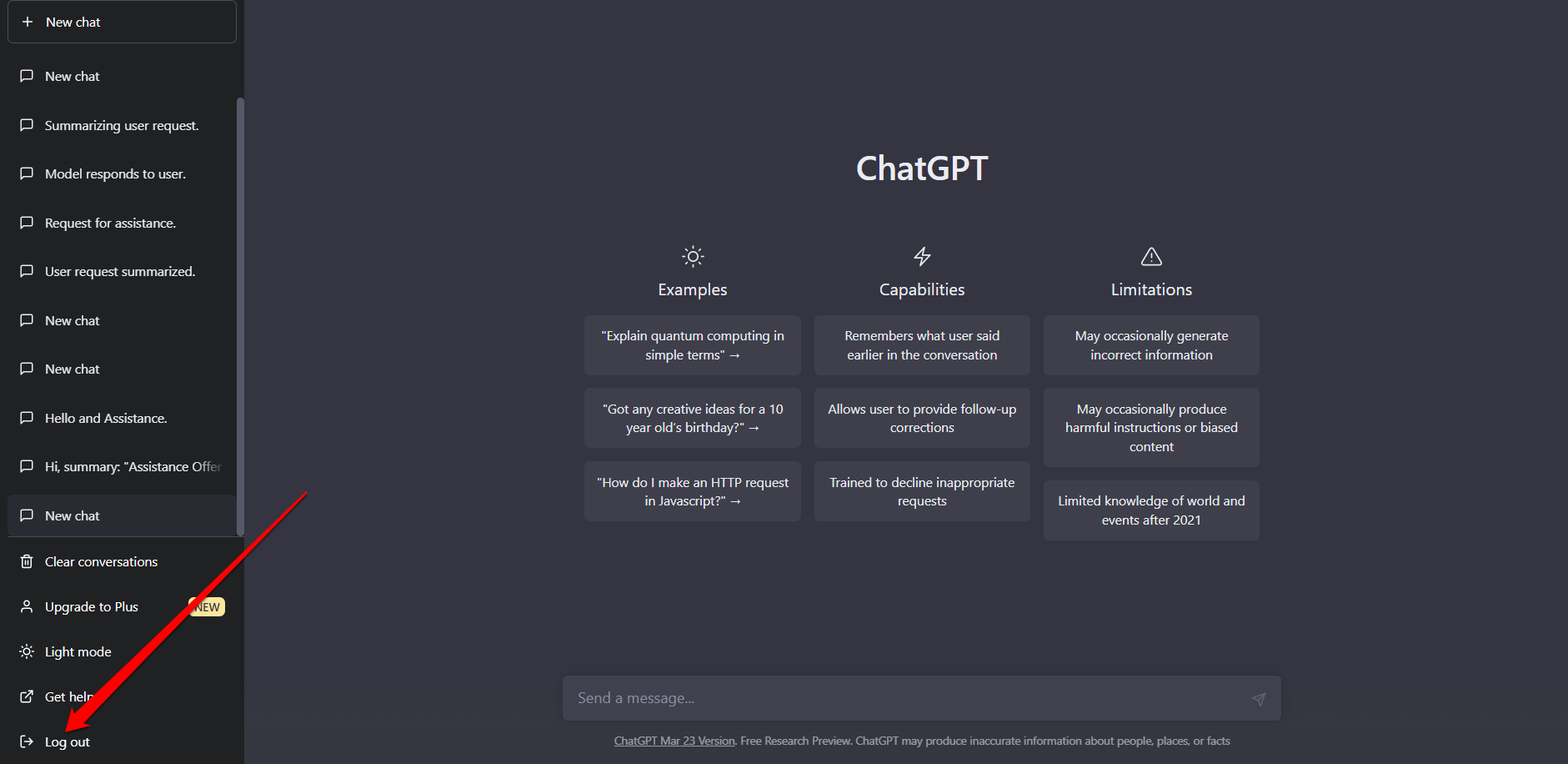
En algunos casos, cerrar sesión y luego volver a iniciar sesión en ChatGPT puede ayudar, especialmente si el problema está vinculado a la sesión actual o a la cuenta de usuario. El usuario puede comenzar una nueva sesión con el servidor al cerrar sesión y volver a iniciar sesión, lo que puede ayudar a resolver cualquier problema temporal con la sesión.
Así es como puedes hacerlo.
- Haz clic en el botón “ Cerrar sesión ” en la interfaz de ChatGPT.
- Cierra el navegador y espera unos minutos.
- Vuelve a abrir el navegador web y ve al sitio web de ChatGPT.
- Inicia sesión nuevamente en tu cuenta y vuelve a intentar generar respuestas largas.
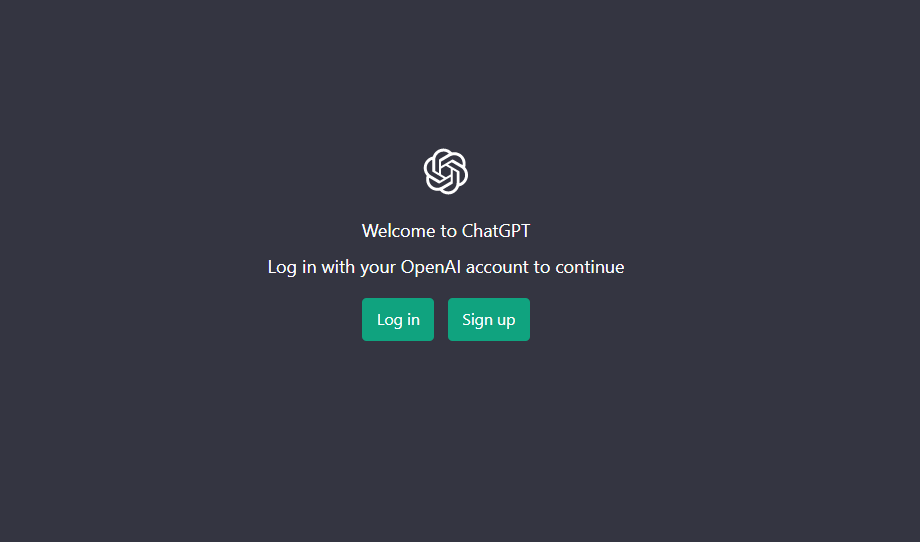
Si cerrar sesión y volver a iniciar sesión no soluciona los errores de red al generar respuestas largas, puedes intentar los otros métodos de solución de problemas mencionados a continuación.
6. Usa un navegador web diferente
Usar un navegador web diferente puede ser un método útil de solución de problemas al obtener errores de red con ChatGPT en respuestas largas. Los errores de red son ocasionalmente causados por problemas con el navegador actual, como versiones desactualizadas, caché corrupta o extensiones, o fallos. Los usuarios pueden prevenir esto cambiando a un navegador web diferente y estableciendo una nueva conexión con el servidor de ChatGPT.
Para usar un navegador web diferente con ChatGPT, puedes cerrar el navegador de Internet actual y descargar e instalar un navegador web diferente, como Chrome, Firefox, Safari o Edge. Luego,
- Abre el nuevo navegador web.
- Navega al sitio web de ChatGPT.
- Después de eso, inicia sesión en la cuenta para intentar generar respuestas largas.
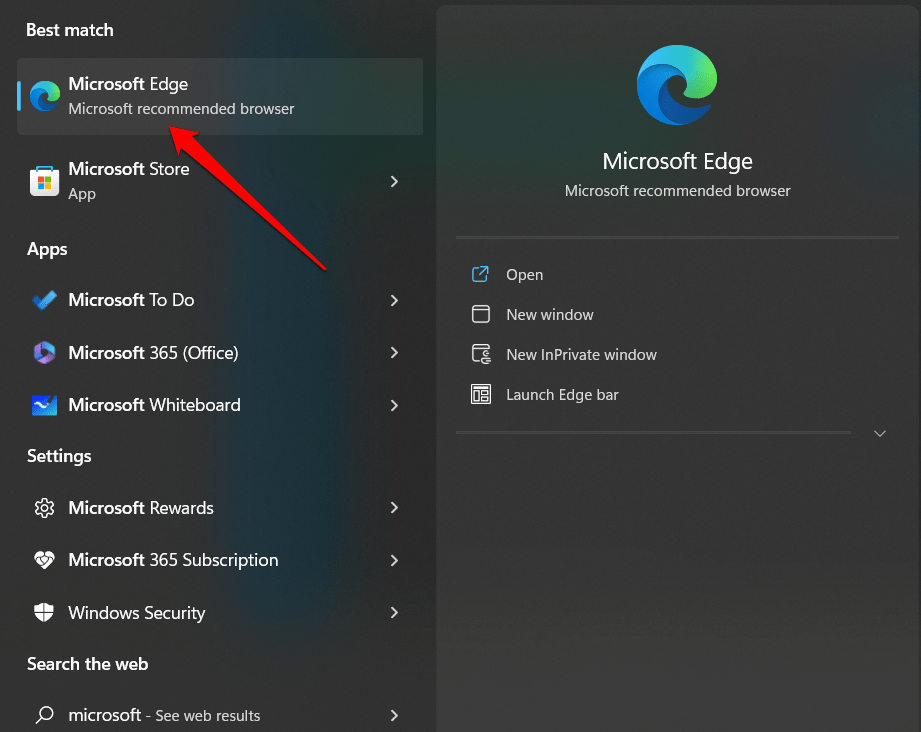
Inicia sesión y verifica la respuesta larga. Si el problema persiste, intenta los otros métodos de solución de problemas mencionados a continuación.
7. Desactiva el VPN
Desactivar el VPN puede ayudar en la resolución de errores de red al generar respuestas largas con ChatGPT. Los VPN (Redes Privadas Virtuales) pueden ocasionalmente interrumpir el enlace entre el usuario y el servidor, resultando en errores de red y un rendimiento lento.
Sigue las instrucciones para desactivar el VPN:
- Localiza el VPN en tu escritorio o navegador web.
- Desactiva el software VPN.
- Vuelve a intentar generar respuestas largas en ChatGPT.
Si el VPN está causando errores de red, desactivarlo puede ayudar a restaurar la conexión y mejorar el rendimiento de ChatGPT. Sin embargo, es importante tener en cuenta que desactivar el VPN puede comprometer la privacidad y seguridad de la conexión a Internet del usuario. Como resultado, los usuarios solo deben desactivar el VPN si se sienten cómodos con los posibles riesgos y no tienen otras opciones.
8. Evita los horarios de alta demanda
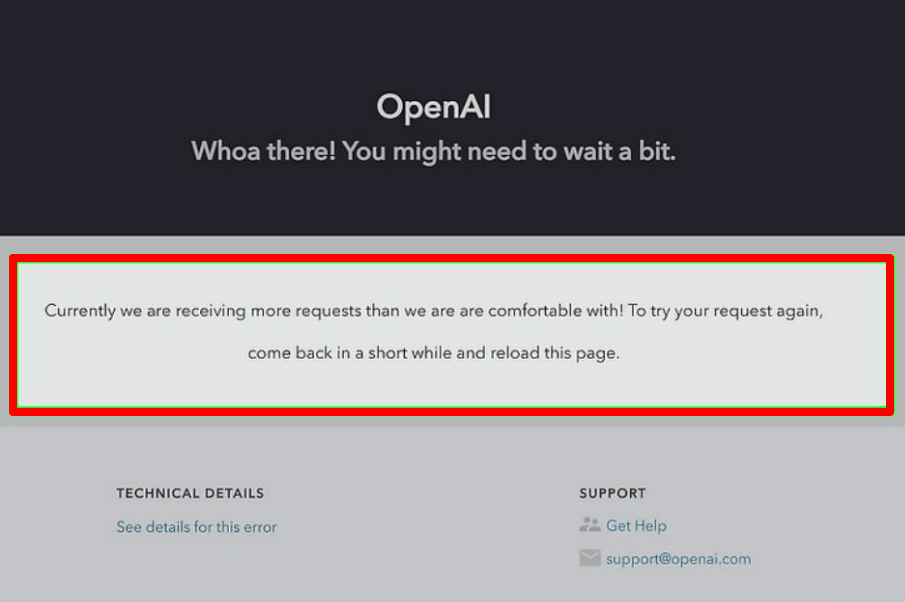
Evitar los horarios de alta demanda puede ayudar a minimizar la ocurrencia de errores de red al generar respuestas largas con ChatGPT. Durante los momentos de mayor uso, como durante las horas de oficina o por la noche cuando muchos usuarios están activos, los servidores pueden sobrecargarse, resultando en tiempos de respuesta lentos y errores de red. Al evitar los horarios de alta demanda, los usuarios pueden experimentar tiempos de respuesta más rápidos y muy pocos errores de red al generar respuestas largas con ChatGPT.
9. Solicita menos información a la vez de ChatGPT
Solicitar menos detalles a ChatGPT a la vez puede ayudar en la resolución de errores de red al generar respuestas largas. La cantidad de información transferida a través de la red al generar respuestas largas puede poner una carga en los recursos del servidor, causando retrasos o errores en el procesamiento de solicitudes.
Los usuarios pueden intentar limitar la longitud del texto de entrada o el número de respuestas solicitadas para pedir menos información a la vez. Los usuarios, por ejemplo, pueden solicitar 10 respuestas de 100 palabras cada una en lugar de una sola respuesta de 1000 palabras.
10. Contactar al soporte de OpenAI
Si ninguno de los pasos de solución de problemas mencionados anteriormente funciona, contactar al soporte de OpenAI puede ser la mejor opción para resolver errores de red al generar respuestas largas con ChatGPT. OpenAI tiene un equipo de soporte dedicado que puede ayudar a los usuarios con problemas técnicos como errores de red y otros errores encontrados mientras usan ChatGPT.
Puedes contactar al soporte de OpenAI visitando el sitio web de OpenAI y yendo a la página de Soporte. Luego puedes enviar una solicitud de soporte o contactar al equipo de soporte por teléfono o correo electrónico. Al contactar al soporte de OpenAI, debes proporcionar tanta información como puedas sobre el problema, incluyendo cualquier mensaje de error recibido, pasos tomados para reproducir el error y cualquier paso de solución de problemas intentado. Esto puede ayudar al equipo de soporte a identificar la causa raíz del problema y proporcionar asistencia más efectiva.
Palabras finales
Recibir errores de red al generar respuestas largas con ChatGPT puede ser extremadamente frustrante y afectar negativamente la experiencia del usuario. Pero solo siguiendo los pasos mencionados anteriormente puedes reducir el impacto de los errores de red y tener una experiencia más agradable al usar ChatGPT.
Creemos sinceramente que los datos proporcionados en la sección de este artículo titulada “¿Cómo solucionar el error de red de ChatGPT en respuestas largas?” fueron útiles. Esperamos sinceramente que esta guía te ayude a resolver tu problema. Si tienes alguna pregunta o sugerencia, por favor déjalas en la sección de comentarios a continuación.
Si tienes alguna opinión sobre ¿Cómo solucionar el error de red de ChatGPT en respuestas largas?, no dudes en dejarla en el cuadro de comentarios a continuación. Además, suscríbete a nuestro canal de YouTube de DigitBin para tutoriales en video. ¡Saludos!
Recibe nuevas publicaciones en tu bandeja de entrada.
No spam. Cancela la suscripción en cualquier momento.