Soluciones ChatGPT · 3 min read · Jan 06, 2026
¿Cómo solucionar que ChatGPT no funcione en Chrome?
ChatGPT es un chatbot de IA creado por OpenAI. Proporciona respuestas similares a las humanas a cualquier consulta. Sin embargo, debido al alto tráfico de usuarios, ChatGPT puede no cargarse o responder correctamente en tu navegador Chrome.
Puede haber múltiples razones por las que un chatbot de IA no funcione en tu navegador; desde una mala conexión de datos hasta archivos de caché corruptos en el navegador. Aquí hay una guía sencilla para solucionar el problema de ChatGPT que no funciona en el navegador.
Aquí están las guías detalladas para solucionar varios problemas en ChatGPT:
- ¿Cómo solucionar que ChatGPT se quede atascado en el bucle de Captcha de Cloudflare?
- ¿Cómo solucionar el bucle de inicio de sesión de ChatGPT o el error interno del servidor?
- ¿Cómo solucionar el problema de carga del historial de ChatGPT?
- ¿Cómo solucionar el error de red de ChatGPT en respuestas largas?
- ¿Cómo solucionar ‘Hubo un error al generar una respuesta’ en ChatGPT?
1. Cambiar DNS
Cambiar DNS puede ayudarte a solucionar problemas relacionados con el servidor; por defecto, el navegador selecciona el DNS establecido por el ISP. Pero puedes cambiar a otras redes DNS abiertas para verificar si esto ayuda a resolver el problema de carga de ChatGPT. Cambiar DNS no afectará la velocidad de navegación.
- Abre Configuración de Chrome.
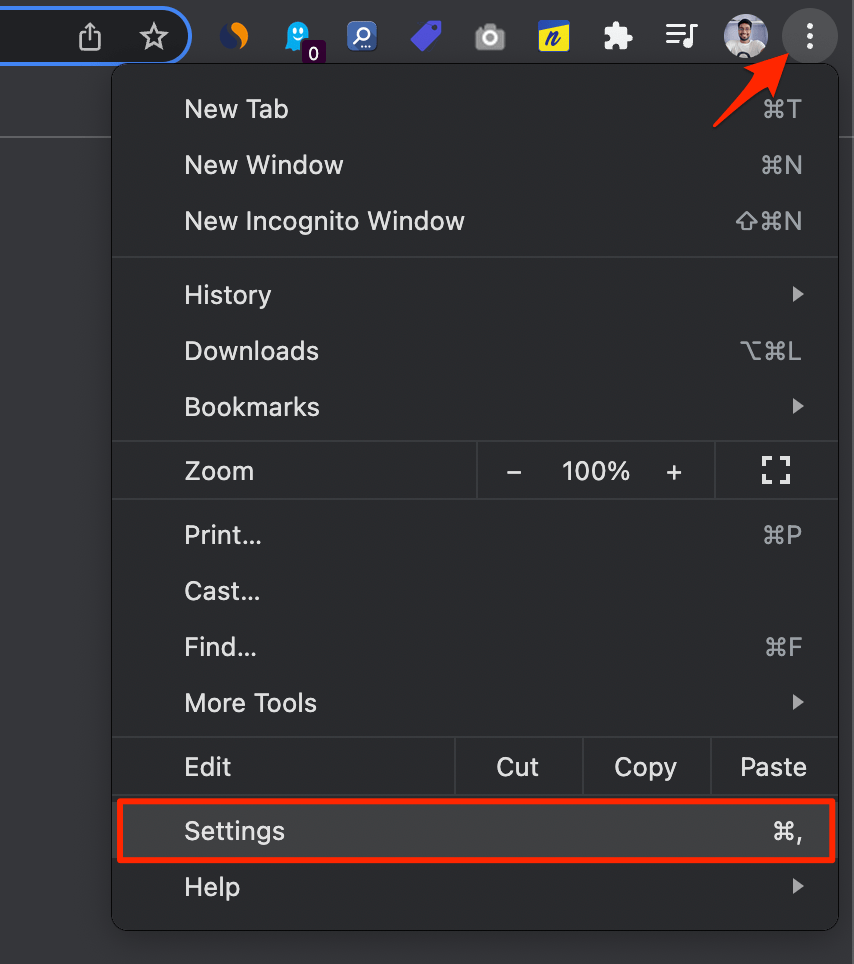
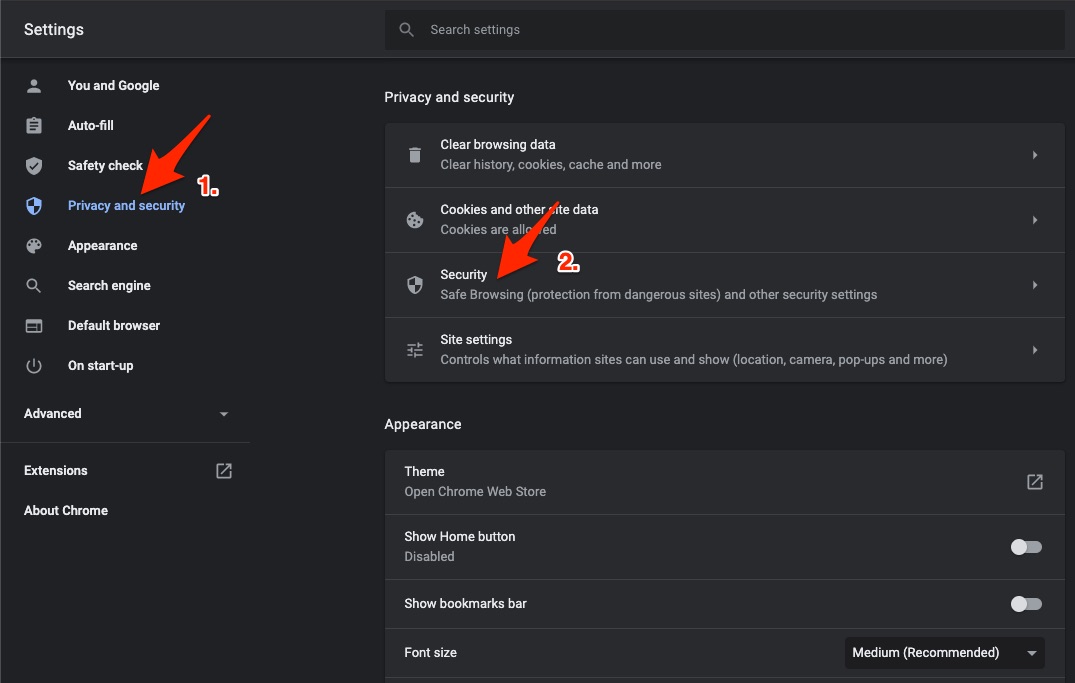
- Haz clic en Seguridad y Privacidad.
- Haz clic en la opción Seguridad.
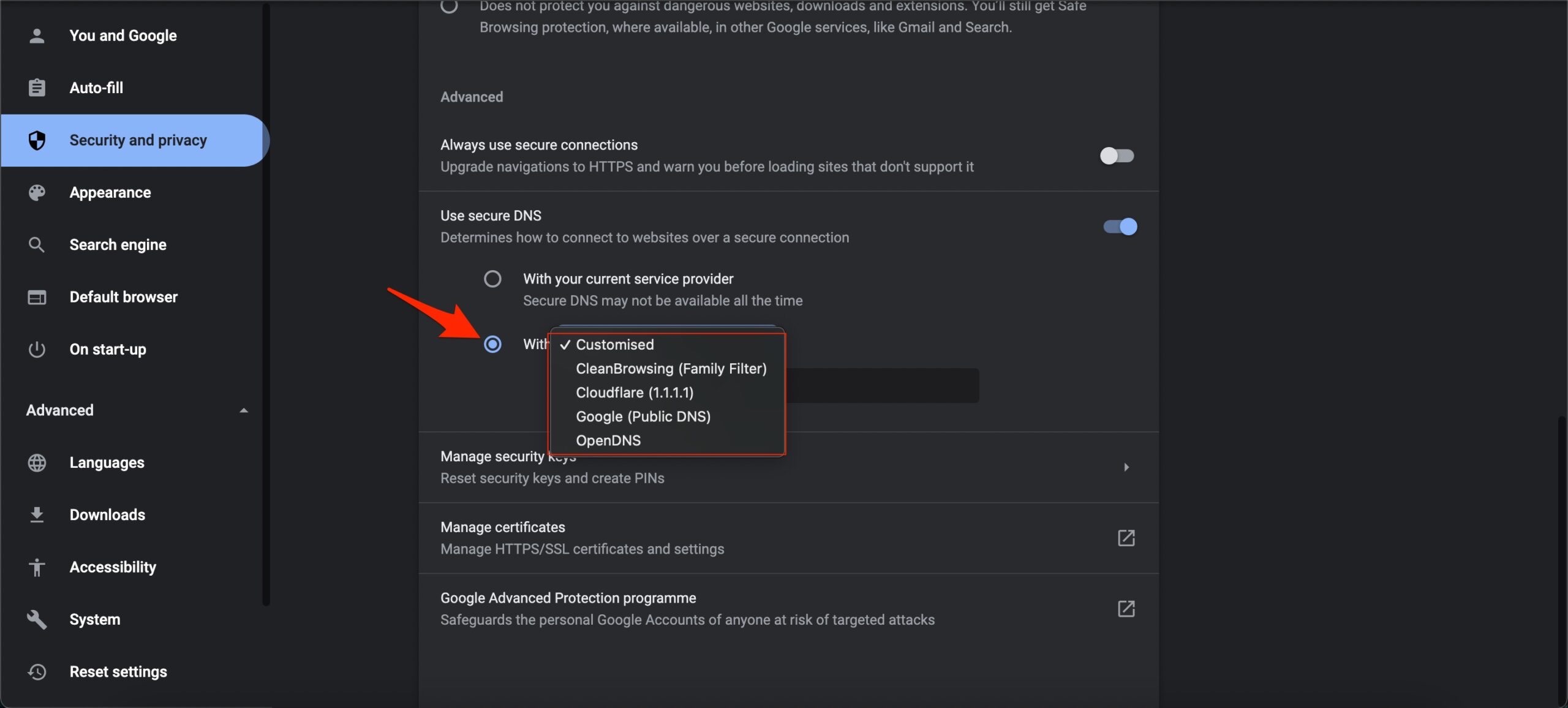
- Selecciona DNS personalizado. Agrega DNS personalizado o usa cualquier DNS listado en el menú desplegable.
| Servidor DNS | DNS 1 | DNS 2 |
|---|---|---|
| Google Public DNS | 8.8.8.8 | 8.8.4.4 |
| Cloudflare DNS | 1.1.1.1 | 1.0.0.1 |
| Quad9 DNS (IPv4) | 9.9.9.9 | 149.112.112.112 |
| Quad9 DNS (IPv6) | 2620:fe::fe | 2620:fe::9 |
| OpenDNS | 208.67.222.222 | 208.67.220.220 |
2. Desactivar Proxy o VPN
VPN es bueno para proteger tu actividad en línea y también para eludir cualquier restricción. Aunque ChatGPT funciona bien con una VPN, a veces puede provocar un error debido a la lenta respuesta del servidor. Por lo tanto, es mejor desactivar el Proxy VPN en tu sistema para verificar si esto ayuda a solucionar que ChatGPT no funcione.
3. Borrar datos de Chrome
- Escribe
chrome://settings/clearBrowserDataen el cuadro de URL. Aparecerá el cuadro de diálogo Borrar datos de navegación. - Haz clic en la pestaña Avanzado.
- Por defecto, las cookies y otros datos del sitio, imágenes en caché y archivos tendrán una marca de verificación. Si no, selecciona manualmente estas dos opciones. Selecciona el rango de tiempo apropiado.
- No es necesario seleccionar los datos de contraseña/inicio de sesión; de lo contrario, las contraseñas que has guardado en Chrome se eliminarán.
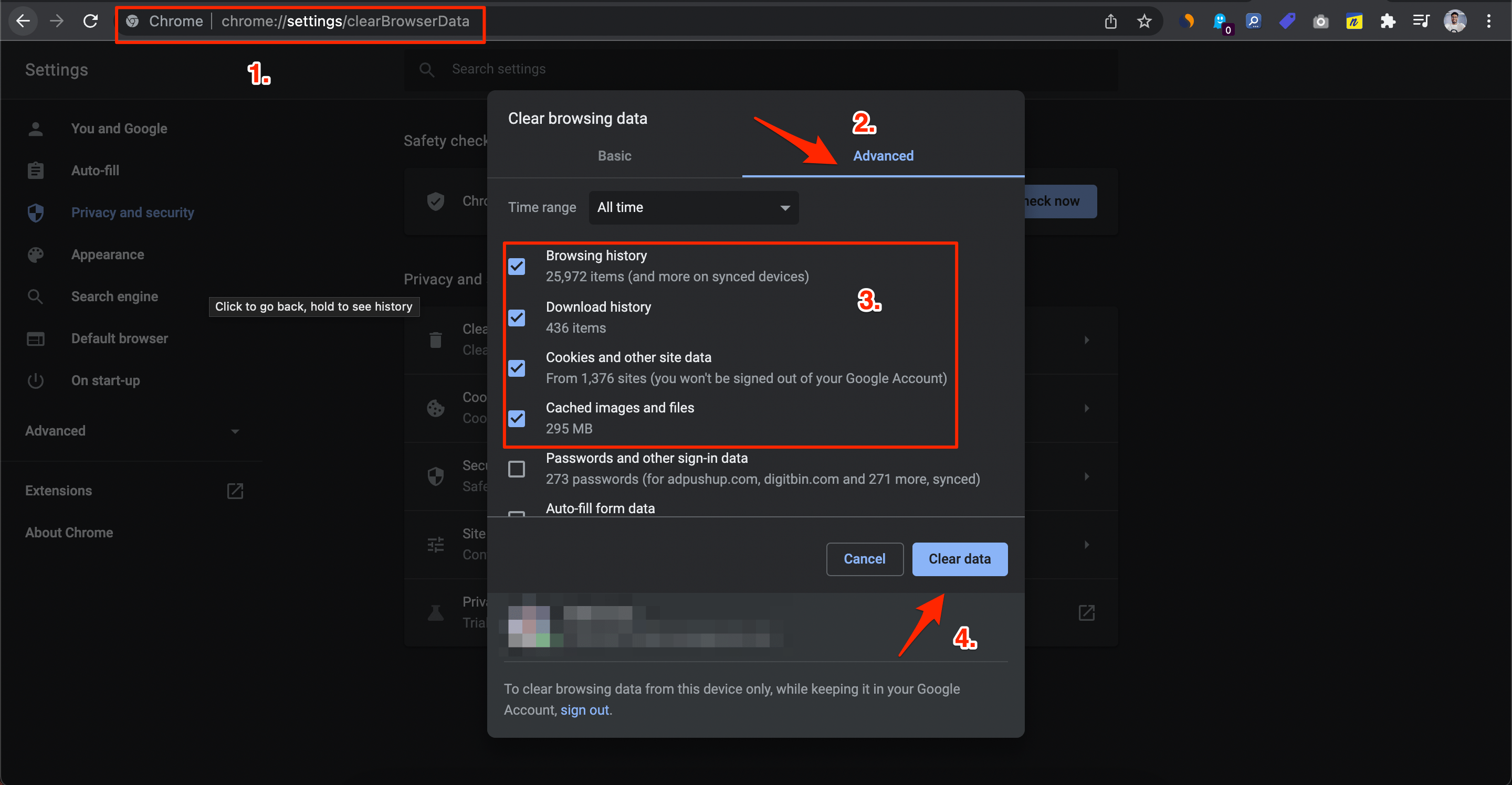
- Una vez hecho, haz clic en Borrar datos.
4. Desactivar la extensión del navegador
Algunas extensiones del navegador pueden interferir con la funcionalidad de ChatGPT, causando que no funcione. Desactivar las extensiones puede ayudar a averiguar si una o más de ellas están causando el problema.
Puedes desactivar las extensiones del navegador en Google Chrome siguiendo estos pasos:
- Inicia Google Chrome.
- Ingresa chrome://extensions/ en el cuadro de URL.
- Encuentra la extensión que deseas desactivar y haz clic en el interruptor.
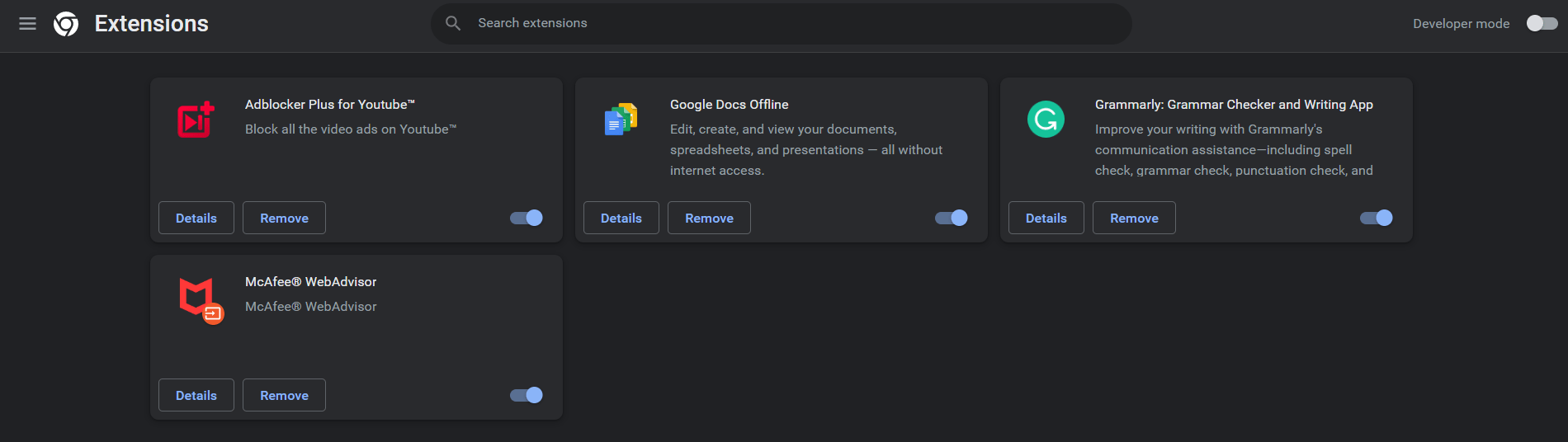
- Repite este procedimiento para cada extensión que desees eliminar.
- Después de haber desactivado las extensiones, reinicia Google Chrome para ver si el problema se ha resuelto.
5. Restablecer el navegador Chromium
Puedes restablecer el navegador Chrome. Esto restaurará la configuración del navegador y solucionará todos los problemas técnicos con el navegador y resolverá los problemas de carga de ChatGPT en tu navegador de PC.
- Abre el navegador Chrome.
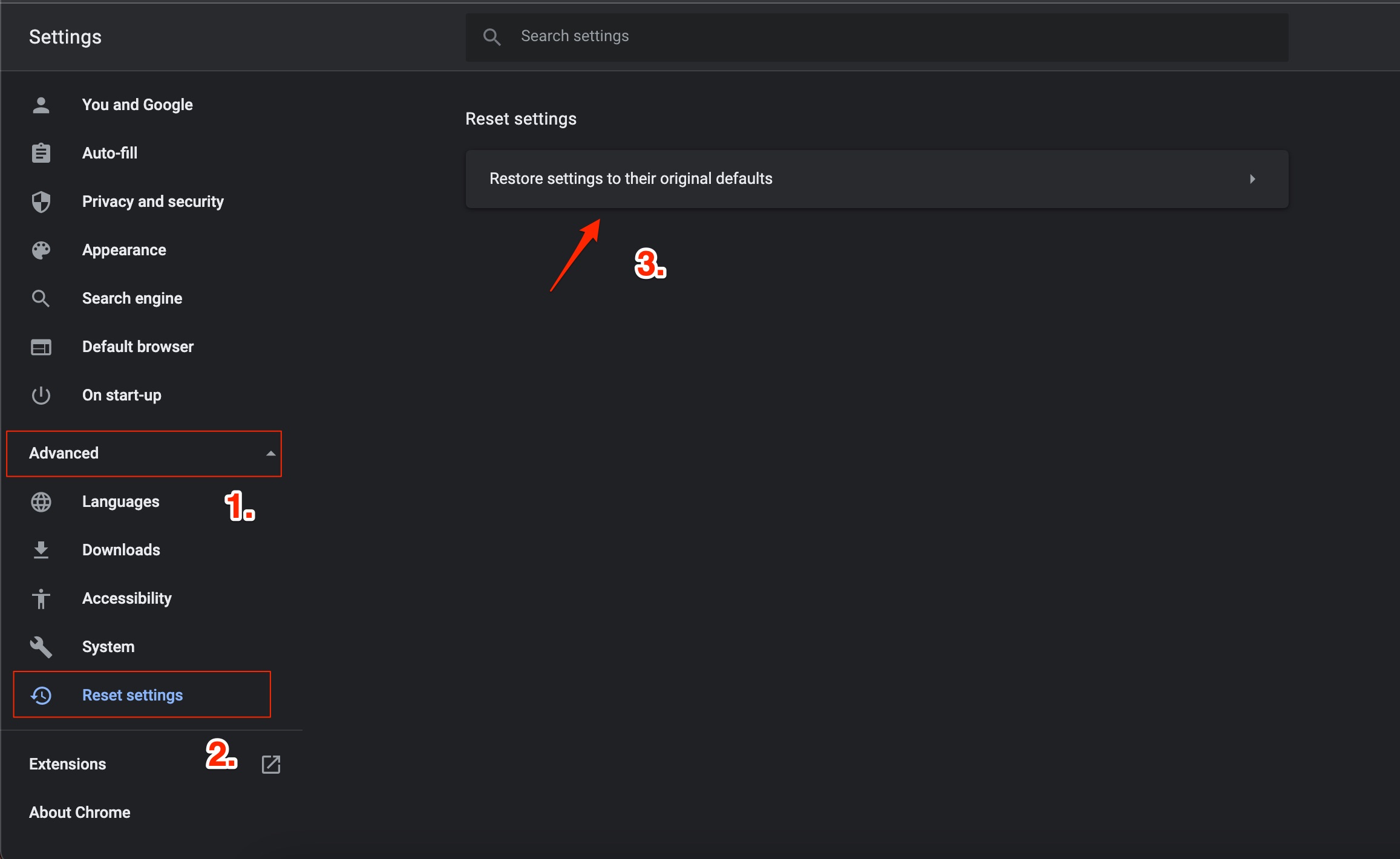
- Ve a Chrome://Settings.
- En el lado izquierdo, haz clic en Avanzado.
- Haz clic en Restablecer y limpiar.
- A continuación, haz clic en Restaurar la configuración a sus valores predeterminados originales.
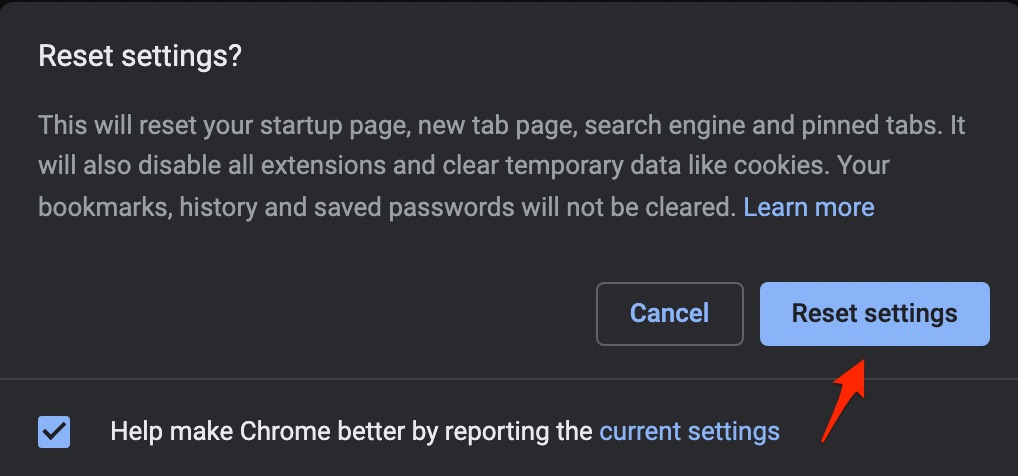
- Luego haz clic en Restablecer configuración en el cuadro de diálogo que aparece.
- Vuelve a abrir el navegador Chrome e intenta usar ChatGPT.
Eso es todo con esta guía sencilla; aquí está la guía simple para solucionar que ChatGPT no funcione o no cargue en el navegador Chromium para Windows o Mac PC.
Si tienes alguna opinión sobre ¿Cómo solucionar que ChatGPT no funcione en Chrome?, no dudes en dejarla en el cuadro de comentarios a continuación. Además, suscríbete a nuestro canal de YouTube DigitBin para tutoriales en video. ¡Salud!
Recibe nuevas publicaciones en tu bandeja de entrada.
No spam. Cancela la suscripción en cualquier momento.