Videojuegos · 8 min read · Dec 19, 2025
¿Cómo solucionar Chivalry 2 atascado en la pantalla de carga en PC?
Inspirado en la épica línea de tiempo medieval, Chivalry 2 es un juego multijugador en primera persona que se basa en la acción. Los jugadores pueden experimentar las batallas icónicas de la época y elegir entre una variedad de armas, desde espadas llameantes, lluvias de flechas en llamas, asedios a castillos extensos y mucho más.
A pesar de su popularidad, muchos jugadores han informado sobre problemas con el juego. Debido a bloqueos y problemas de estar atascado en la pantalla de carga, la ira y la decepción de los jugadores han tomado las cuentas de Twitter y Reddit. Los desarrolladores de Torn Banner Studios han tomado nota y están trabajando en una solución. Hasta que se publique un parche para corregir el error, puedes intentar las siguientes soluciones para hacer que el juego sea jugable nuevamente.
Formas de solucionar Chivalry 2 atascado en la pantalla de carga en PC
Hay muchas soluciones que puedes intentar; revisa cada una para averiguar cuál es la mejor para ti. Así que, comencemos con las soluciones y veamos si estas ayudan a resolver el problema de Chivalry 2 atascado en la pantalla de carga en PC.
Solución 1: Reinicia tu PC
El primer paso que debes hacer siempre que enfrentes un error inesperado es reiniciar esa aplicación y dispositivo. Es una buena práctica hacerlo porque reiniciar una aplicación obliga a cerrar y abrir cada uno de sus recursos y materiales, lo que reduce las posibilidades de llevar algún error/bug adelante. Simplemente presiona el botón de encendido y espera hasta que el sistema se inicie nuevamente para verificar si el error ha desaparecido o no. Si no, intenta una solución diferente.
Solución 2: Detén cualquier aplicación que se esté ejecutando en segundo plano
Otra solución simple que puedes intentar es detener una aplicación que se esté ejecutando en segundo plano junto con actualizaciones y descargas. Lo que sucederá es que después de detener cualquier actualización y aplicación, tu PC podrá dar más potencia de cálculo al juego y aumentar su enfoque en el juego mientras reduce las posibilidades de problemas y errores. Para detener cualquier aplicación que se esté ejecutando en segundo plano, debes seguir estos pasos:
Paso 1, Abre el Administrador de tareas y pasa el cursor sobre la pestaña Procesos.
Paso 2, Después de eso, selecciona las aplicaciones que deseas cerrar.
Paso 3, Luego, presiona el botón Finalizar tarea. 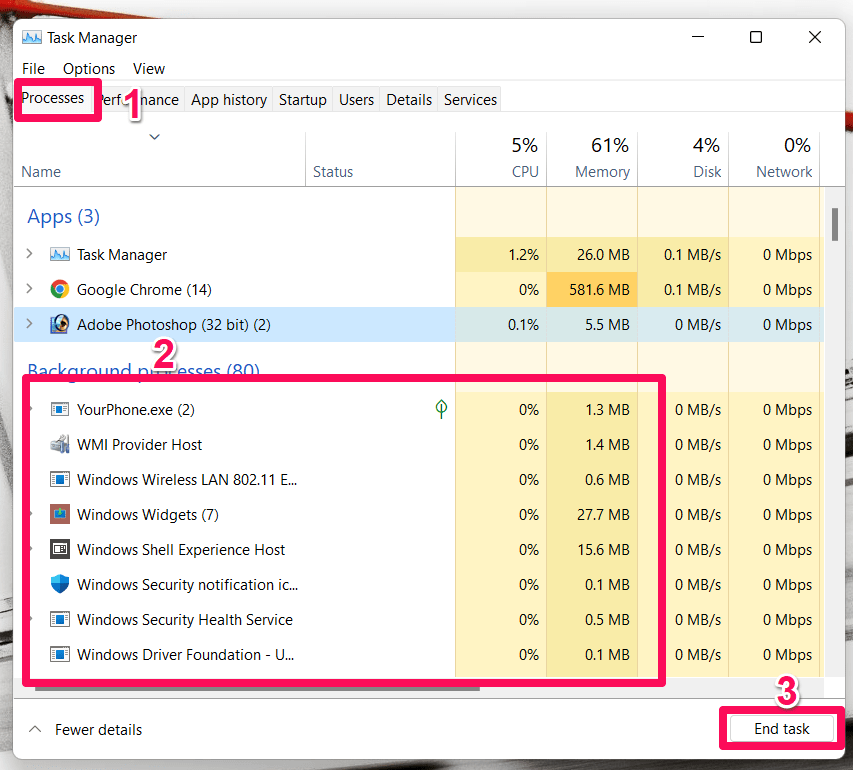
Solución 3: Ejecuta Chivalry 2 como administrador
La razón por la que estás enfrentando problemas con Chivalry 2 puede ser debido a ciertos permisos restringidos. Debes intentar ejecutar el juego como administrador solo para estar en el lado seguro. Ejecutar un juego como administrador le otorga permisos que pueden haber sido restringidos por el usuario, lo cual puede ser crucial para su correcto funcionamiento. Sigue los pasos a continuación para ejecutar Chivalry 2 como administrador.
Paso 1, En la unidad C, encuentra la carpeta de instalación de Chivalry 2. La carpeta debería estar en esta ubicación,
C:\Program Files (x86)\Steam\steamapps\common.Paso 2, En la carpeta de instalación de Chivalry 2, desplázate y encuentra el archivo .exe de Chivalry 2.
Paso 3, Haz clic derecho en el archivo Chivalry 2.exe y selecciona sus propiedades.
Paso 4, En la tabla de propiedades, debajo de la pestaña de compatibilidad, marca la opción Ejecutar este programa como administrador y presiona el botón Aplicar > Aceptar. 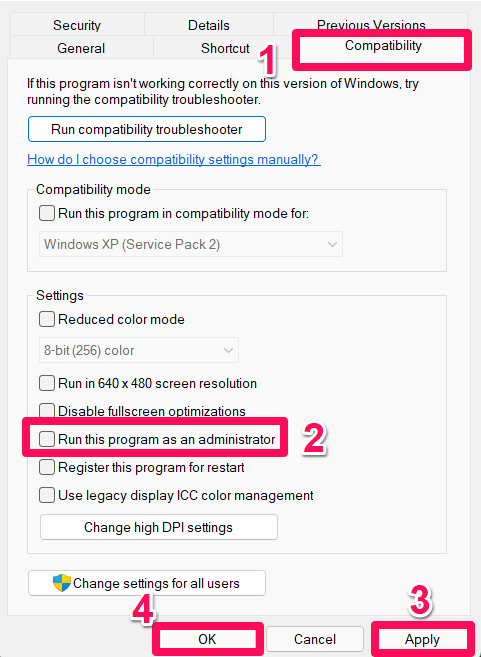
Después de seguir los pasos, abre el juego y verifica si los cambios que acabas de hacer han solucionado el problema. Si el error sigue ahí, intenta ejecutar en modo de compatibilidad para Windows 8.
Solución 4: Verifica la integridad de los archivos del juego
Hay una buena posibilidad de que el problema no esté del lado del cliente y que los archivos del juego que se han descargado estén corruptos o falten algo. Para verificar si hay o no un problema con los archivos del juego, se puede realizar un escaneo para comprobar la integridad de los archivos del juego. Para hacerlo, sigue los pasos a continuación.
Paso 1, Haz clic en el ícono de Steam en la pantalla de inicio para abrir la aplicación Steam.
Paso 2, Ve a la pestaña Biblioteca, selecciona Chivalry 2 y haz clic en propiedades.
Paso 3, Haz clic en archivos locales y selecciona la opción Verificar integridad de los archivos del juego para iniciar el proceso. 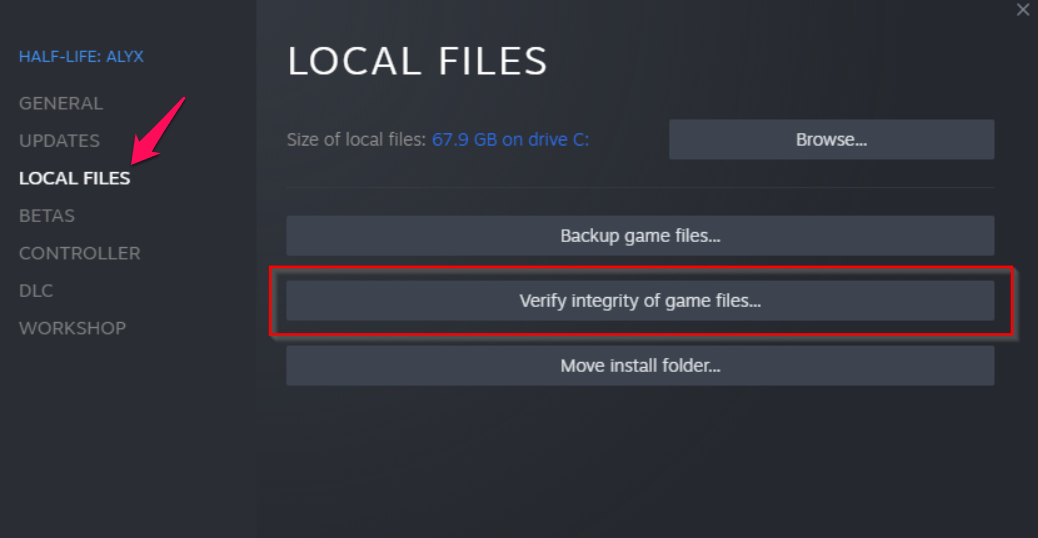
Un proceso de escaneo y reparación tendrá lugar después de minutos de iniciar el proceso. Una vez que el escaneo esté completo, reinicia tu PC y luego abre tu juego para verificar si puedes jugar o no. Si el error sigue existiendo, prueba las soluciones restantes.
Solución 5: Actualiza tu controlador de GPU
El controlador de GPU es responsable de renderizar cualquier cosa en la pantalla y maneja la comunicación adecuada entre los componentes de tu PC. Un controlador desactualizado es crucial para el buen rendimiento de tu PC, juegos y otras aplicaciones. Además, mantener tu controlador de GPU actualizado a su última versión ayudará a tu PC a largo plazo, ya que los controladores desactualizados son un riesgo de seguridad y hacen que los dispositivos sean vulnerables a hackers y virus maliciosos. Para actualizar tu controlador de GPU, sigue los pasos a continuación.
Paso 1, Busca “ Administrador de dispositivos ” en la barra de búsqueda de Windows y haz clic para abrirlo.
Paso 2, Localiza la opción que dice “ Adaptadores de pantalla ” y expándela.
Paso 3, Luego, haz clic derecho en el nombre de tu GPU y selecciona la opción Actualizar controlador del submenú expandido visible en tu pantalla. 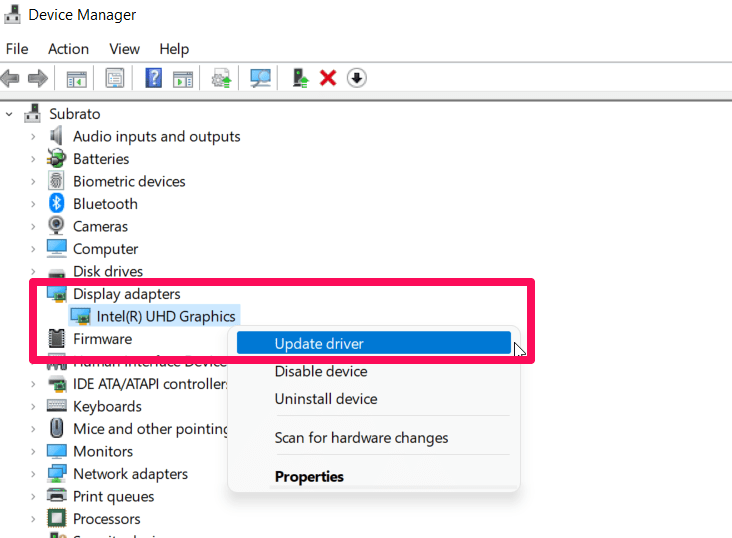
Paso 4, Una vez que todos los controladores del sistema estén actualizados, reinicia tu PC para aplicar los cambios realizados.
Solución 6: Desactiva IPv6
Muchos usuarios de Chivalry 2 sugirieron que desactivar IPv6 solucionó el error que estaba causando problemas a Chivalry 2. También deberías intentar desactivar IPv6; tal vez esto solucione el juego para ti también. Los siguientes pasos funcionan tanto para usuarios de Windows 10 como de 11 que buscan desactivar IPv6.
Paso 1, Mantén presionadas las teclas Windows + R juntas para abrir Ejecutar. También puedes buscar Ejecutar de Windows en la barra de búsqueda para abrirlo.
Paso 2, Escribe ncpa.cpl en el cuadro de diálogo de Ejecutar de Windows y presiona Enter.
Paso 3, Ve a la pestaña Propiedades después de haber seleccionado la red actual haciendo clic derecho sobre ella.
Paso 4, Desmarca la opción TCP/IPv6, presiona Aceptar y sal para aplicar los cambios realizados. Abre el juego nuevamente y verifica si el error sigue ahí. 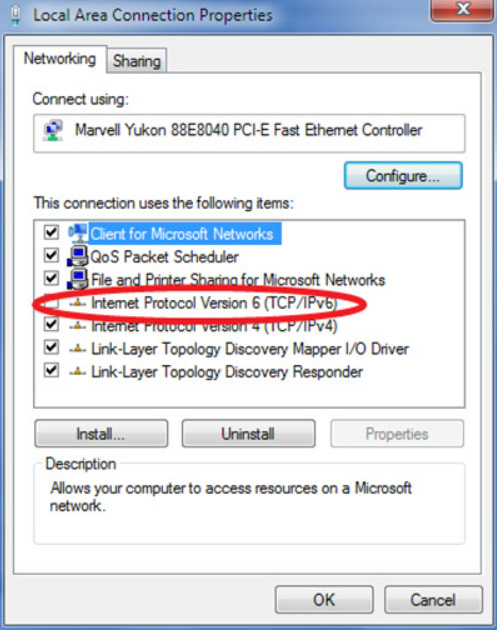
Solución 7: Cambia a un plan de energía de alto rendimiento
Por defecto, Windows está configurado en planes de energía “Equilibrado” o “ahorrador de energía”. Podrías estar experimentando problemas con Chivalry 2 debido a estas configuraciones predeterminadas. Debes aumentar la opción del plan de energía a “Alto rendimiento” para que tu CPU tenga más energía para ejecutar sus aplicaciones. Hacer esto aumentará automáticamente el nivel de rendimiento de tu PC y solucionará los problemas de Chivalry 2. Para cambiar a un plan de energía de alto rendimiento, sigue los pasos a continuación.
Paso 1, Abre el Panel de control y ve a la pestaña Opciones de energía.
Paso 2, Luego selecciona el plan de Alto rendimiento visible en tu pantalla. 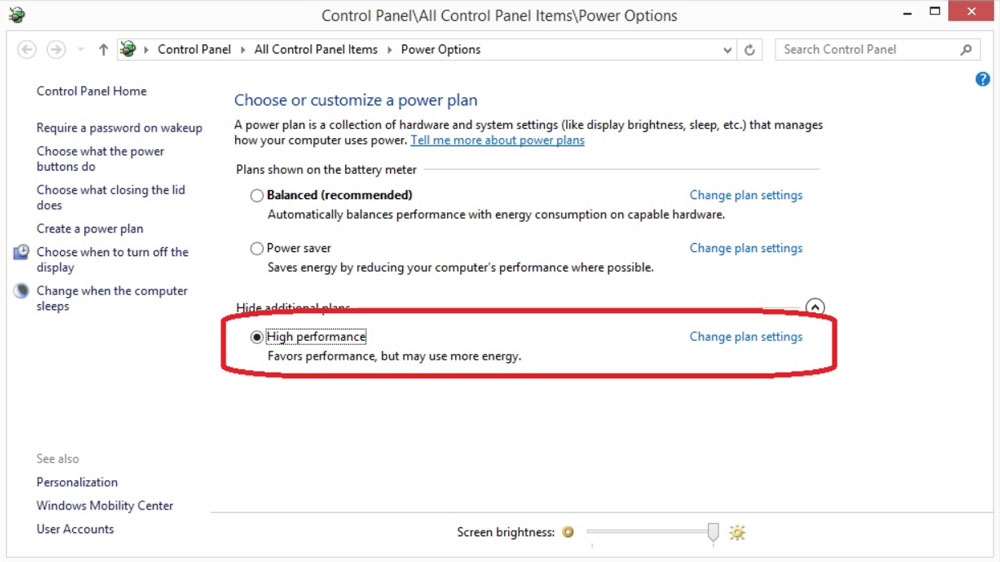
Paso 3, Reinicia tu computadora una vez que hayas realizado todos los cambios necesarios.
Solución 8: Establece alta prioridad en el Administrador de tareas
Para hacer de Chivalry 2 una prioridad cada vez que lo ejecutes en tu PC, asegúrate de establecer el juego como de alta prioridad en el Administrador de tareas para que tu PC intente ejecutarlo sin problemas. Para establecer Chivalry 2 como de alta prioridad, sigue los pasos a continuación.
Paso 1, Haz clic derecho en el ícono del menú de inicio y selecciona Administrador de tareas para abrirlo.
Paso 2, Haz clic en la pestaña Procesos y haz clic derecho en la tarea del juego Chivalry 2.
Paso 3, Establece la Prioridad del juego como Alta.
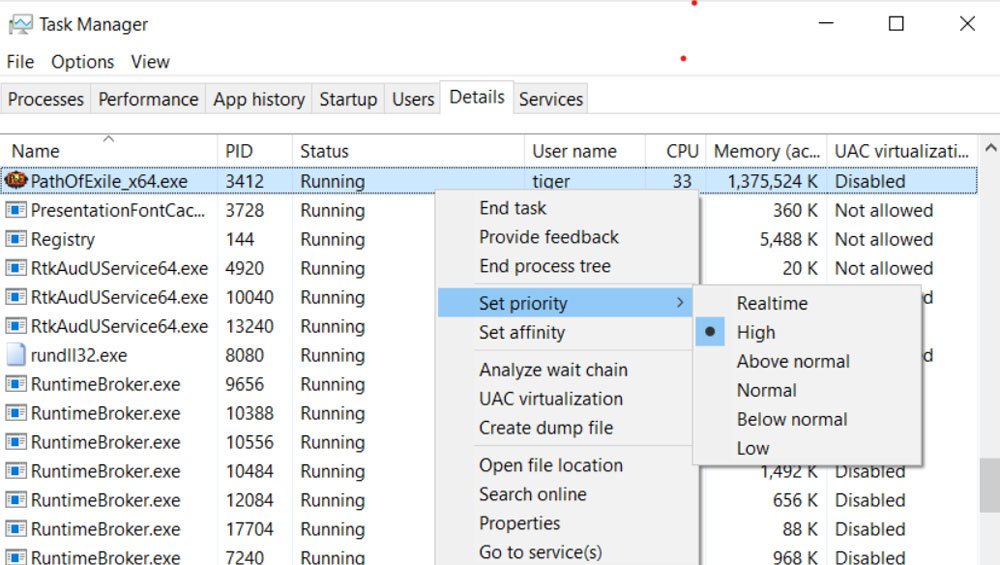
Paso 4, Cierra el Administrador de tareas para guardar todos los cambios realizados.
Paso 5, Abre Chivalry 2 para verificar si el juego es jugable o no.
Solución 9: Actualiza tu Windows
Supongamos que ya has actualizado tu controlador de GPU y aún estás atascado en problemas de pantalla de carga mientras juegas Chivalry 2. En ese caso, puedes intentar actualizar tu Windows, ya que hay posibilidades de que tu Windows no esté actualizado debido a problemas de compatibilidad. Por lo tanto, debes seguir estos pasos para verificar si hay alguna actualización disponible para tu PC con Windows. Para hacerlo,
Paso 1, Presiona Win+I y toca la pestaña de Actualización de Windows.
Paso 2, Después, asegúrate de presionar el botón Buscar actualizaciones. 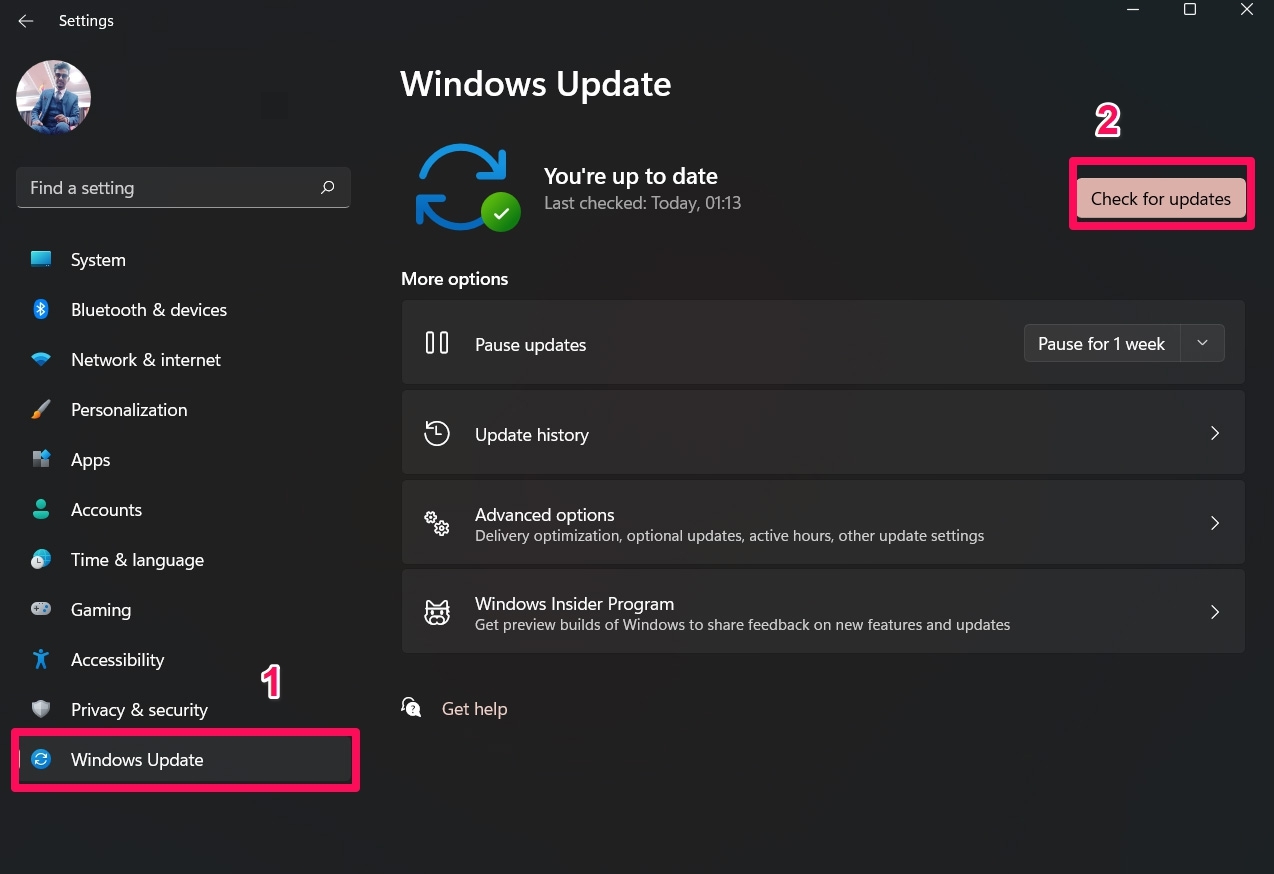
Solución 10: Reinstala Chivalry 2
Incluso después de intentar las soluciones enumeradas anteriormente, si no puedes solucionar los problemas de Chivalry 2 atascado en la pantalla de carga; simplemente reinstala el juego y reinicia tu PC. Esperamos que tu juego sea jugable después de reinstalarlo. Muchos usuarios ya mencionaron que esto les ayudó a resolver el problema de la pantalla de carga. Por lo tanto, también debes intentar esto y hacernos saber si te ayuda.
Si tienes alguna opinión sobre ¿Cómo solucionar Chivalry 2 atascado en la pantalla de carga en PC?, no dudes en dejarla en el cuadro de comentarios a continuación. Además, suscríbete a nuestro canal de YouTube DigitBin para tutoriales en video. ¡Saludos!
Recibe nuevas publicaciones en tu bandeja de entrada.
No spam. Cancela la suscripción en cualquier momento.