Soporte técnico · 3 min read · Oct 14, 2025
¿Cómo solucionar el problema de pantalla negra en Chromebook?
Una pantalla negra en tu Chromebook puede ser una experiencia frustrante, especialmente cuando se requiere acceso a documentos o datos importantes.
Esta guía completa profundiza en los diversos factores que pueden estar contribuyendo al problema de la pantalla negra y ofrece pasos efectivos de solución de problemas para devolver la vida a tu Chromebook.
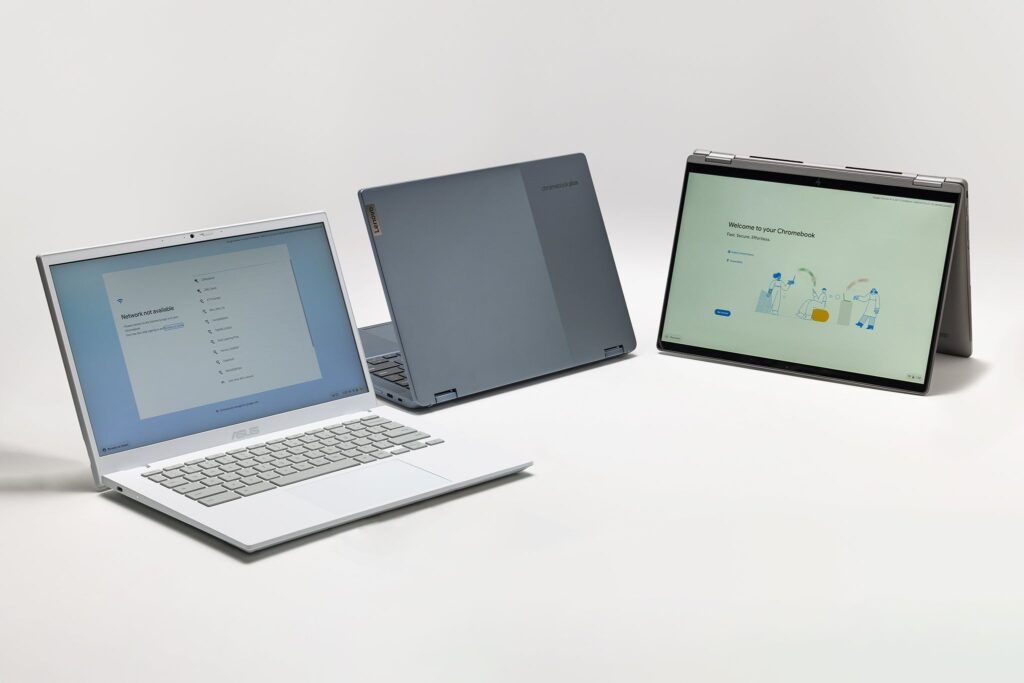
Solucionar el problema de pantalla negra en Chromebook
Causas potenciales de la pantalla negra en Chromebook:
1. Problemas de hardware:
Problemas de batería: Una batería descargada o una conexión defectuosa pueden causar una pantalla negra.
Sobrecalentamiento: El exceso de calor puede causar apagados térmicos, resultando en una pantalla negra.
Pantalla rota: Cuando la pantalla está físicamente dañada, puede fallar.
Fallo de hardware: Problemas con la placa base, RAM u otros componentes pueden causar una pantalla negra.
2. Problemas de software:
Brillo reducido: Asegúrate de que el nivel de brillo no esté accidentalmente configurado en el ajuste más bajo.
ChromeOS desactualizado: Usar versiones de software desactualizadas puede resultar en errores y fallos.
Archivos de ChromeOS corruptos: Archivos del sistema corruptos pueden causar que el proceso de arranque falle y resulte en una pantalla negra.
Errores de software: Extensiones o aplicaciones de software incompatibles pueden causar inestabilidad en el sistema.
3. Otras preocupaciones:
- Periféricos externos: Dispositivos USB defectuosos o pantallas externas pueden causar que el Chromebook falle.
Pasos de solución de problemas
1. Comprobaciones básicas:
Verifica el brillo: Presiona el botón de aumentar brillo para asegurarte de que la pantalla no se haya atenuado completamente.
Conectar fuente de alimentación: Conecta tu Chromebook a una toma de corriente y busca el indicador de carga.
Apagar forzado: Mantén presionado el botón de encendido durante 10 segundos, luego espera y presiónalo nuevamente.
2. Comprobaciones avanzadas:
Restablecimiento completo: Para borrar la RAM y intentar un arranque normal, presiona y mantén las teclas “ Esc ” + “ Actualizar ” mientras presionas el botón de encendido.
Arrancar en modo de recuperación: Para entrar en modo de recuperación, mantén presionadas las teclas “ Esc ” y “ Actualizar ” mientras presionas el botón de encendido.
Lavado de energía: En modo de recuperación, el lavado de energía borra datos y configuraciones locales. Antes de continuar, haz una copia de seguridad de tus datos.
Examinar conflictos de dispositivos externos: Retira cualquier periférico externo y reinicia tu Chromebook.
Actualizar ChromeOS: Navega a la sección “ Acerca de Chrome OS ” en la configuración para asegurarte de que tu Chromebook esté ejecutando la versión más reciente.
Contactar con el soporte de Google: Si los problemas persisten, contacta con el soporte de Google para obtener más ayuda.
Consejos adicionales:
Si la batería es extraíble, retírala y vuelve a conectarla.
Si el Chromebook se sobrecalienta con frecuencia, limpia las rejillas y los ventiladores.
Para eliminar problemas de suministro de energía, utiliza un cargador y una toma de corriente diferentes.
Para un rendimiento óptimo, mantén tu Chromebook actualizado.
Haz copias de seguridad de tus datos de forma regular para evitar la pérdida de datos en caso de un fallo importante de hardware.
Resumiendo
Aunque una pantalla negra en tu Chromebook es inquietante, seguir los pasos de solución de problemas sistemáticos descritos en esta guía aumenta la probabilidad de resolver el problema.
Si los problemas persisten, se recomienda que contactes con el soporte de Google o un técnico calificado.
Resucita tu Chromebook con estas soluciones completas y vuelve sin problemas al trabajo o al entretenimiento.
Lectura adicional:
Solución: Error de red no disponible en Chromebook
¿Cómo ahorrar batería en Chromebook? (9 consejos)
Mejores formas de instalar y usar iTunes en Chromebook
Recibe nuevas publicaciones en tu bandeja de entrada.
No spam. Cancela la suscripción en cualquier momento.