Juegos en la Nube · 6 min read · Oct 25, 2025
Cómo solucionar el problema de que el juego en la nube no funciona en la aplicación de Xbox para Windows
El juego en la nube de Xbox te permite jugar sin instalar juegos en tus dispositivos. Todo lo que necesitas es una conexión a internet. Anteriormente, esto se conocía como Project xCloud. Puedes jugar juegos sobre la marcha y también ahorrar espacio de almacenamiento en tu dispositivo ya que no tienes que descargar el juego.
Si tienes una conectividad a internet inestable, el juego en la nube de Xbox no funcionará. Aparte de eso, este producto de Microsoft no está disponible en todo el mundo. Actualmente, solo unas pocas regiones admiten Xbox Game Pass Ultimate, bajo el cual se admite la función de juego en la nube.
Los problemas técnicos en las aplicaciones o errores específicos de la versión y los servicios de juego corruptos pueden detener el funcionamiento del juego en la nube de Xbox en Windows OS. Consulta los consejos de solución de problemas que he explicado en esta guía para solucionar el problema.
Mejores consejos para solucionar el problema de que el juego en la nube no funciona en la aplicación de Xbox
Revisa las siguientes soluciones y aplícalas para reanudar el juego en la nube en la aplicación de Xbox en tu PC con Windows 11.
1. Verifica si tu región admite el juego en la nube de Xbox
El juego en la nube de Xbox solo está disponible en países seleccionados hasta ahora. Si vives en un país donde el producto/servicio de Xbox no está disponible, no puedes usarlo para jugar.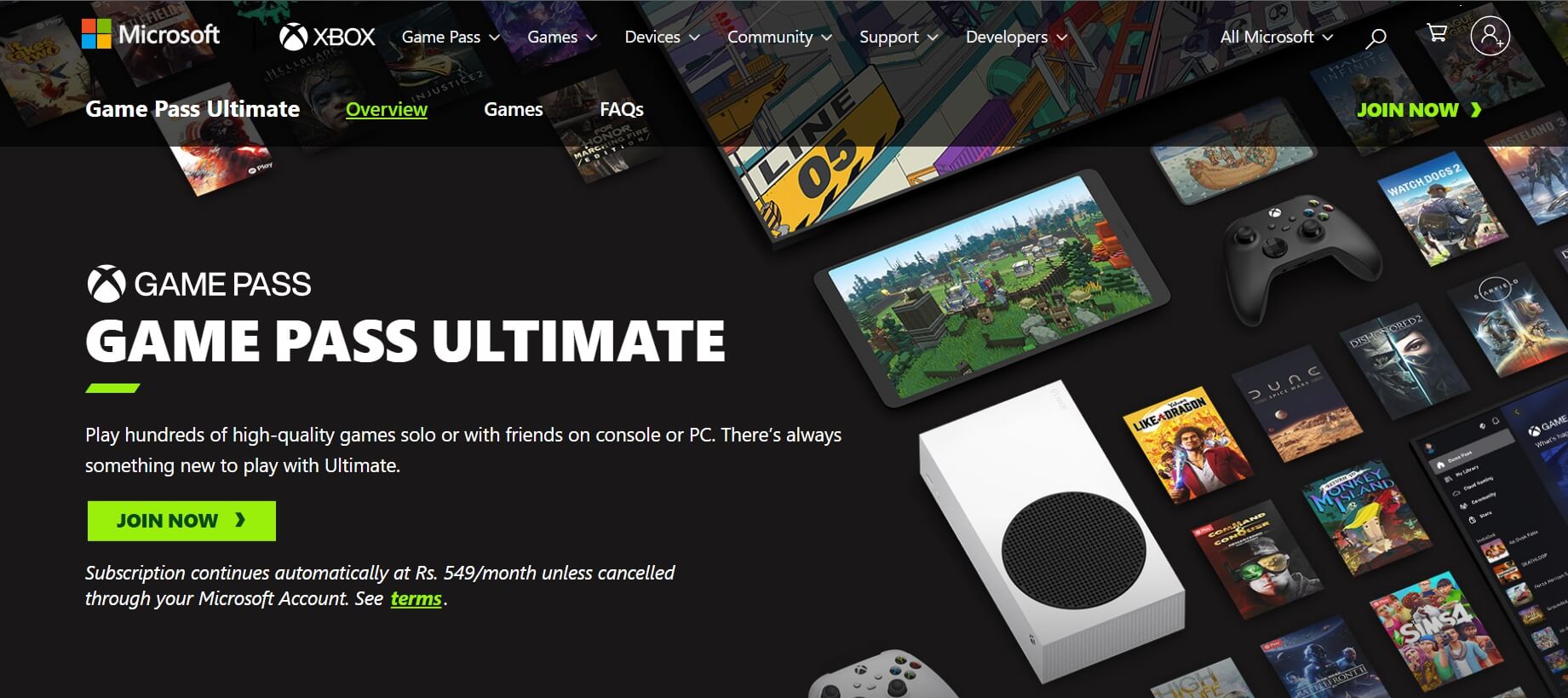
Aquí está la lista de países/regiones que actualmente admiten el juego en la nube de Xbox (Game Pass Ultimate)
| Argentina |
| Austria |
| Australia |
| Bélgica |
| Brasil |
| Canadá |
| Chequia |
| Dinamarca |
| Finlandia |
| Francia |
| Alemania |
| Hungría |
| Italia |
| Irlanda |
| Japón |
| Corea |
| México |
| Nueva Zelanda |
| Países Bajos |
| Noruega |
| Polonia |
| Portugal |
| Eslovaquia |
| España |
| Suecia |
| Suiza |
| Estados Unidos |
| Reino Unido |
2. Soluciona el problema con el internet
En esta solución de problemas, soluciona los problemas de conectividad a internet. Contacta a tu proveedor de servicios de internet y registra una queja si enfrentas problemas como desconexiones frecuentes de la red o una velocidad decepcionantemente lenta.
Manualmente, puedes apagar el enrutador WiFi y reconectar tu PC a internet. Realiza una prueba de velocidad de red para asegurar la estabilidad de tu red WiFi.

Si tienes acceso a una conexión a internet alternativa y estable, conecta tu PC a esa mientras el soporte de ISP soluciona la red WiFi defectuosa. Como estamos hablando de juegos en la nube, una mejor estabilidad y velocidad en la red WiFi ofrecerá una experiencia de juego fluida.
3. ¿Tu PC/versión de Windows admite el juego en la nube?
El juego en la nube en una PC es posible si tu computadora está ejecutando una versión particular de Windows OS que puede soportar la aplicación basada en la nube.
Aquí están los requisitos mínimos para ejecutar el juego en la nube en Windows
- Windows 10 con la actualización de octubre de 2020 o posterior.
- Bluetooth 4.0 o posterior.
- Velocidad de conexión a internet de 20 Mbps o más.
En el juego en la nube, no necesitas una computadora de alta gama para jugar en Xbox. Sin embargo, es una práctica general poseer una computadora considerablemente potente en la actualidad para ejecutar tareas y aplicaciones intensivas de manera eficiente.
4. Actualiza la aplicación de Xbox
¿Estás usando la última versión de la aplicación de Xbox en tu PC? Asegúrate de instalar las actualizaciones de versión lanzadas por Xbox en la Microsoft Store. Usar la última versión de la aplicación asegurará que no haya errores o fallos funcionales en ella.
Para instalar una actualización pendiente de la aplicación,
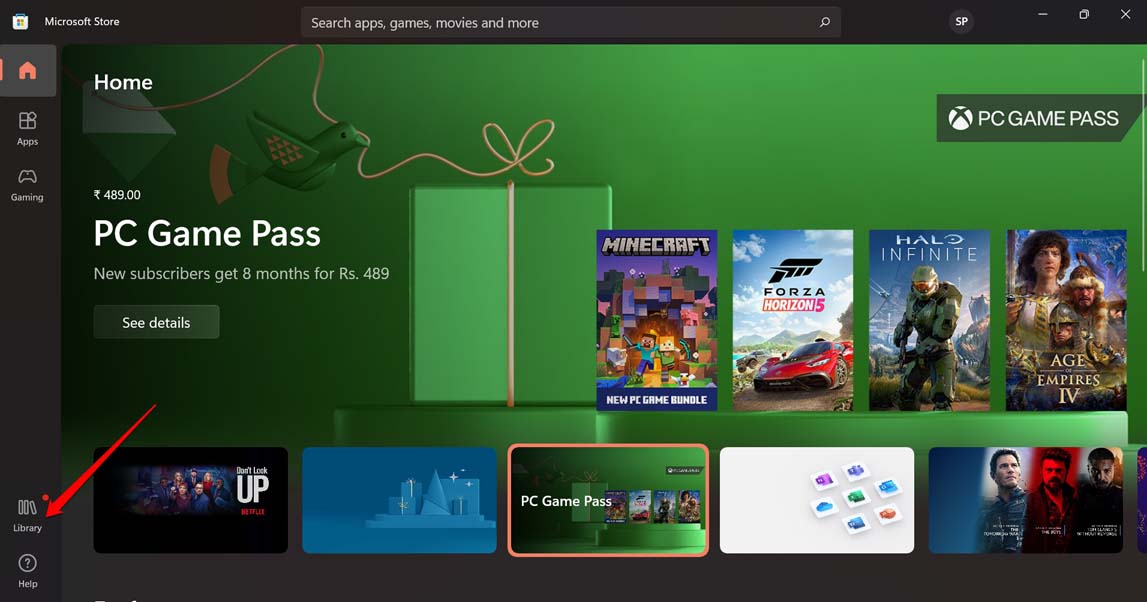
- Abre la aplicación Microsoft Store.
- Haz clic en Biblioteca.
- A continuación, haz clic en el botón Obtener actualizaciones.
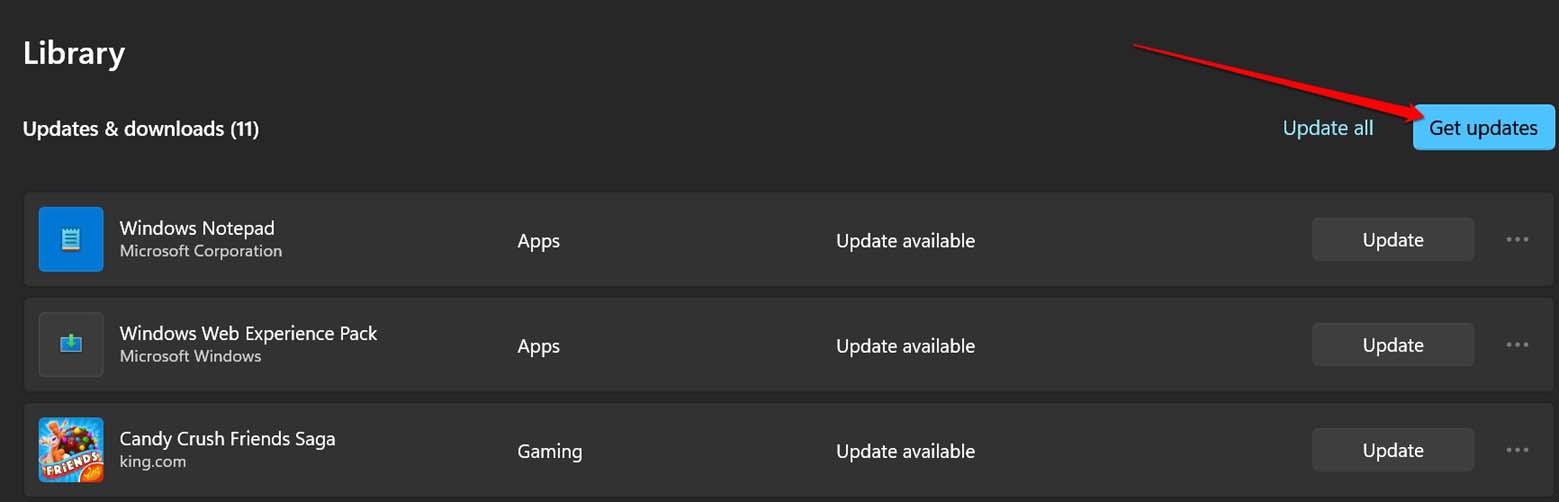
Si tu computadora está conectada a internet, las actualizaciones pendientes de la aplicación se instalarán automáticamente. Una vez que termines de actualizar Xbox, iníciala y comienza a usar el juego en la nube. Con errores solucionados y el rendimiento optimizado, podrás disfrutar del juego en la nube en Xbox sin problemas.
5. Reinstala los servicios de juego
Los servicios de juego son una aplicación del sistema de Windows que gestiona los servicios de juego en la nube de Xbox y otras características que ofrece. Si esta aplicación tiene un error, se reflejará en el juego en la nube de Xbox, y este último no funcionará. La solución ideal es desinstalar y reinstalar los servicios de juego.
- Inicia Windows PowerShell usando la búsqueda de Windows Win + S.
- Haz clic en Ejecutar como administrador.
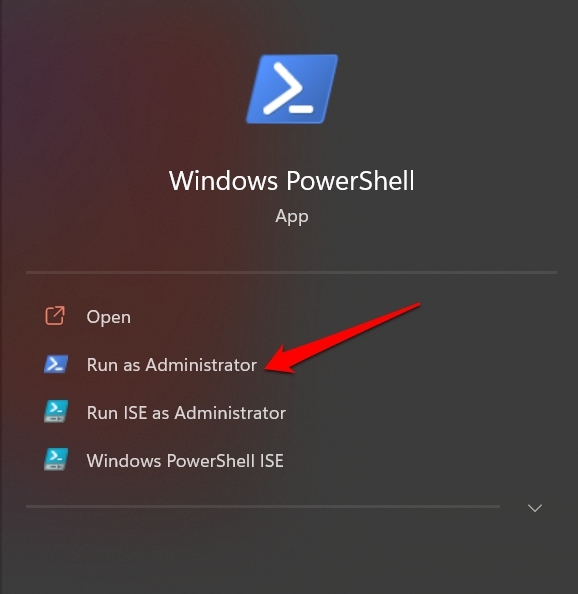
- Para desinstalar el servicio de juego, ingresa el siguiente comando
get-appxpackage Microsoft.GamingServices | remove-AppxPackage -allusers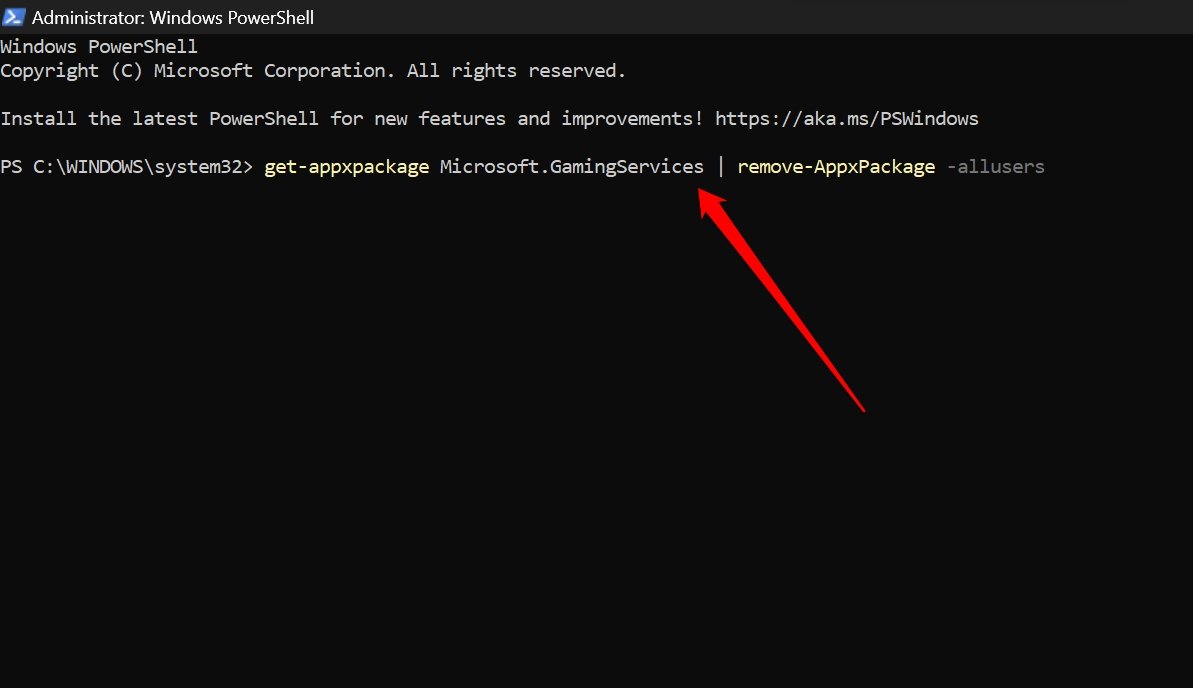
- Presiona enter.
- Para reinstalar el paquete de la aplicación del sistema de Servicios de Juego, ingresa este comando y presiona enter.
start ms-windows-store://pdp/?productid=9MWPM2CQNLHN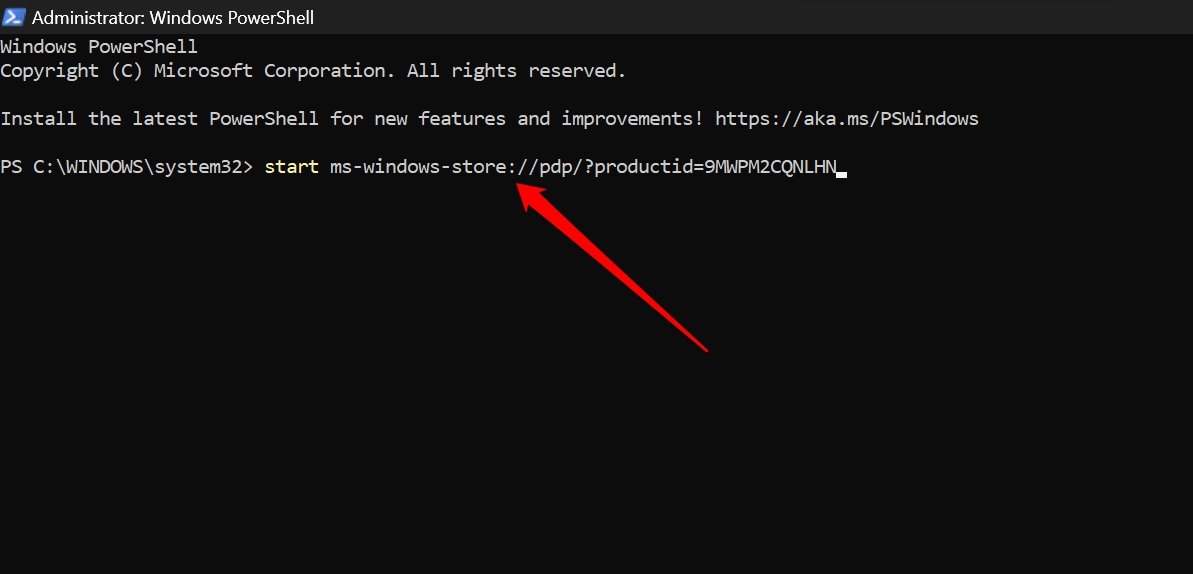
- A continuación, instala los Servicios de Juego desde la Microsoft Store.
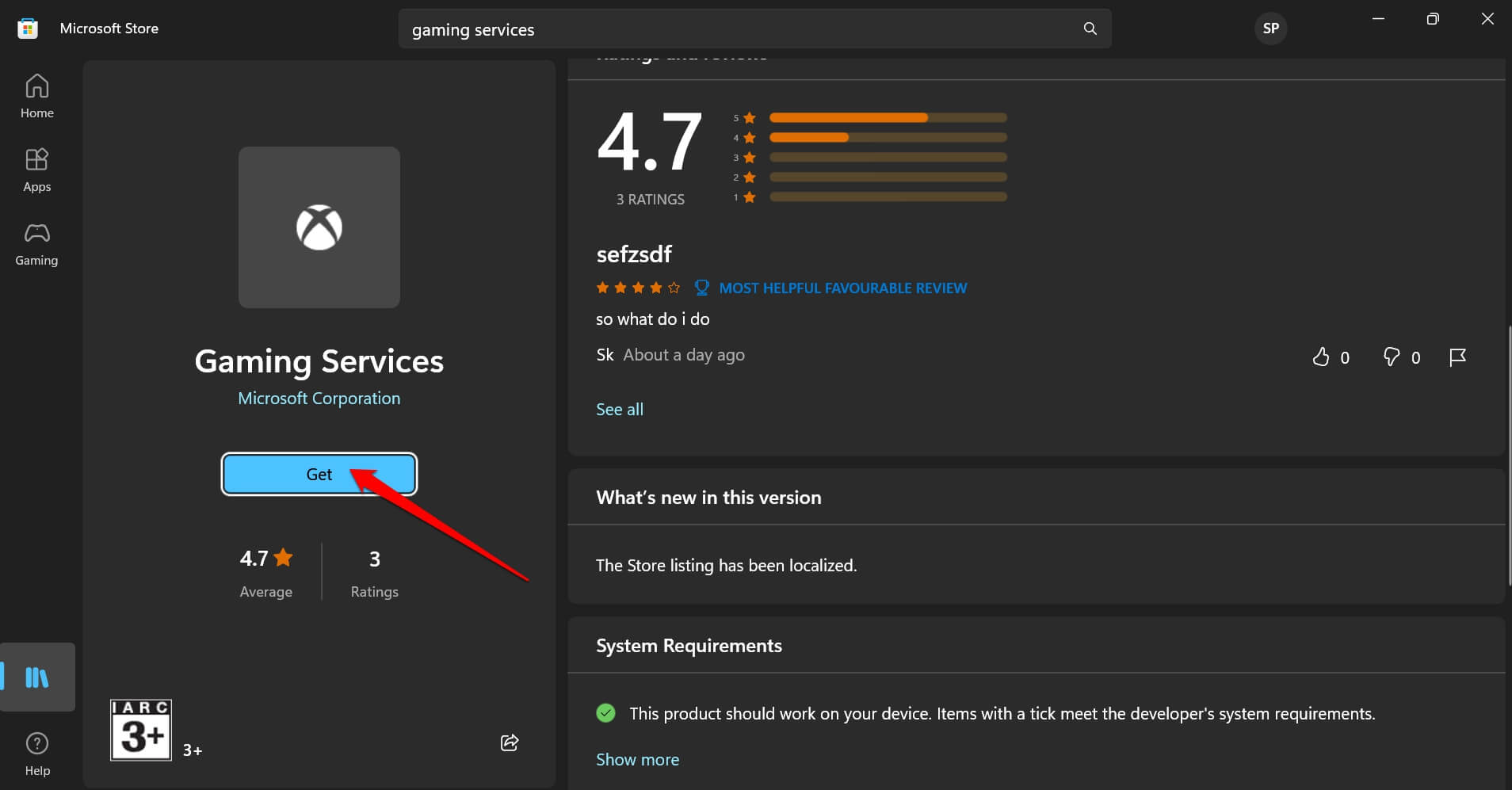
- Reinicia la PC e intenta acceder al juego en la nube de Xbox.
6. Repara la aplicación de Xbox en Windows
Si la aplicación de Xbox tiene algún problema técnico, puedes solucionarlo reparando la aplicación desde la configuración del sistema de Windows.
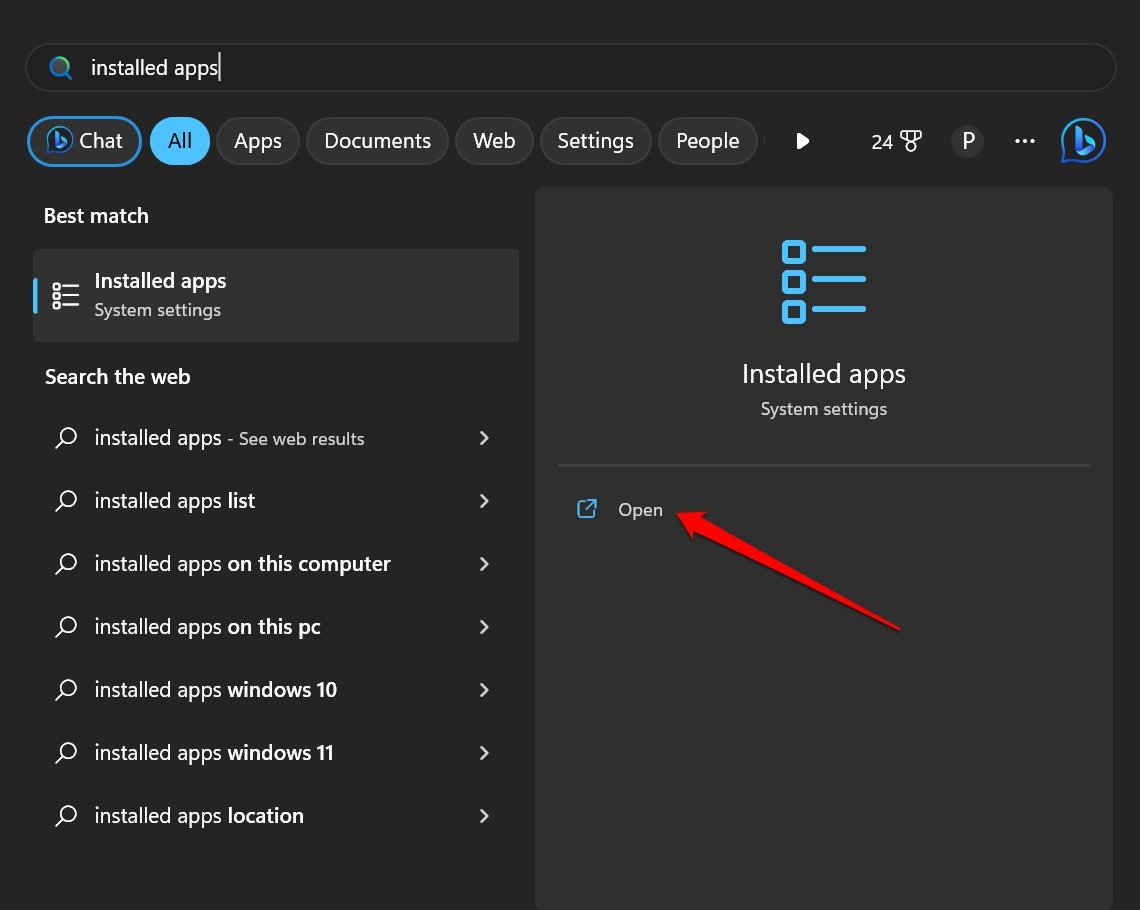
- Presiona Windows + S para abrir la consola de búsqueda
- Escribe Aplicaciones instaladas y haz clic en Abrir.
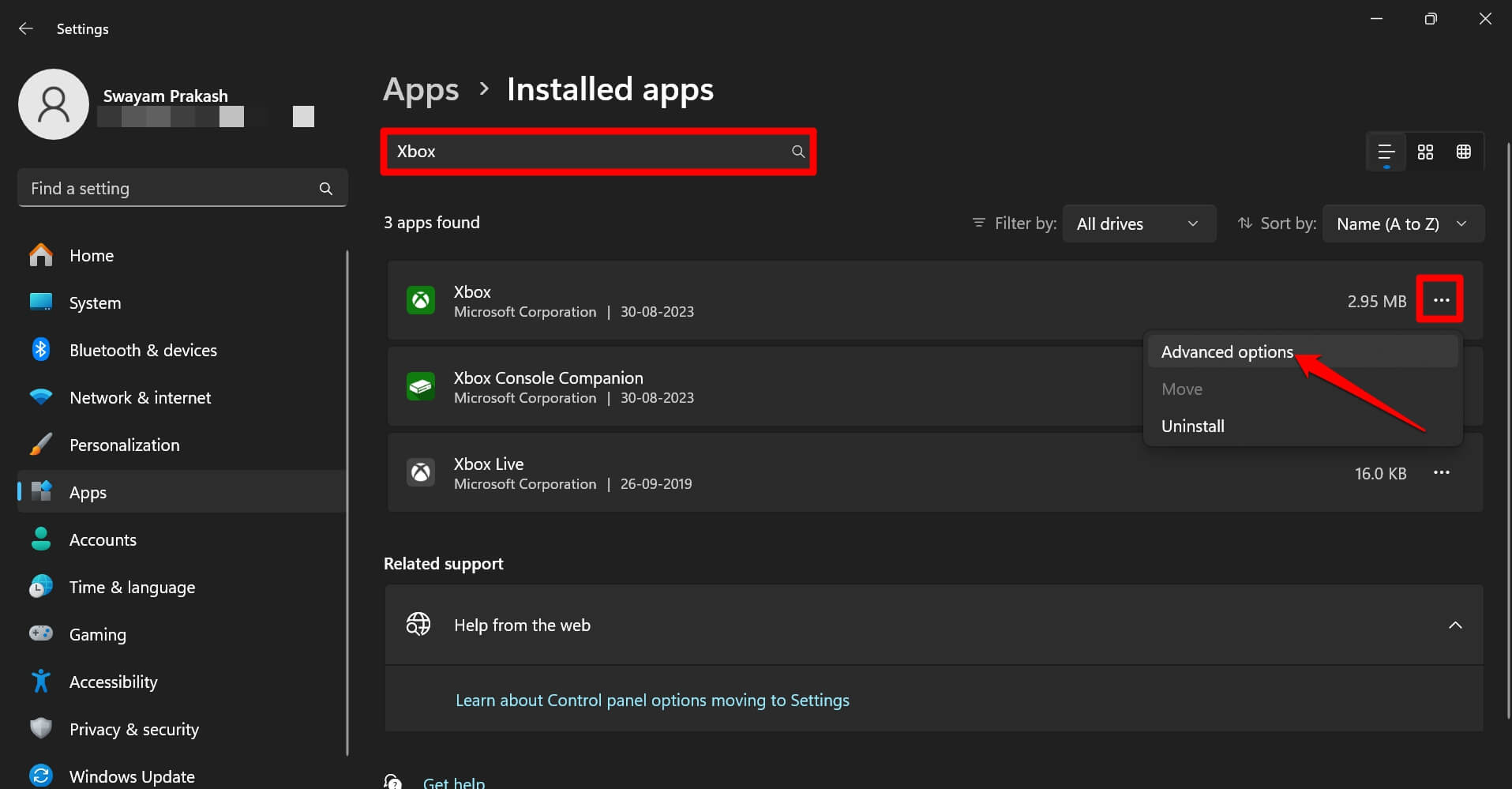
- En la barra de búsqueda de Aplicaciones Instaladas, escribe Xbox.
- Haz clic en el icono de 3 puntos al lado de Xbox y selecciona Opciones avanzadas.
- Desplázate hasta Reparar y haz clic en él.
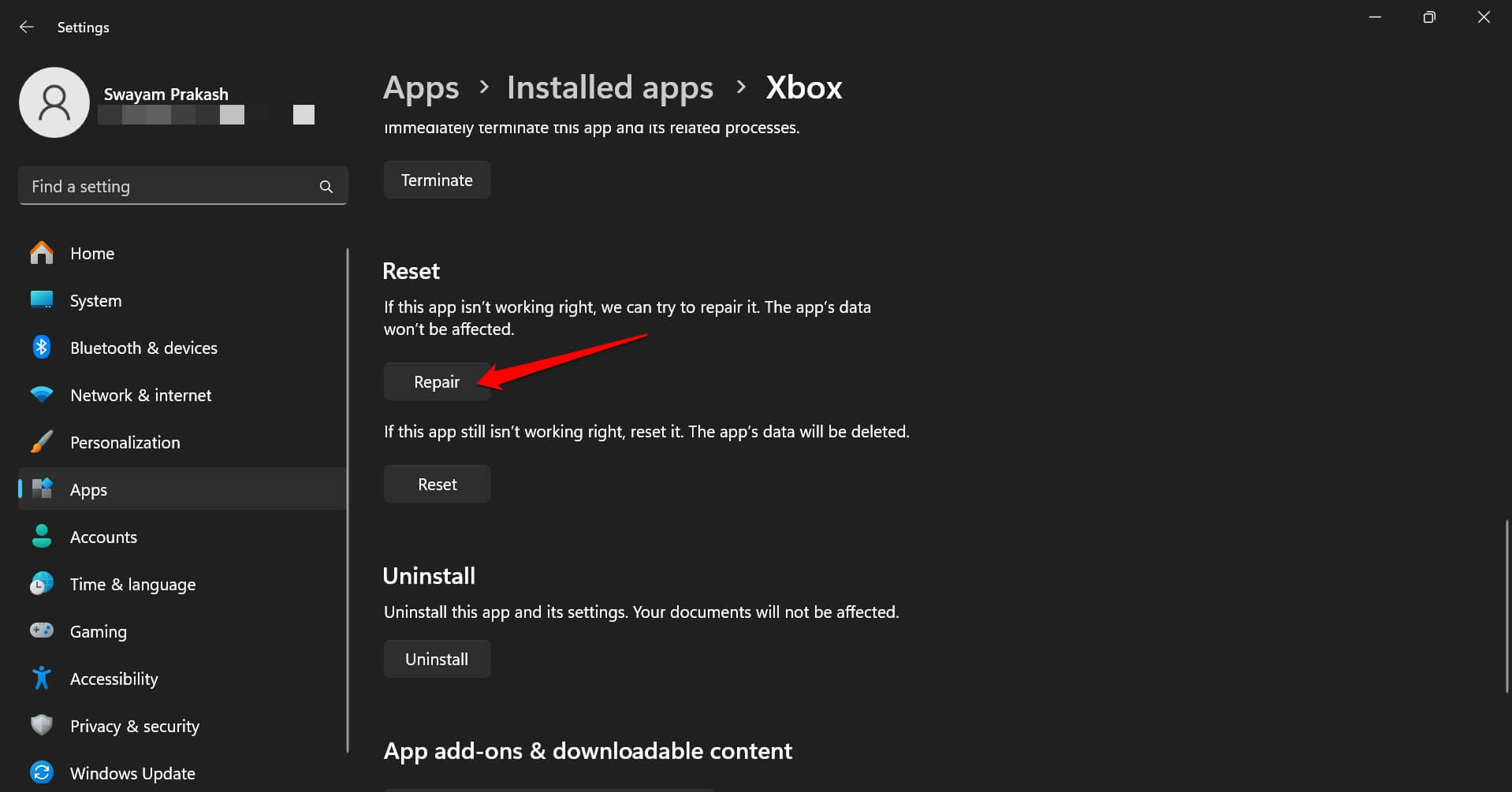
Alternativamente, también puedes restablecer la aplicación haciendo clic en el botón Restablecer. Restablecer eliminará los datos de la aplicación, lo cual no ocurre cuando prefieres reparar la aplicación.
Abraza el futuro del juego en la nube con Xbox
Aunque la disponibilidad regional limitada puede reducir la presencia del juego en la nube de Xbox, sigue siendo un gran medio para jugar juegos que requieren muchos recursos en tu PC, incluso cuando la máquina no tiene una configuración de alta gama para juegos.
Si estás en un país que es elegible para Xbox Game Pass Ultimate, pero enfrentas problemas al usar el juego en la nube, sigue los consejos de solución de problemas en esta guía para resolver los problemas.
Si tienes alguna opinión sobre Cómo solucionar el problema de que el juego en la nube no funciona en la aplicación de Xbox para Windows, no dudes en dejarla en el cuadro de comentarios a continuación. Además, suscríbete a nuestro canal de YouTube de DigitBin para tutoriales en video. ¡Salud!
Recibe nuevas publicaciones en tu bandeja de entrada.
No spam. Cancela la suscripción en cualquier momento.