Errores de Mac · 4 min read · Nov 06, 2025
¿Cómo solucionar el error ‘Comando no encontrado brew’ en Mac?

Cuando das un comando brew en tu Mac y encuentras un error de “comando no encontrado: brew”, puede deberse a dos razones: una es la selección incorrecta del archivo de ruta o que el directorio no esté listado en la variable de entorno PATH, y la otra razón puede ser que ‘Brew’ no esté instalado en tu Mac.
En este artículo, hemos proporcionado las soluciones efectivas para el error del comando brew. Echa un vistazo a ellas a continuación.
¿Por qué obtengo ‘brew: comando no encontrado’?
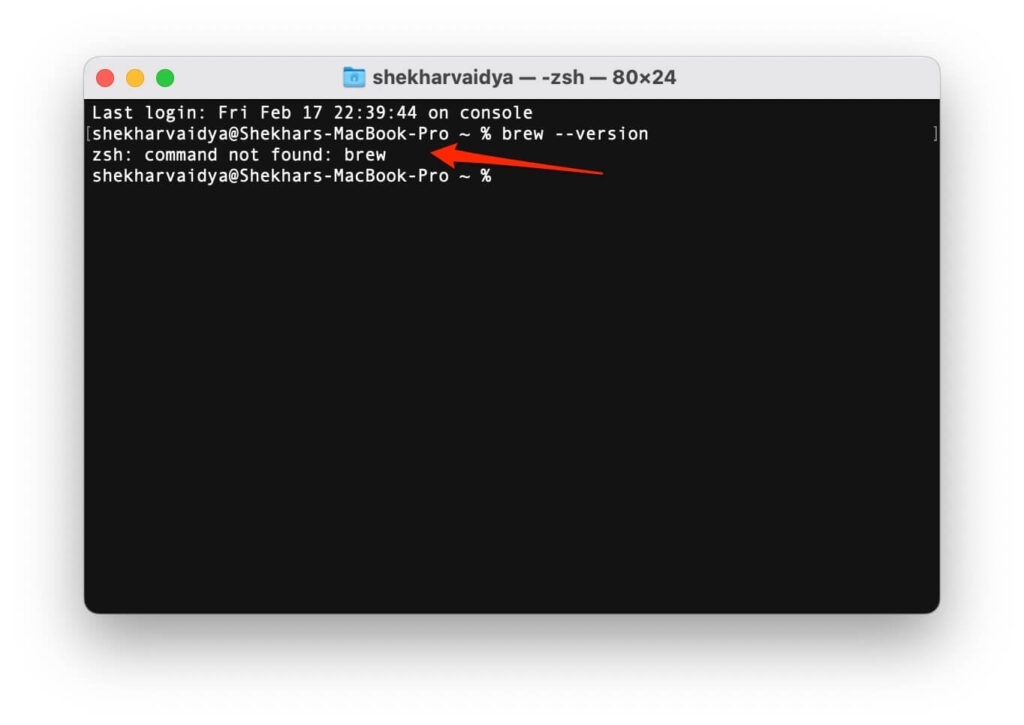
Como se mencionó anteriormente, una de las razones comunes para obtener el ‘comando no encontrado brew’ en Mac es que el directorio ejecutable de brew no esté presente en la variable de entorno ‘PATH’.
¿Qué es la variable de entorno ‘PATH’?
Estas son las variables del sistema que pueden ser accedidas tanto por los procesos como por los usuarios que operan el sistema operativo. Las variables de entorno almacenan los valores a nivel del sistema, y ‘PATH’ es una de esas variables.
‘PATH’ tiene la dirección de los directorios que se buscan para los archivos ejecutables de un programa.
¿Cómo solucionar el error ‘Comando no encontrado brew Mac’?
Antes de avanzar con las soluciones, sigue los pasos a continuación para verificar los problemas reales,
Método 0.1: Reiniciar Terminal
La mejor y más simple solución es reiniciar el terminal y verificar si se ha solucionado o no.
Abre Terminal y ejecuta el siguiente comando,
$ brew doctorSi Brew está instalado y el reinicio funcionó para ti, entonces recibirás una respuesta como la siguiente, de lo contrario recibirás el error que dice zsh: comando no encontrado: brew.
Tu sistema está listo para brewMétodo 0.2: Verificar el PATH
A veces, cuando Brew está instalado pero la ruta no está configurada, puedes ver ese problema. Así que, podemos verificar la ruta ejecutando el siguiente comando,
$ echo $PATHPara sistemas Apple M1, M2 y M3, obtendrás un resultado como este /opt/homebrew/bin, y para sistemas Apple Intel, obtendrás esta ruta, /usr/local/bin
Método 1: Reinstalar Homebrew
Cuando el software Homebrew no funciona como se esperaba, la mejor manera es desinstalar el software y reinstalarlo.
Si deseas desinstalar el software ‘Homebrew’ por completo, sin dejar ningún caché, entonces necesitas abrir el terminal en tu Mac y luego ingresar el siguiente comando:
/bin/bash -c "$(curl -fsSL https://raw.githubusercontent.com/Homebrew/install/HEAD/uninstall.sh)"Este es un comando proporcionado por los desarrolladores oficiales de Homebrew en GitHub.
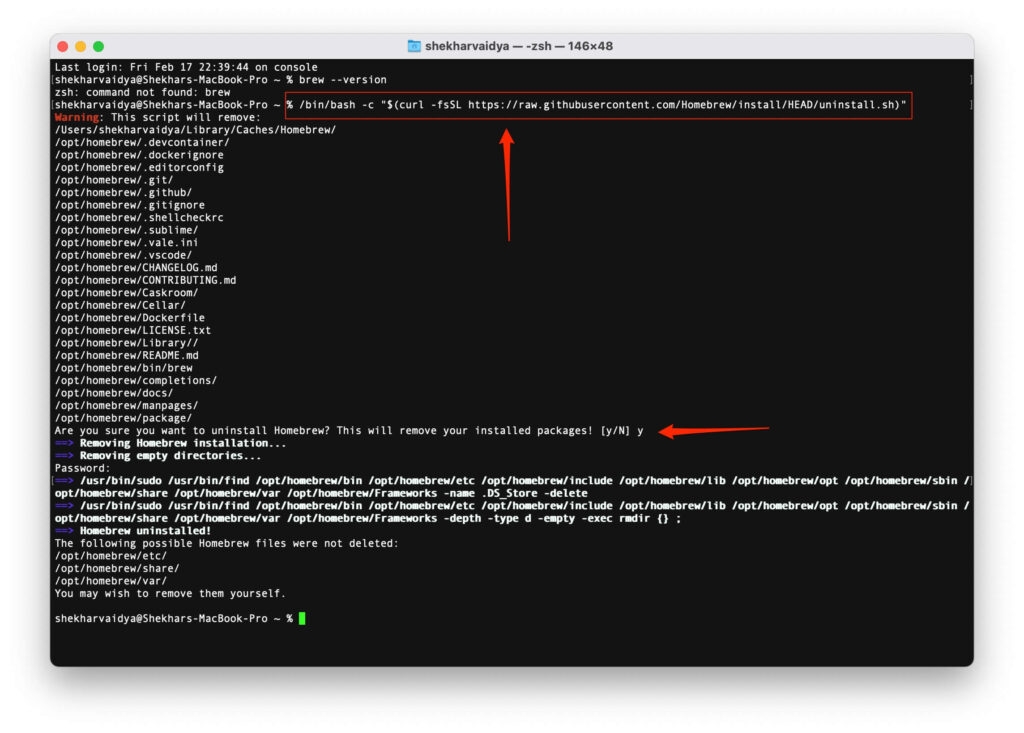
Después de desinstalar completamente el software Homebrew, reinicia el sistema.
Ahora, copia y luego pega el siguiente código en el terminal de macOS para la instalación ( ve al sitio web de Homebrew para verificar el comando de instalación):
/bin/bash -c "$(curl -fsSL https://raw.githubusercontent.com/Homebrew/install/HEAD/install.sh)"Dado que Homebrew se ha reescrito completamente en la plataforma ‘Bash’, la línea de comando se ha cambiado a /bin/bash en lugar de ruby.
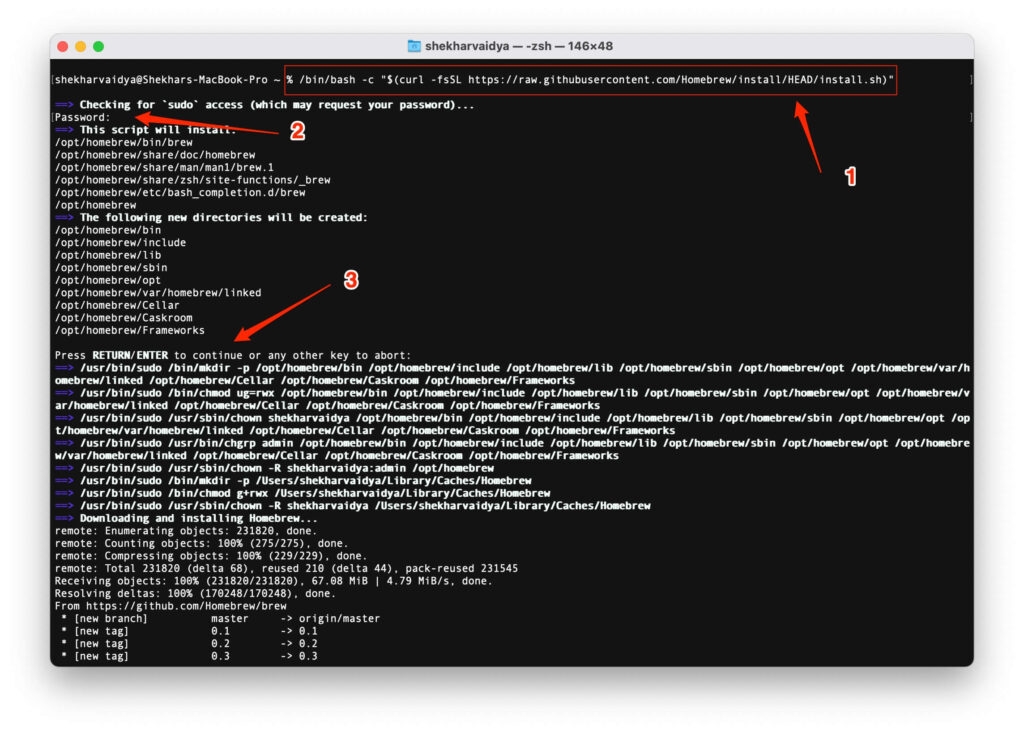
Ahora, ejecuta el siguiente comando para configurar el PATH:
echo 'PATH="/usr/local/bin:$PATH"' >> ~/.bash_profileInstalar versión ARM en dispositivo M1
Si estás utilizando un Mac con un chip M1, tu dispositivo mostrará una instrucción para agregar brew al archivo de configuración zsh con el nombre .zprofile.
En lugar de la ruta /usr/local/homebrew, necesitas instalar Homebrew en /opt/Homebrew.
Usa el siguiente código en tu dispositivo M1 para instalar la versión ARM de Homebrew:
/bin/bash -c "$(curl -fsSL https://raw.githubusercontent.com/Homebrew/install/HEAD/install.sh)"Ahora, ejecuta estos dos comandos en tu terminal para agregar Homebrew a tu PATH:
echo 'eval $(/opt/homebrew/bin/brew shellenv)' >> /Users/$yourdevicename/.zprofile
eval $(/opt/homebrew/bin/brew shellenv)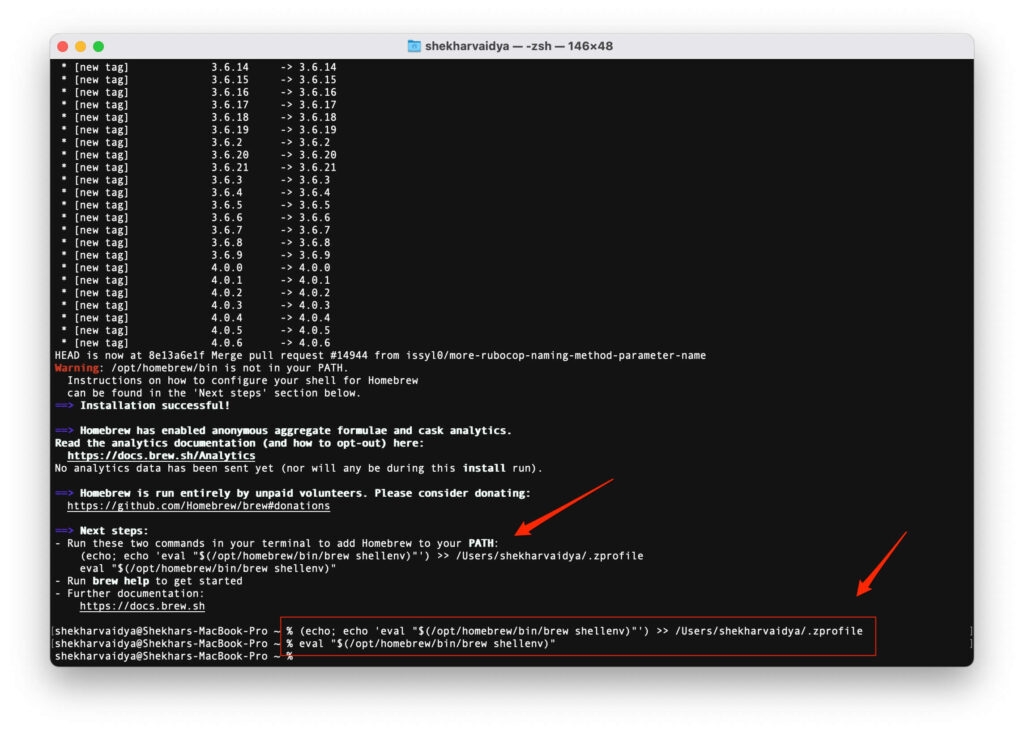
También puedes agregar brew a .zshrc siguiendo el comando dado a continuación:
echo 'export PATH="/opt/homebrew/bin:$PATH"' >> $HOME/.zshrcMétodo 2: Instalar XCode en tu Mac
La mayoría de los usuarios de Mac se han quejado de que el software Homebrew no funcionaba si Xcode no estaba instalado en el sistema. Así que, necesitas tener un Xcode en tu sistema; sigue el proceso para ello a continuación:
- Primero, ejecuta el siguiente comando para saber si XCode ya está instalado en tu sistema.
/usr/bin/xcodebuild -version- En caso de que XCode ya esté instalado en tu Mac, encontrarás la versión exacta así:
Xcode 12.3 Build version 12C33- En caso de que no tengas Xcode ya instalado, usa el siguiente comando para hacerlo:
xcode-select --install- Ahora, abre Xcode y navega a Preferencias → Ubicación. Puedes encontrar esta opción bajo ‘Herramientas de línea de comandos.’
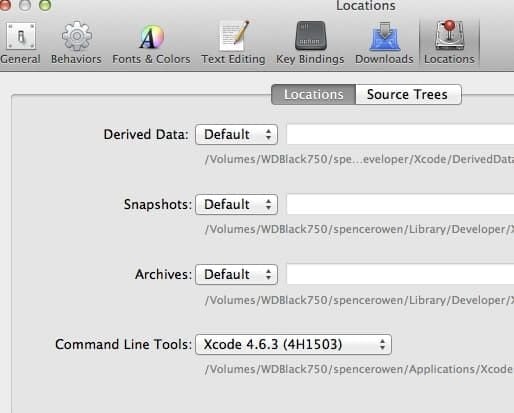
- Ahora, ejecuta el siguiente comando después de abrir el terminal:
/bin/bash -c "$(curl -fsSL https://raw.githubusercontent.com/Homebrew/install/HEAD/install.sh)"Para usuarios de Mac M1, se recomienda usar el siguiente comando:
echo "export PATH=/opt/homebrew/bin:$PATH" >> ~/.zshrcConclusión
Esperamos que este artículo te haya ayudado a solucionar el error ‘comando no encontrado brew’ en tu Mac. Si ninguno de los métodos mencionados anteriormente funciona, entonces te recomendamos que presentes una queja en Github en el repositorio de Homebrew.
Lectura adicional:
¿Cómo solucionar el error “Algo salió mal” en YouTube?
¿Cómo solucionar el error err_empty_response en Google Chrome?
¿Cómo solucionar el código de error 142 de Disney Plus?
Recibe nuevas publicaciones en tu bandeja de entrada.
No spam. Cancela la suscripción en cualquier momento.