Errores de Slack · 10 min read · Dec 18, 2025
¿Cómo solucionar errores comunes de Slack?

Slack es una plataforma de comunicación empresarial colaborativa que proporciona cualquier función de IRC para crear un gran chat privado y un foro de discusión para todo el equipo. Slack está enriquecido con una gran cantidad de características que permiten a los profesionales de negocios facilitar todo el proceso de comunicación.
Sin embargo, Slack es solo software, puede tener errores y problemas, ya que nadie puede crear un software perfecto sin errores. Si lo observamos adecuadamente, nos daremos cuenta de que los errores son una de las razones por las que los desarrolladores trabajan en el software. Si pensamos hipotéticamente, supongamos que un software es perfecto, entonces los creadores y desarrolladores no harían un gran esfuerzo para cambiarlo y modificarlo.
Ahora, hablando de errores, hemos intentado cubrir todos los errores comunes de Slack y sus respectivas soluciones. Hemos investigado los 5 errores más comunes de Slack y dado su solución.
Solucionar errores comunes de Slack
Aquí hay algunas soluciones para solucionar todos los errores importantes en la aplicación o sitio de comunicación de Slack
1. Problemas de audio durante las llamadas de Slack
Este es uno de los problemas comunes que las personas enfrentan al usar Slack. Tomemos un ejemplo, supongamos que estás hablando con alguien a través de una llamada de Slack, y después de un par de minutos de conversación, el audio de la llamada comienza a romperse y después de un par de momentos, no puedes escuchar a la segunda persona.
Primero, entendamos los requisitos para una llamada de Slack, ya sea una llamada de audio o video. Slack ha proporcionado los requisitos básicos para cada tipo de llamada. Para una llamada solo de voz, necesitarás una velocidad mínima de 200 Kbps para descargar y 100 Kbps de velocidad de carga para hacer una llamada de voz adecuada en Slack; de manera similar, para una llamada de video con 2 personas, necesitarás un mínimo de 600 kbps para descargar y velocidad de carga. Además, si aumentas el número de participantes, necesitarás aún más velocidad de descarga y carga.
Entonces, primero verifica los requisitos básicos de una llamada de Slack, si estás cumpliendo con lo básico pero aún enfrentas problemas de audio, sigue las otras soluciones a continuación. Sin embargo, en caso de que no estés cumpliendo con los requisitos básicos de la llamada de Slack, necesitarás actualizar tu conexión a Internet.
En segundo lugar, verifica si la aplicación que estás usando está actualizada a la última versión o no. Para actualizar la aplicación de Slack a la última versión, abre la tienda de aplicaciones respectiva (como Microsoft Store para usuarios de Windows) y haz clic en los tres puntos y luego haz clic en ‘Descargas y actualizaciones’. Y si ves alguna actualización pendiente de la aplicación de Slack, actualízala.
En tercer lugar, si no puedes llamar en la aplicación nativa de Slack, intenta abrir tu cuenta de Slack en cualquier navegador web y luego intenta llamar desde allí. Si no enfrentas ningún problema allí, entonces el problema está en la aplicación. Intenta reinstalar la aplicación y pruébala. Lo más probable es que el problema se resuelva con la aplicación recién instalada.
En cuarto lugar, verifica si has configurado correctamente la configuración de audio y video. Si lo configuraste correctamente anteriormente, te pedimos que lo verifiques nuevamente, ya que cada vez que conectas tu PC/dispositivo con un nuevo dispositivo de audio/video, a veces cambia automáticamente. Para hacerlo, haz clic en tu imagen ubicada en la barra superior de la aplicación, luego haz clic en Preferencias y finalmente haz clic en Audio y Video.
2. Error del servidor de Slack
Bueno, este no es un error muy común, pero un grupo de usuarios informa el error, así que lo estamos cubriendo. Aunque el error no tiene una solución adecuada ya que ocurre desde el servidor de origen. Podrías ver un error similar a este, pero lo común que notarás es que el mensaje de error tendrá el mismo encabezado, es decir, Error del servidor.
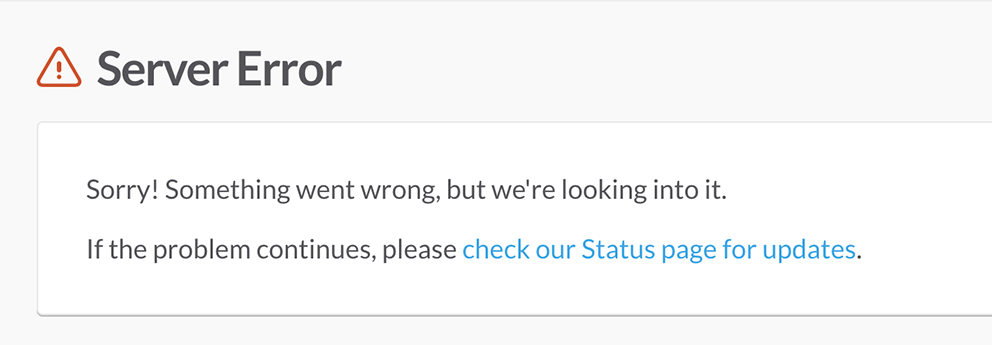
Este error te impedirá abrir Slack a través de un navegador web o la aplicación nativa. Tan pronto como intentes abrir la aplicación, el sistema mostrará un popup de este error, diciendo ‘¡Lo siento! Algo salió mal.’
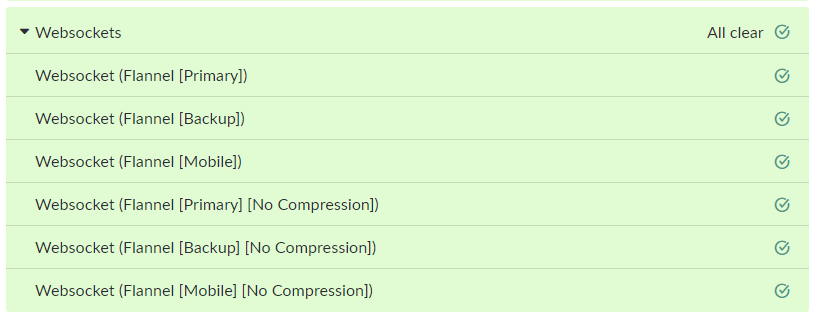
La primera solución que incluso Slack también recomienda es verificar el estado del sistema del servidor de Slack visitando esta página, slack.com/help/test. Esta prueba intentará averiguar tanto los servidores de Slack como tus propios problemas de conectividad. El sistema probará los problemas y errores a través de diferentes segmentos, Navegadores, Archivos, Websockets y Ancho de banda. Si todo está bien, recibirás un resultado como este.
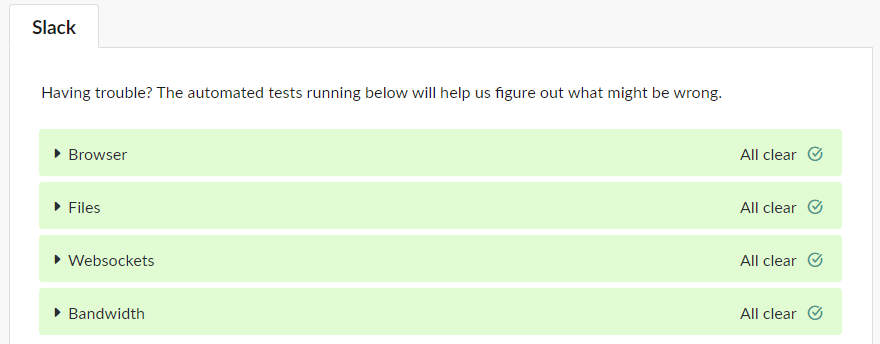
En caso de que obtengas un resultado diferente de este, entonces tendrás que contactar a través de esta página y contarles sobre los resultados.
Además, puedes usar herramientas de terceros para verificar si los servidores de Slack están activos o caídos. Sitios web como DownDetector pueden hacer un gran trabajo y incluso tienen una página de estado dedicada para Slack. Ve a esta página para verificar el estado del servidor de Slack, downdetector.com/status/slack/.
3. No se pueden abrir enlaces (externos)
Slack es un software colaborativo que permite a grupos de personas unirse a la comunidad, compartir sus pensamientos/opiniones a través de texto, imagen/video y hipervínculos. A veces se observa que los hipervínculos no se abren una vez publicados en el foro de discusión. Esto podría ser perturbador si tu trabajo depende totalmente del intercambio de enlaces.
Primero, si estás usando un navegador web para usar Slack, entonces lo primero que puedes hacer es actualizar el navegador si estás usando una versión anterior. Slack recomienda Google Chrome con versión 66 o superior, Mozilla Firefox con versión 60 o superior, y Microsoft Edge con versión 41 o superior.
En segundo lugar, necesitas borrar los datos de caché del navegador, así que si el problema es el navegador, esto nos ayudará a eliminar los datos anteriores y reiniciar los procesos normales. Para borrar la caché del navegador, haz clic en el ícono de menú ubicado en la esquina superior derecha de la barra de URL. Luego haz clic en Configuración, al abrir la Configuración, busca Configuración avanzada, luego ve a la sección Privacidad y haz clic en la opción Borrar datos de navegación.
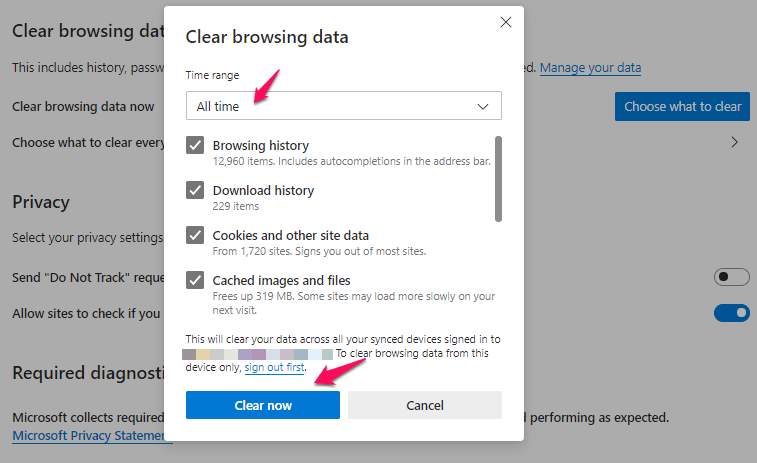
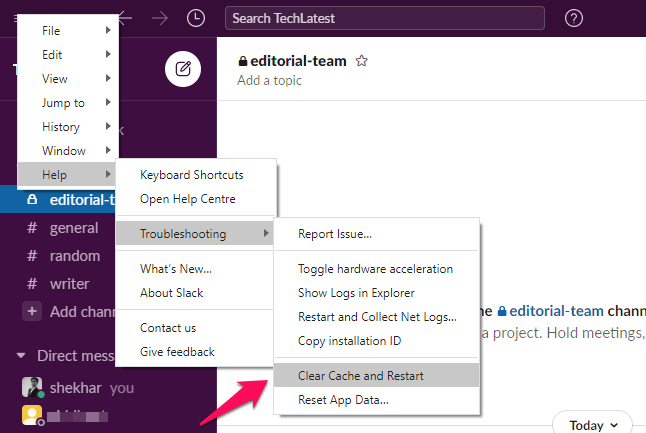
En caso de que estés usando software nativo, entonces borrar la caché y los datos de la aplicación puede resolver el problema. Si estás usando el software instalado directamente, entonces los datos se pueden borrar desde la propia aplicación. Primero, haz clic en las tres líneas ubicadas en la sección superior izquierda de la ventana, y luego ve a Ayuda -> Solución de problemas -> Borrar caché y reiniciar. Esto borrará los datos y luego reiniciará automáticamente la aplicación. Después de eso, podrás usar la aplicación correctamente.
4. Problemas de conectividad al abrir Slack
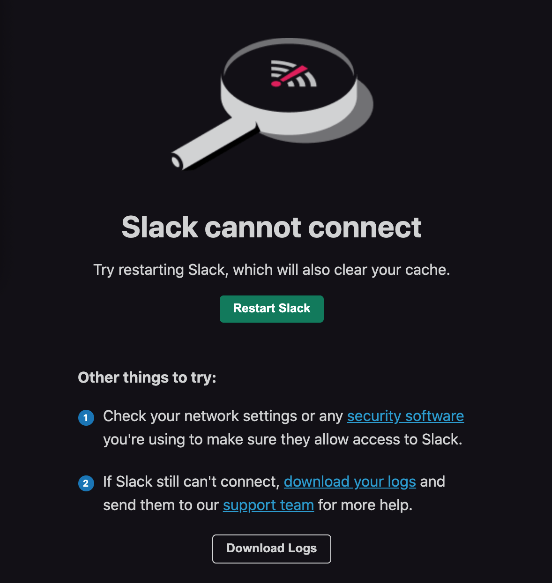
Este es uno de los problemas más comunes que enfrentan los usuarios de Slack. Siempre que intentan abrir la aplicación web o nativa de Slack, aparece un popup con errores como ‘Slack no puede conectarse’ o ‘Por alguna razón, Slack no pudo cargar’, etc. El número de errores es muchos, pero intentaremos mostrarte todas las posibles soluciones que pueden ayudarte a resolver los problemas de conectividad o conexión.
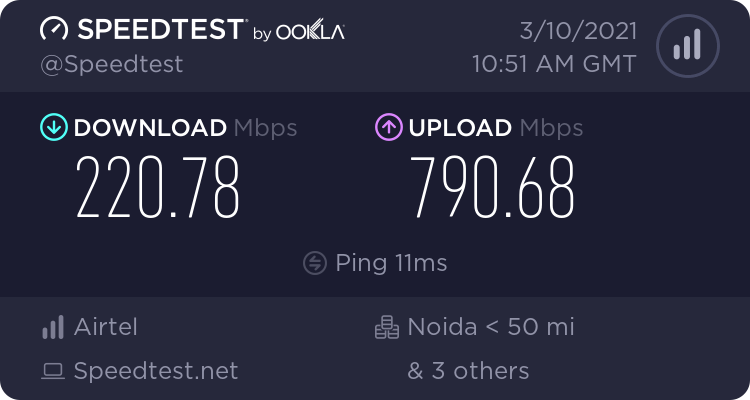
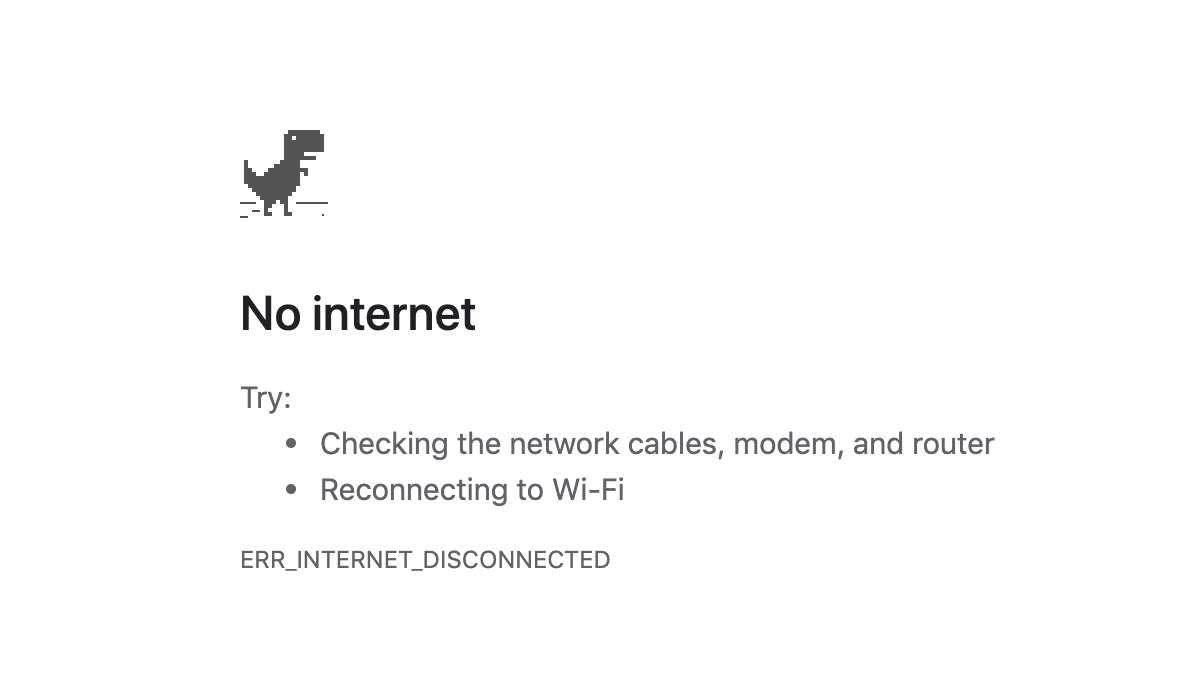
Primero, verifica tu conexión a Internet, si está funcionando correctamente o no. Intenta abrir cualquier otro sitio web para verificar la conexión, o alternativamente, puedes probar una de las muchas herramientas de prueba de velocidad disponibles en línea para verificar la conexión y su velocidad. Por ejemplo, estamos usando el sitio web speedtest.net para verificar nuestra conexión y su velocidad.
En segundo lugar, intentaremos borrar la caché de la aplicación nativa. Si estás usando el software instalado directamente, entonces los datos se pueden borrar desde la propia aplicación. Primero, haz clic en las tres líneas ubicadas en la sección superior izquierda de la ventana, y luego ve a Ayuda, busca la opción llamada Solución de problemas, y luego finalmente haz clic en la opción Borrar caché y reiniciar. Esto borrará los datos y luego reiniciará automáticamente la aplicación. Después de eso, podrás usar la aplicación correctamente.
En tercer lugar, utilizaremos la herramienta de prueba del sistema recomendada por Slack para rectificar el problema real que está causando que Slack no se abra o cargue correctamente. Ve a esta página y realiza todas las pruebas dadas en la página, y verifica los resultados para rectificar el problema. Verifica específicamente la prueba de Websocket, si alguna de las pruebas bajo esa sección falló o no, si es así, entonces contacta a tu ISP o pregunta a Slack qué hacer en ese caso. La prueba contendrá tres pruebas individuales diferentes, la Primaria, la de Respaldo y la Móvil, y luego sus respectivas pruebas de No Compresión. Tu conexión debería pasar cada prueba.
En cuarto lugar, en esta solución, intentaremos poner en lista blanca las URL del espacio de trabajo para mantener la conexión de Slack abierta para ese espacio de trabajo en particular. Para hacerlo, sigue las instrucciones a continuación correctamente,
- Ve a esta página de URL de Slack, contendrá todas las URL que Slack utiliza para mantener la conectividad abierta.
- Ahora, verifica el archivo de hosts de tu sistema, si alguna de estas URL está en la lista negra o no. Si está en el archivo de hosts, entonces elimina esas URL del archivo de hosts. En caso de que no sepas cómo editar el archivo de hosts, sigue la ruta a continuación para abrir el directorio del archivo de hosts y luego simplemente edítalo como cualquier otro archivo de texto.
Para Windows 2003/XP/Vista/7/8 y Windows 10, la ruta del archivo de hosts es C:\WINDOWS\system32\drivers\etc\
Para Apple Mac OS X, la ruta del archivo de hosts está en /private/etc/hosts - Después de eliminar la URL del archivo de hosts, reinicia tu sistema e intenta abrir Slack nuevamente.
En quinto lugar, si ninguna de las soluciones anteriores funcionó para ti, entonces, lo último que debes hacer es recopilar los registros de red y enviarlos a Slack. Para hacerlo, sigue los pasos a continuación,
- Primero, haz clic en las tres líneas ubicadas en la sección superior izquierda de la ventana,
- Luego busca Solución de problemas y luego haz clic en Reiniciar y recopilar registros de red.
- Después del reinicio, aparecerá una nueva ventana emergente con un texto que dice ‘Tu registro está en progreso’. Tan pronto como enfrentes el mismo problema, haz clic en el botón ‘Detener registro’.
- Se descargará un zip con todos los registros.
- Ahora, abre esta página y envía ese archivo comprimido a través de ese formulario de contacto.
5. Error de navegador particular
Esto suele suceder cuando estás usando un navegador web desactualizado o el navegador no cumple con los requisitos mínimos de Slack.
Primero, verificaremos si tu navegador está cumpliendo con los criterios de requisitos mínimos o no. Ve a esta página, Slack ha proporcionado los criterios de requisitos mínimos para usar un navegador web. Estos son los requisitos básicos de un navegador web para ejecutar Slack correctamente.
| Navegador | Requisitos |
|---|---|
| Google Chrome | Versión 66 o superior |
| Mozilla Firefox | Versión 60 o superior |
| Apple Safari | Versión 11.0 o superior |
| Microsoft Edge | Versión 41 o superior |
Si estás usando algo menos que eso, entonces deberías actualizar tu navegador a la última versión ahora mismo. Ya que estas versiones son antiguas, y si estás usando una versión aún más desactualizada que eso, entonces te estás perdiendo mucho, tanto en características como en seguridad.
Para actualizar Google Chrome, haz clic en los tres puntos ubicados en la sección superior derecha. Y luego haz clic en la etiqueta Configuración. Luego haz clic en la sección Acerca de Chrome. Al abrir la página de información, si tu conexión a Internet es fuerte, comenzará a actualizar automáticamente el navegador.
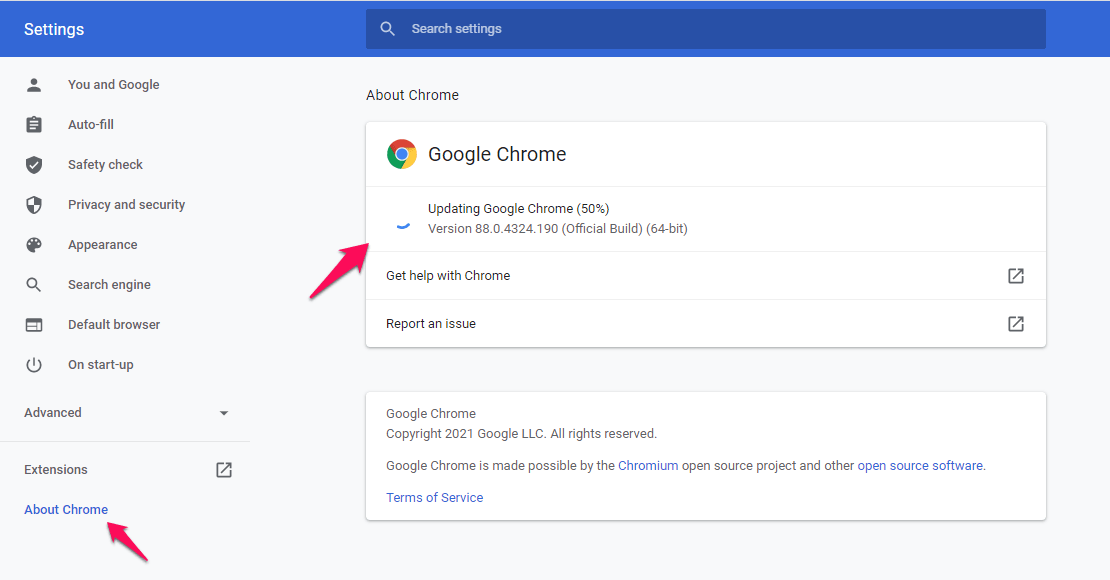
De manera similar, puedes actualizar tanto Microsoft Edge como Firefox Mozilla. Actualiza los navegadores y luego reinicia el navegador e intenta abrir Slack nuevamente.
Si estás en una computadora Apple y usando el navegador Safari, entonces usa la App Store de Apple para actualizar el sistema (macOS). Como el navegador Safari está adjunto al macOS, para actualizar el navegador, tendrás que actualizar todo el sistema operativo.
Si tienes alguna opinión sobre ¿Cómo solucionar errores comunes de Slack?, no dudes en dejarla en el cuadro de comentarios a continuación. Además, suscríbete a nuestro canal de YouTube de DigitBin para tutoriales en video. ¡Salud!
Recibe nuevas publicaciones en tu bandeja de entrada.
No spam. Cancela la suscripción en cualquier momento.