Solución de problemas · 5 min read · Dec 29, 2025
¿Cómo solucionar el error 'La carpeta comprimida (zip) no es válida' en Windows 11?

¿Estás recibiendo un error de ‘la carpeta comprimida (zip) no es válida’ cuando intentas acceder a una carpeta comprimida en Windows 11? He recopilado algunos consejos de solución de problemas en esta guía para solucionar el problema. Un archivo comprimido en el sistema operativo Windows es un formato de archivo que generalmente se encuentra en formato ZIP o RAR. Ocupa menos espacio en un disco duro o almacenamiento auxiliar. Usando un algoritmo de compresión, el tamaño del archivo se reduce al eliminar datos redundantes.
El error de carpeta comprimida no válida puede ocurrir debido a errores en el sistema operativo Windows, el Explorador de archivos o el paquete de MS Visual C++. Puede haber uno o más archivos del sistema dañados en tu PC que están causando el error de ‘la carpeta comprimida no es válida’. Según el tipo de elemento almacenado en una carpeta, la carpeta comprimida puede requerir algunos ajustes en cuanto a su optimización. Sin eso, la carpeta puede considerarse no válida cuando intentas abrirla.
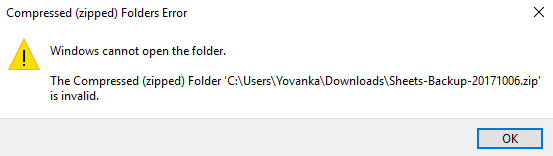
Principales formas de solucionar el error de carpeta comprimida (zip) no válida en PC
Aquí están los métodos de solución de problemas fáciles que te ayudarán a acceder a la carpeta comprimida en tu PC con Windows.
1. Instalar actualización del sistema operativo Windows
Comienza la solución de problemas gestionando los errores en el sistema operativo Windows. Actualiza el sistema a una versión más reciente. Para buscar actualizaciones del sistema,
- Abre la configuración de Windows presionando Windows +I.
- En el panel izquierdo, haz clic en la pestaña Actualización de Windows.
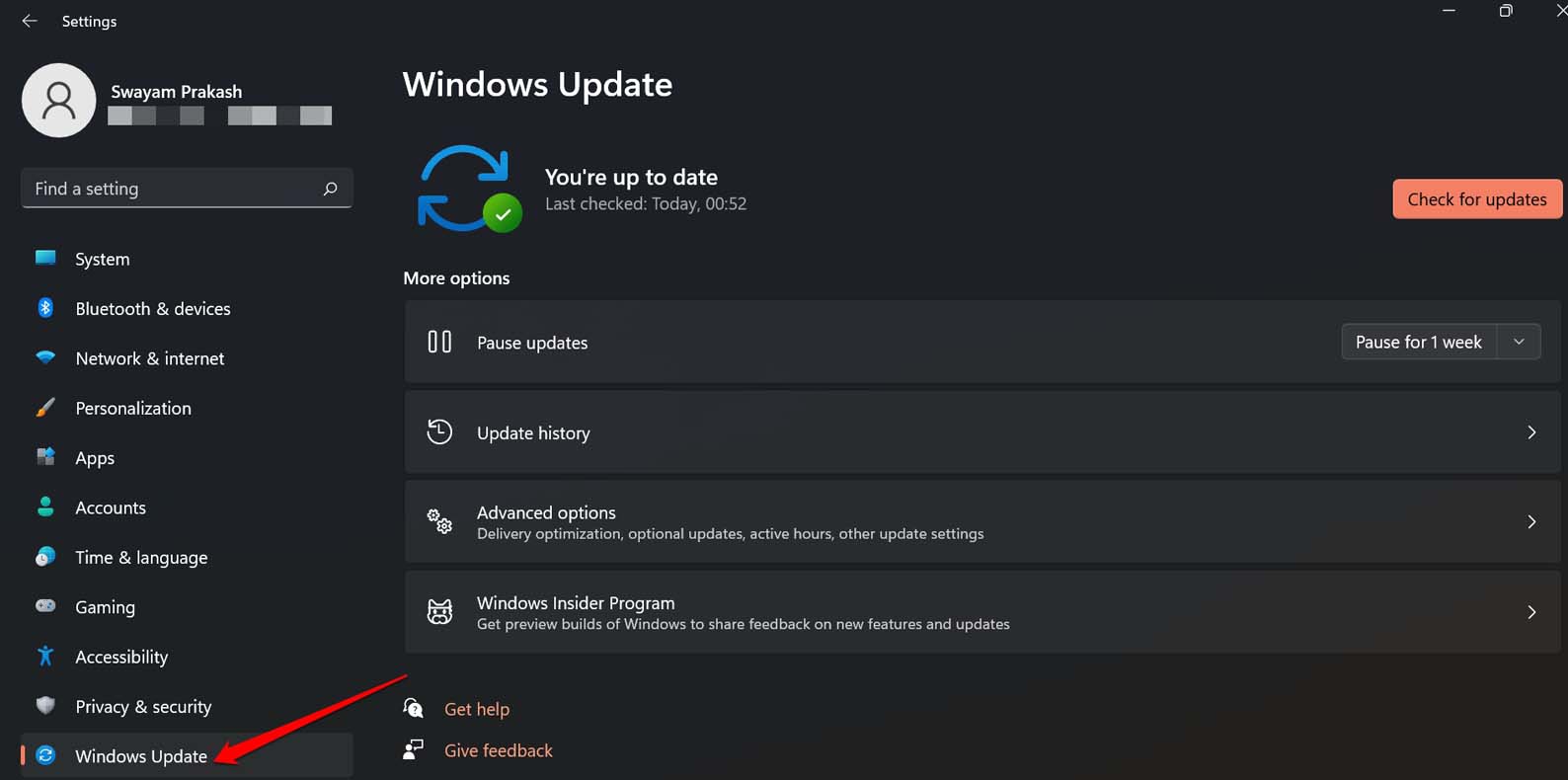
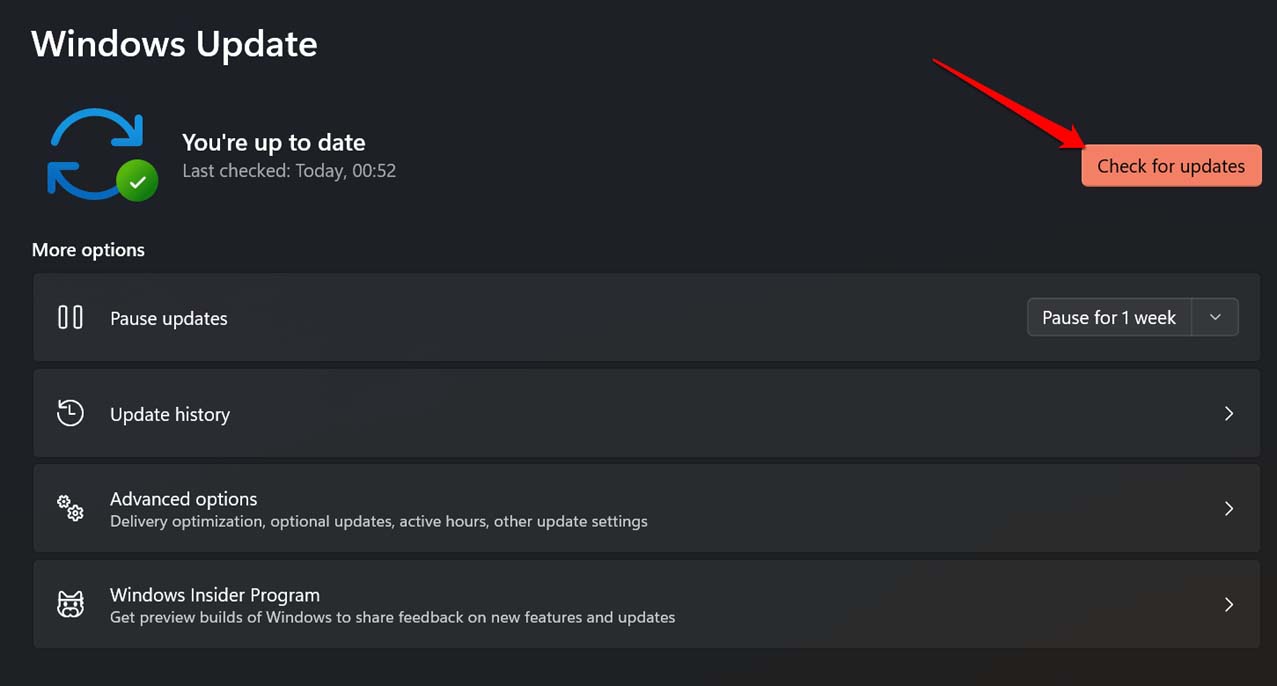
- Haz clic en Buscar actualizaciones.
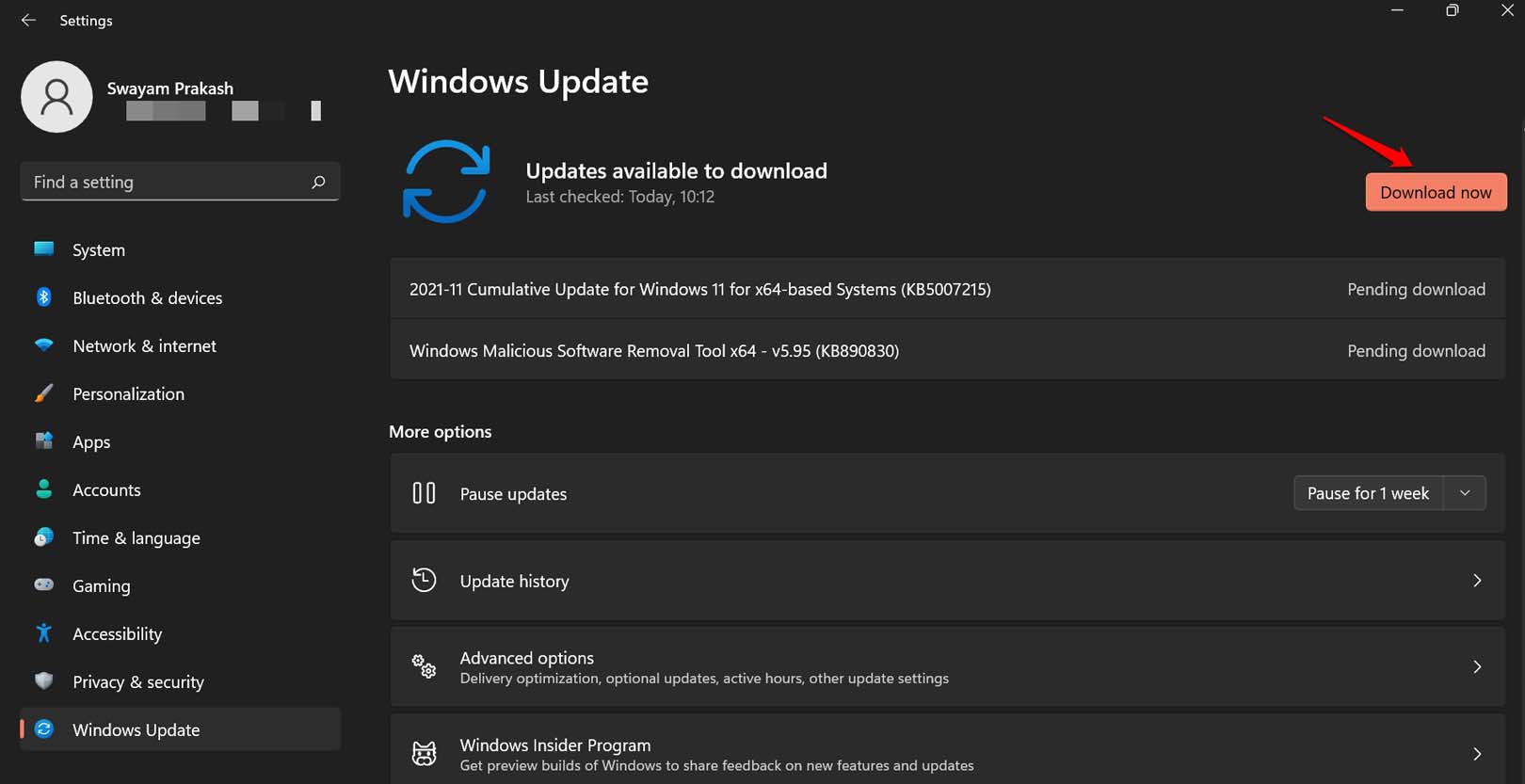
- Haz clic en Descargar ahora si el dispositivo encuentra una nueva actualización del sistema.
2. Cerrar y reiniciar el Explorador de archivos
Puede haber algún problema técnico aleatorio con el Explorador de archivos. Es mejor reiniciar el Explorador de archivos y luego acceder a la carpeta comprimida en tu PC.
- Presiona las teclas de acceso rápido Ctrl + Shift + Escape para abrir el Administrador de tareas.
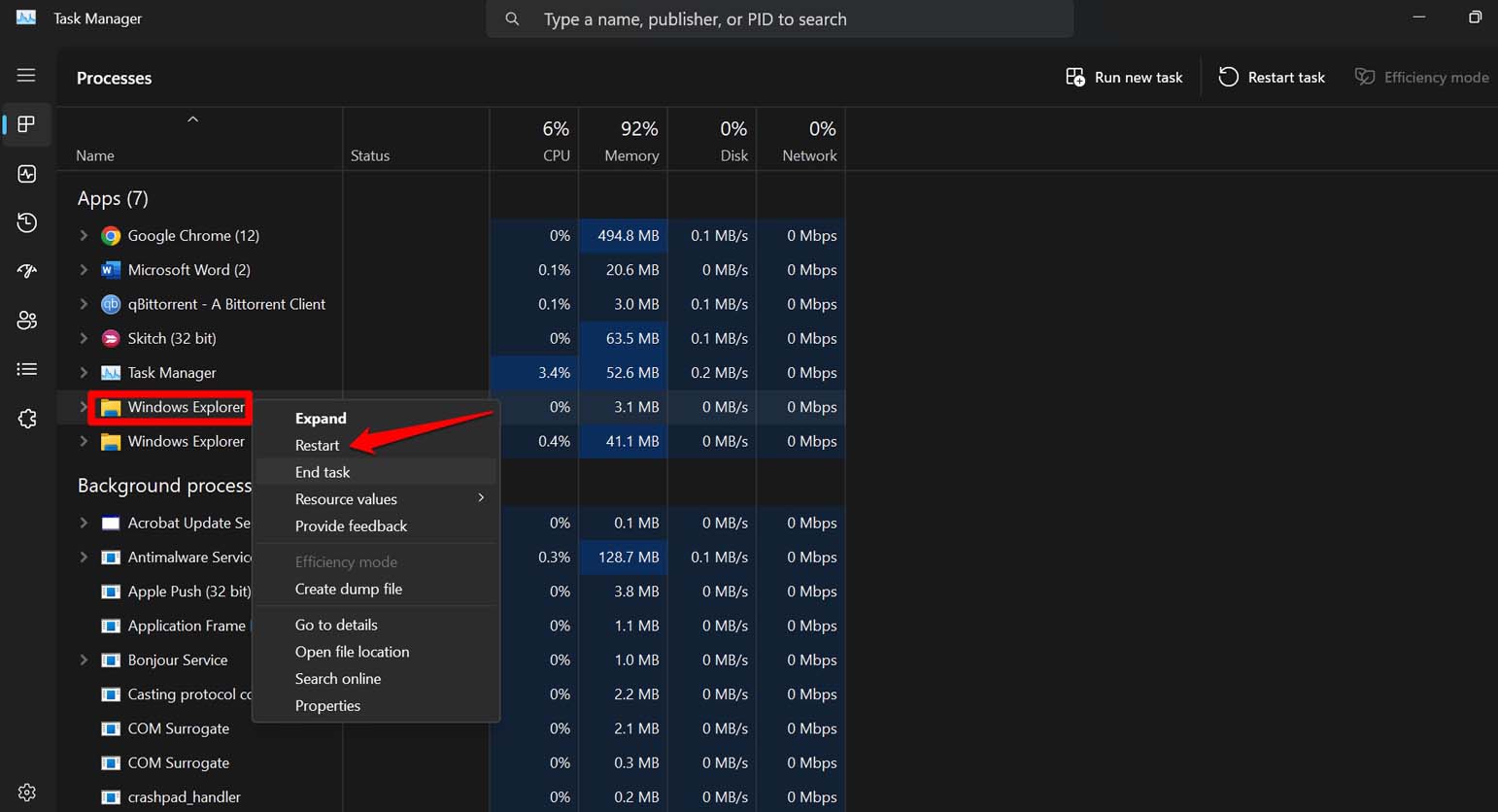
- En la pestaña Procesos, navega hasta Explorador de archivos, haz clic derecho sobre él y selecciona la opción Reiniciar.
3. Gestionar la configuración de optimización de la carpeta
Debes optimizar la carpeta comprimida para los elementos generales. Esto solucionará el error de “la carpeta comprimida no es válida”.
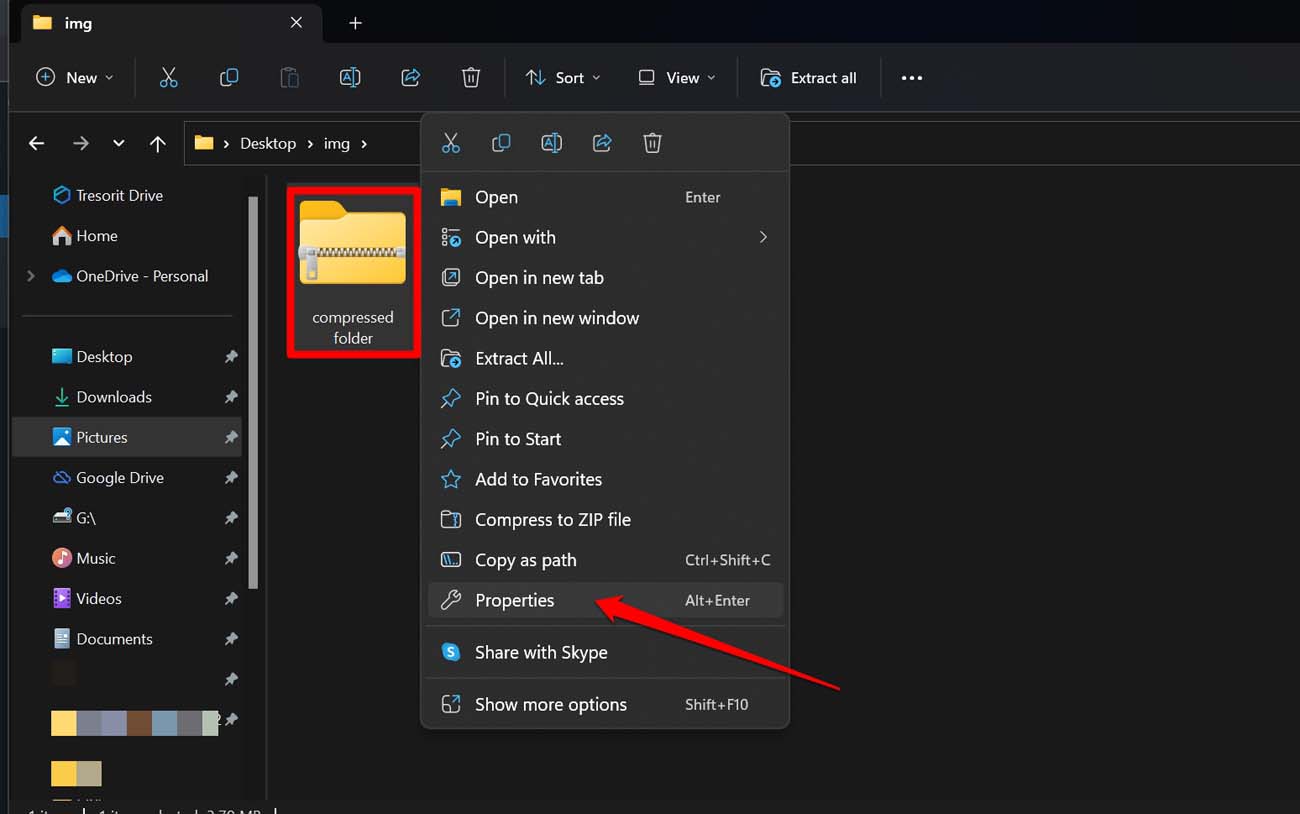
- Haz clic derecho en la carpeta comprimida y selecciona Propiedades.
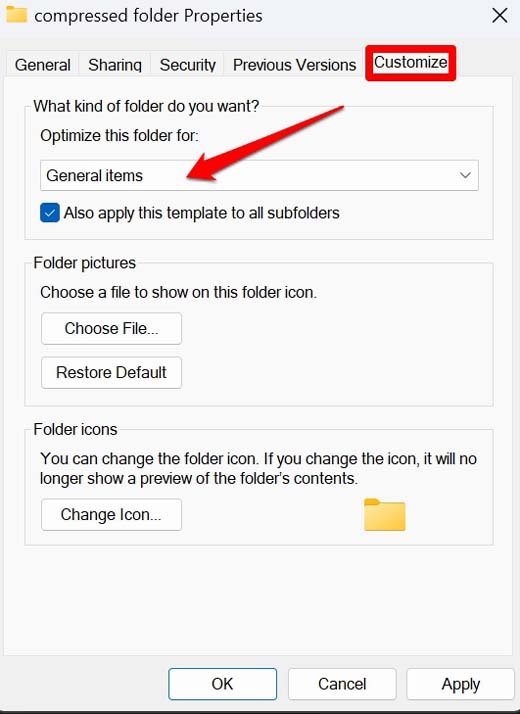
- Haz clic en la pestaña Personalizar.
- Haz clic en el ícono de desplegable debajo de “ Optimizar esta carpeta para.”
- Configúralo en Elementos generales.
- Marca la casilla También aplicar esta plantilla a todas las subcarpetas.
- Cierra los pasos haciendo clic en Aplicar > Aceptar.
- Abre la carpeta comprimida.
4. Reparar paquetes de Microsoft Visual C++
Para solucionar cualquier problema con los paquetes de Microsoft Visual C++, puedes repararlos accediendo al Panel de control.
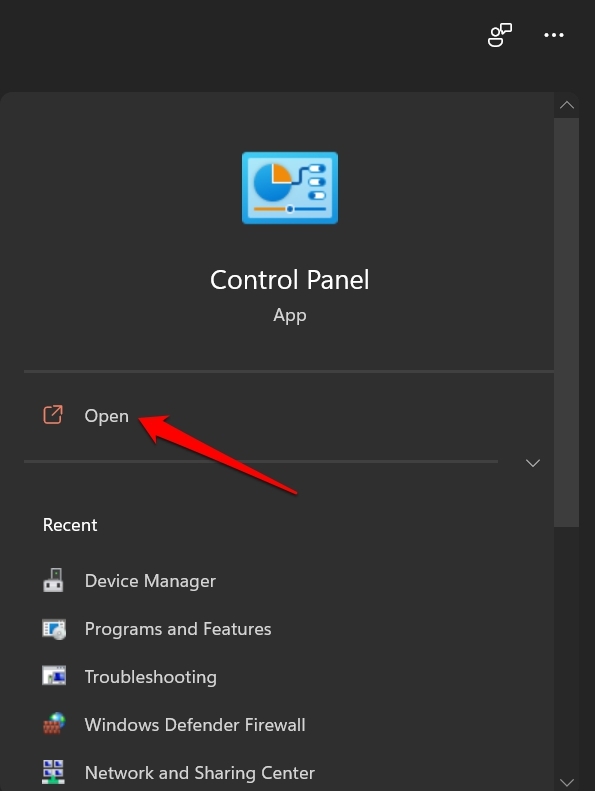
- Abre el Panel de control.
- Haz clic en Programas y características.
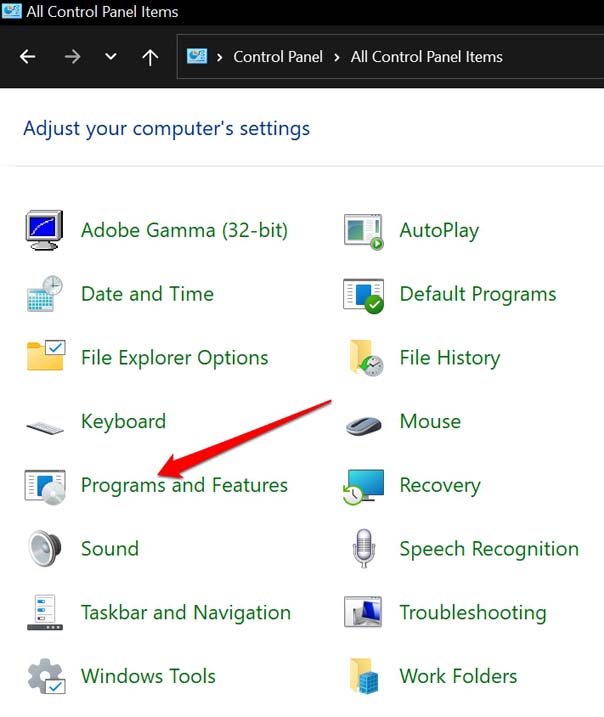
- Entre la lista de programas instalados, verás una lista de paquetes de Visual C++.
- Haz clic derecho en cualquiera de los paquetes de Visual C++.
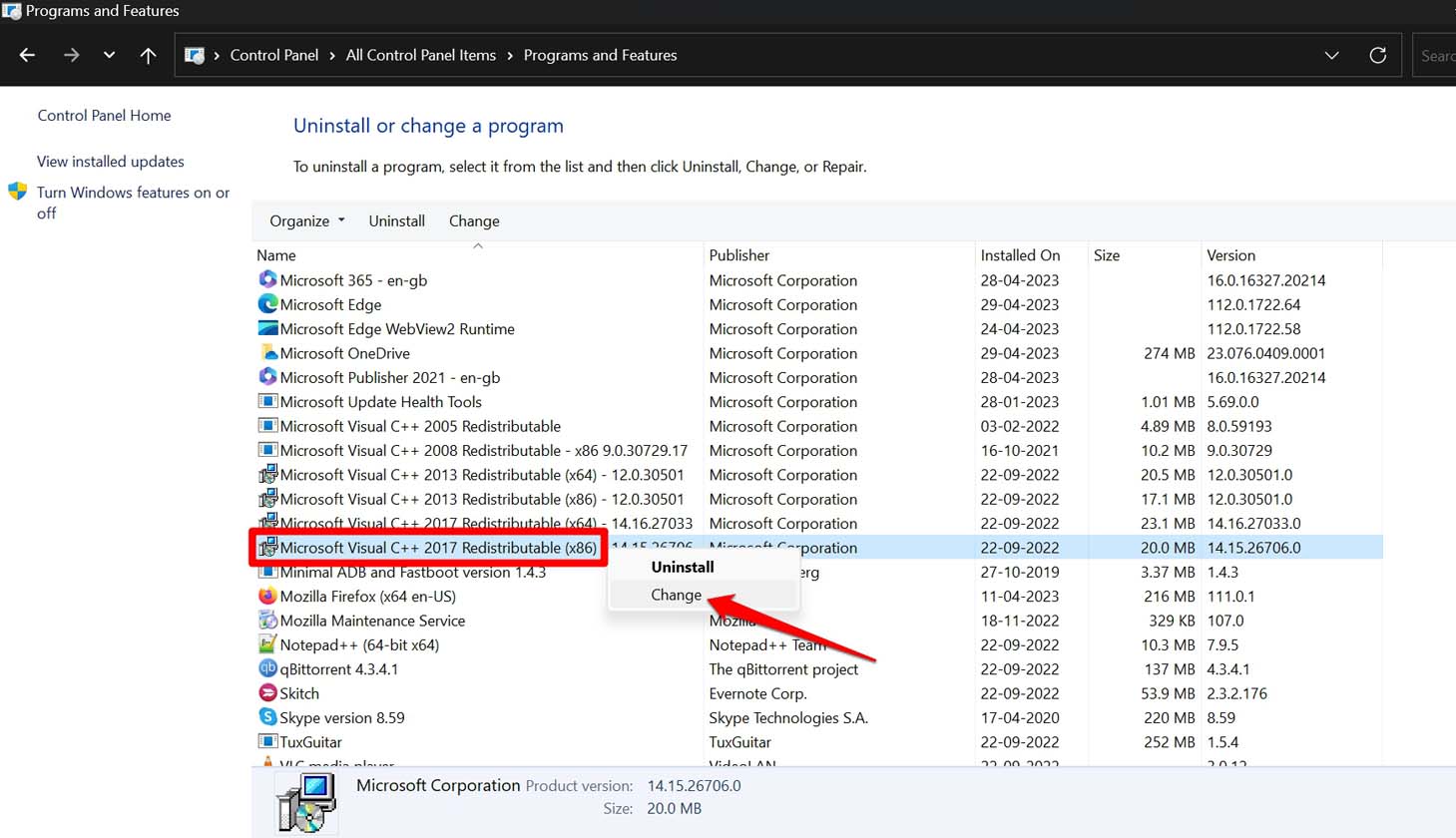
- Selecciona Cambiar, y en el pop-up, haz clic en la opción Reparar.
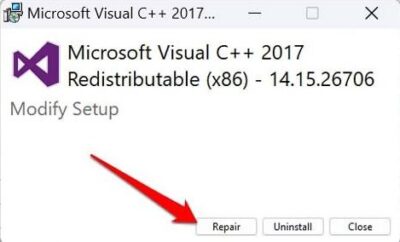
Una vez que el proceso se complete, reinicia el PC e intenta abrir la carpeta comprimida. Ahora debería abrirse si era el paquete de Microsoft Visual C++ el que causaba el error de carpeta no válida.
5. Usar la herramienta de solución de problemas de archivos y carpetas
Puedes descargar la herramienta de solución de problemas de archivos y carpetas de Microsoft. En Windows 11, esta herramienta no viene acompañada del sistema operativo de forma nativa. He enlazado la herramienta directamente, que generalmente puedes encontrar en el foro de la comunidad de Microsoft.
- Descarga la herramienta de solución de problemas de archivos y carpetas.
- Inicia la herramienta haciendo doble clic en ella desde la carpeta Descargas de tu PC.
- Haz clic en Avanzado.
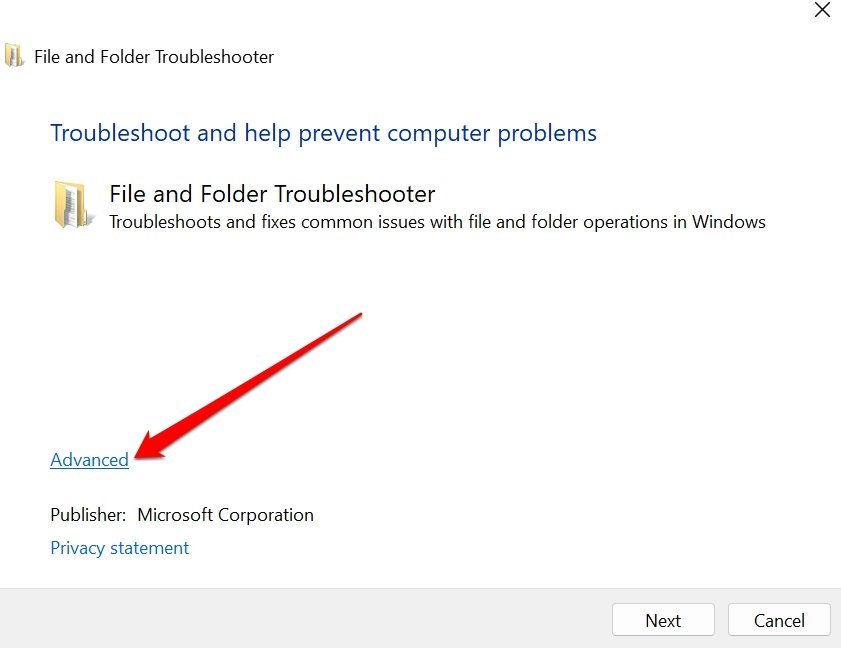
- Luego selecciona la casilla Aplicar reparaciones automáticamente y haz clic en Siguiente para continuar.
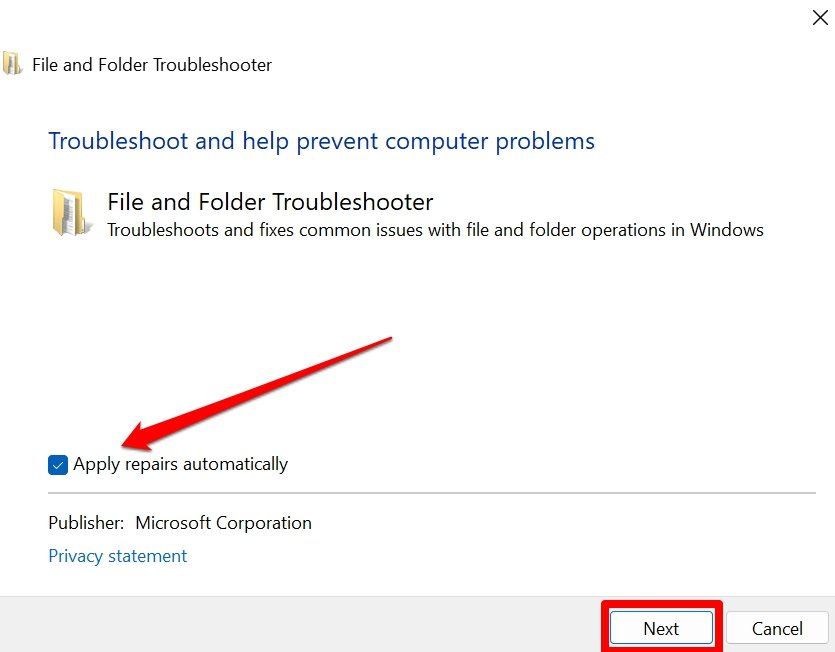
La herramienta comenzará a buscar problemas con la carpeta comprimida que no puedes abrir y los solucionará.
5. Buscar archivos del sistema corruptos usando escaneos SFC y DISM
Este escaneo del sistema ayuda a detectar archivos corruptos y deshacerse de ellos para solucionar cualquier problema con la carpeta zip en la PC con Windows.
- Abre Símbolo del sistema en tu PC.
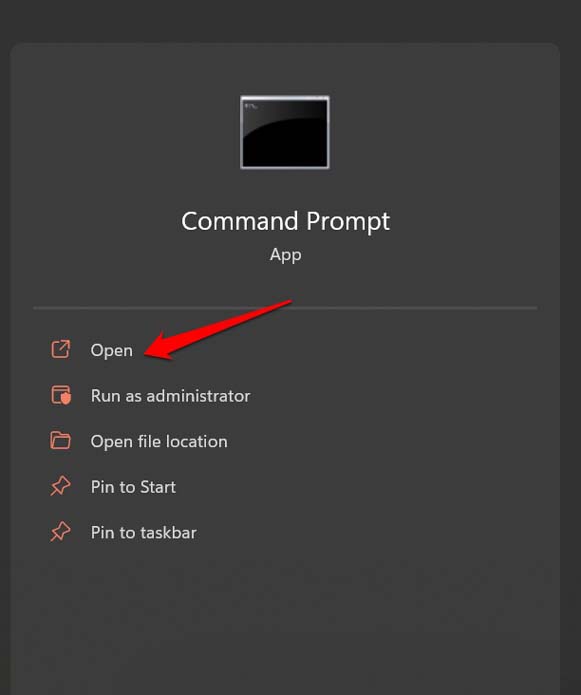
- Ingresa el siguiente comando
*sfc/scannow*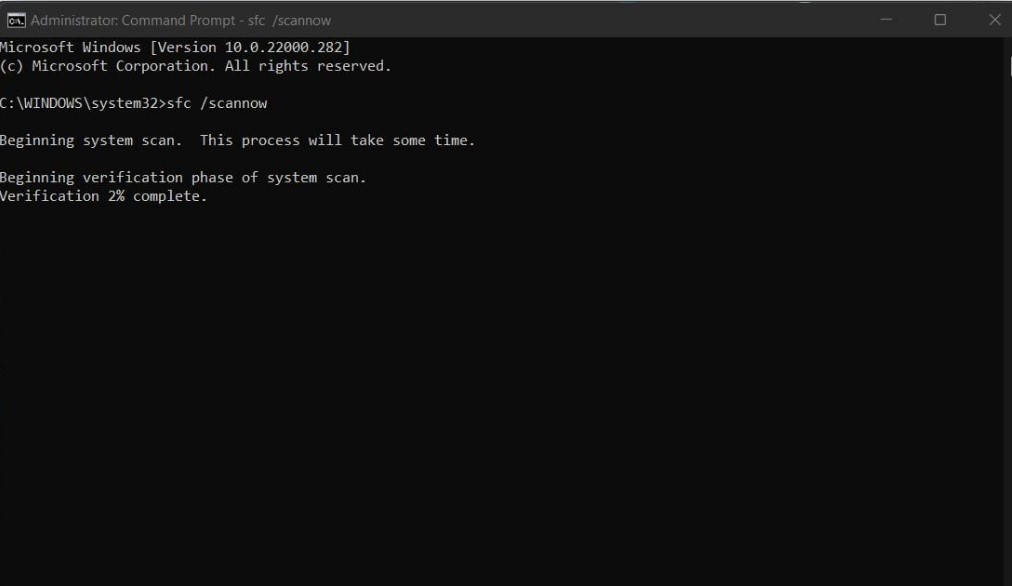
- Presiona enter.
- A continuación, inicia el escaneo DISM ingresando y ejecutando los siguientes comandos uno tras otro.
DISM.exe /Online /Cleanup-image /CheckHealth DISM.exe /Online /Cleanup-image /ScanHealth DISM.exe /Online /Cleanup-image /RestoreHealth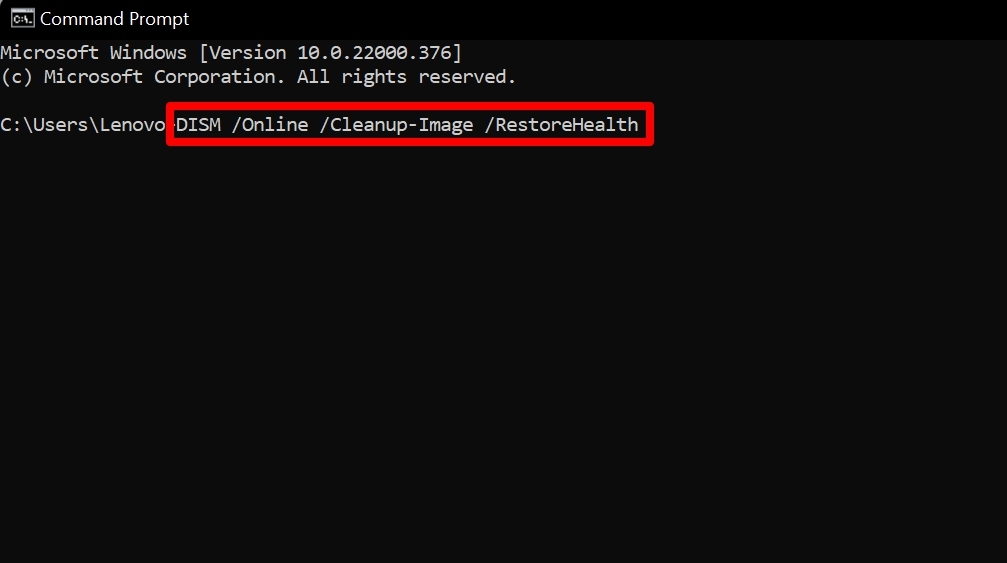
Mientras se ejecutan estos comandos y el sistema busca posibles archivos del sistema corruptos y los repara, debes esperar pacientemente. Dependiendo del volumen de archivos presentes en tu PC con Windows, el proceso puede tardar un tiempo en finalizar.
Después de seguir estas soluciones, estoy seguro de que podrás abrir todas las carpetas comprimidas en tu computadora. Ya no serás molestado por el error de archivo zip no válido en Windows 11.
Si tienes alguna opinión sobre ¿Cómo solucionar el error ‘La carpeta comprimida (zip) no es válida’ en Windows 11?, no dudes en dejarla en el cuadro de comentarios a continuación. Además, suscríbete a nuestro canal de YouTube de DigitBin para tutoriales en video. ¡Saludos!
Recibe nuevas publicaciones en tu bandeja de entrada.
No spam. Cancela la suscripción en cualquier momento.