Errores de Navegador · 8 min read · Sep 26, 2025
Cómo solucionar el error Confirmar reenvío de formulario ERR_CACHE_MISS

Confirmar reenvío de formulario o ERR_CACHE_MISS es un error muy común, para un usuario no técnico puede ser un error, pero como persona técnica, no podemos considerarlo un error. En cambio, nos gustaría decir que es una característica de los navegadores web. En realidad, el módulo de avance/reversa de Google Chrome está construido de manera muy débil, por lo que el problema es casi imposible de resolver.
La mayoría de las veces, el problema se desencadena en Google Chrome y a veces en otros navegadores también, el problema ha sido reportado por muchos usuarios muchas veces. Pero el problema es incesante. El error Confirmar reenvío de formulario o ERR_CACHE_MISS generalmente aparece cuando presionamos el botón de retroceso o el botón de actualizar justo después de enviar cualquier dato en la web o subir otros archivos al servidor usando Google Chrome.
Cómo solucionar el error Confirmar reenvío de formulario o ERR_CACHE_MISS
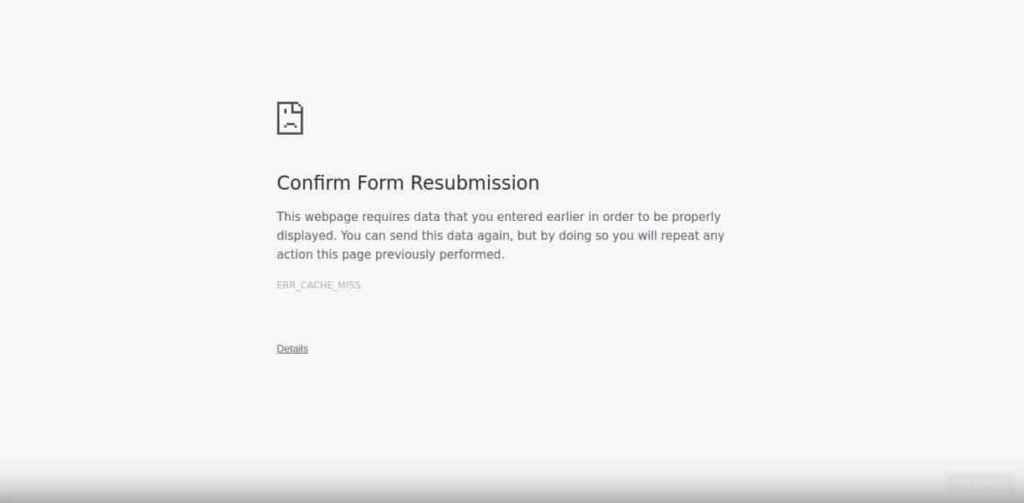
El mensaje de error Confirmar reenvío de formulario o ERR_CACHE_MISS puede verse como se muestra a continuación, o similar
*Confirmar reenvío de formulario
La página web requiere datos que ingresaste anteriormente para mostrarse correctamente. Puedes enviar los datos nuevamente, pero al hacerlo repetirás cualquier acción que esta página realizó anteriormente.
ERR__CACHE_MISS*
*Confirmar reenvío de formulario
La página que estás buscando utiliza la información que ingresaste. Volver a esa página podría causar que se repita cualquier acción que realizaste. ¿Quieres continuar? Continuar Cancelar*
*El sitio no se puede cargar desde la caché
La copia guardada (en caché) de este sitio no fue accesible.
ERR_CACHE_MISS*
Razones
- Conectividad a Internet
- Actualizar la página en medio del envío del formulario.
- Presionar el botón de retroceso, en medio del envío del formulario.
- Debido a algunos errores o extensiones corruptas.
- Por razones de seguridad.
- El navegador no puede conectarse con los archivos de caché del sitio web.
El error Confirmar reenvío de formulario también es importante porque al enviar cualquier formulario o datos a través de una página web, llenamos nuestros detalles que son únicos. Luego, cuando enviamos el formulario y presionamos el botón de actualizar o el botón de retroceso justo después del envío del formulario mientras se está enviando. Así que la página web muestra este error para evitar entradas duplicadas en la base de datos.
También lee: Cómo solucionar el error Se requiere autenticación de Google Play
Antes de comenzar
Antes de proceder con los procedimientos complejos, vamos a guiarte con algunos trucos cortos, que te ayudarán a resolver el error ERR_CACHE_MISS durante el envío del formulario. Cuando piensas que no has presionado ningún botón o que el botón de retroceso se presionó accidentalmente.
- Verifica tu conexión a Internet. Al enviar un formulario, podrías estar pensando que no has hecho nada ni presionado ninguna tecla o botón, entonces, ¿por qué obtuviste el error? Así que la conectividad a Internet sería la razón principal.
- Puedes intentar actualizar la página. Bueno, ahora podrías estar pensando que el error fue causado por actualizar la página y ahora la solución también es la misma. Así que, actualizar la página podría llevarte de vuelta al formulario, y si tu formulario no se ha enviado correctamente y la base de datos no está actualizada, entonces actualizar la página te dará otra oportunidad para llenar el formulario. Actualiza haciendo clic en el botón de actualizar en la esquina superior izquierda del sitio o presionando F5 en el teclado.
- Verifica si tu navegador está funcionando correctamente o no. Intenta abrir el mismo sitio en otro navegador, si el sitio web se abre en otro navegador, entonces el problema está en el navegador, no en el sitio o en Internet. Restablece tu navegador a la configuración predeterminada, si el problema persiste. Así que intenta desinstalar y luego reinstalar el software.
También lee: Cómo solucionar el error Los servicios de Google Play han dejado de funcionar
Solucionar el error Confirmar reenvío de formulario o ERR_CACHE_MISS
Aquí hemos enumerado algunas soluciones, al usarlas puedes resolver fácilmente el error Confirmar reenvío de formulario. Así que comencemos.
Borrar datos de navegación
Muchas veces el error ERR_CACHE_MISS aparece debido a la caché presente en tus datos de navegación, así que necesitas limpiar los datos de navegación. Para hacerlo, sigue los siguientes pasos:
- Abre el navegador web.
- Haz clic en la opción de Menú (tres puntos verticales) en la esquina superior derecha de la pantalla.
- Ahora, navega a Configuración.
- Desplázate hacia abajo y encuentra un botón avanzado.
- En la opción de privacidad y seguridad, elige Borrar datos de navegación.
- En la siguiente pantalla, selecciona el rango de tiempo a Todo el tiempo.
- Marca todas las casillas.
- Ahora, haz clic en Borrar datos.
- Reinicia el sistema y verifica si el problema se resolvió o no.
También lee: Cómo solucionar el error ‘No hay dispositivo de salida de audio instalado’ en Windows
Desactivar extensiones del navegador
Las extensiones del navegador son útiles para aumentar la funcionalidad adicional, pero a veces pueden estar en conflicto y generar el error Confirmar reenvío de formulario o ERR_CACHE_MISS. Para hacerlo, sigue los pasos dados:
- Abre el navegador web.
- Haz clic en la opción de Menú (tres puntos verticales) en la esquina superior derecha de la pantalla.
- Ahora, navega a Más herramientas.
- Selecciona Extensiones.
- Elimina las extensiones no utilizadas y desactiva las otras sospechosas.
- Haz esto para todas las extensiones sospechosas instaladas.
- Reinicia el sistema y verifica si el problema se resolvió o no.
También lee: Cómo descargar canciones de SoundCloud
Restablecer la configuración del navegador
Los cambios en la configuración del navegador también pueden generar el error Confirmar reenvío de formulario o ERR_CACHE_MISS. Para hacerlo, sigue los pasos dados:
- Abre el navegador web.
- Haz clic en la opción de Menú (tres puntos verticales) en la esquina superior derecha de la pantalla.
- Ahora, navega a Configuración.
- Ve al botón avanzado.
- Desplázate hacia abajo y elige la opción Restablecer y limpiar > Restaurar la configuración a sus valores predeterminados.
- En el cuadro de diálogo emergente, haz clic en Restablecer configuración.
- Reinicia el sistema y verifica si el problema se resolvió o no.
También lee: Cómo restaurar la PC con Windows 10 usando la instalación de medios
Restablecer la configuración de red
A veces, los cambios en la configuración de red pueden generar el error Confirmar reenvío de formulario o ERR_CACHE_MISS. Para hacerlo, sigue los pasos dados:
- Abre el símbolo del sistema en la computadora.
- Escribe ipconfig/release en el símbolo del sistema y presiona enter.
- A continuación, escribe ipconfig/all en el símbolo del sistema y presiona enter.
- A continuación, escribe ipconfig/flushdns en el símbolo del sistema y presiona enter.
- A continuación, escribe ipconfig/renew en el símbolo del sistema y presiona enter.
- A continuación, escribe netsh Winsock reset en el símbolo del sistema y presiona enter.
- Si todos los comandos se ejecutaron correctamente, entonces las redes se restablecieron.
- Reinicia el sistema y verifica si el problema se resolvió o no.
También lee: Cómo descargar e instalar macOS Big Sur Beta ahora mismo
Reemplazar el método POST
Reemplazar el método POST con el método GET puede resolver el error Confirmar reenvío de formulario o ERR_CACHE_MISS. El método POST se utiliza para enviar cualquier dato en el formulario al navegador. Para hacerlo, sigue los pasos dados:
Solo necesitas eliminar el POST del formulario y reemplazarlo con GET, aquí está el ejemplo:
Inicialmente, la URL del formulario se verá algo así:
*** *Reemplaza “post” con “get”, como se muestra a continuación:
**También lee: Cómo restablecer Windows 10 a la configuración de fábrica
Usar propiedades de Google Chrome
- Ve al acceso directo de Chrome en la ventana del escritorio.
- Selecciona Propiedades.
- En la siguiente pantalla, bajo Accesos directos, ve a un campo llamado Objetivo.
- Agrega – disable-prompt-on-repost al final del objetivo.
- Aquí está el ejemplo:
- Este era el objetivo inicialmente:
*"C:\Program Files (x86)\Google\Chrome\Application\chrome.exe*"- Agrega – disable-prompt-on-repost al final.
- Se verá así:
*“C:\Program Files (x86)\Google\Chrome\Application\chrome.exe”-disable-prompt-on-repost*- Ahora, habrá dos accesos directos en la ventana, uno con la configuración predeterminada y otro con la configuración cambiada.
- Ve con el más reciente, después de reiniciar tu sistema.
También lee: Cómo reflejar la pantalla de Android o iOS en la TV
Eliminar ‘no-store’ del encabezado
Para este método necesitas abrir el código fuente de la página web y luego localizar la siguiente pieza de código:
header(‘Cache-Control: no-store, no-cache, must-revalidate, max-age=0’);Elimina ‘no-store’ de aquí, el código se verá así:
header(‘Cache-Control: no-cache, must-revalidate, max-age=0’);Luego guarda el código y actualiza la página. Ahora, ingresa los datos en el formulario y envíalo. Verifica si el error Confirmar reenvío de formulario o ERR_CACHE_MISS ha desaparecido.
También lee: Cómo solucionar el error “Dispositivo USB no reconocido” en Windows 10
Usar el botón de envío AJAX
También puedes usar AJAX jQuery para que después del envío del formulario la página no se vuelva a cargar, y por lo tanto, el error Confirmar reenvío de formulario o ERR_CACHE_MISS no se mostrará. Para hacerlo, sigue los siguientes pasos:
Necesitas agregar la función dada en tu código de tu página web:
$.ajax({
type: “POST”,
URL: “bin/validation.php”
data: dataString,
success: function(){
// Escribe lo que desees hacer al enviar
}
});
return false;
En este código, la función ajax procesará los datos ingresados en el formulario como un archivo PHP según la propiedad URL. Si los datos se validan y envían correctamente, la función devolverá falso y no recargará la página.
Así que estos fueron algunos métodos que puedes usar para resolver el error o el mensaje emergente que dice Confirmar reenvío de formulario. Espero que te haya gustado el artículo si estás enfrentando un problema similar en Google Chrome y no puedes encontrar su solución, así que escribe tu problema en el soporte de Google para informar un error. Si tienes más sugerencias o métodos que no se mencionan en el artículo anterior, háznoslo saber en la sección de comentarios.
También lee: Cómo solucionar problemas de micrófono en Windows 10
Recibe nuevas publicaciones en tu bandeja de entrada.
No spam. Cancela la suscripción en cualquier momento.