Steam ayuda · 5 min read · Dec 18, 2025
¿Cómo solucionar el error de archivo de contenido bloqueado en Steam para Windows?

En esta guía, echaremos un vistazo a los consejos de solución de problemas para arreglar el “Error de archivo de contenido bloqueado” en Steam. Cuando surge este problema, no podrás actualizar los juegos que has descargado en Steam.
Principalmente, debido a la presencia de datos basura en la caché de descarga de Steam, puede ocurrir el “Ocurrió un error al actualizar en Steam, error de archivo de contenido bloqueado”. Puede haber algún error en la carpeta de Descargas de Steam, lo que te impide actualizar los archivos de juego descargados.
Razones comunes para el error de archivo de contenido bloqueado
Si estás intentando actualizar un juego en particular y te encuentras con el “Ocurrió un error al actualizar en Steam, error de archivo de contenido bloqueado”, entonces el juego puede tener algún error u otro problema técnico. Si el socket de Windows tiene algún problema, entonces impedirá que Steam se conecte a Internet. Para actualizar cualquier juego que hayas descargado en Steam, debes conectar tu dispositivo a Internet.
La versión de la aplicación Steam que estás utilizando puede tener algunos errores. A menudo, el antivirus de terceros instalado en tu PC puede obstruir la descarga de actualizaciones para cualquier aplicación, incluyendo Steam, considerándolo una amenaza de malware.
Principales formas de solucionar el error de archivo de contenido bloqueado en Steam
Comencemos a solucionar este error de ‘Ocurrió un error al actualizar en Steam’ para actualizar los juegos en tu biblioteca de Steam.
1. Desactivar el antivirus de terceros en tu PC
Comienza desactivando temporalmente el antivirus de terceros que tienes instalado en tu PC. Pueden considerar los componentes descargables como malware. Así que, mientras esté desactivado por un tiempo, puedes intentar actualizar los juegos en Steam.
- Inicia la aplicación de antivirus.
- Dentro de su configuración, debería haber una opción para desactivar la aplicación temporalmente. Haz clic en ella.
La configuración para desactivar temporalmente la protección puede diferir de un antivirus a otro. Asegúrate de volver a habilitar el antivirus una vez que hayas terminado de descargar actualizaciones para tus juegos en la biblioteca de Steam.
2. Restablecer Winsock
Para arreglar la conexión de red de Steam para actualizar los juegos en su repositorio, restablece el programa Winsock de Windows. Puedes hacerlo desde la Terminal de Windows.
- Presiona Windows + X para invocar el menú de usuario avanzado.
- Desde el menú, haz clic en Terminal (Admin).
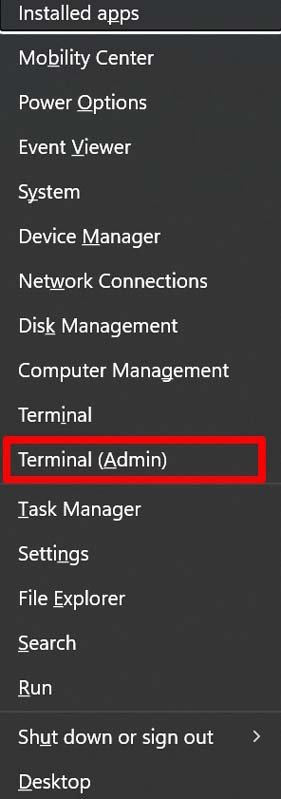
- A continuación, haz clic en Sí en el Control de Cuentas de Usuario (UAC).
- Ahora, ingresa el siguiente comando.
netsh winsock reset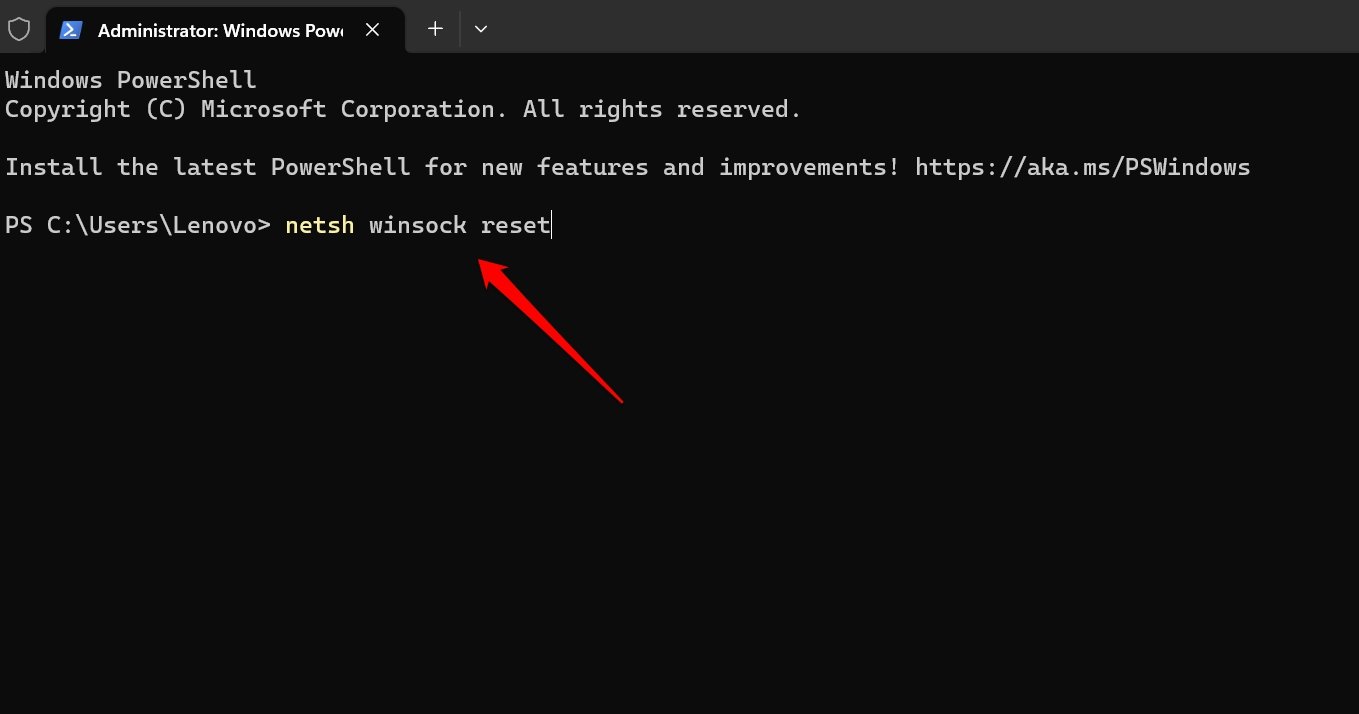
- Presiona la tecla enter.
- Para completar el proceso, reinicia tu computadora y abre Steam.
Ahora puedes actualizar los juegos en Steam y jugarlos sin problemas.
3. Ejecutar Steam como administrador
Si estás intentando acceder a Steam en un PC en el que no eres administrador, es posible que no puedas actualizar juegos en Steam. Puedes contactar al administrador de la red a la que pertenece el PC para actualizar los juegos en Steam. De lo contrario, si tienes acceso de administrador, entonces ejecuta Steam como administrador.
- Haz clic derecho en el ícono de Steam en el escritorio de tu PC.
- Desde el menú, selecciona la opción Ejecutar como administrador.
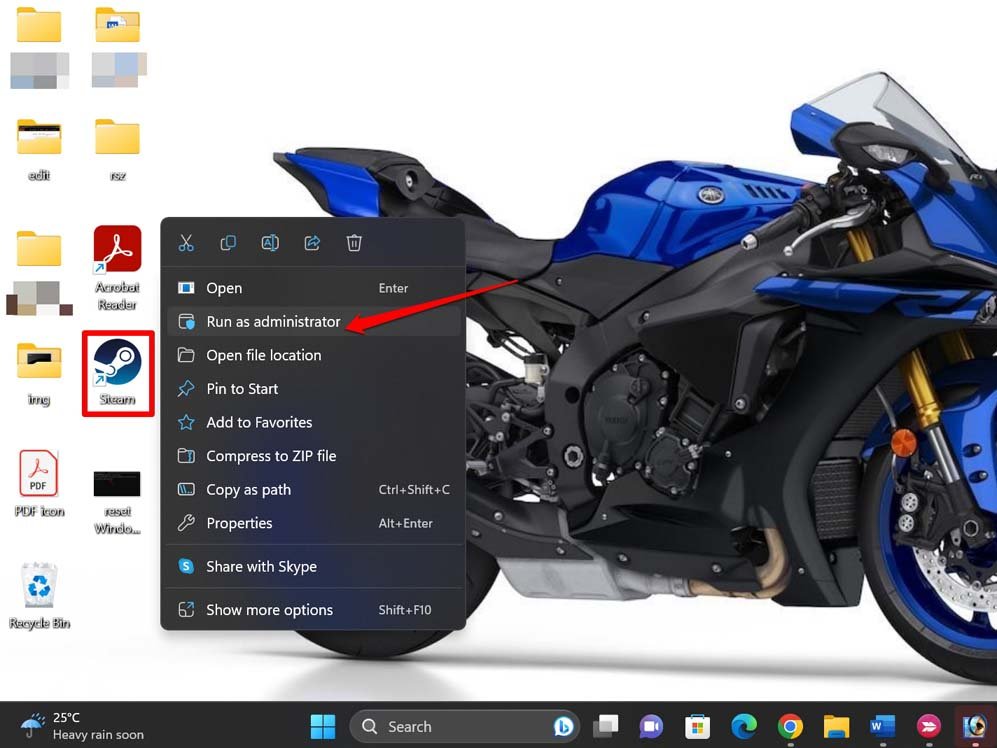
- Confirma haciendo clic en Sí, en el aviso de UAC.
En segundo lugar, también puedes habilitar la opción de siempre ejecutar Steam como administrador. Aquí están los pasos para eso.
- Haz clic derecho en el ícono de Steam.
- Haz clic en Propiedades desde el menú.
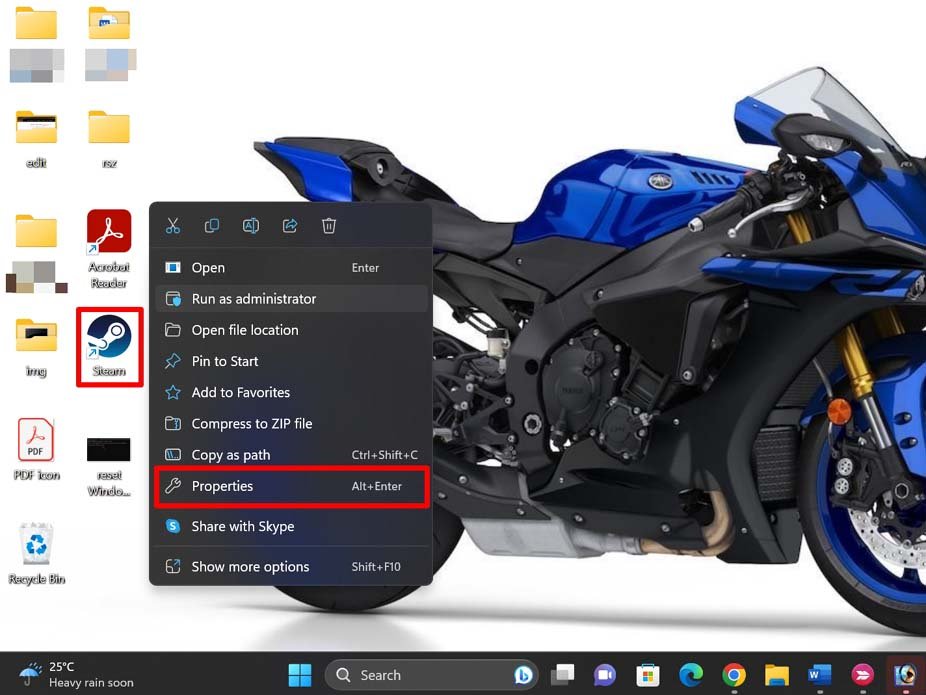
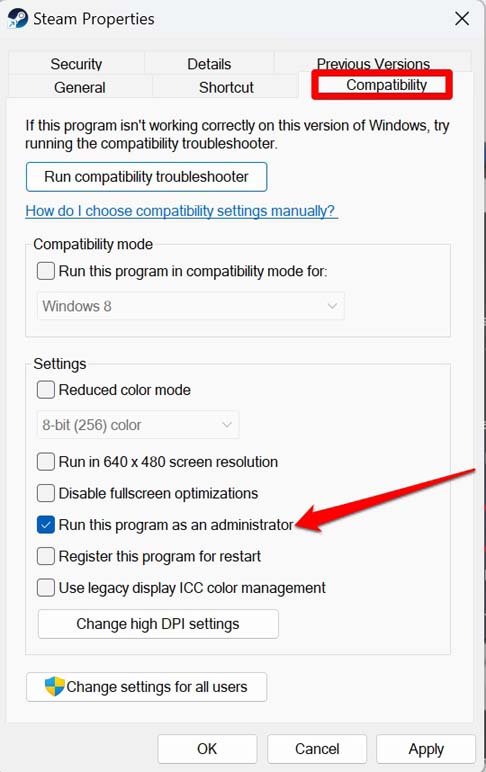
- Navega a la pestaña Compatibilidad y haz clic en ella.
- Desplázate a la opción Ejecutar este programa como administrador. Marca la casilla junto a ella para habilitar la función.
- Haz clic en Aplicar para confirmar el cambio.
4. Verificar la integridad de los juegos problemáticos en Steam
Si crees que el error de archivo de contenido bloqueado en Steam está ocurriendo para un cierto juego que has descargado, entonces verifica si hay problemas en él. Técnicamente, Steam hará eso por ti. Aquí están los pasos que debes seguir.
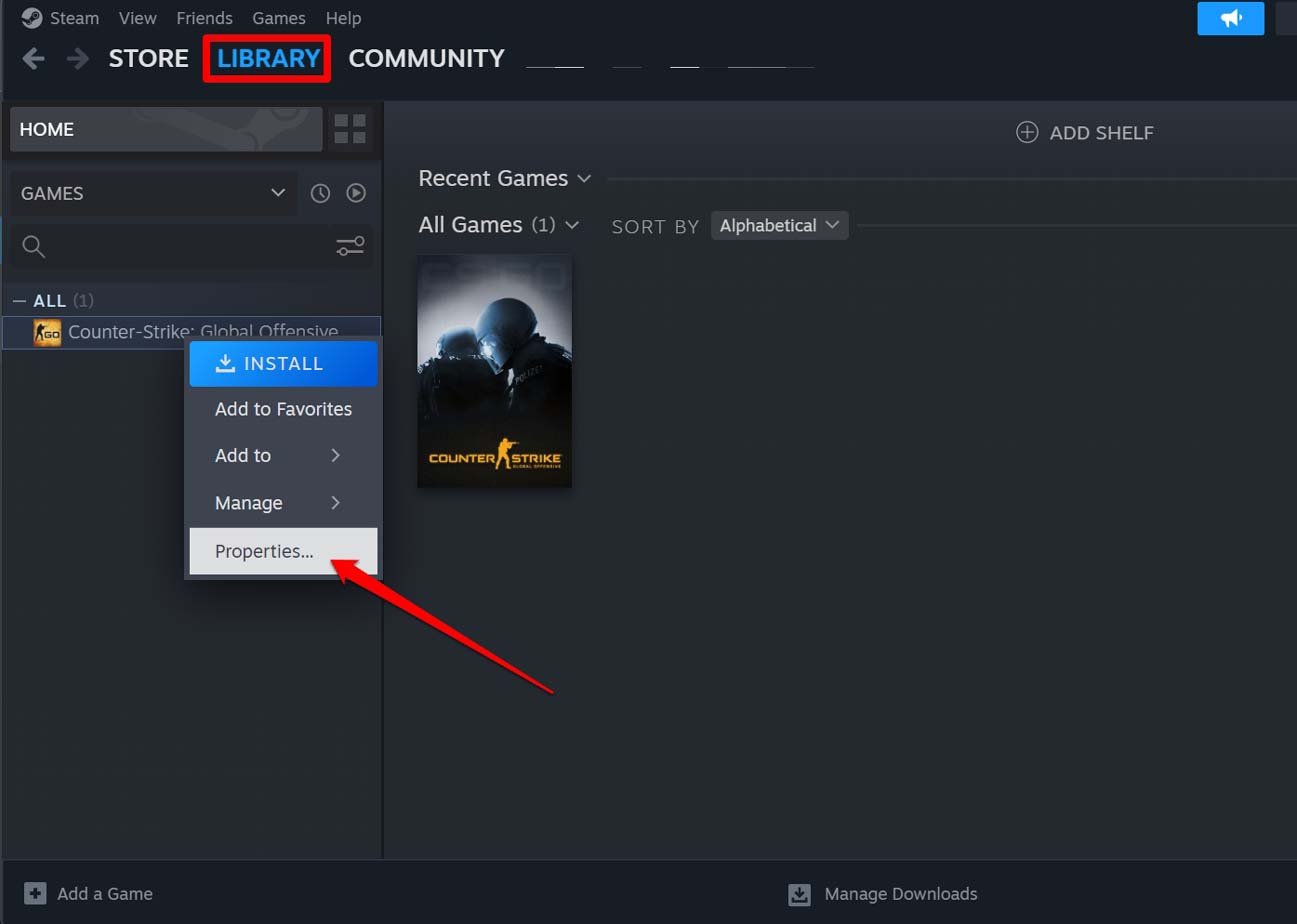
- Inicia la aplicación Steam > Luego haz clic en Biblioteca para acceder a tus juegos.
- Haz clic derecho en el juego en cuestión que está mostrando el Error de archivo de contenido bloqueado.
- Desde el menú, selecciona Propiedades.
- En el panel izquierdo, bajo las propiedades del juego, haz clic en Archivos locales.
- A continuación, haz clic en Verificar la integridad de los archivos del juego.
Steam verificará si hay errores en el juego y los corregirá. Una vez que eso esté solucionado, inicia el juego nuevamente y comienza a jugar. Ahora, actualizar el juego no devolverá ningún mensaje de error.
5. Eliminar el contenido en la carpeta de descargas de Steam
Sigue estos pasos para eliminar manualmente la carpeta de descargas de la aplicación Steam.
- Abre el Explorador de archivos haciendo clic en Windows + E.
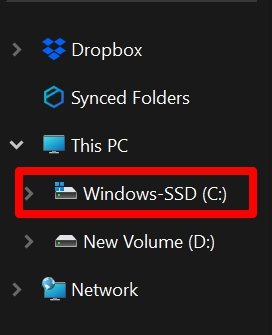
- Haz clic en el disco C bajo Este PC.
- Ve a Archivos de programa (X86) > Steam > steamapps > downloading
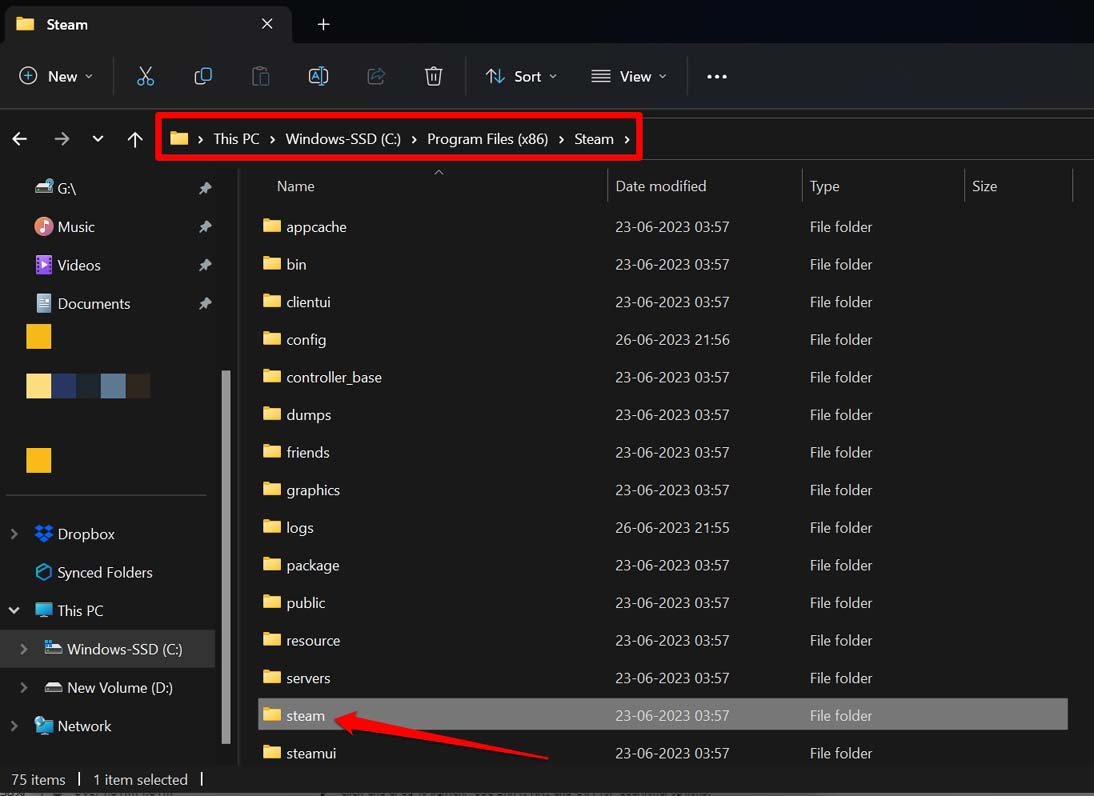
- Con la carpeta “ downloading “, selecciona todos los archivos y presiona Shift + Delete para eliminarlos permanentemente.
- Ahora, inicia Steam y trata de actualizar los juegos en él.
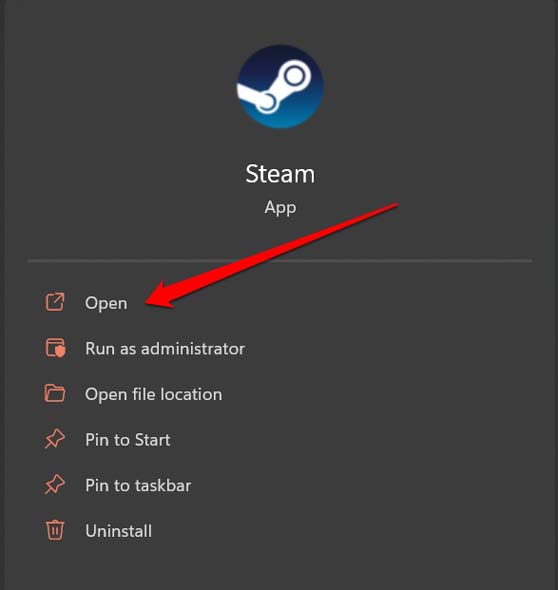
6. Limpiar la caché de descarga de Steam
Aquí están los pasos para limpiar la caché de descarga de Steam. Limpiar la caché la refrescará y eliminará los archivos basura en ella.
- Inicia Steam en tu PC.
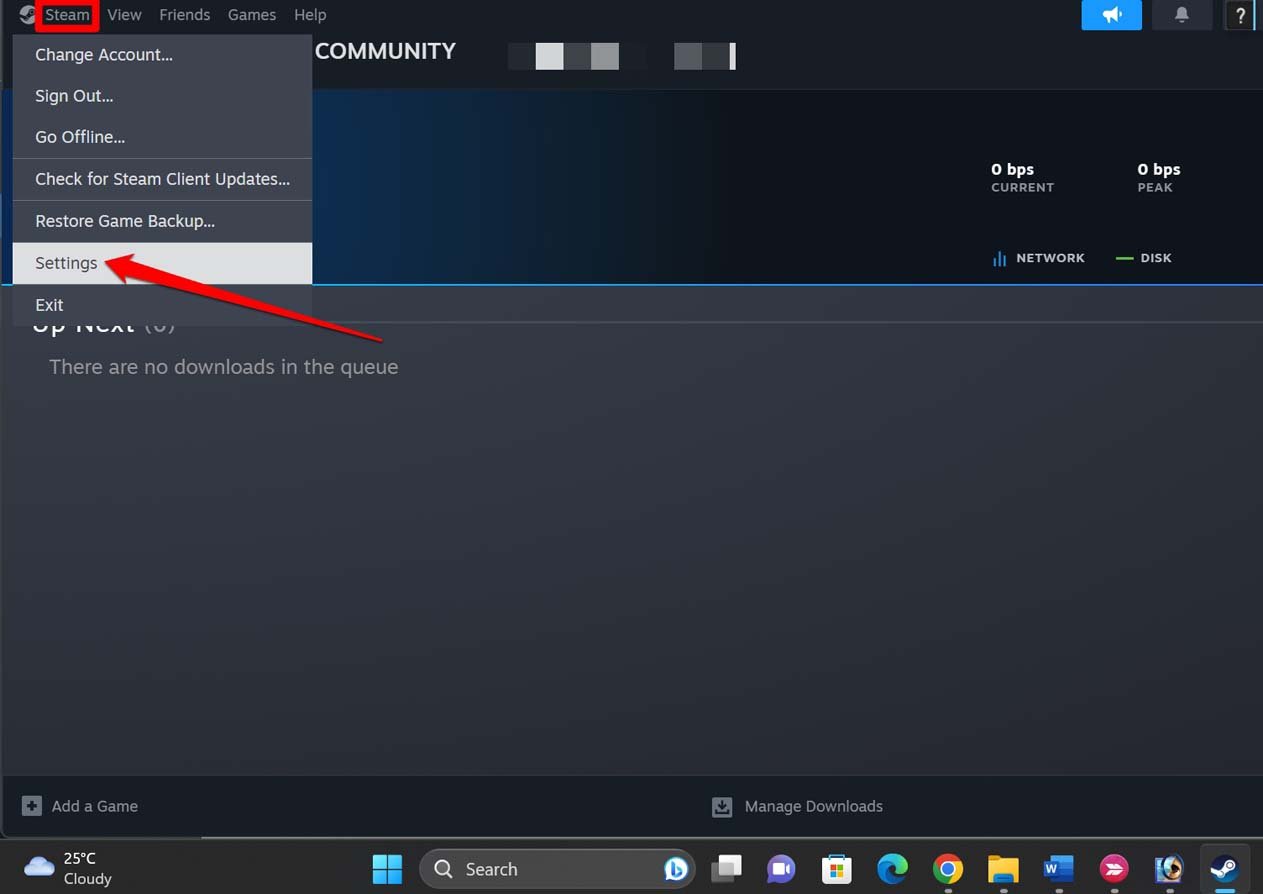
- En la barra de menú, haz clic en Steam > selecciona la opción Configuración del menú.
- Dentro del cuadro de diálogo de Configuración, haz clic en la pestaña Descargas y haz clic en el botón Limpiar caché junto a la pestaña Limpiar caché de descarga.
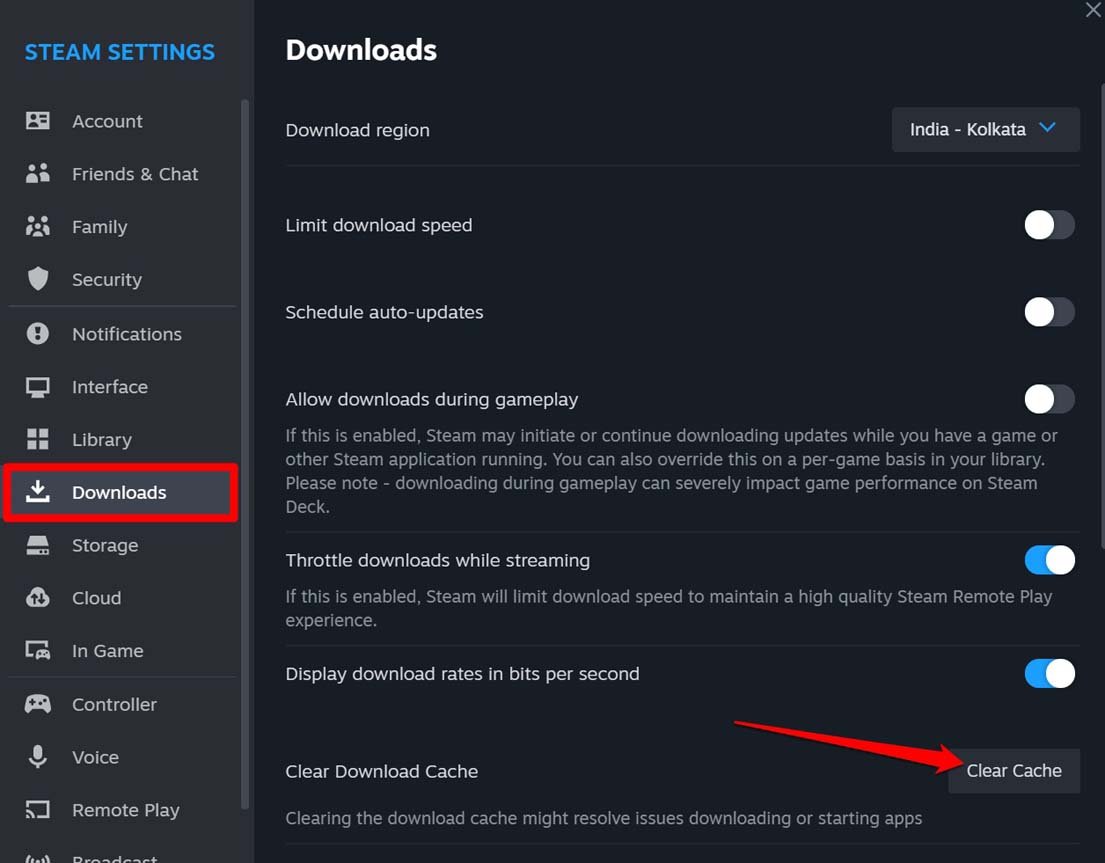
- En el cuadro de diálogo de confirmación, haz clic en OK.
Actualiza los juegos sin problemas en Steam
Puede ser muy decepcionante cuando tienes juegos en tu carpeta de descargas de Steam, pero no puedes actualizarlos para disfrutar de nuevas funciones. Esperamos que los consejos y trucos en esta guía te ayuden a solucionar el “Error de archivo de contenido bloqueado” en Steam. Luego podrás actualizar tus juegos y disfrutar jugándolos.
Si tienes alguna opinión sobre ¿Cómo solucionar el error de archivo de contenido bloqueado en Steam para Windows?, no dudes en dejarla en el cuadro de comentarios a continuación. Además, suscríbete a nuestro canal de YouTube de DigitBin para tutoriales en video. ¡Saludos!
Recibe nuevas publicaciones en tu bandeja de entrada.
No spam. Cancela la suscripción en cualquier momento.