Juegos · 8 min read · Nov 17, 2025
Cómo solucionar el error de chat de voz de advertencia de contenido
La advertencia de contenido es un popular juego de horror cooperativo que se ha lanzado para generar ingresos y hacerse popular. Todo esto es posible al capturar momentos de horror y subirlos a SpookTube. Necesitarás comunicarte con tus amigos durante las sesiones de juego a través del chat de voz para completar la tarea.
Si eres un jugador de la advertencia de contenido, entonces podrías saber cuán crucial es el chat de voz. Muchos usuarios afirmaron que no podían acceder al chat de voz o que no funcionaba en la sesión de juego. Si eres uno de ellos, no te preocupes. En esta guía, te mostraremos posibles soluciones para solucionar el problema del chat de voz de la advertencia de contenido que no funciona.
¿Por qué no funciona el chat de voz de la advertencia de contenido?
Muchos usuarios afirman que el chat de voz sigue fallando cuando los miembros del grupo regresan a la superficie. Algunos usuarios afirmaron que los problemas del chat de voz aparecieron después de instalar la última actualización del parche. Antes de sumergirnos en las soluciones, echemos un vistazo a las posibles razones.
- Conflictos y fallos de software
- Dispositivos de entrada de audio incorrectos
- Controladores de audio desactualizados
- Configuraciones de audio mal configuradas en el juego
- Problema de compatibilidad con Windows
- Bajo nivel de volumen en la PC con Windows
- Versión del parche del juego desactualizada
- Archivos del juego corruptos o faltantes
- Problema de permisos del micrófono
Principales formas de solucionar el problema del chat de voz de la advertencia de contenido
Hemos esbozado las soluciones efectivas para solucionar los problemas del chat de voz de la advertencia de contenido que no funciona.
1. Establecer la entrada de audio correcta
El chat de voz que no funciona podría deberse a que se seleccionó una entrada de audio incorrecta en la advertencia de contenido. Para abordar el problema, debes establecer la entrada de audio correcta y esto solucionará el problema del chat de voz que no funciona.
Sigue los pasos a continuación para establecer la entrada de audio correcta en la advertencia de contenido:
- En el juego de la advertencia de contenido, haz clic en la opción Configuración y navega a la pestaña Audio.
- Expande la sección Micrófono y selecciona la entrada de audio correcta.
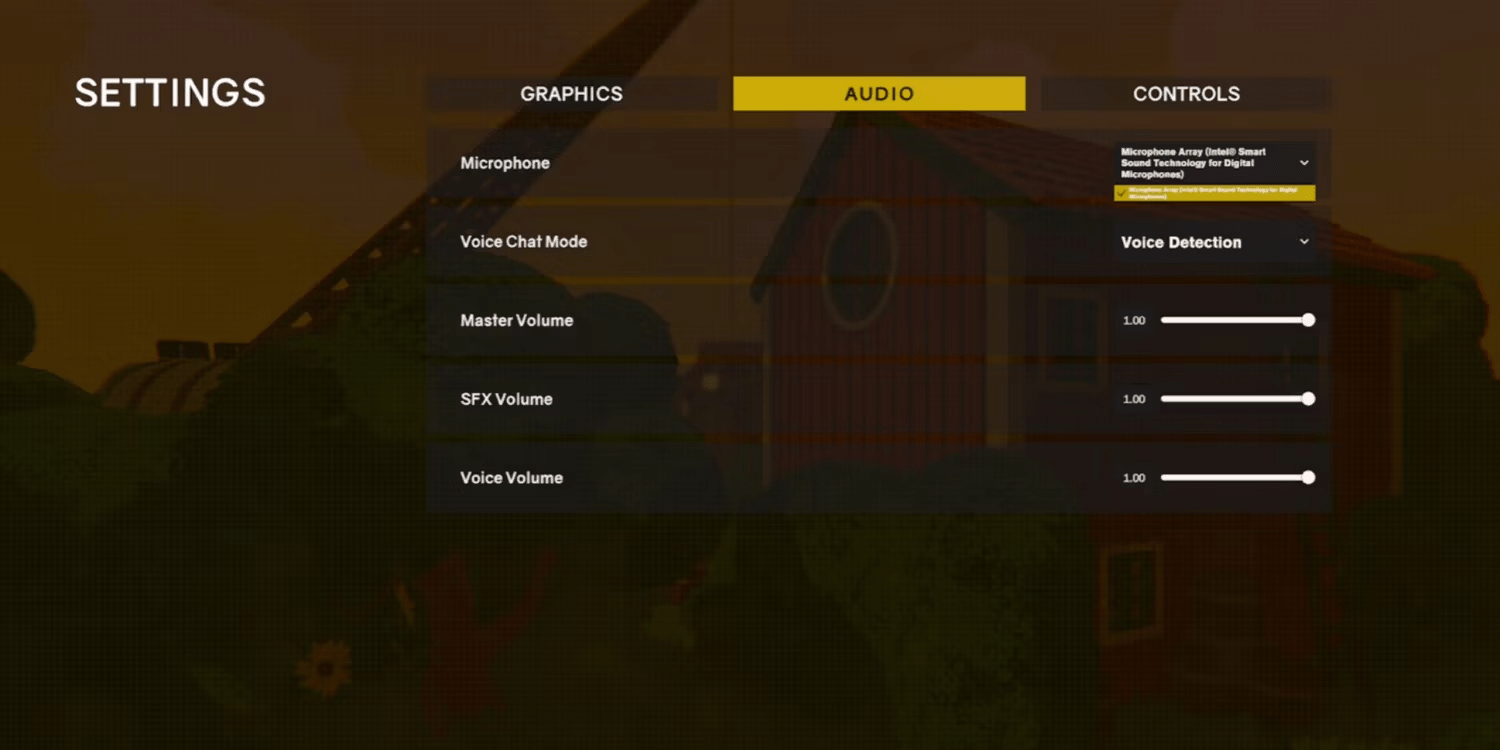
Esto asegurará que se seleccione el micrófono correcto en la pestaña de audio y verifica si el problema se ha solucionado reiniciando el juego.
2. Verificar y ajustar el modo de chat de voz
Si elegir la entrada de audio correcta no funciona, entonces debes verificar y ajustar el modo de chat de voz en la advertencia de contenido. Aquí te mostramos cómo ajustar el modo de chat de voz:
- En el juego de la advertencia de contenido, elige Opciones y navega a Audio.
- Expande el Modo de Chat de Voz y configúralo en Detección de Voz. Si la detección de voz no funciona, selecciona la opción Presionar para Hablar.
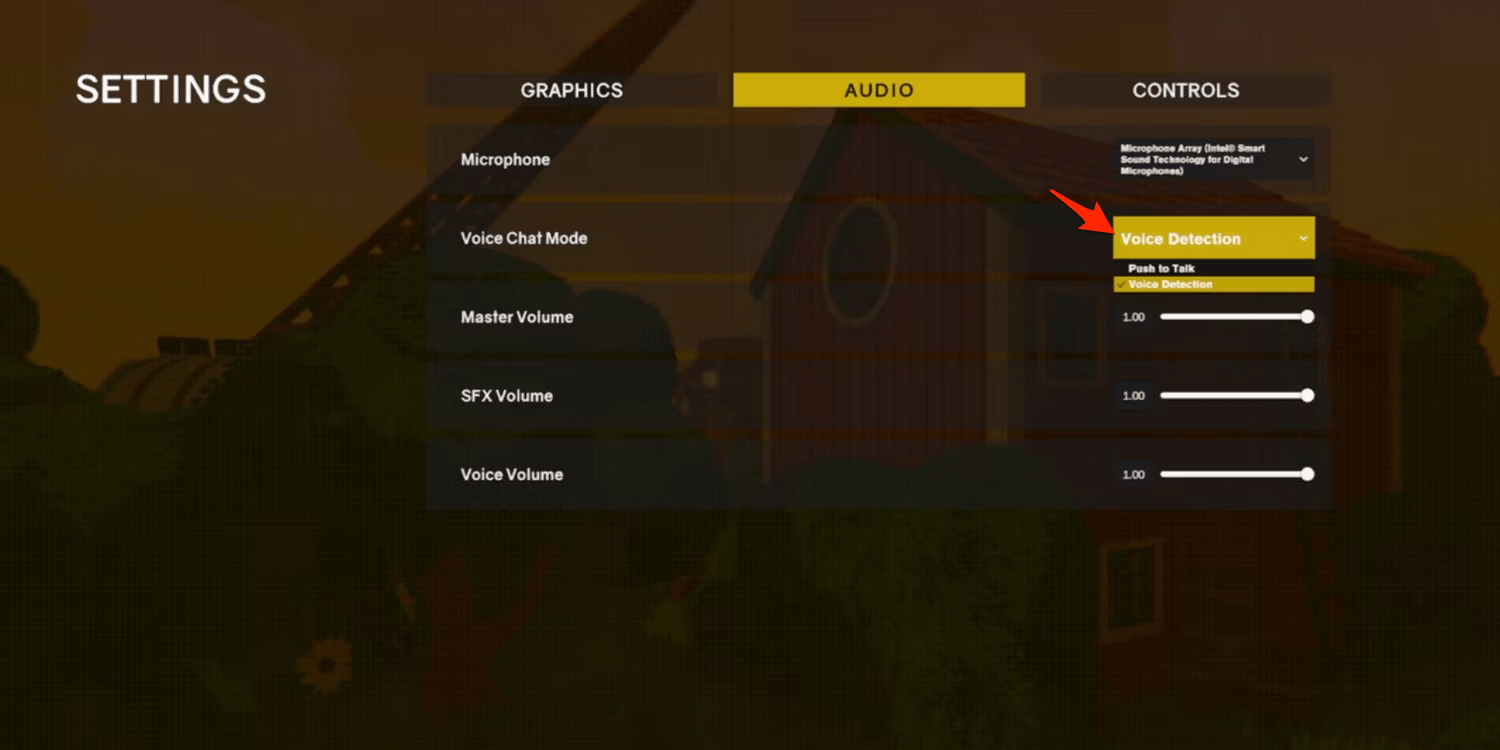
- Asegúrate de que el control deslizante de Volumen Maestro y Volumen de Voz estén configurados a un nivel alto también.
3. Verificar la configuración de sonido de Windows
También necesitarás aumentar el sonido del sistema desde la aplicación de configuración para asegurarte de que todo el volumen de voz esté aumentado para el micrófono y otros dispositivos de audio conectados. Sigue los pasos a continuación para hacerlo.
- Presiona las teclas Windows + I juntas en el teclado para abrir Configuración de Windows.
- Haz clic en Sistema y selecciona Sonido en el lado derecho.
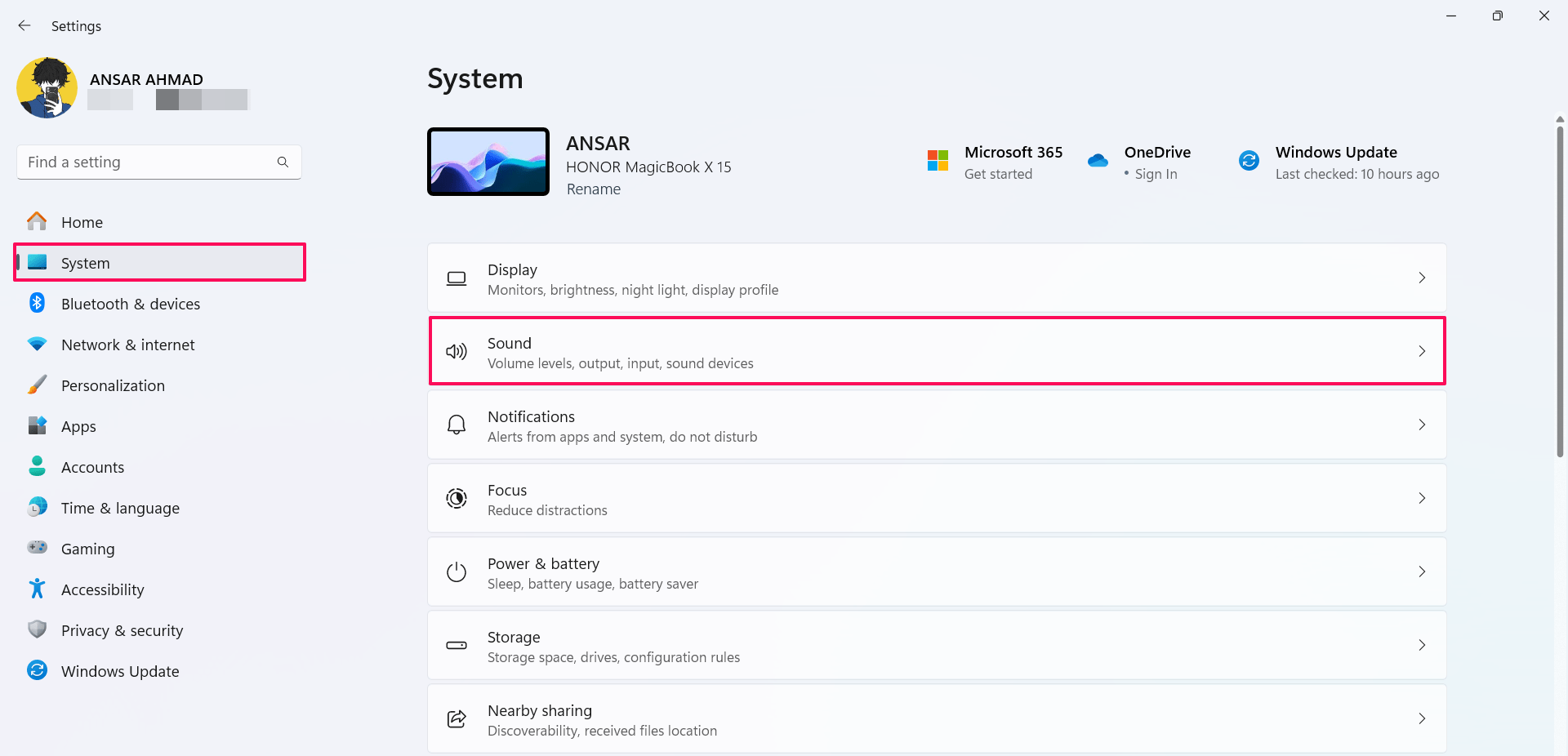
- Desplázate hacia abajo y haz clic en Mezclador de Volumen.
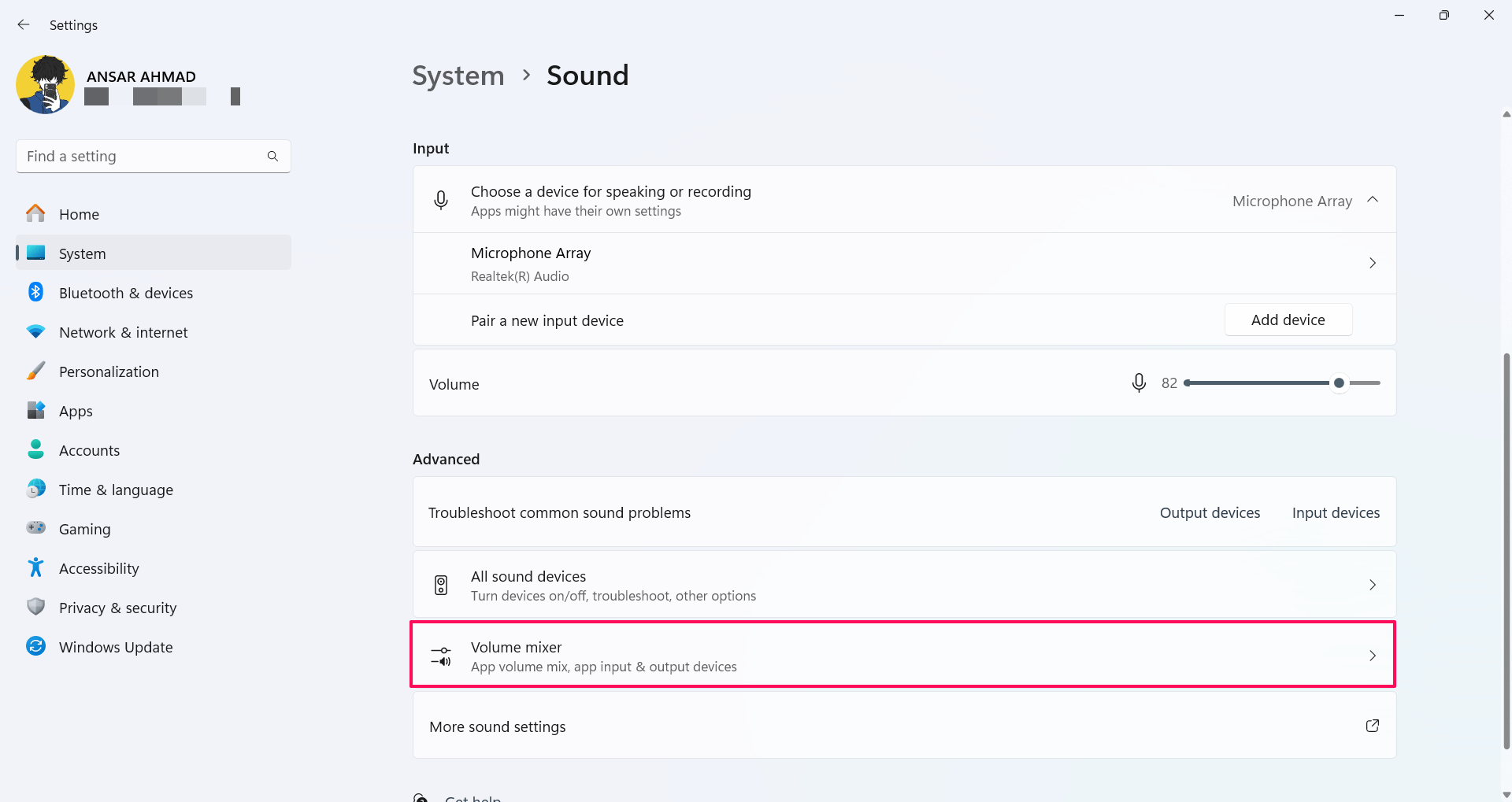
- Aquí verás los Dispositivos de Salida y Entrada.
- Selecciona la entrada de sonido correcta y aumenta el Control deslizante del Mezclador de Volumen para el micrófono/audífonos a un nivel alto.
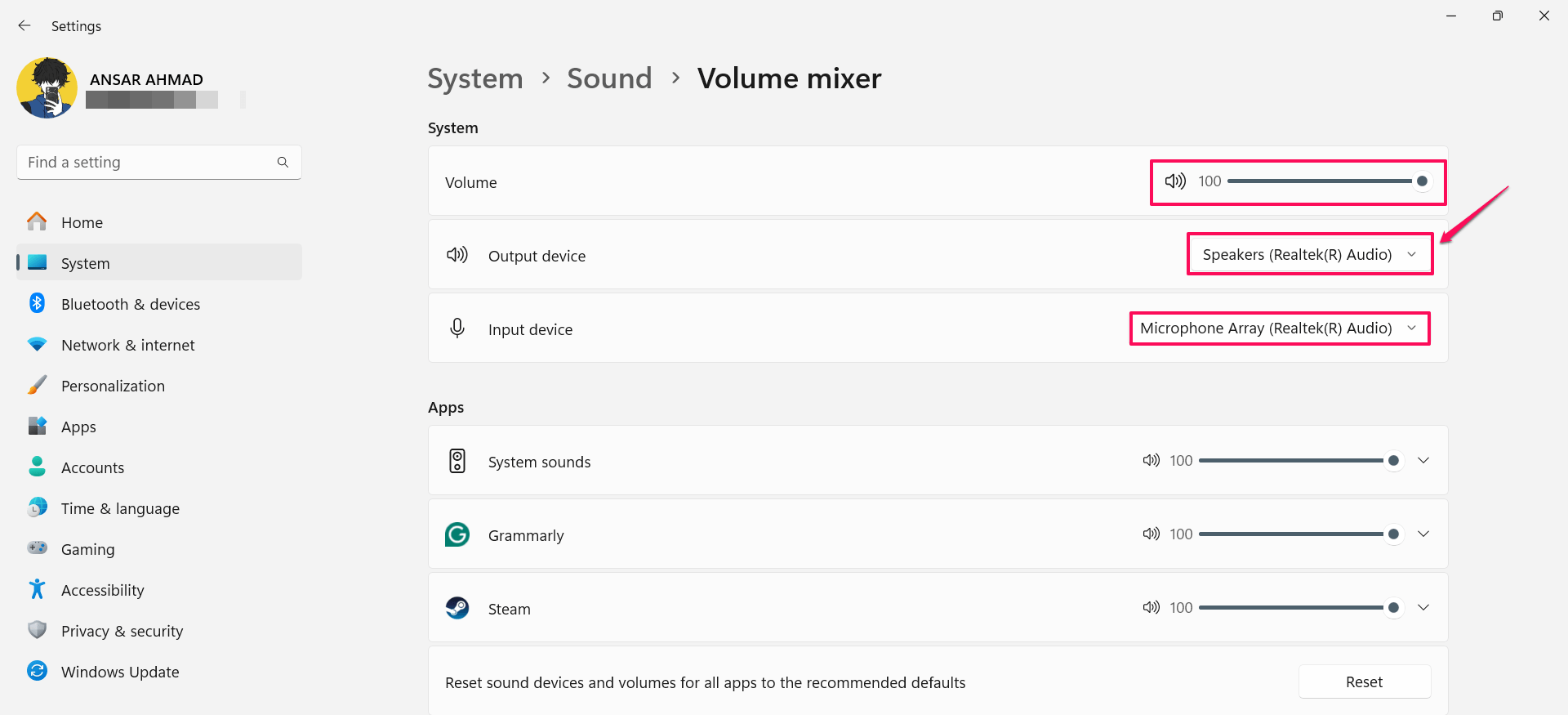
- Regresa y lanza el juego de la advertencia de contenido para verificar si el problema se ha resuelto.
4. Reiniciar tu PC
En ciertos momentos, los conflictos de software y fallos temporales pueden interferir con los juegos de la advertencia de contenido, causando que el chat de voz del juego no funcione. En tal caso, lo mejor es reiniciar tu computadora para eliminar los conflictos y fallos de software. Aquí te mostramos cómo hacerlo.
- Presiona el icono de Windows en la barra de tareas para abrir el menú de inicio.
- Haz clic en el icono de Encendido y elige Reiniciar.
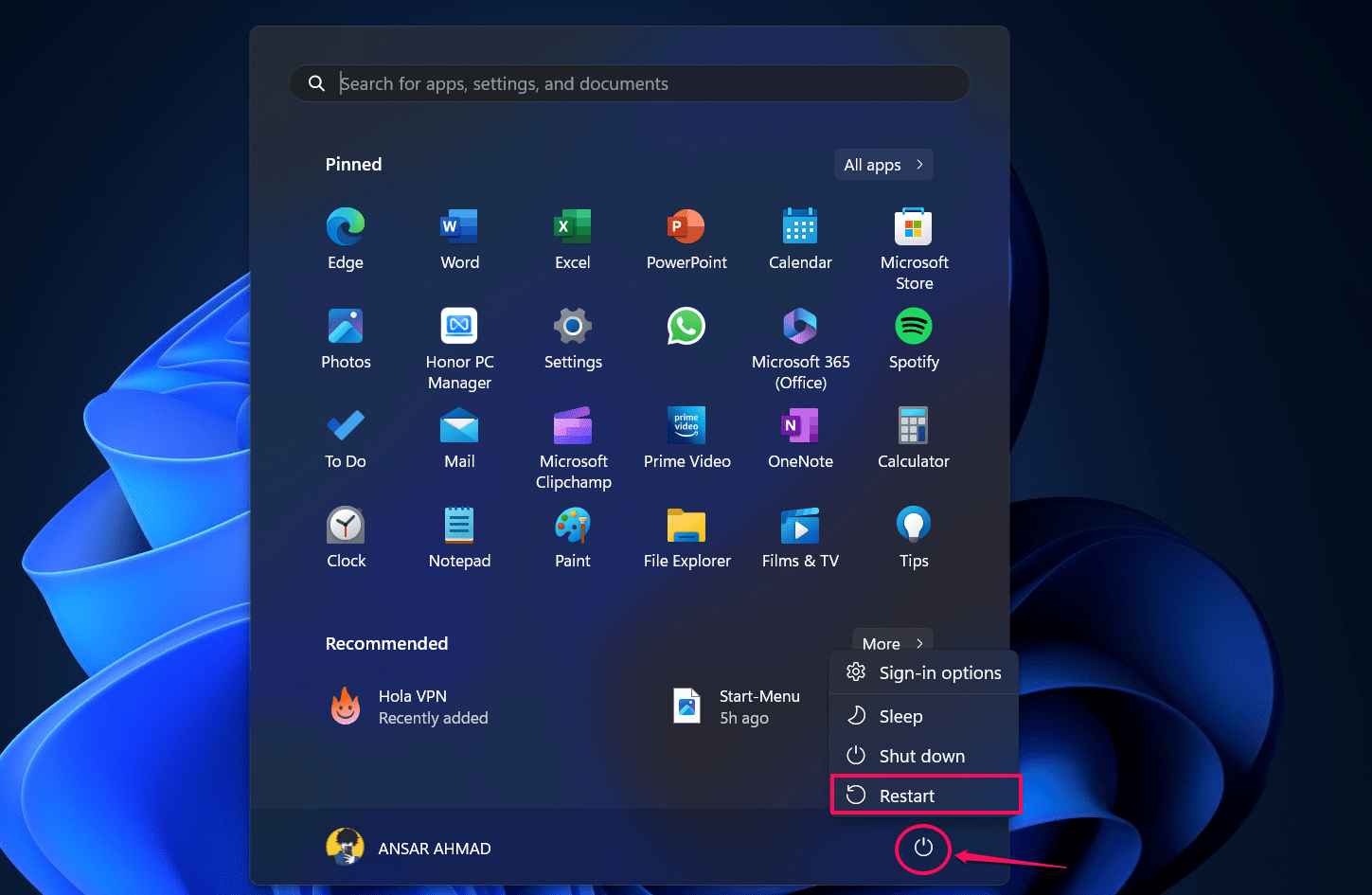
- Después de reiniciar la computadora, verifica si el chat de voz está funcionando.
5. Verificar la integridad de los archivos del juego
En algunos casos, el chat de voz podría no funcionar en la advertencia de contenido debido a archivos del juego corruptos o faltantes. Por lo tanto, se recomienda verificar la integridad de los archivos del juego. Esto resolverá el problema del chat de voz.
- Lanza el cliente de Steam en tu PC y navega a la Biblioteca.
- Busca y haz clic derecho en el juego Advertencia de Contenido.
- Ve a Configuraciones y selecciona Propiedades.
- Haz clic en Archivos Locales en el lado izquierdo y selecciona “Verificar la integridad de los archivos del juego.”
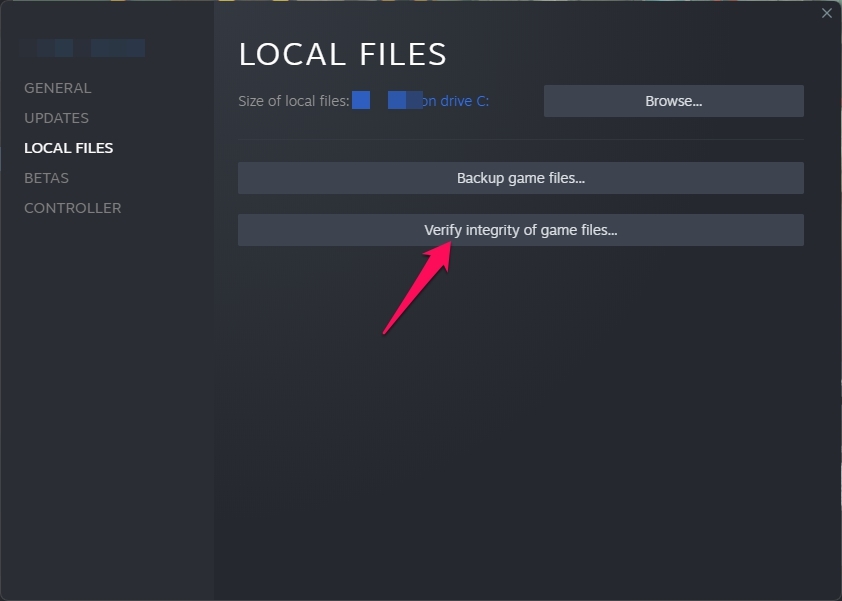
- Espera un momento para completar el proceso.
- Una vez completado, lanza el juego y verifica si el chat de voz está funcionando o no.
6. Desactivar programas de software en conflicto
Si estás utilizando algún programa de terceros en tu computadora que se está ejecutando en segundo plano, entonces puede interferir con la tarjeta de sonido. Por lo tanto, es bueno desactivar los programas de terceros o aplicaciones en conflicto antes de comenzar el juego.
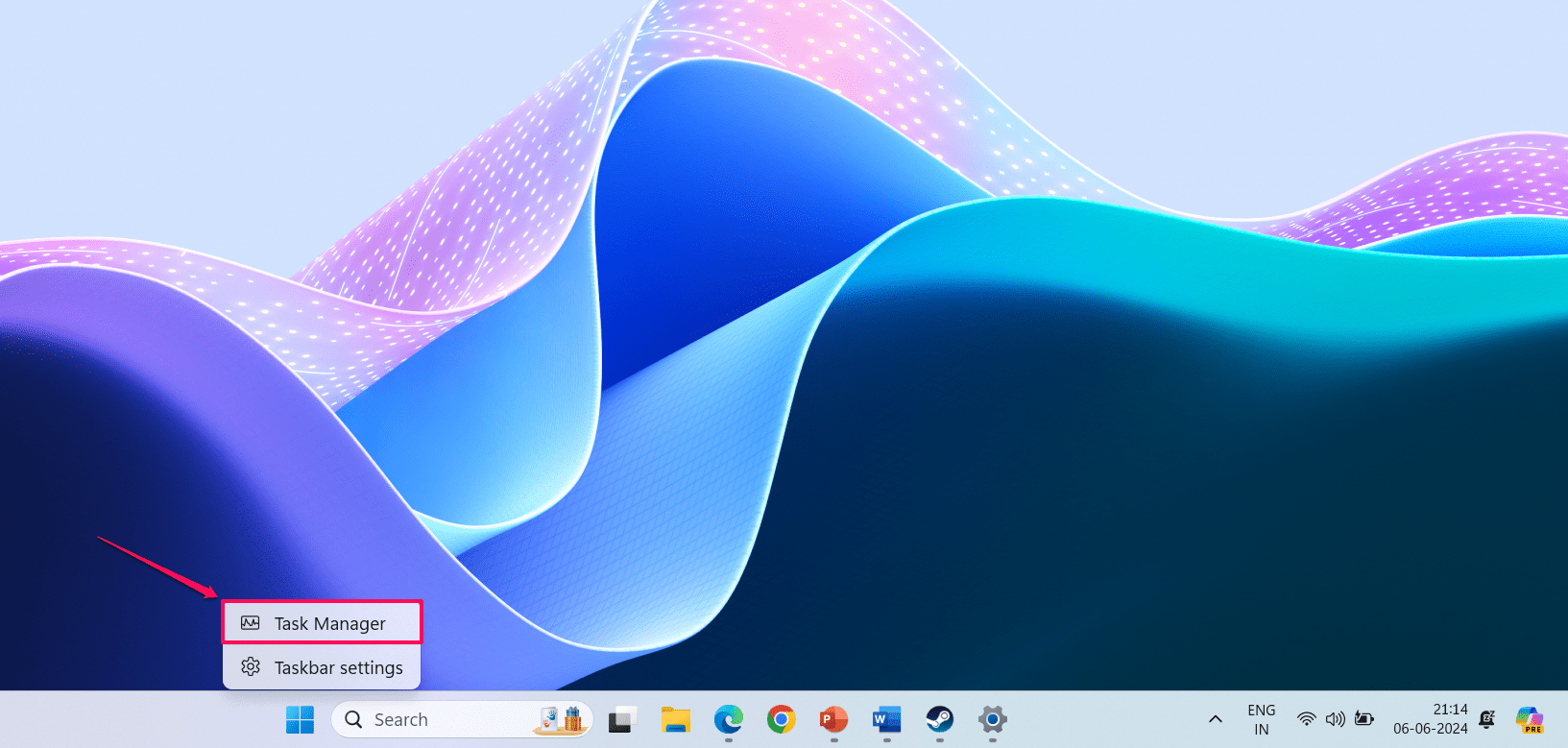
- En el escritorio de Windows, haz clic derecho en la barra de tareas y selecciona Administrador de Tareas.
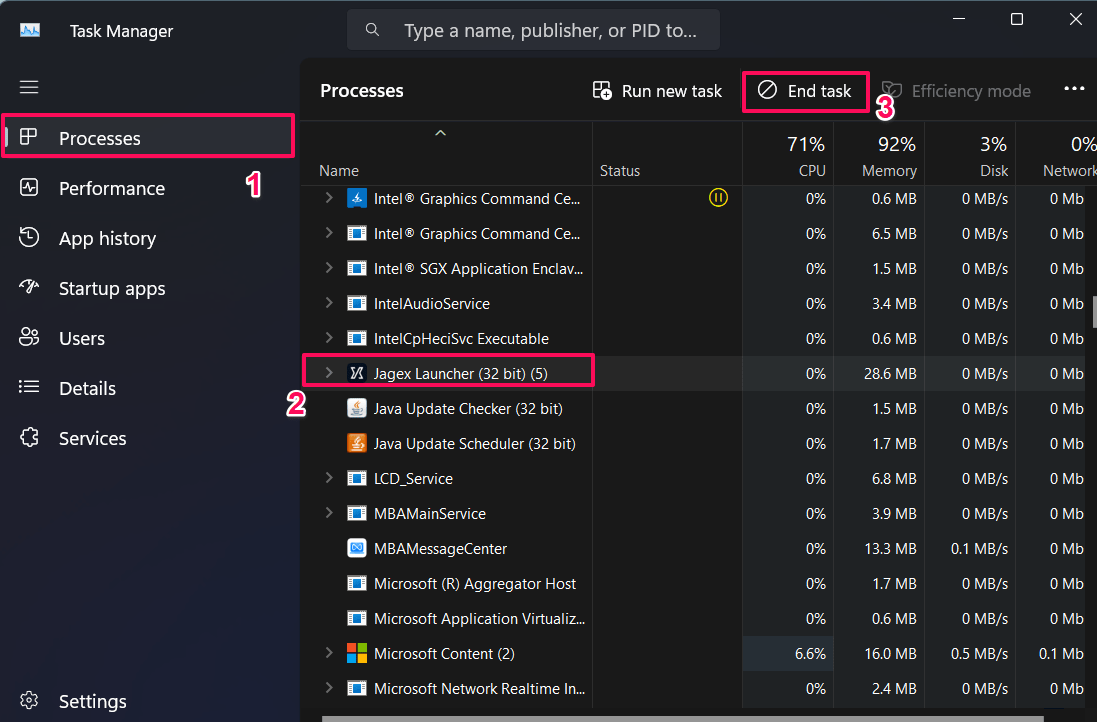
- En la ventana del Administrador de Tareas, haz clic en Procesos en la barra lateral izquierda.
- Busca y selecciona el programa culpable o la aplicación sospechosa que deseas desactivar de los fondos.
- Una vez que selecciones el programa, haz clic en el botón Finalizar tarea para cerrar el programa.
Después de desactivar los programas en conflicto, ejecuta el juego de la advertencia de contenido y verifica si el chat de voz está funcionando o no. Si el problema persiste, sigue el siguiente método.
7. Actualizar el controlador de la tarjeta de sonido
Si tienes un controlador de tarjeta de sonido desactualizado o faltante en tu sistema, entonces puede causar varios problemas con el chat de voz en el juego de la advertencia de contenido. Para solucionar el problema, necesitas actualizar el controlador de la tarjeta de sonido a la última versión.
Sigue los pasos a continuación para actualizar el controlador de la tarjeta de sonido en Windows 11:
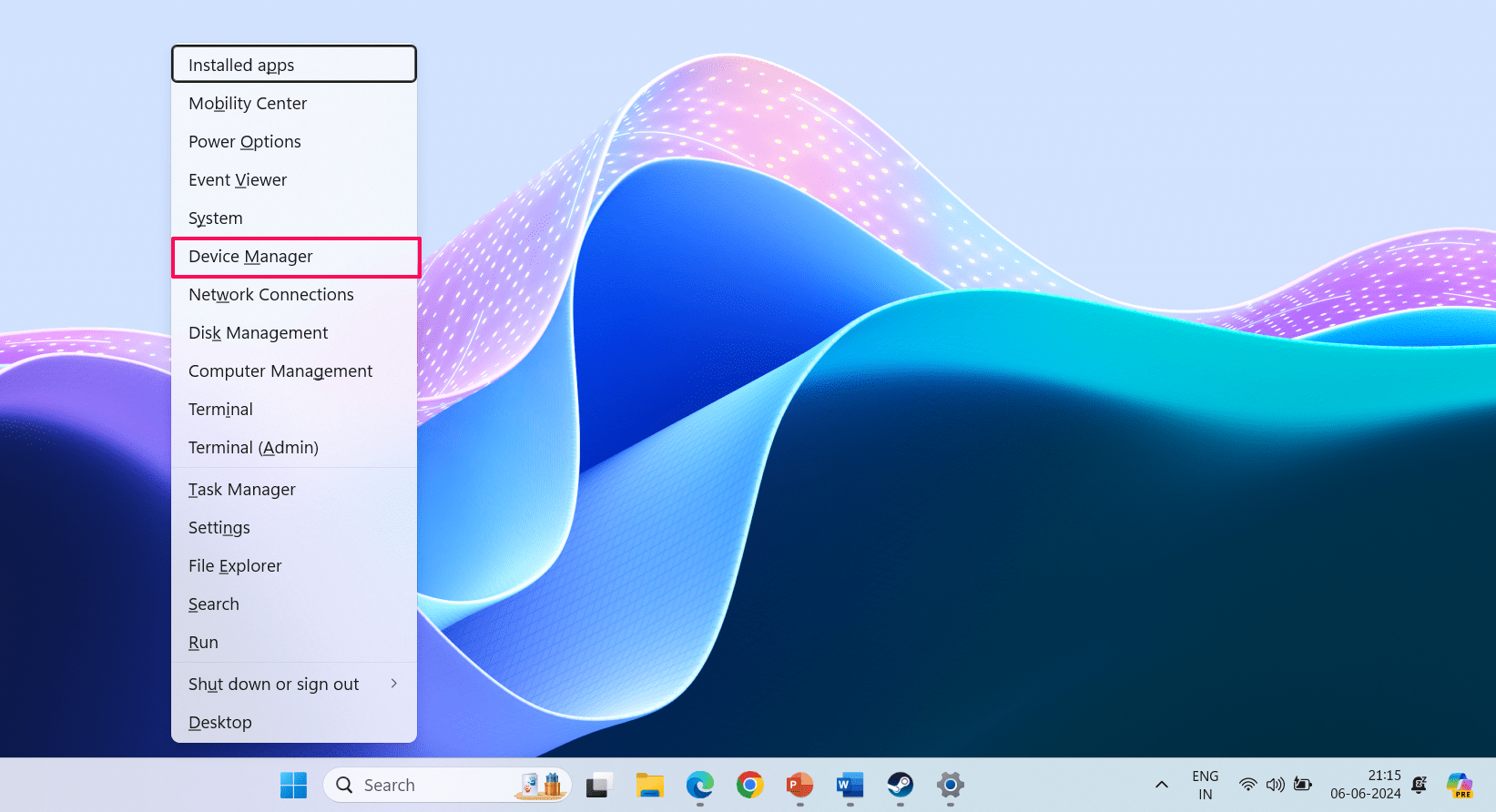
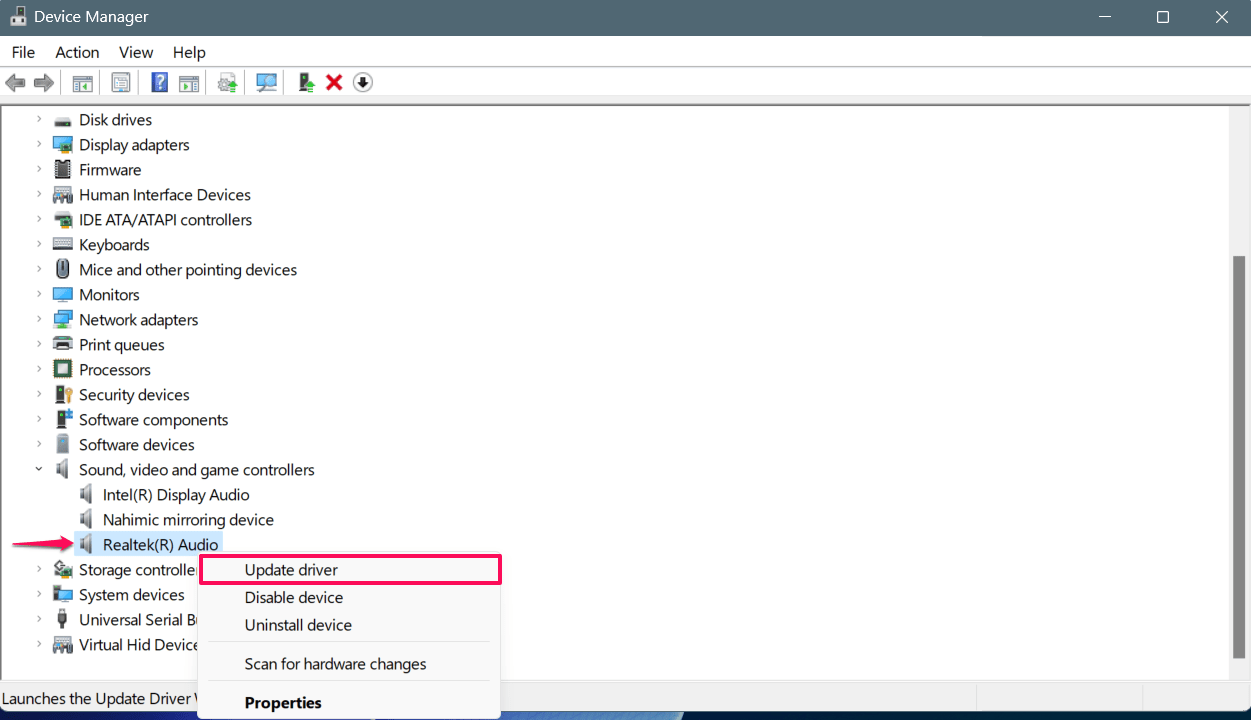
- Presiona las teclas Windows + X juntas en el teclado y elige “Administrador de dispositivos” del menú.
- Expande Controladores de sonido, video y juegos haciendo clic en la flecha junto a él.
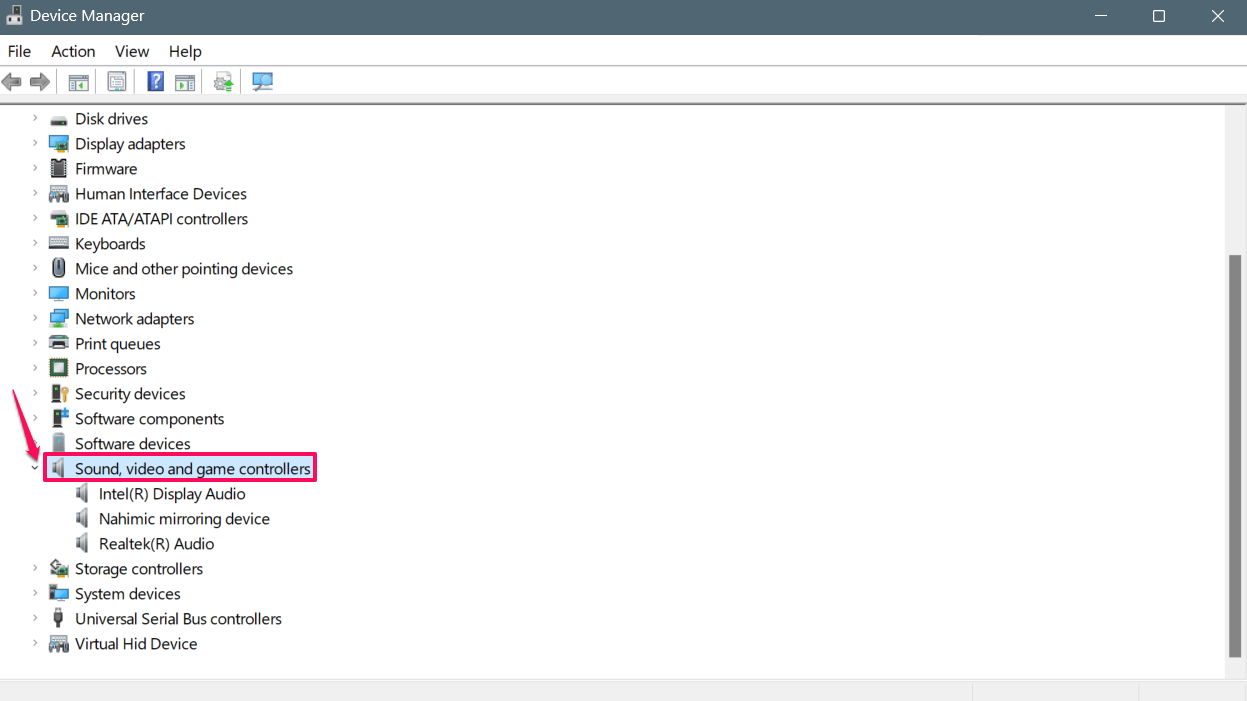
- Haz clic derecho en el dispositivo de tarjeta de sonido activo y selecciona “Actualizar controlador.”
- En la siguiente ventana, elige “Buscar automáticamente controladores.”
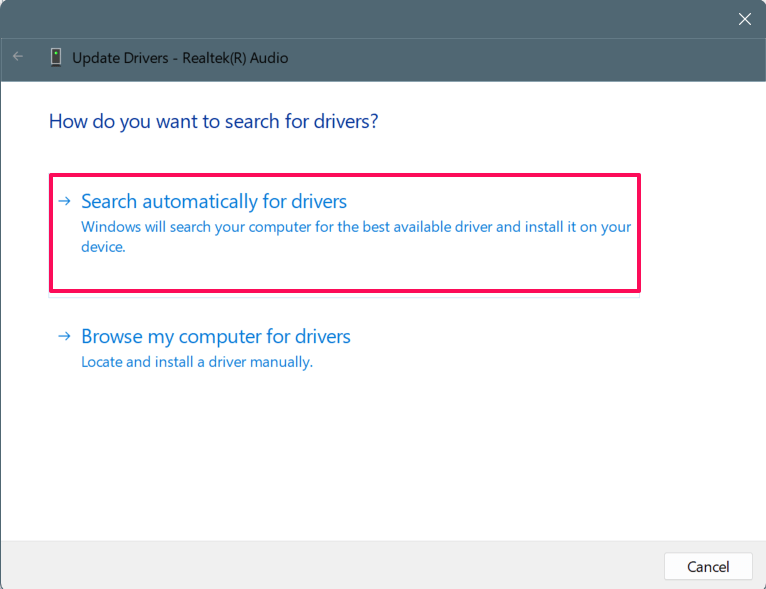
- Si hay una actualización disponible para el controlador de la tarjeta de sonido, instálala siguiendo las instrucciones en pantalla.
- Una vez que la actualización esté completa, reinicia tu computadora para aplicar los cambios.
Nota: Puedes actualizar el adaptador de entradas y salidas de audio siguiendo el mismo paso mencionado anteriormente.
8. Desinstalar y reinstalar la advertencia de contenido
Si los métodos anteriores no funcionan para ti, entonces deberías desinstalar y reinstalar el juego de la advertencia de contenido en tu sistema. Podría ser posible que haya un problema con la instalación o que el archivo esté faltando o esté dañado.
- Lanza el cliente de Steam en tu computadora y dirígete a la Biblioteca.
- Busca y haz clic derecho en el juego Advertencia de Contenido.
- Luego, elige Desinstalar y haz clic en Eliminar para confirmar la acción.
- Ahora deberías esperar un momento, hasta que el proceso termine.
- Una vez que desinstales el juego, cierra el cliente de Steam y reinicia tu computadora.
- Para reinstalar el juego, lanza el cliente de Steam y busca Advertencia de Contenido.
- Aquí, puedes descargar e instalar nuevamente el juego de la advertencia de contenido.
Conclusión
Eso es todo. Así es como puedes solucionar rápidamente el error del chat de voz en la advertencia de contenido en una PC con Windows. Sin embargo, el chat de voz juega un papel crucial en la jugabilidad, especialmente si deseas completar la tarea con tus compañeros de equipo para volverte popular y rico.
Si el chat de voz no está funcionando para ti, no te preocupes. Puedes abordar fácilmente el problema siguiendo las soluciones mencionadas anteriormente. Espero que hayas encontrado útil esta guía.
Si tienes algún comentario sobre Cómo solucionar el error de chat de voz de advertencia de contenido, no dudes en dejarlo en el cuadro de comentarios a continuación. Además, suscríbete a nuestro canal de YouTube de DigitBin para tutoriales en video. ¡Saludos!
Recibe nuevas publicaciones en tu bandeja de entrada.
No spam. Cancela la suscripción en cualquier momento.