Soluciones Windows · 6 min read · Sep 25, 2025
¿Cómo solucionar el problema de copiar y pegar que no funciona en Windows 11?
Los comandos de copiar y pegar son los comandos más básicos de una PC con Windows. Han estado con el sistema operativo desde su inicio. Sin embargo, debido a algunas razones desconocidas, muchos usuarios están reportando que copiar y pegar no funciona en su PC con Windows 11. Uno de los principales culpables detrás del problema puede ser un programa antivirus de terceros.
Si también estás enfrentando el mismo problema, no te preocupes más. En esta guía, vamos a hablar sobre cómo solucionar el problema de copiar y pegar que no funciona en Windows 11. Así que, sin más preámbulos, vamos directamente al tema.
Mejores formas de solucionar el problema de copiar y pegar que no funciona en Windows 11
Pueden haber múltiples razones detrás del problema de copiar y pegar que no funciona en Windows 11. Desde programas antivirus de terceros, Windows corrupto, hasta errores y fallos temporales. Pero afortunadamente, es bastante fácil deshacerse del problema. Así que, veamos cómo se hace.
Método 1: Descargar la última actualización de Windows
Lo primero que debes hacer cada vez que te des cuenta de que el comando de copiar y pegar no funciona en tu PC con Windows 11 es verificar si hay alguna actualización disponible. El problema que estás enfrentando actualmente es causado principalmente por un error o fallo temporal. Y la mejor manera de deshacerse de ellos es descargar la última actualización de Windows. Así que, aquí están los pasos que necesitas seguir.
- Presiona la tecla Windows + I para abrir el menú de Configuración.
- Haz clic en la opción “ Actualización de Windows ” presente en el panel izquierdo de la pantalla.
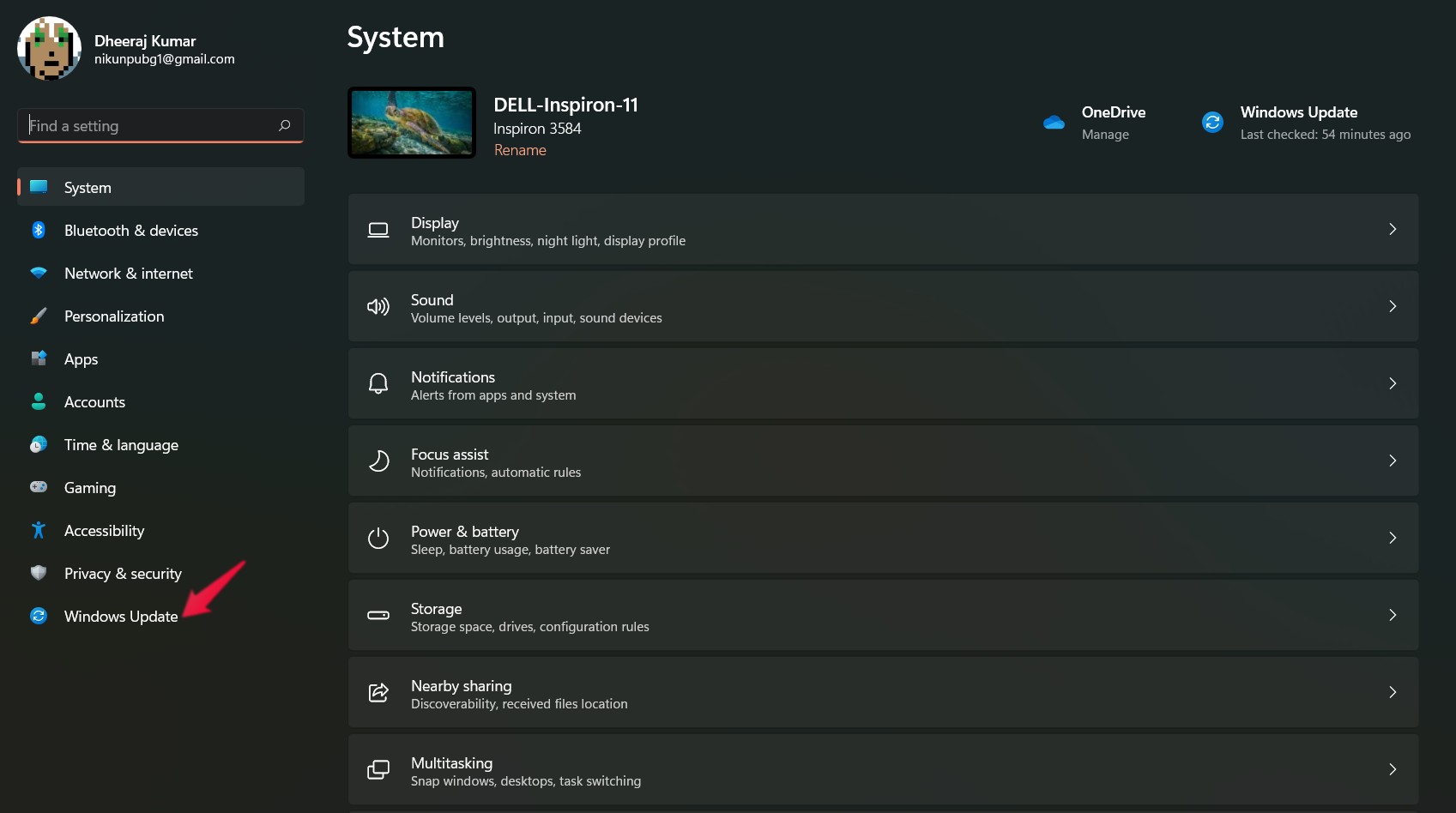
- Haz clic en la opción “ Buscar actualizaciones ”.
Windows ahora buscará actualizaciones disponibles. Si se encuentra alguna, descárgala para solucionar el problema mencionado.
Método 2: Ejecutar un escaneo “CHKDSK”
El escaneo “CHKDSK” es una de las mejores maneras de deshacerse de cualquier archivo corrupto. Así que, aquí están los pasos que necesitas seguir para ejecutar el escaneo.
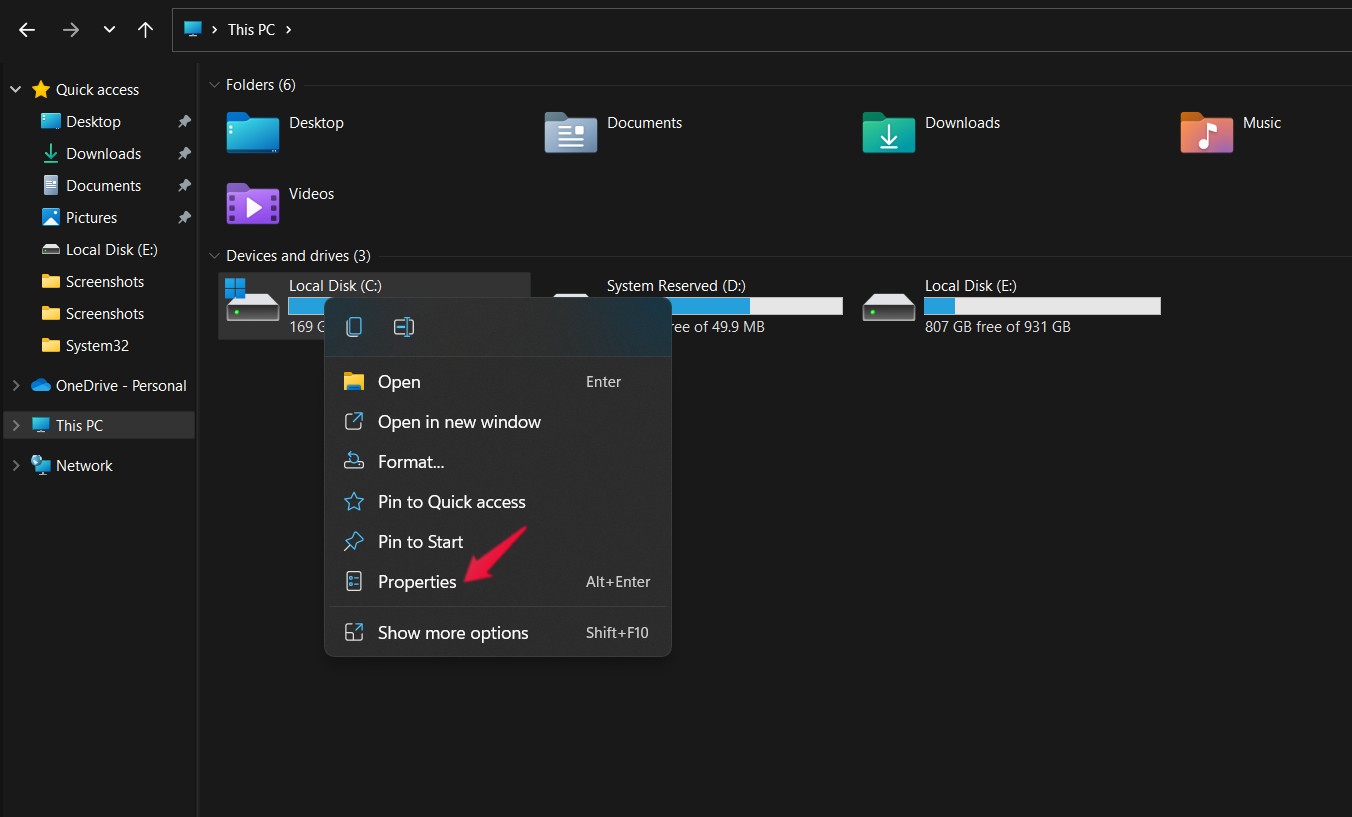
- Abre el “ Explorador de archivos ” en tu PC con Windows 11 presionando la tecla de Windows + E.
- Ahora haz clic derecho en la unidad en la que tienes instalado Windows y selecciona “ Propiedades “.
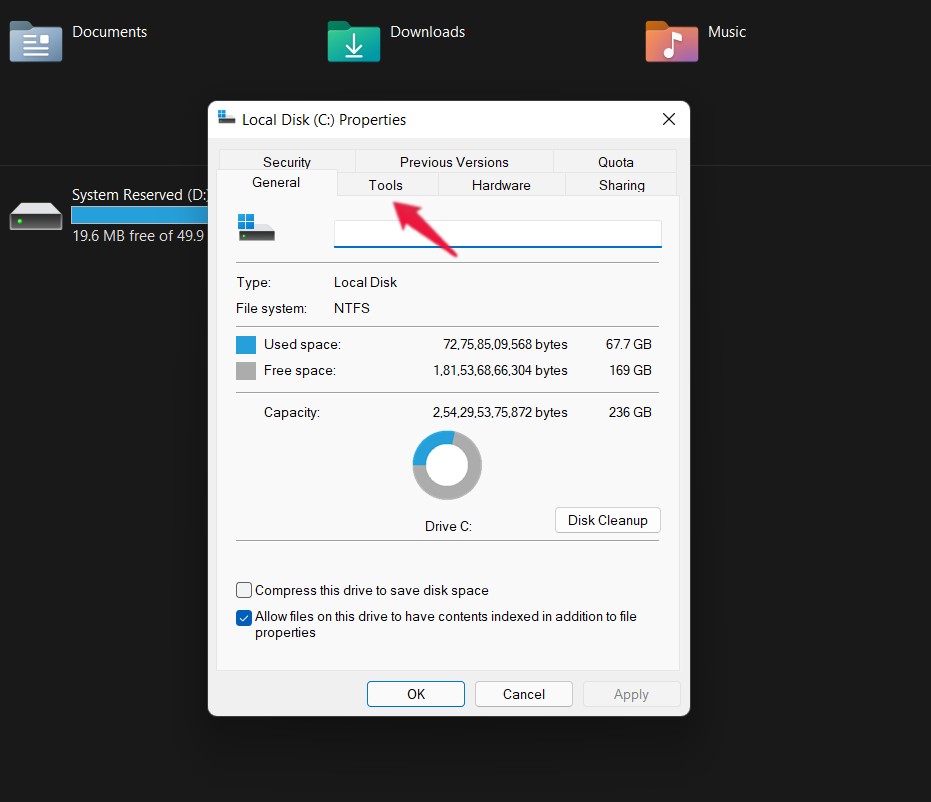
- En la ventana de propiedades, haz clic en la opción “herramientas”.
- Por último, haz clic en “Comprobar”.
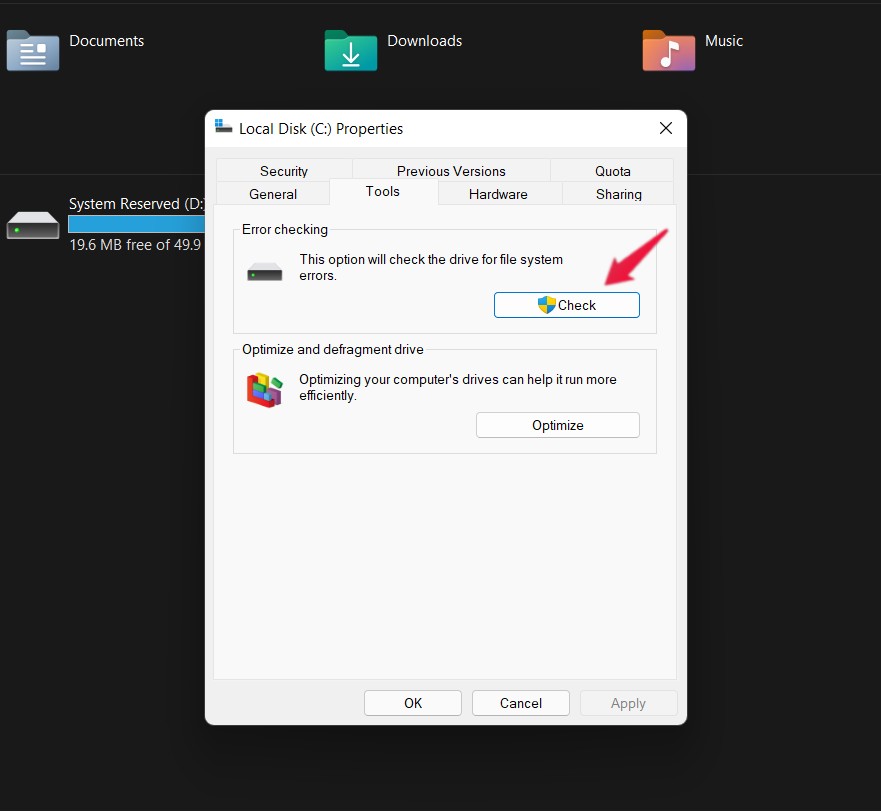
Ahora Windows comprobará esa unidad en busca de errores en el sistema de archivos. Si se encuentran, los eliminará automáticamente. Una vez que el proceso esté completo, verifica si el problema está solucionado o no.
Método 3: Reiniciar rdpclip.exe
Si estás enfrentando el problema mencionado en la conexión de escritorio remoto, entonces puedes intentar reiniciar “rdpclip.exe”. Para hacerlo, aquí están los pasos que necesitas seguir.
- Abre el Administrador de tareas en tu sistema presionando Ctrl + Shift + Esc.
- Navega a la sección “Detalles”. Contiene datos de diferentes archivos del sistema que se ejecutan en segundo plano.
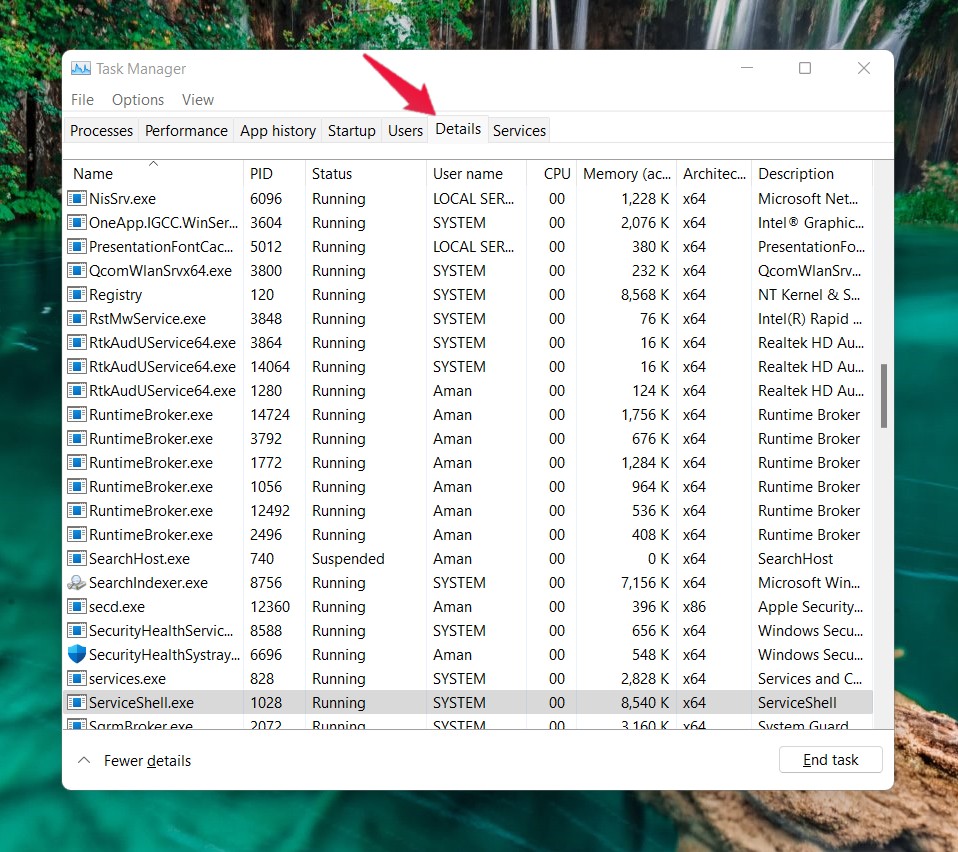
- Localiza y haz clic derecho en “ rdpclip.exe ” y selecciona la tarea.
Ahora, dirígete a la carpeta “system32” presente en la unidad en la que tienes instalado Windows. En la barra de búsqueda, escribe “rdpclip.exe” y presiona la tecla enter para ejecutar el programa.
Eso es todo. Ahora verifica si el problema de copiar y pegar que no funciona en Windows 11 está solucionado o no.
Método 4: Reiniciar el Explorador de Windows
El problema que estás enfrentando actualmente puede ser el resultado de un clic temporal del Explorador de Windows. Pero afortunadamente, puedes deshacerte de él con un simple reinicio. Así que, aquí están los pasos que necesitas seguir para reiniciar el Explorador de Windows en tu PC.
- Abre el administrador de tareas en tu sistema.
- En la sección “Procesos”, haz clic derecho en el Explorador de Windows y selecciona la opción “Reiniciar”.
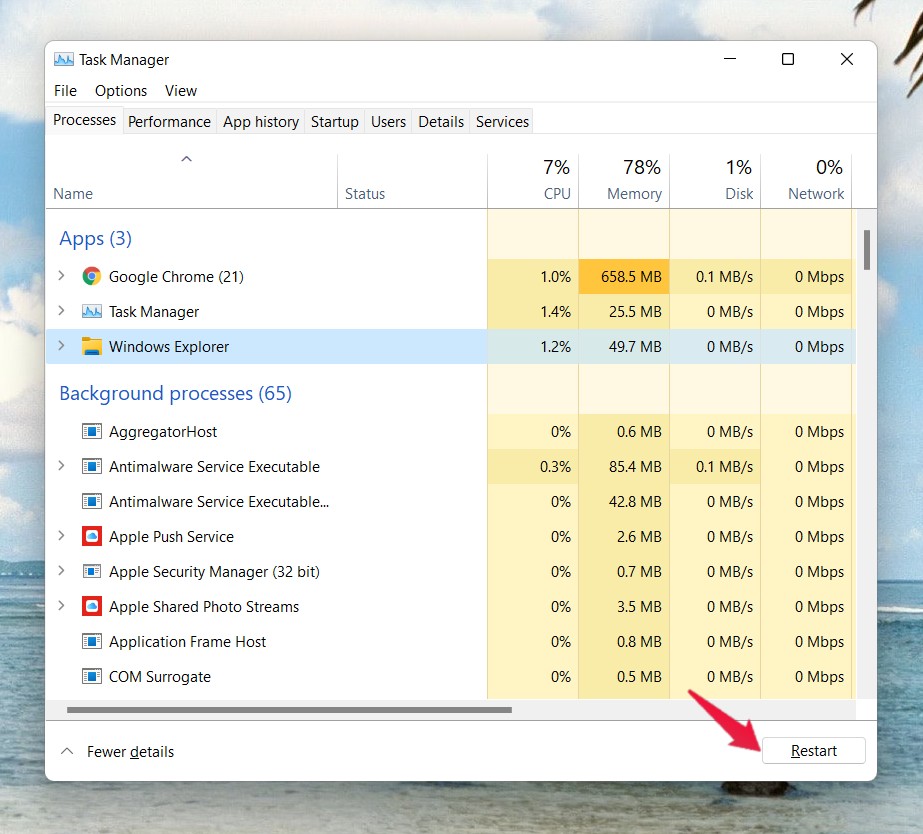
Windows 11 tomará unos segundos para reiniciar el Explorador de Windows. Una vez que haya terminado, verifica si los comandos de copiar y pegar están funcionando o no.
Método 5: Actualizar la aplicación
Las posibilidades son bajas, pero si el problema de que el comando de copiar y pegar no funciona es específico de la aplicación, es decir, si enfrentas el problema solo en ciertas aplicaciones, entonces es una indicación de que no hay ningún problema con el copiar y pegar. De hecho, hay algún problema en esa aplicación particular que está provocando el problema. La mejor solución en tal caso es actualizar esa aplicación en particular.
Una vez actualizada, verifica si el problema mencionado está solucionado o no. Si no, continúa con la siguiente solución alternativa.
Método 6: Eliminar la caché del portapapeles de Windows
Todo lo que copias en una PC con Windows se almacena en la memoria del portapapeles de Windows. Pero en caso de que seas un cliente habitual de copiar y pegar, entonces las posibilidades son muy altas de que Windows haya almacenado mucha caché del portapapeles, lo que está causando directamente el problema actual.
Así que, para deshacerte del problema, tendrás que eliminar la memoria caché del portapapeles de Windows. Para hacerlo, aquí están los pasos que necesitas seguir:
- Presiona la tecla de Windows para abrir el menú de inicio en Windows 11.
- En la barra de búsqueda, escribe Símbolo del sistema y haz clic en la opción “Ejecutar como administrador” presente en el panel derecho de la pantalla.
- En la ventana del símbolo del sistema, escribe el siguiente comando y presiona la tecla enter.
echo off | clip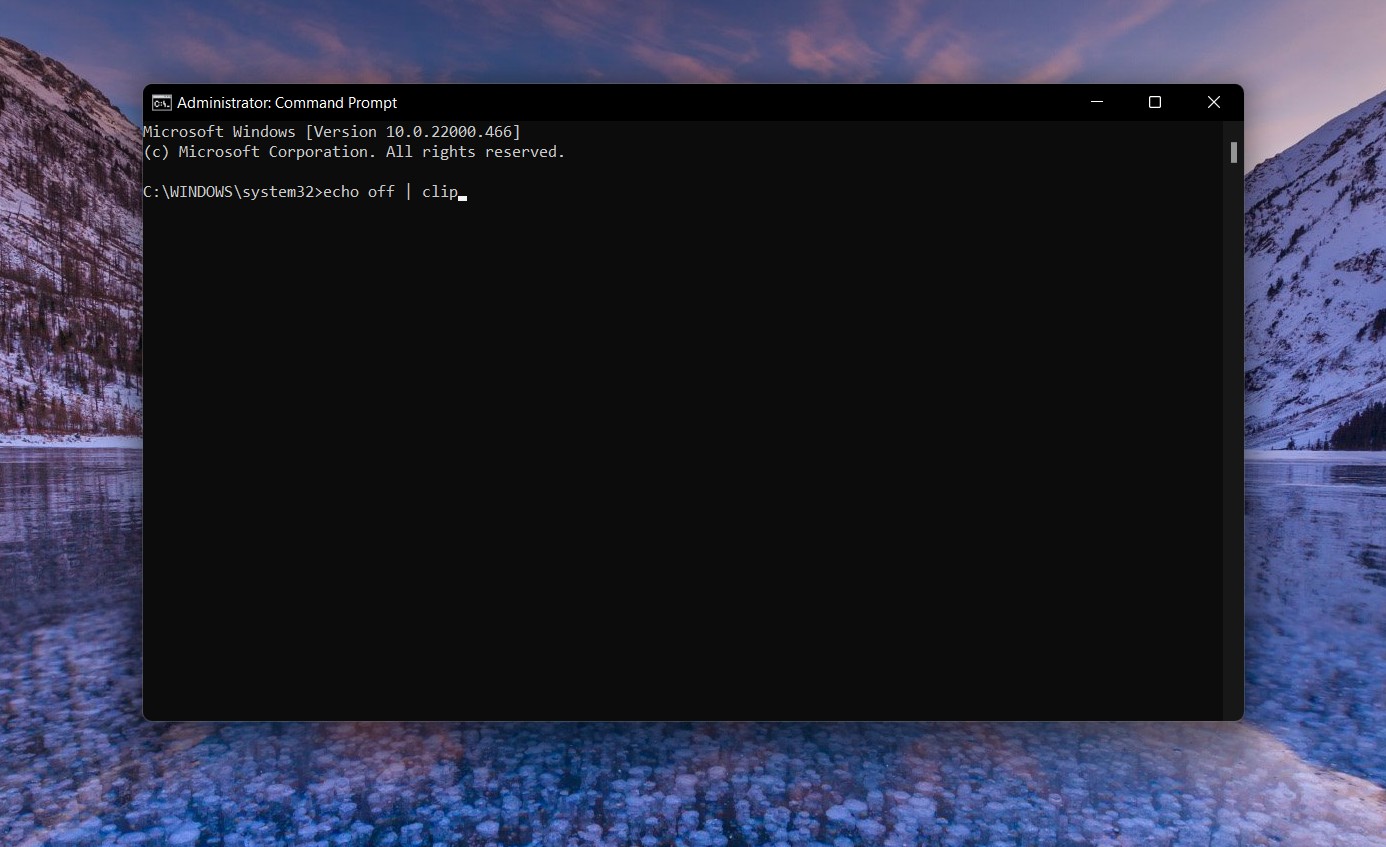
El símbolo del sistema tomará unos segundos para ejecutar el comando. Este comando va a borrar toda la caché del portapapeles de Windows. Una vez que el proceso de ejecución esté completo, verifica si el problema está solucionado o no.
Método 7: Solucionar problemas del teclado
La solución de problemas es otra forma efectiva de deshacerse del problema que estás enfrentando actualmente. Aquí están los pasos que necesitas seguir para solucionar problemas del teclado en Windows 11.
- Dirígete a la configuración de Windows 11 presionando la tecla Windows + I.
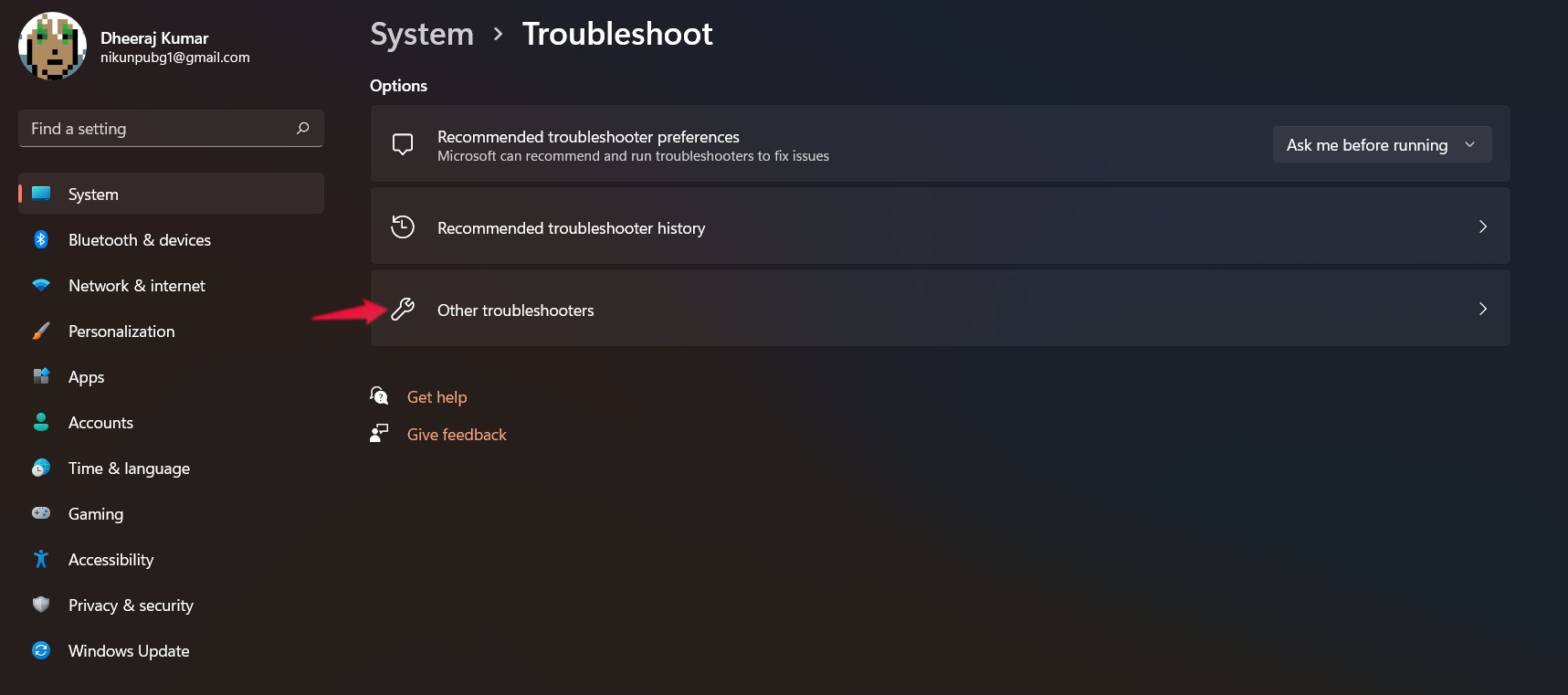
- Haz clic en la opción “ Solucionar problemas ”, seguida de tocar en “ Otros solucionadores de problemas “.
- Haz clic en la opción “Ejecutar” presente junto al teclado.
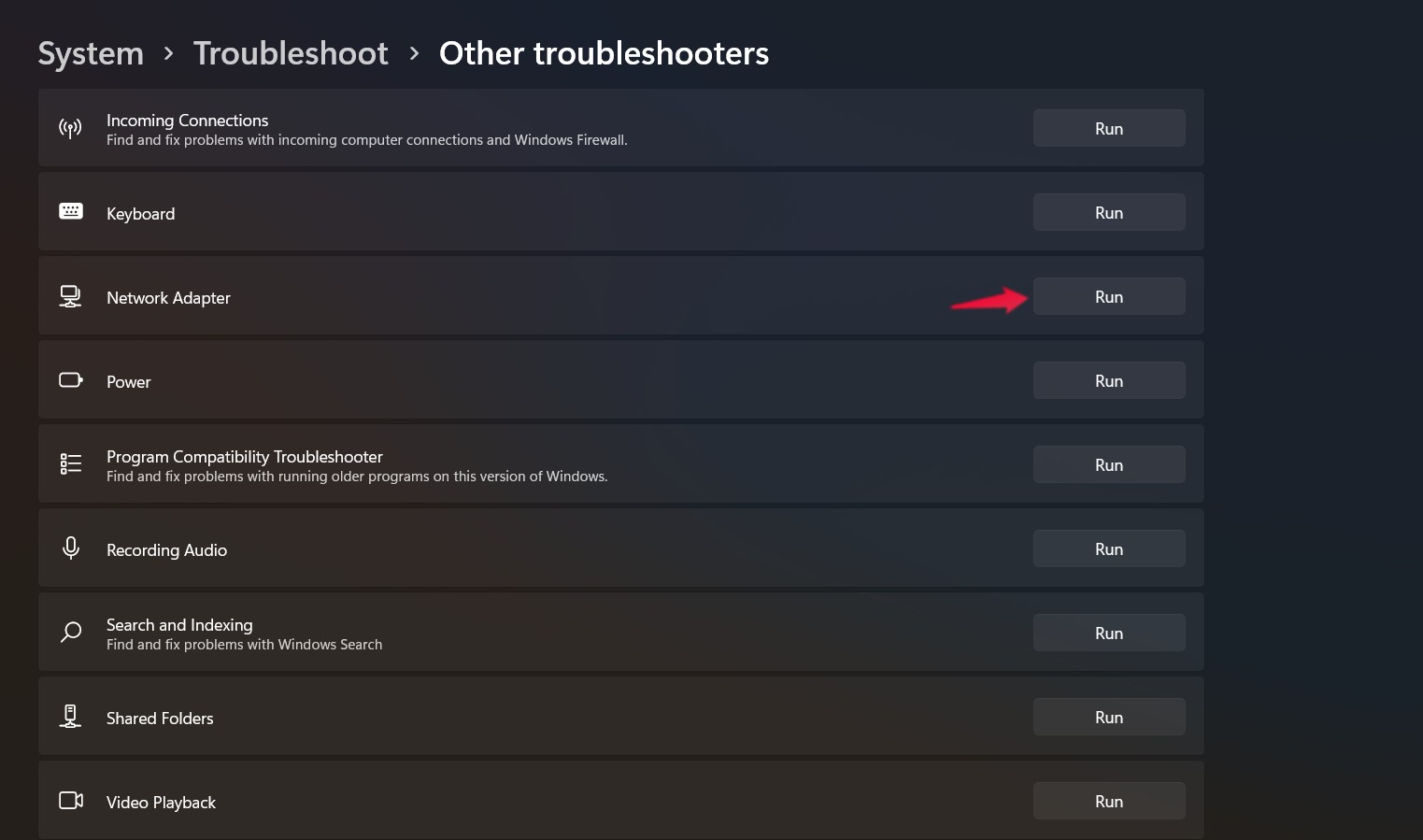
Ahora, Windows 11 ejecutará un programa de solución de problemas, buscando elementos que están causando el problema. Una vez encontrados, los eliminará automáticamente para solucionar el problema.
Método 8: Desinstalar el administrador de copiar y pegar de terceros
Si eres de los que tienen la costumbre de mantener una aplicación de terceros para cada pequeña tarea de Windows, entonces algún día o otro te encontrarás en un gran problema relacionado con Windows. En este caso, si estás utilizando una aplicación de terceros, incluso para tareas simples como copiar y pegar, entonces es muy probable que enfrentes el problema. Por ejemplo, utilidades de transferencia de archivos como TeraCopy, Ultracopier y otras también pueden desencadenar el problema.
Así que, para solucionar el problema, asegúrate de desinstalar todas esas aplicaciones. Para hacerlo, aquí están los pasos que necesitas seguir.
- Abre el Panel de control en la nueva PC con Windows 11.
- Haz clic en “ Desinstalar un programa “.
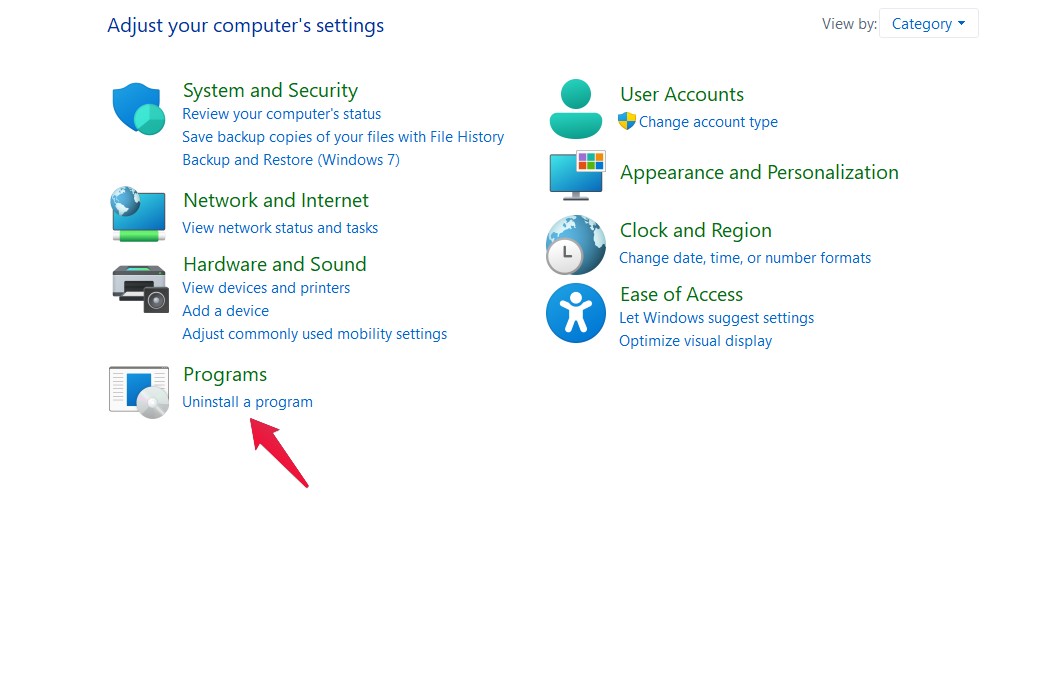
- Haz clic derecho en la utilidad de transferencia de archivos de terceros que has mantenido instalada y selecciona la opción de desinstalar.
Eso es todo. Una vez que el proceso de desinstalación esté completo, verás que ya no enfrentas el problema con el botón de copiar y pegar.
Palabras finales
Esto fue todo sobre cómo solucionar el problema de copiar y pegar que no funciona en Windows 11. En caso de cualquier dificultad, no dudes en contactarnos en los comentarios. Además, también puedes compartir cualquier otra solución alternativa que creas que será útil en la situación.
Si tienes alguna opinión sobre ¿Cómo solucionar el problema de copiar y pegar que no funciona en Windows 11?, no dudes en dejarla en el cuadro de comentarios a continuación. Además, suscríbete a nuestro canal de YouTube de DigitBin para tutoriales en video. ¡Saludos!
Recibe nuevas publicaciones en tu bandeja de entrada.
No spam. Cancela la suscripción en cualquier momento.