Solución de problemas · 7 min read · Nov 18, 2025
Cómo solucionar el problema de copiar y pegar que no funciona en Windows 11
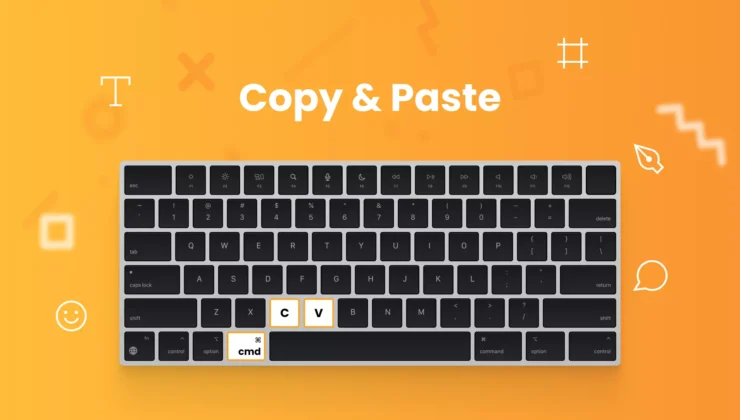
En sus computadoras, utiliza la función de copiar y pegar casi a diario. Los atajos de teclado Ctrl + C y Ctrl + V hacen que su trabajo sea mucho más fácil. Para su sorpresa, cuando está en el pico de su concentración en el trabajo y busca copiar y pegar información necesaria, la función no funciona.
A veces, no puede copiar el texto, y otras veces, incluso si logra realizar la acción de copiar, el comando de pegar no funcionará.
Tenga en cuenta que si está intentando copiar contenido de un sitio y no puede hacerlo, ese contenido puede estar protegido por derechos de autor. En esta guía, abordaremos el caso general de copiar y pegar. Puede ser copiar de un archivo de documento a otro o copiar de GDocs o Wikipedia y pegarlo en otro archivo de texto.
Razones por las que copiar y pegar no funciona
La infestación de malware en la PC o en los archivos que está utilizando puede impedirle copiar o pegar datos. Cuando copia algo, se almacena temporalmente en el portapapeles. Si algunos datos existentes en el portapapeles se han corrompido, la función de copiar y pegar puede no funcionar hasta que se actualice el historial del portapapeles.
Podría ser un error aleatorio en el Explorador de Windows que interfiere con la copia y el pegado. La presencia de archivos del sistema corruptos en Windows 11 también puede impedirle utilizar la función de copiar y pegar.
¿Ha estado copiando y pegando datos entre PCs ubicadas de forma remota? Hay un proceso asociado con la gestión de la función del portapapeles de escritorio remoto. Si este proceso se ha vuelto no responsivo, no podrá copiar ni pegar datos de computadoras conectadas de forma remota.
Principales formas de solucionar el problema de copiar y pegar que no funciona
Siga estos consejos de solución de problemas para reanudar la copia y el pegado de datos en su computadora.
1. Reinicie la computadora
Los errores pueden aparecer aleatoriamente en el sistema operativo cuando está trabajando con su PC. Si siente que el error en la función de copiar y pegar apareció de la nada, reiniciar la computadora puede solucionarlo. Reinicie su PC y vea si eso hace que la función de copiar y pegar vuelva a funcionar.
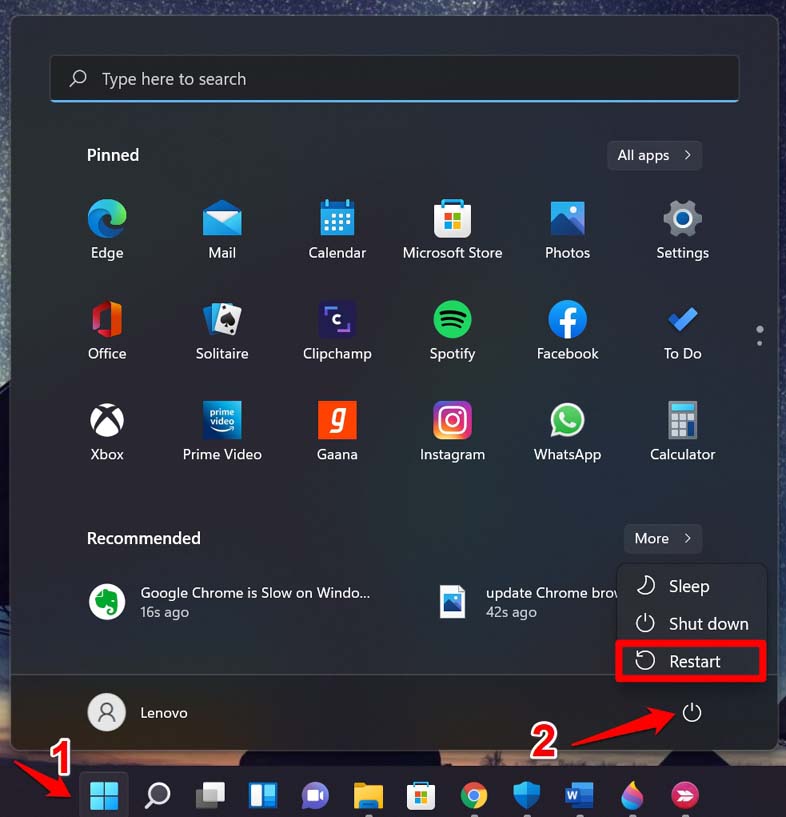
- Presione la tecla de Windows.
- Haga clic en el icono de encendido en la consola de búsqueda.
- Seleccione Reiniciar en el menú.
2. Cierre y vuelva a abrir el archivo/aplicación problemática
Si no puede copiar o pegar entre dos archivos, abra en MS Word, cierre el archivo y luego ábralo nuevamente. Alternativamente, puede cerrar la aplicación desde el Administrador de tareas.
En segundo lugar, si copia texto de Internet, como GDocs o un blog, abierto en la pestaña del navegador pero no puede pegarlo en el archivo de texto deseado, cierre todas las aplicaciones involucradas y vuelva a abrirlas.
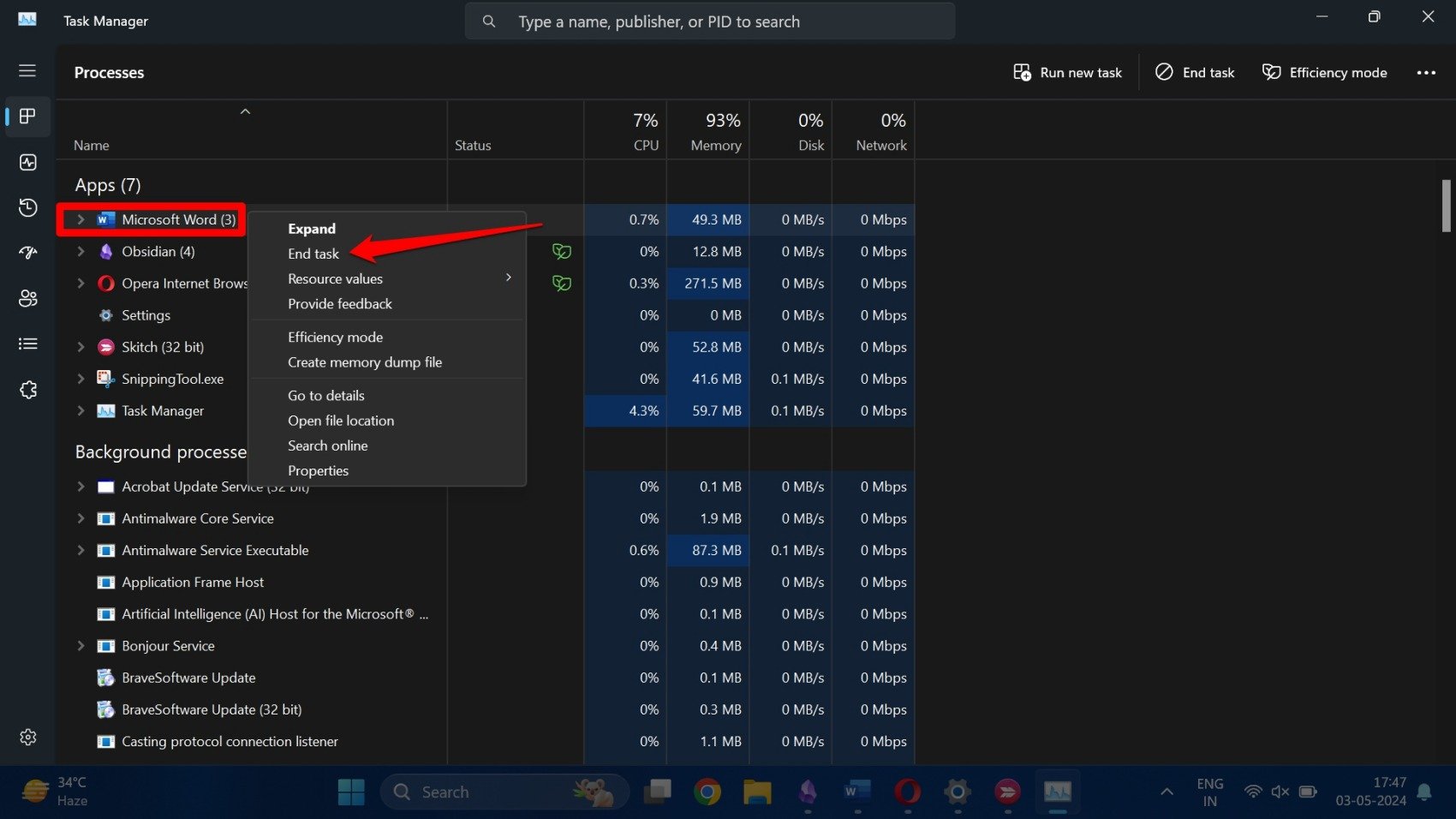
- Presione Ctrl + Shift + Esc para acceder al Administrador de tareas.
- Desplácese hasta los programas que desea cerrar, haga clic derecho y seleccione Finalizar tarea en el menú.
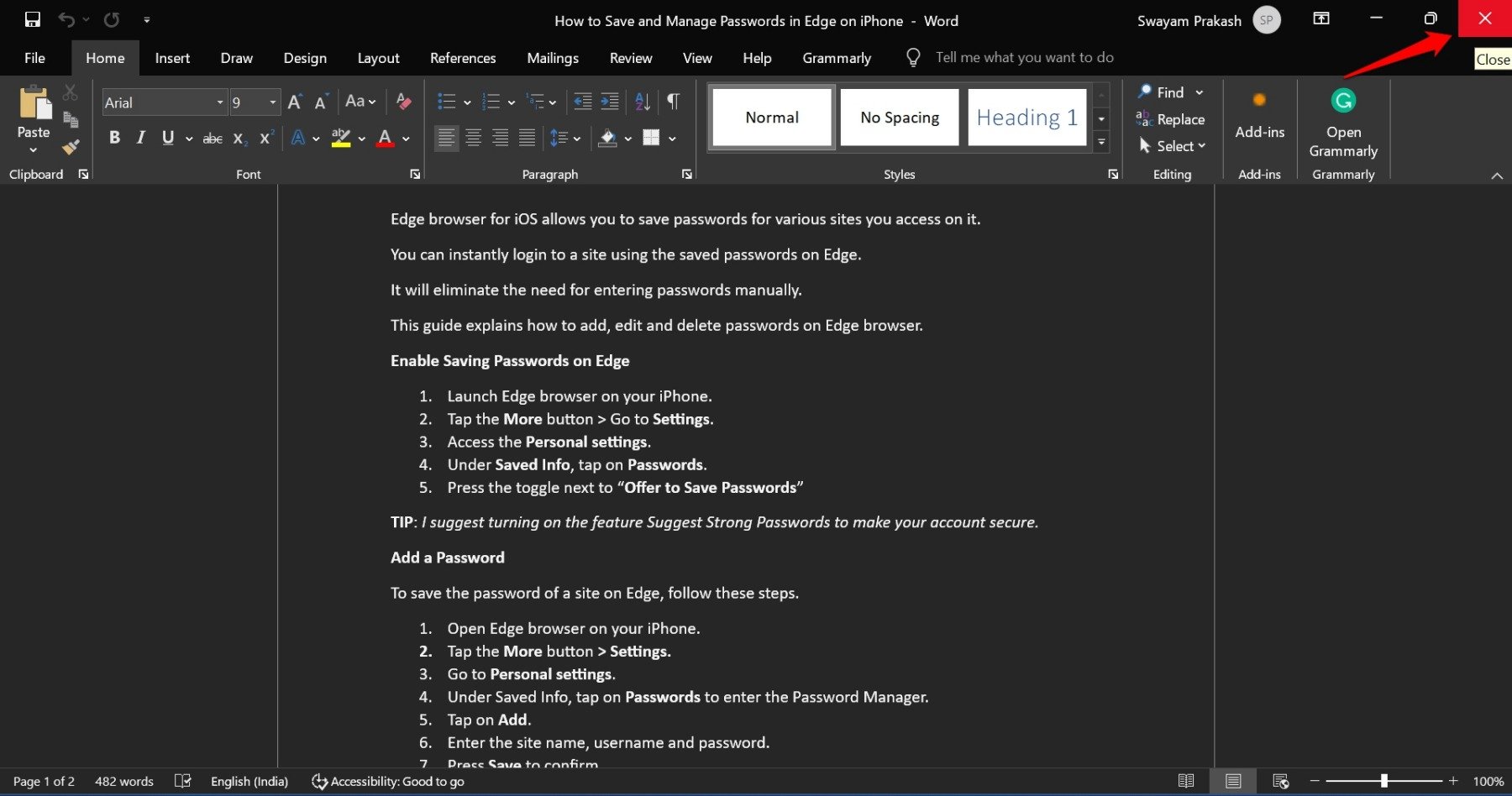
Presione el botón X en la esquina superior derecha para cerrar un archivo individual. Normalmente, cerrar una aplicación también cerrará los archivos abiertos en ella.
3. Borrar el historial del portapapeles de Windows
Borre el historial del portapapeles en Windows 11 para eliminar datos redundantes y corruptos. Este es un consejo de solución de problemas efectivo para hacer que la función de copiar y pegar vuelva a funcionar.
Hay dos formas de borrar el historial del portapapeles en su PC.
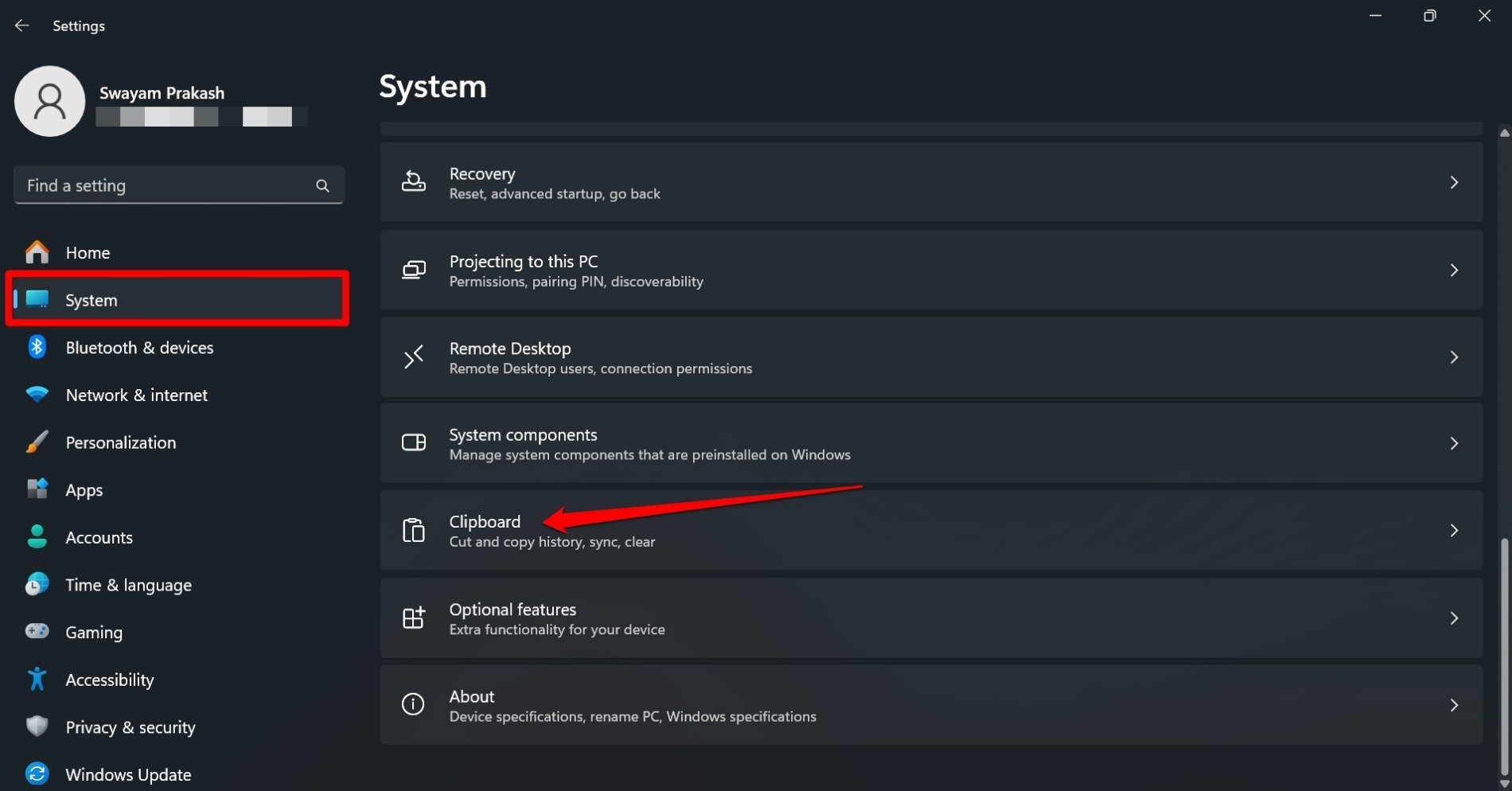
- Presione las teclas Windows + I para acceder a la configuración.
- Vaya a Sistema > Portapapeles.
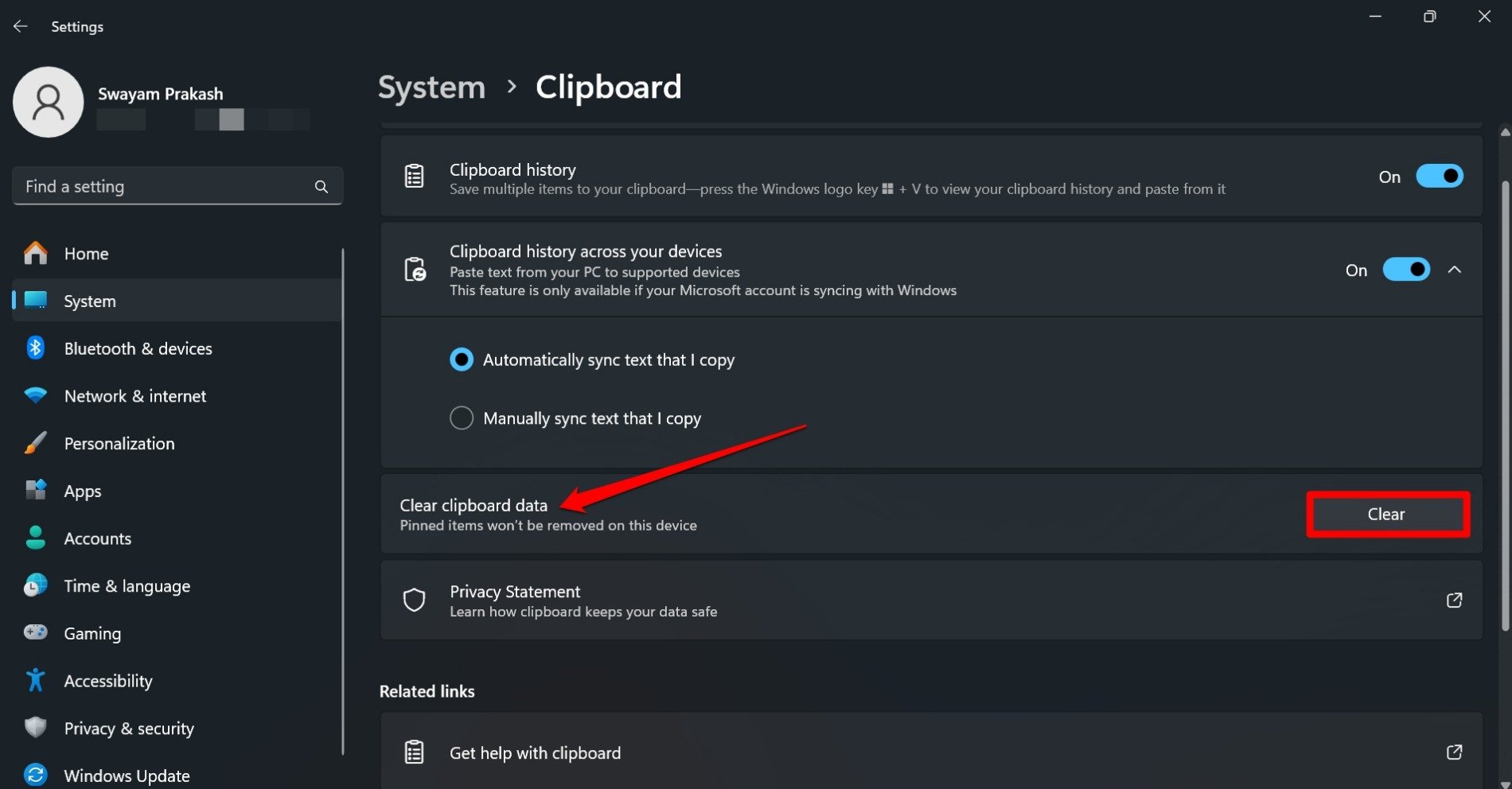
- Desplácese hasta Borrar datos del portapapeles y haga clic en el botón Borrar.
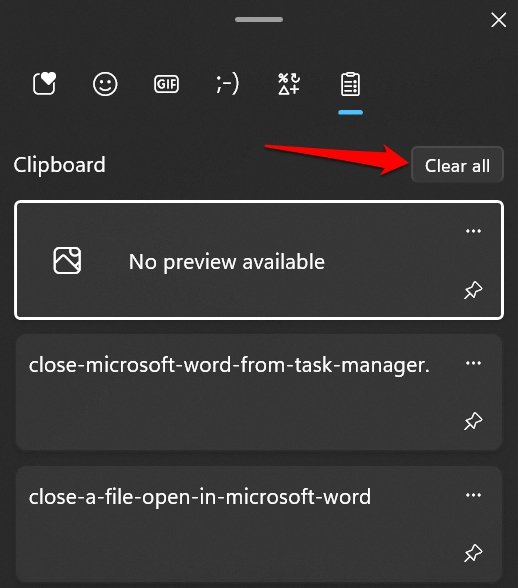
Aquí hay otro método que puede seguir. Presione las teclas Windows + V para ver el portapapeles instantáneamente. Una vez que aparezca, haga clic en el botón Borrar todo.
4. Reiniciar el Explorador de Windows
Si reiniciar la PC no ayudó a solucionar la función de copiar y pegar disfuncional, intente reiniciar el Explorador de Windows.
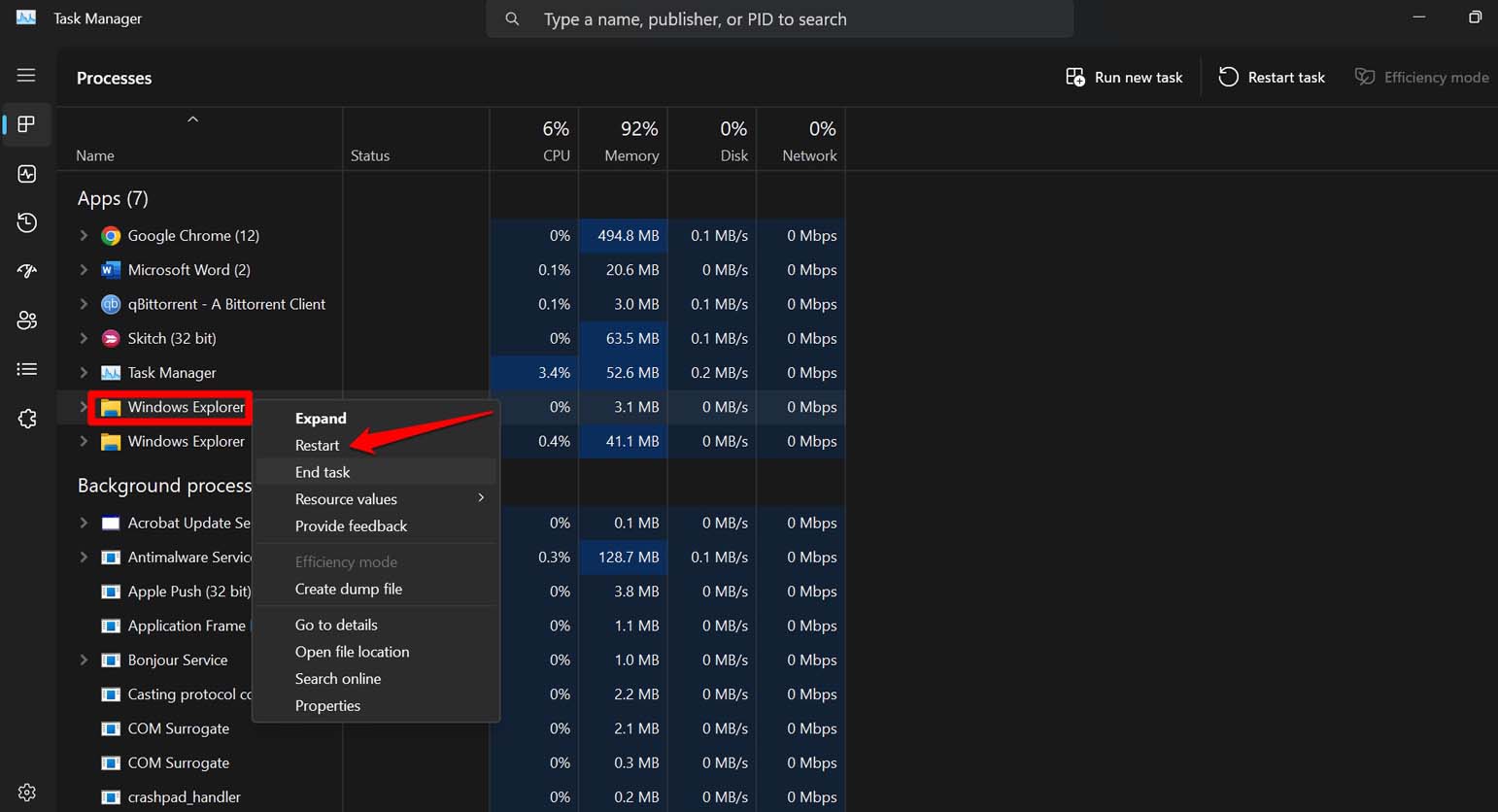
- Presione Ctrl + Shift + Esc para abrir el Administrador de tareas.
- Dentro de Aplicaciones, desplácese hasta Explorador de Windows.
- Haga clic derecho en el Explorador de Windows y seleccione Reiniciar.
5. Cerrar el proceso “rdpclip” en el Administrador de tareas
rdpclip.exe es un proceso que maneja la copia y el pegado de datos entre computadoras conectadas de forma remota. No puede copiar ni pegar datos entre las PCs si rdpclip.exe se vuelve no responsivo.
La solución ideal es cerrar el proceso rdpclip.exe y volver a iniciarlo. Aquí están los pasos.
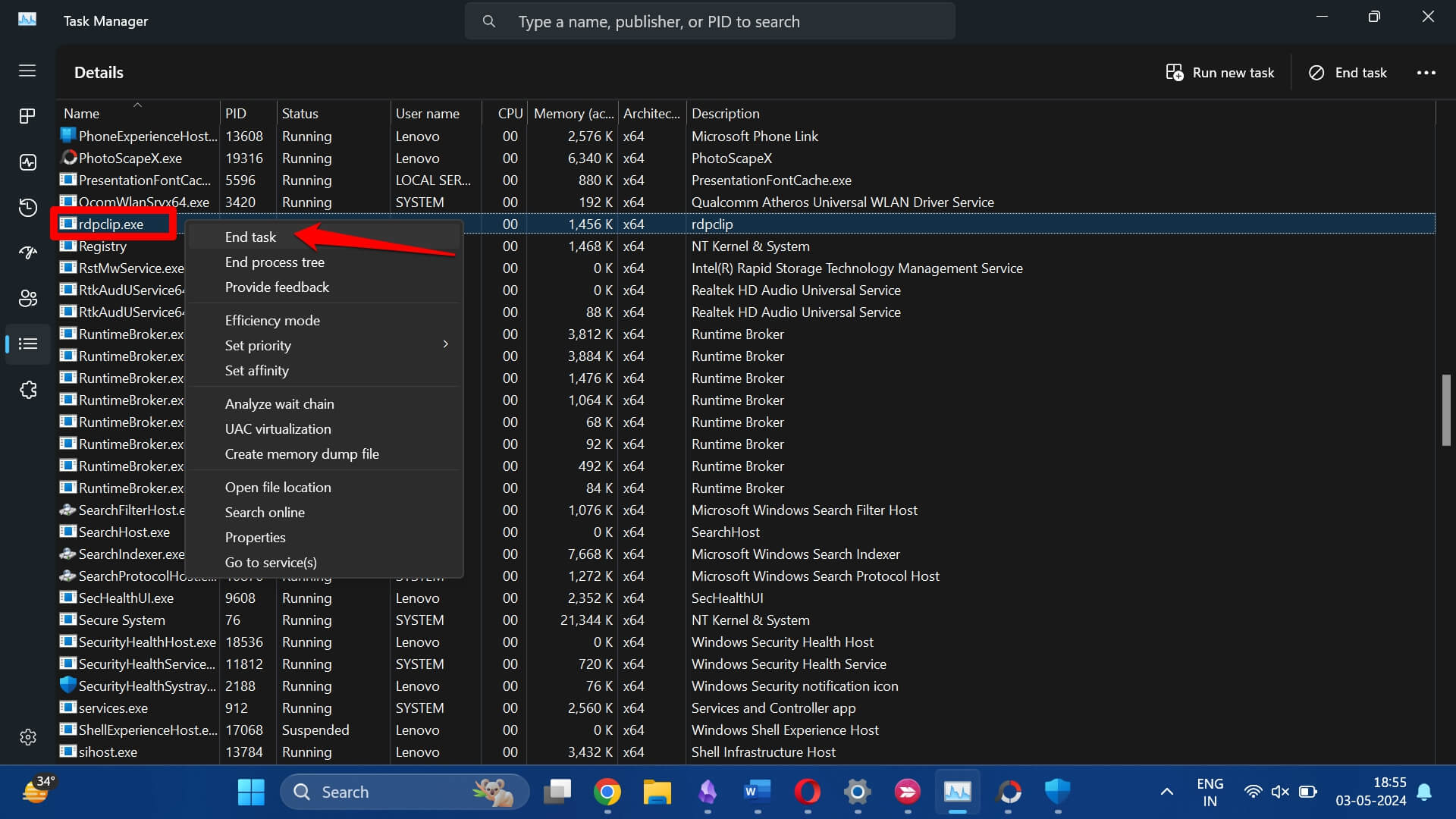
- Presione Ctrl + Shift + Esc para acceder al Administrador de tareas.
- Vaya a Detalles.
- Haga clic derecho en “ rdpclip.exe ” y seleccione Finalizar tarea.
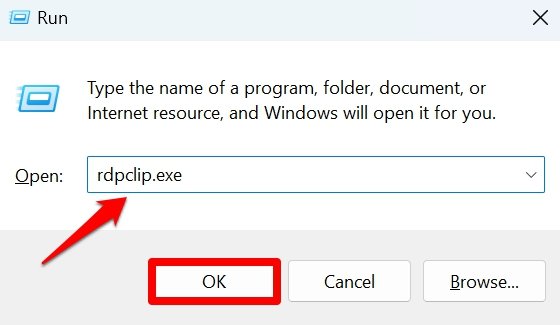
- Presione Windows + R para lanzar el cuadro de ejecución.
- Escriba rdpclip.exe y presione enter para reactivar el proceso.
Ahora, acceda a los archivos e intente copiar y pegar datos de forma remota.
6. Escanear en busca de archivos del sistema corruptos
Utilice los escaneos SFC y DISM para detectar y reparar archivos del sistema corruptos en su computadora con Windows.
Usando el escaneo SFC,
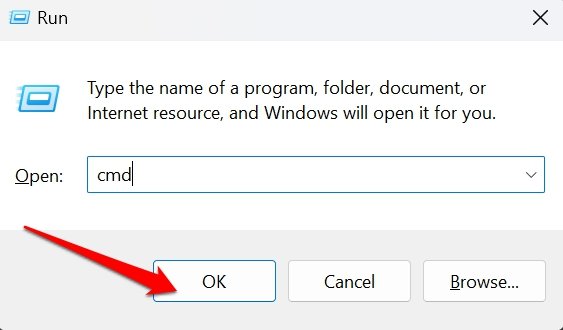
- Presione Windows + R para lanzar el cuadro de ejecución.
- Escriba cmd y presione enter para lanzar el símbolo del sistema.
- Ingrese este comando y presione enter
*sfc/scannow*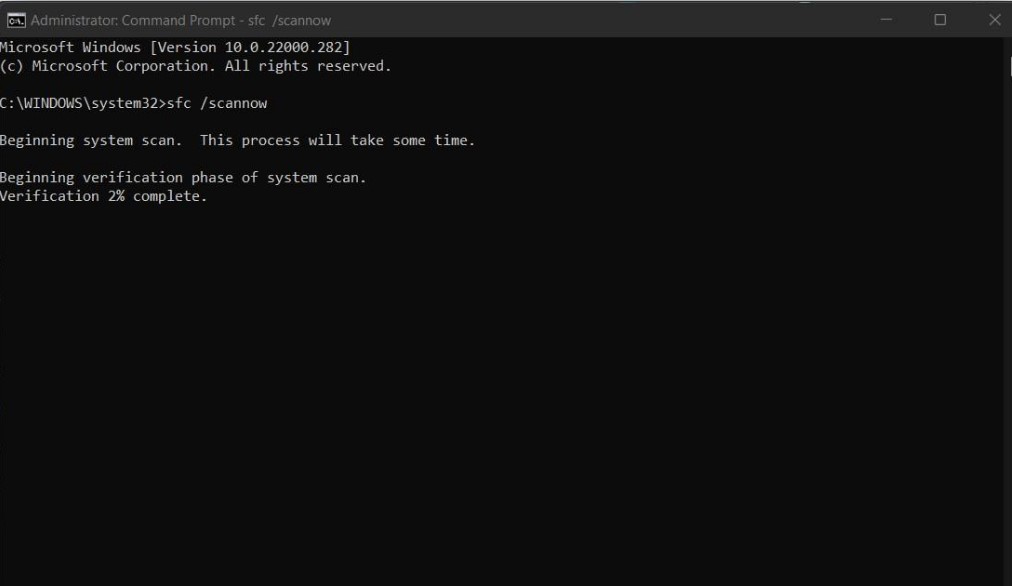
Para usar el escaneo DISM,
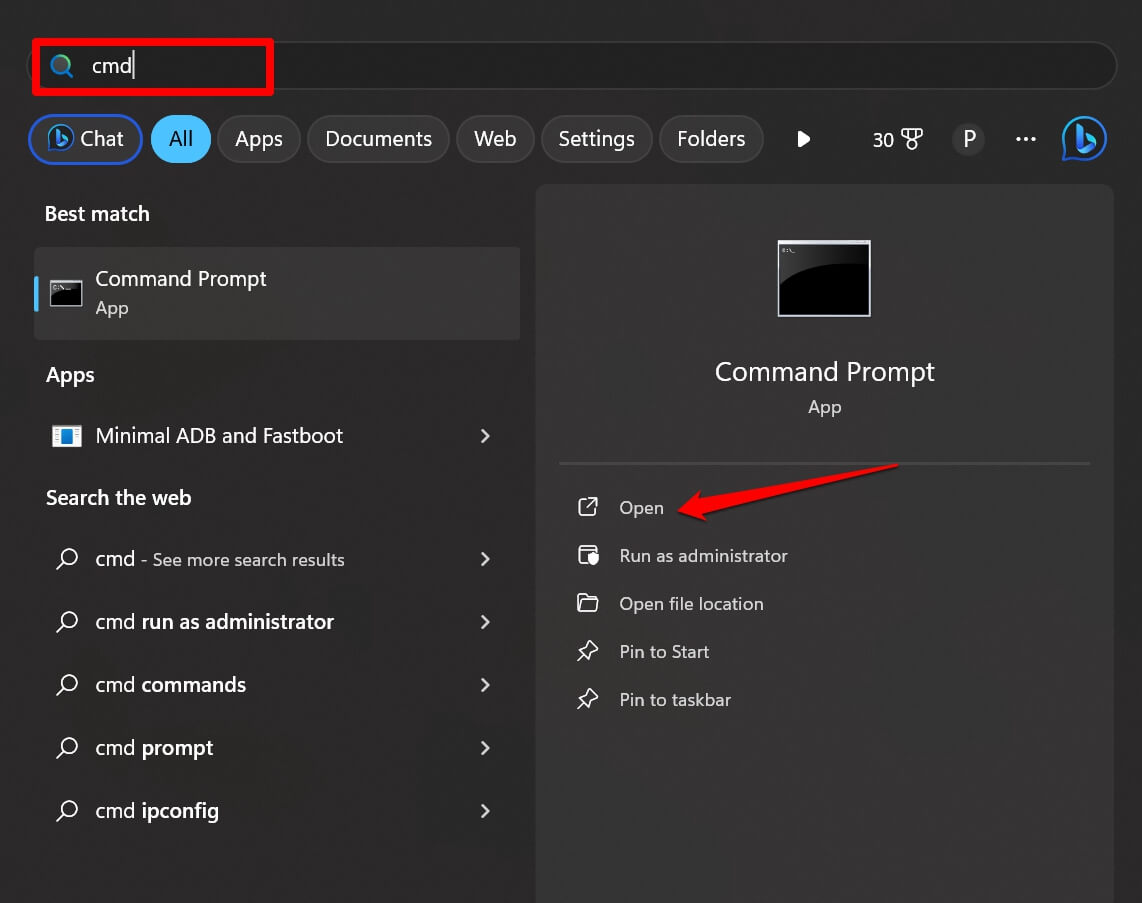
- Presione la tecla de Windows para acceder a la consola de búsqueda.
- Escriba cmd y haga clic en Abrir cuando aparezca la opción para lanzar el símbolo del sistema.
- Ingrese estos comandos uno tras otro y presione enter.
*DISM/Online/Cleanup-Image/CheckHealth* *DISM/Online/Cleanup-Image/ScanHealth* *DISM/Online/Cleanup-Image/RestoreHealth*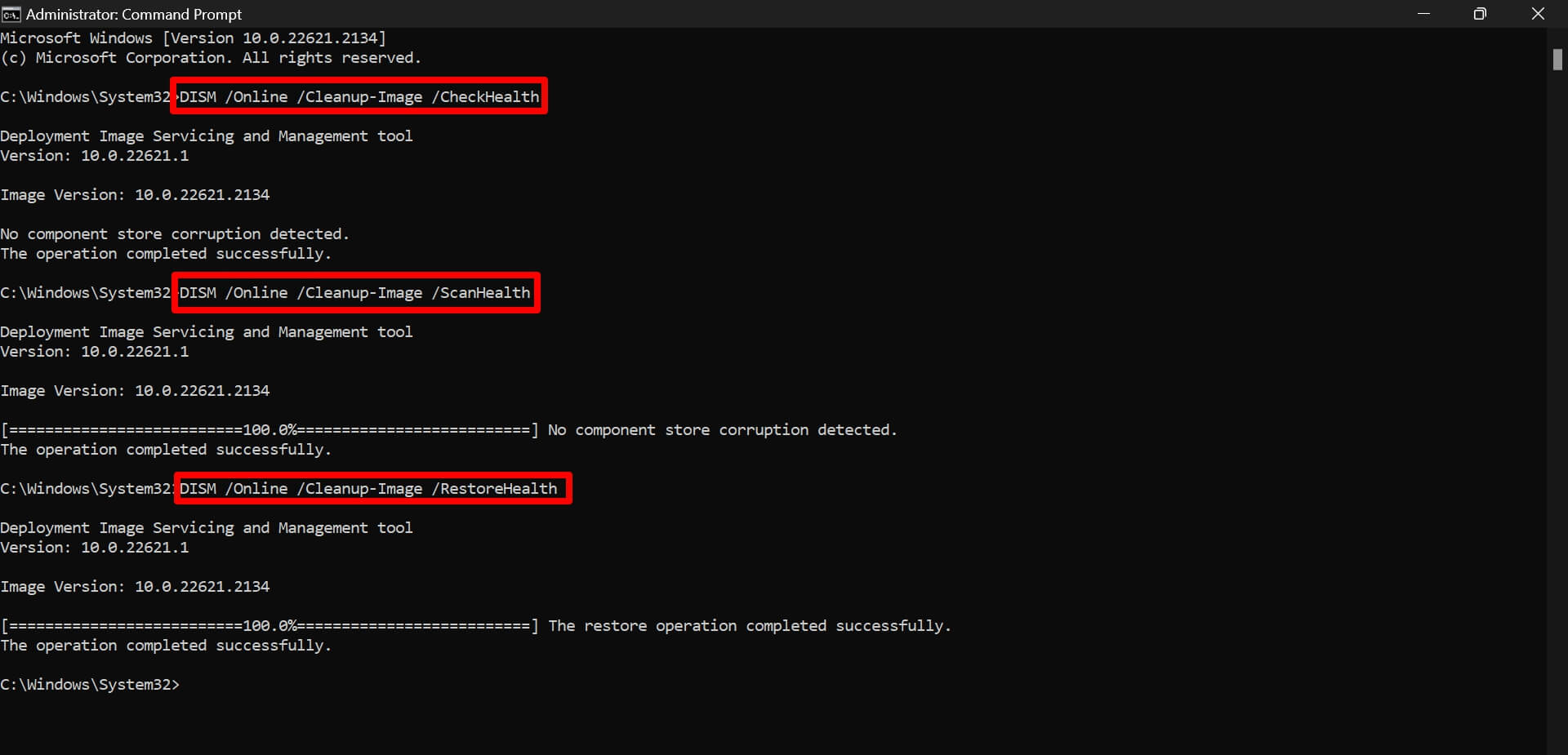
7. Realizar un escaneo completo en busca de malware
Implementar un escaneo de malware revelará si hay archivos infectados en su PC. El malware en esos archivos puede causar varios errores y restringirle el uso de la función de copiar y pegar.
Aunque Windows Defender es lo suficientemente eficiente como para detener archivos sospechosos y posiblemente infectados de ser utilizados en Windows 11, ejecutar un escaneo de malware manualmente duplicará la seguridad contra la gestión de virus en su PC.
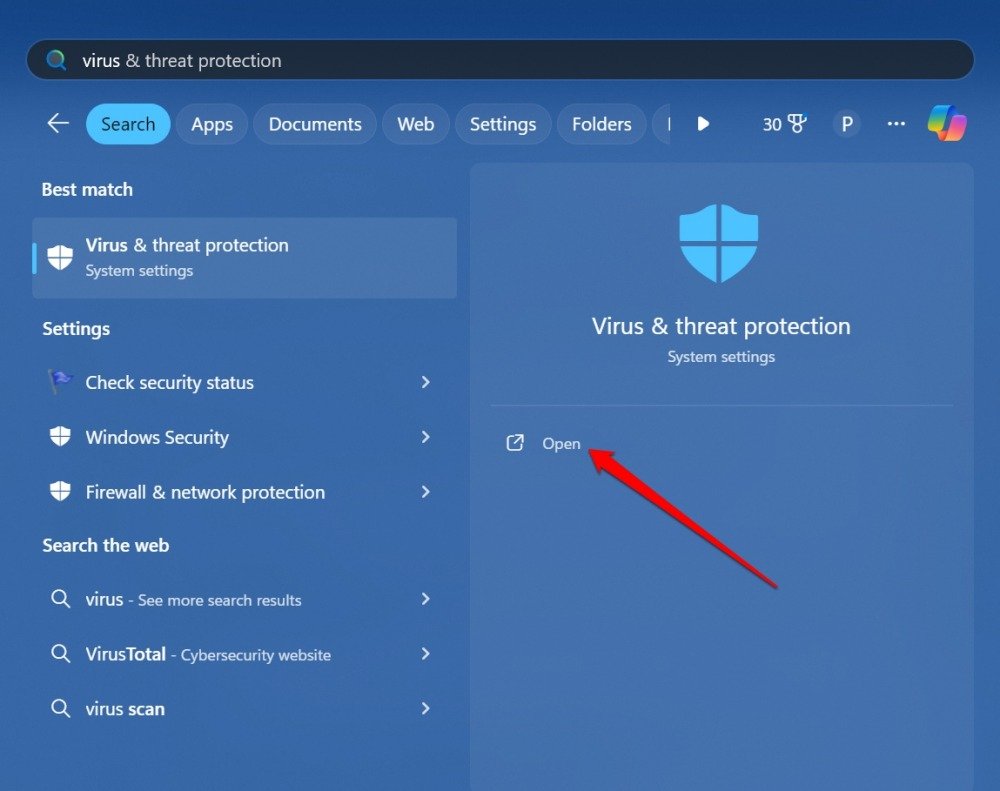
- Presione la tecla de Windows para abrir la búsqueda.
- Escriba Protección contra virus y amenazas. Haga clic en Abrir cuando aparezcan los resultados relevantes.
- Haga clic en Opciones de escaneo.
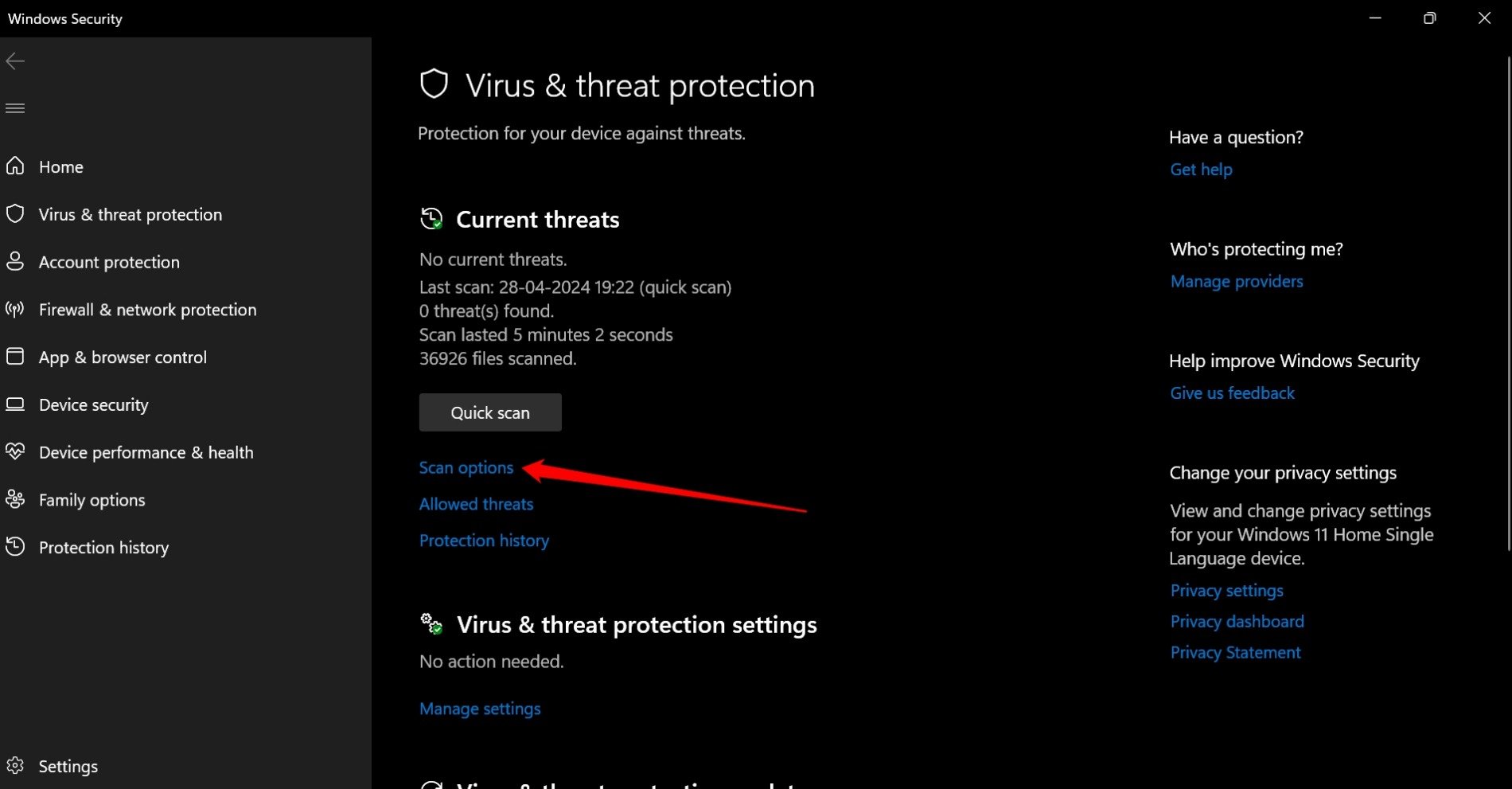
- Seleccione Escaneo completo y haga clic en Escanear ahora.
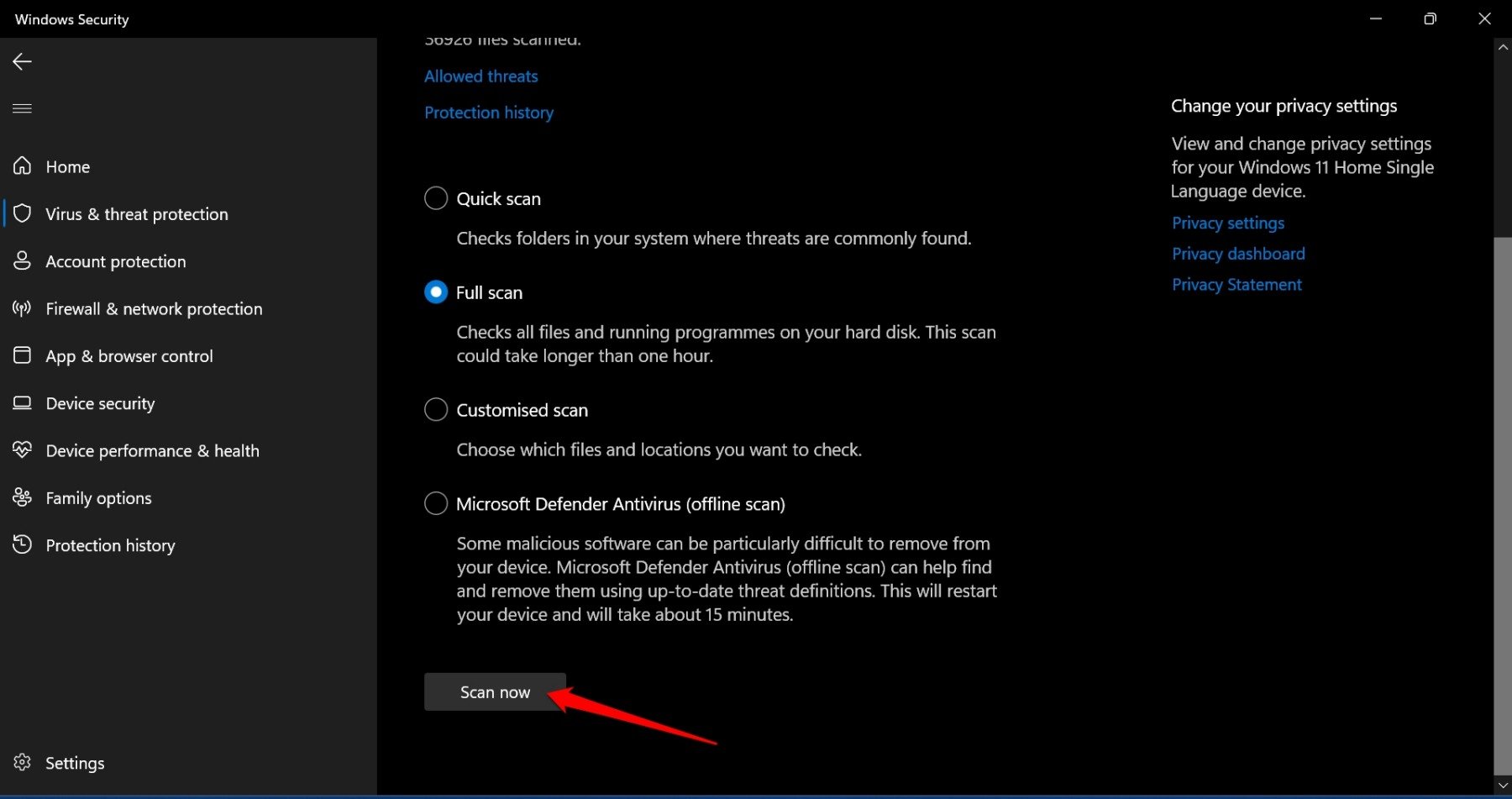
Puede tardar un tiempo en escanear completamente su PC. Si se encuentra algún malware, siga las instrucciones de Windows Defender para eliminarlo.
8. Instalar actualización de Windows
Puede haber un error en el sistema operativo de Windows que esté causando problemas al copiar o pegar texto. Dentro de la configuración de Windows, busque una nueva actualización de versión de Windows 11 e instálela.
- Presione Windows + I para ir a Configuración.
- Haga clic en Actualización de Windows.
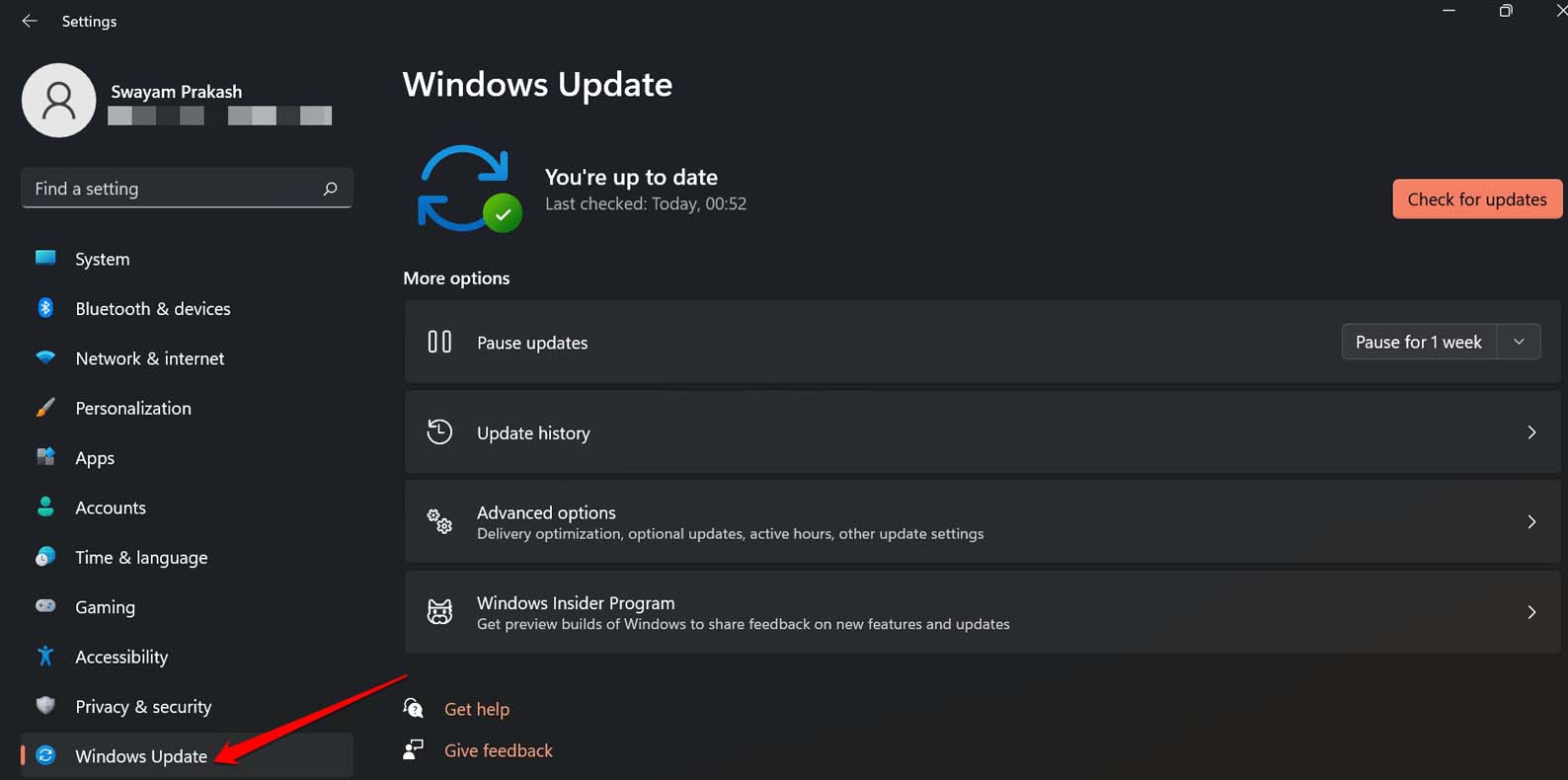
- Si hay una nueva versión de software disponible, haga clic en Descargar e instalar.
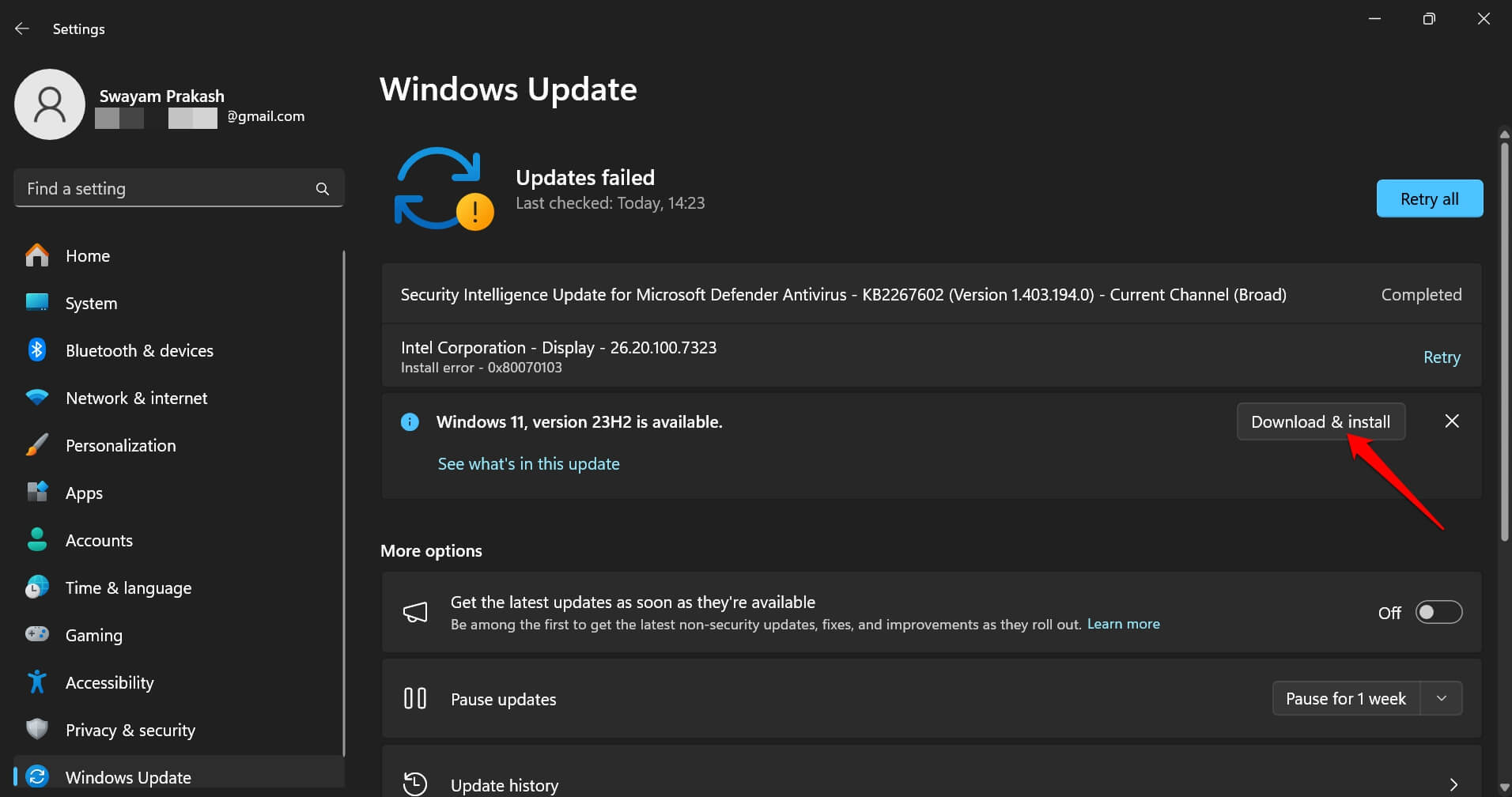
Después de que se instale la nueva versión de Windows, intente usar la función de copiar y pegar. Con el error en la versión anterior de Windows solucionado, copiar y pegar debería funcionar bien.
Conclusión
Después de aplicar estos consejos de solución de problemas, la función de copiar y pegar debería restablecerse y funcionar en su PC con Windows 11. Copiar y pegar le permite editar fácilmente archivos de texto y mover otros archivos dentro de las aplicaciones en su dispositivo. Así que, solucione el problema con la función de copiar y pegar para seguir utilizándola a su favor.
Si tiene algún comentario sobre Cómo solucionar el problema de copiar y pegar que no funciona en Windows 11, no dude en dejarlo en el cuadro de comentarios a continuación. Además, suscríbase a nuestro canal de YouTube de DigitBin para tutoriales en video. ¡Saludos!
Recibe nuevas publicaciones en tu bandeja de entrada.
No spam. Cancela la suscripción en cualquier momento.