Soluciones Mac · 3 min read · Nov 09, 2025
¿Cómo solucionar el problema de Copiar - Pegar que no funciona en Mac?

Copiar y pegar es una operación común en computadoras que implica duplicar texto, imágenes, archivos u otro contenido digital de una ubicación y colocarlo en otra ubicación. Esto se realiza típicamente utilizando atajos de teclado o opciones del menú contextual. Es una de las operaciones más utilizadas y útiles para realizar tareas diarias en una PC.
Aquí hay una descripción básica de cómo funciona Copiar y Pegar:
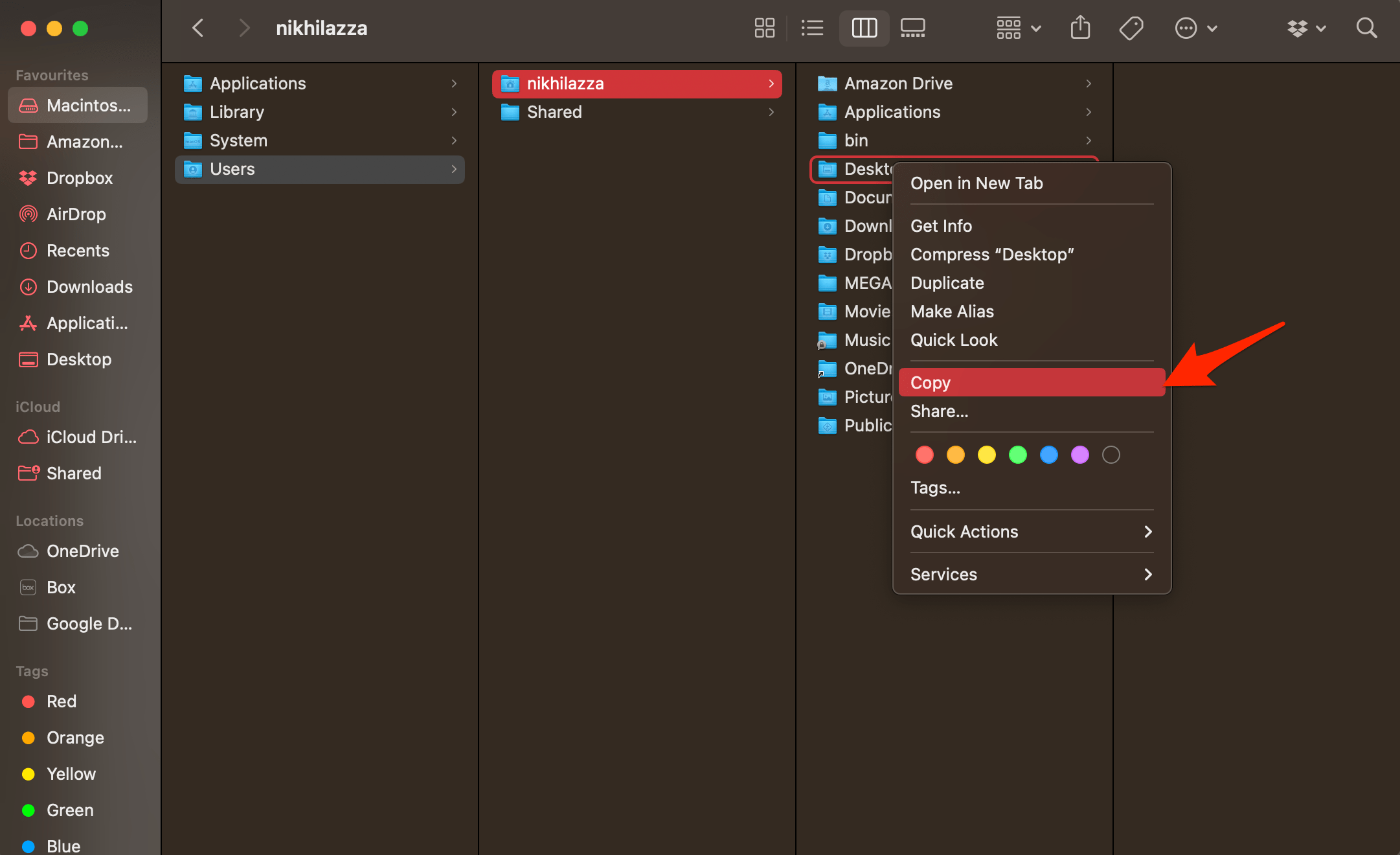
- Copiar: Para copiar algo, selecciona el contenido que deseas duplicar y luego utiliza el atajo de teclado Command + C en Mac o haz clic derecho y selecciona la opción “ Copiar ” del menú contextual.
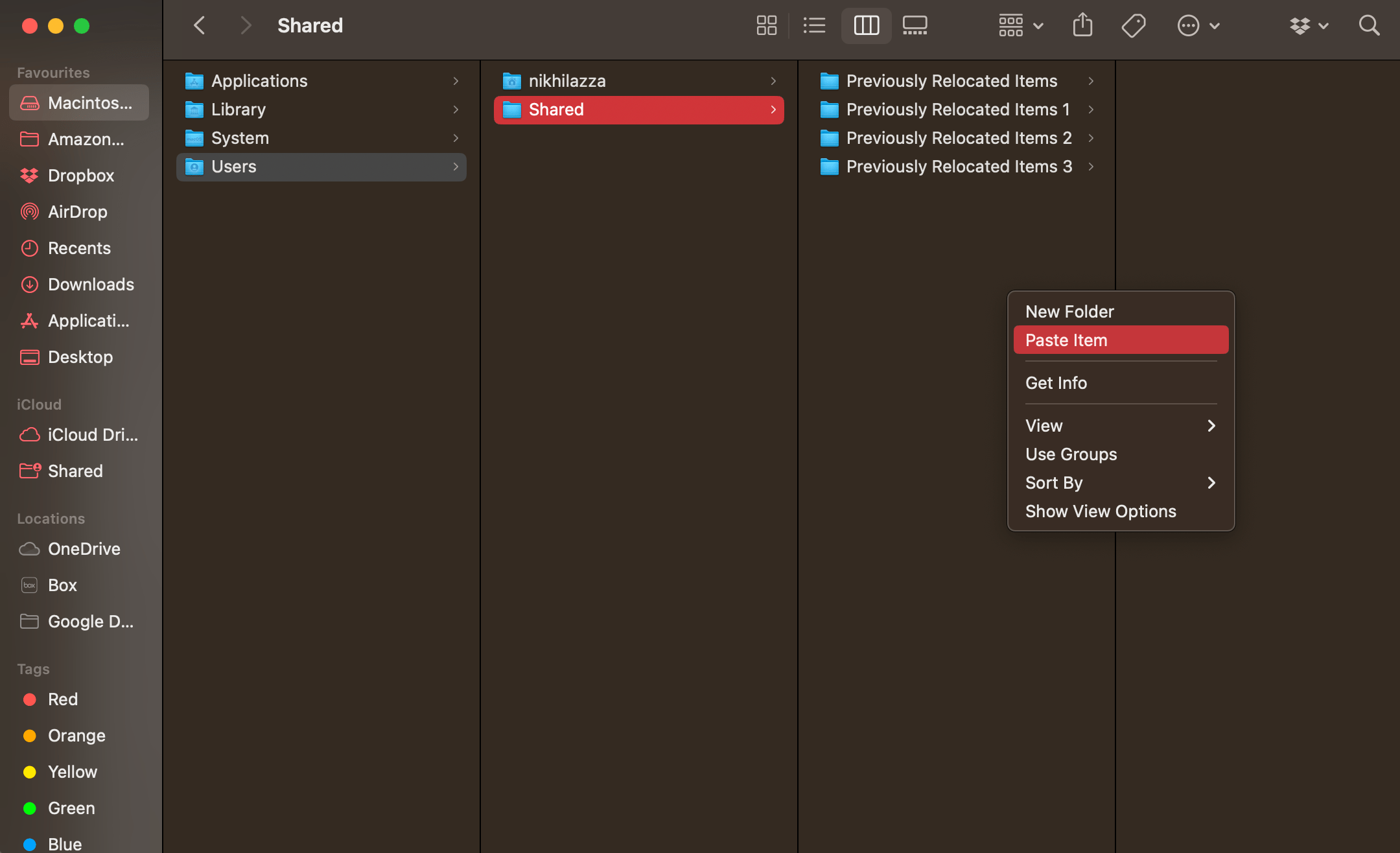
- Pegar: Navega a la ubicación donde deseas pegar el contenido copiado y utiliza el atajo de teclado Command + V en Mac o haz clic derecho y selecciona la opción “ Pegar ” del menú contextual.
Si el portapapeles de Mac no responde al copiar y pegar en la PC MacBook. Aquí hay una guía simple para solucionar el problema de Copiar-Pegar que no funciona en Mac.
1. Forzar salida de Pasteboard
Pboard es la forma abreviada de Pasteboard Server. Pboard es el portapapeles para Mac que almacena información temporal como cortar, copiar y pegar. Pasteboard es un proceso crucial en segundo plano que desempeña un papel insustituible en la copia y pegado de datos en tu Mac. Un error en el servidor Pboard puede causar que la copia y el pegado no funcionen como se esperaba, una simple salida forzada puede solucionar cualquier problema con el servidor Pasteboard.
Nota: Salir de pboard eliminará el contenido copiado recientemente de la memoria del servidor. Asegúrate de que aún tengas acceso al contenido que deseas copiar para que puedas copiarlo fácilmente de nuevo cuando los servidores pboard vuelvan a funcionar normalmente.
- Abre Spotlight con Command+Spacebar.
- Busca y abre Activity Monitor.
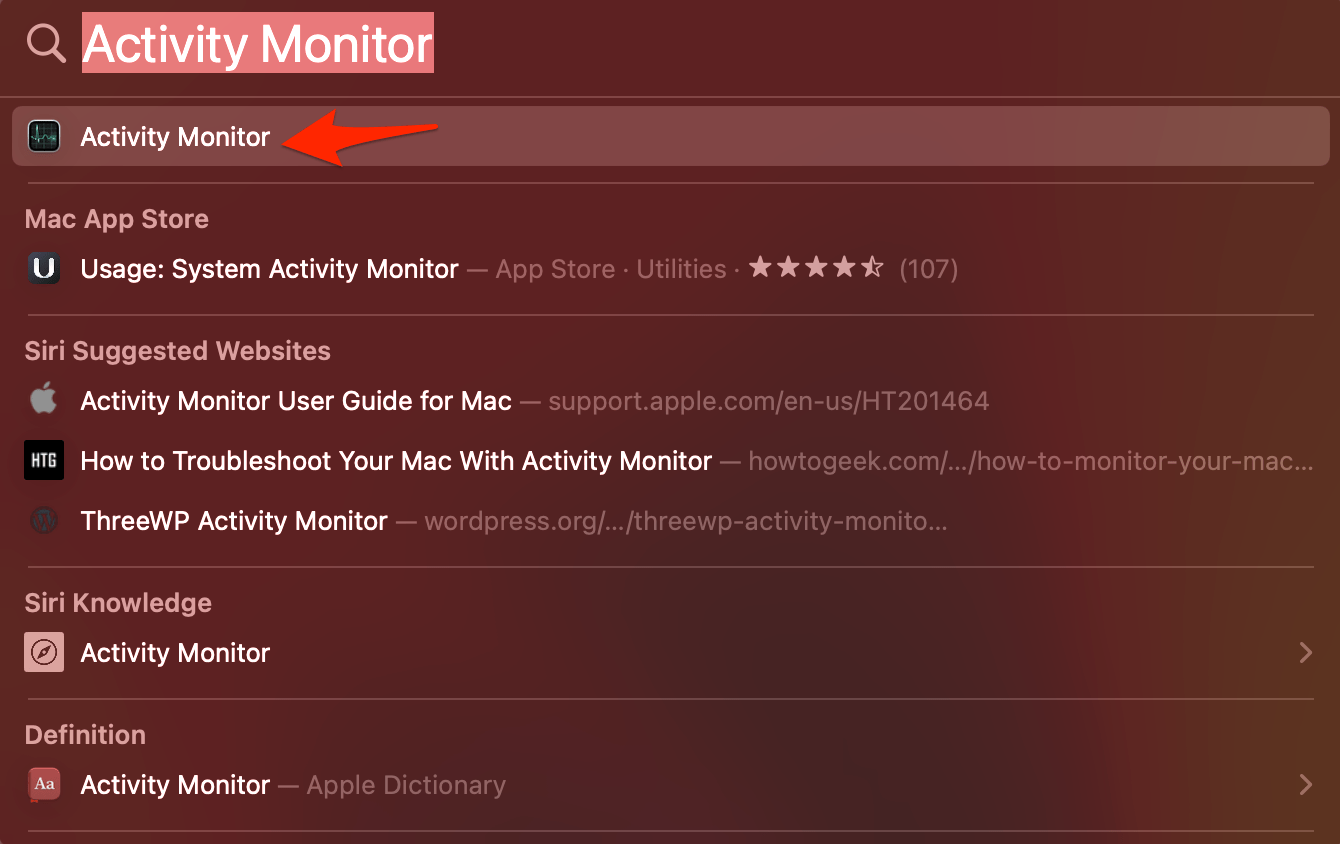
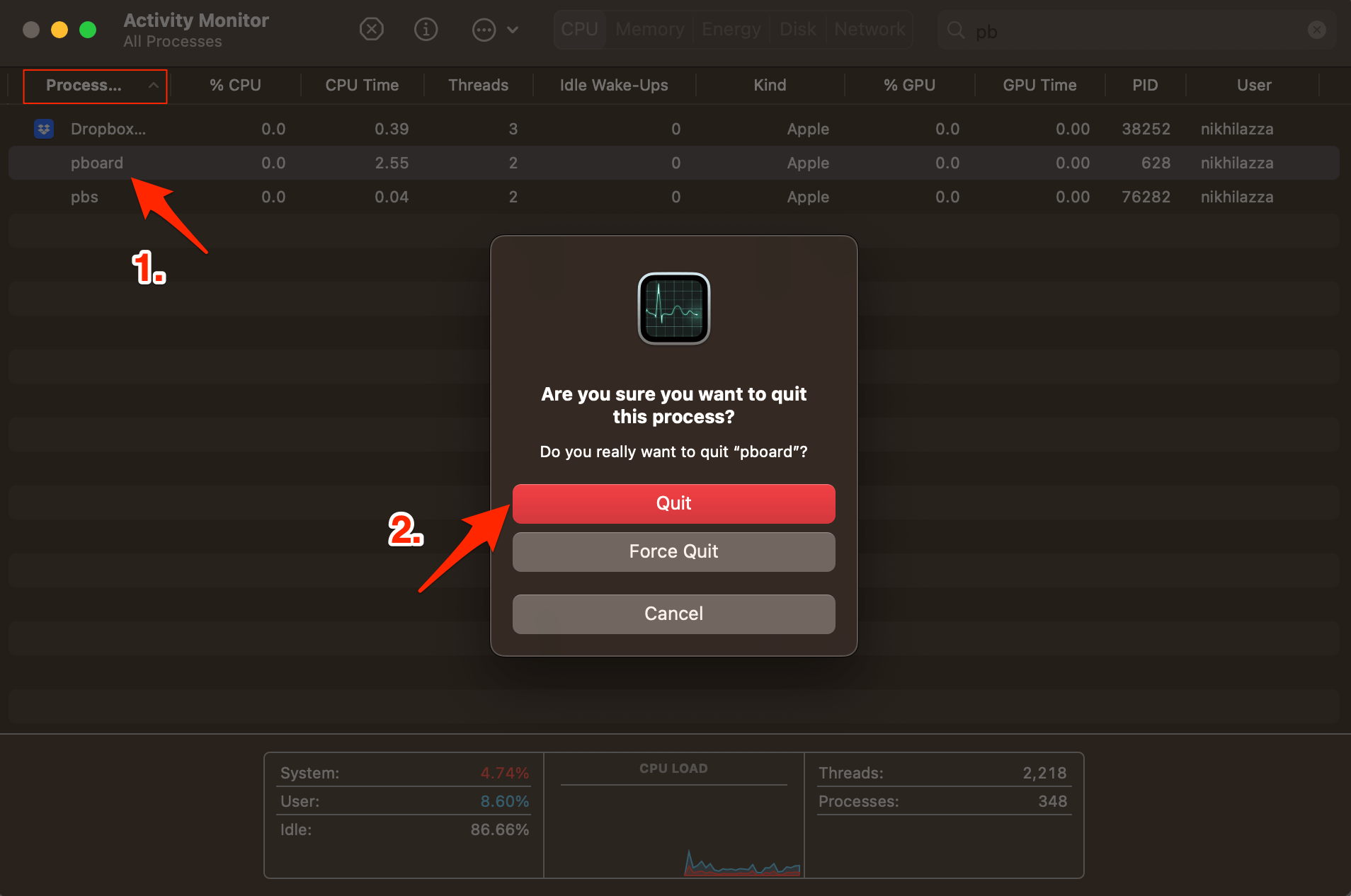
- Aquí busca Pboard.
- Sal o Fuerza la salida del proceso Pboard.
2. Actualizar macOS
Actualizar el sistema operativo traerá las correcciones necesarias y actualizaciones de software que ayudarán al sistema a funcionar de manera más fluida. Si la función de Copiar y Pegar no está funcionando en Mac, una actualización del sistema operativo puede solucionar los errores y mantener el sistema actualizado.
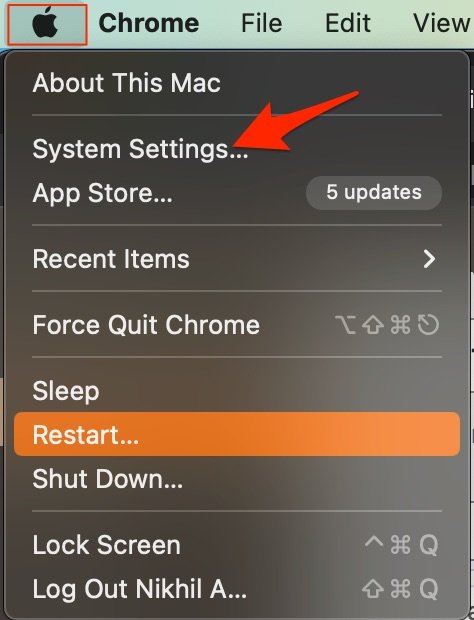
- Haz clic en Configuración del Sistema de Mac.
- Haz clic en General, seguido de Actualización de Software.
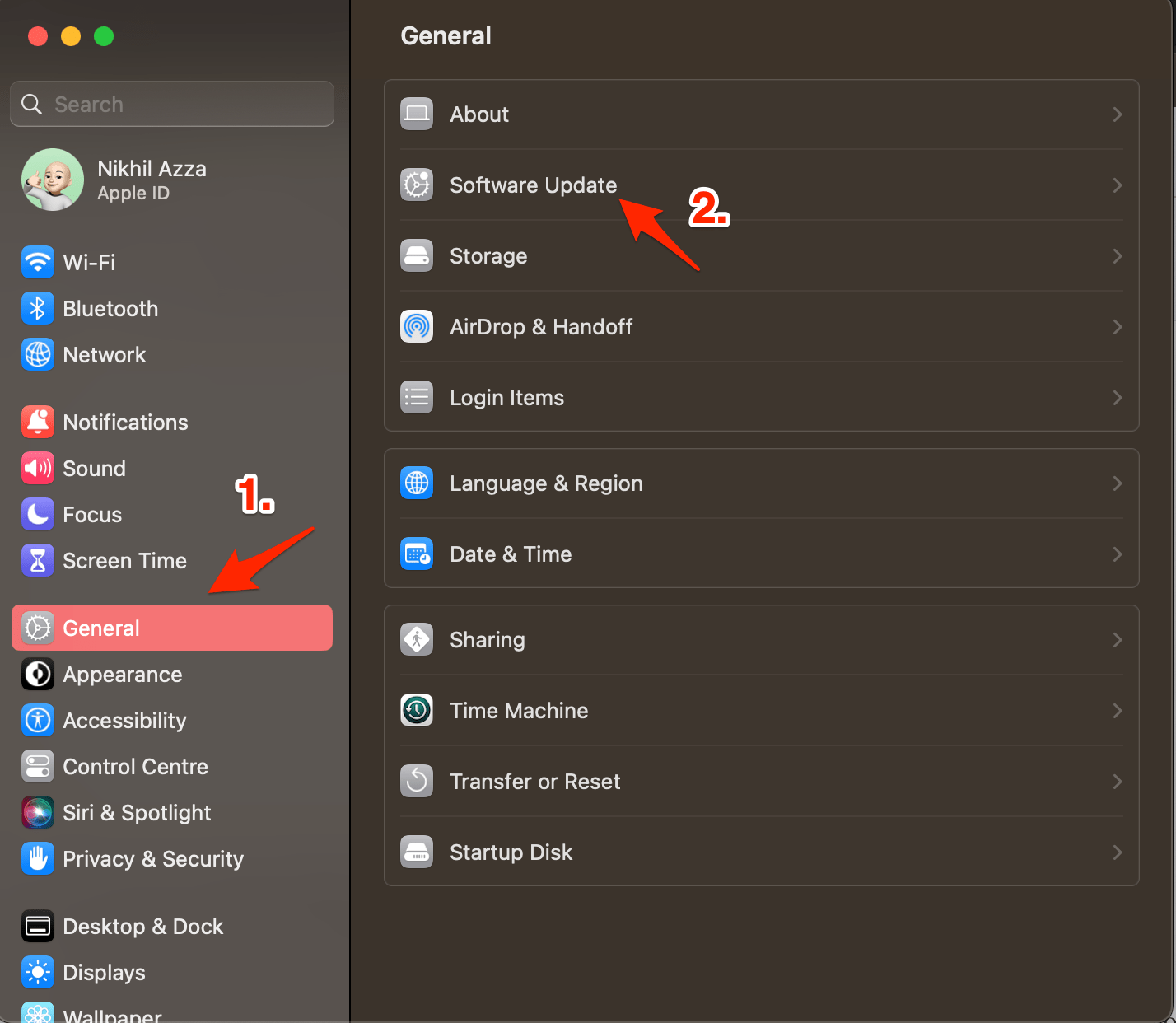
- Si hay una actualización disponible, actualiza el software a la última versión.
3. Restablecer MacBook
Restablecer un Mac significa restaurar la computadora a su configuración de fábrica original. Borra todos los datos en el disco duro, incluyendo el sistema operativo, aplicaciones, configuraciones y archivos de usuario. Haz una copia de seguridad de tus datos importantes. Si estás experimentando problemas con la copia y el pegado del portapapeles, entonces restablecer definitivamente solucionará el problema del servidor Pboard, ya que el Mac perderá todas las aplicaciones de terceros y se restablecerá a los valores predeterminados.
- Abre Configuraciones de Mac.
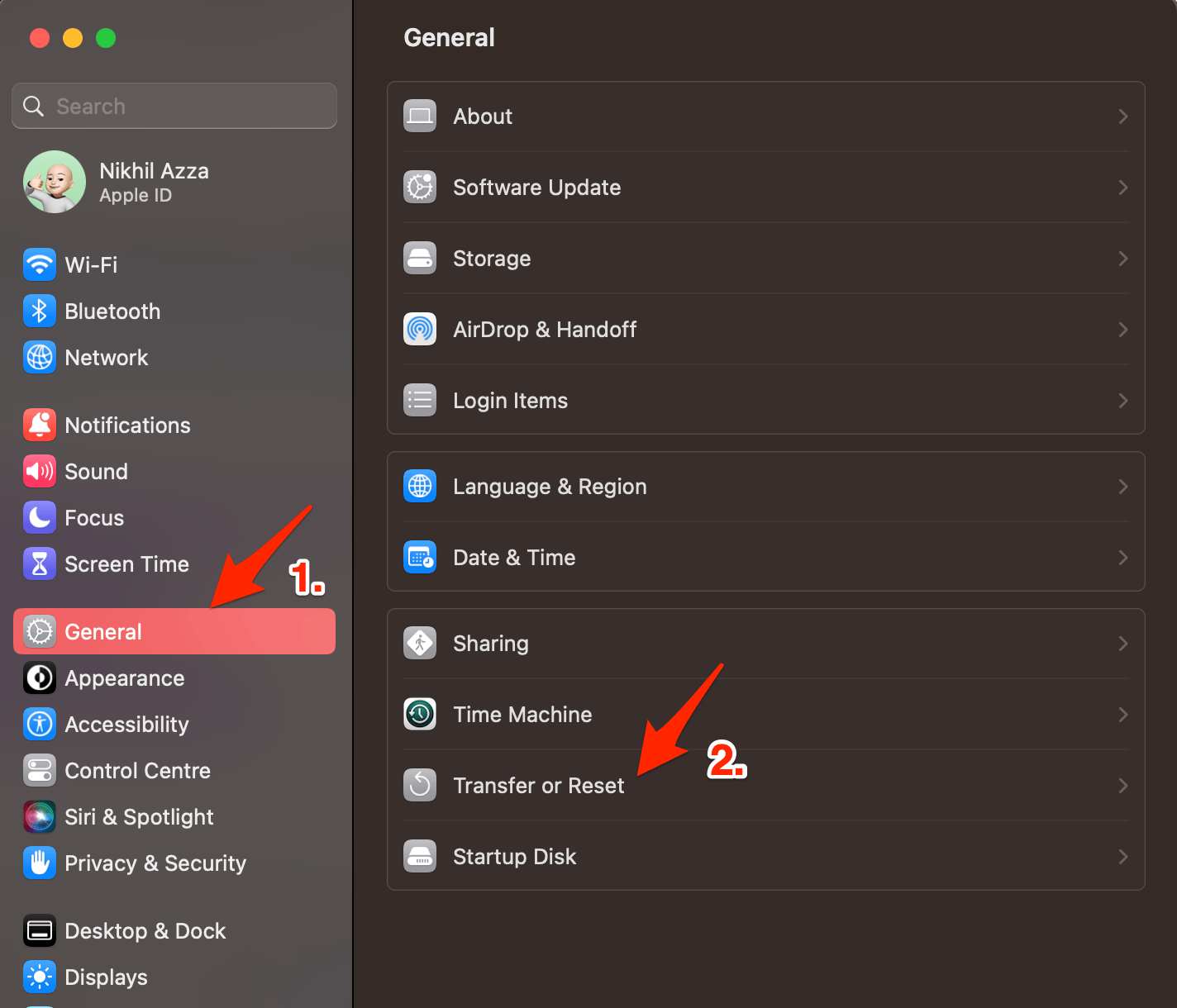
- Haz clic en General.
- Aquí busca Transferir o Restablecer.
- Ahora haz clic en Borrar Todos los Datos y Configuraciones.
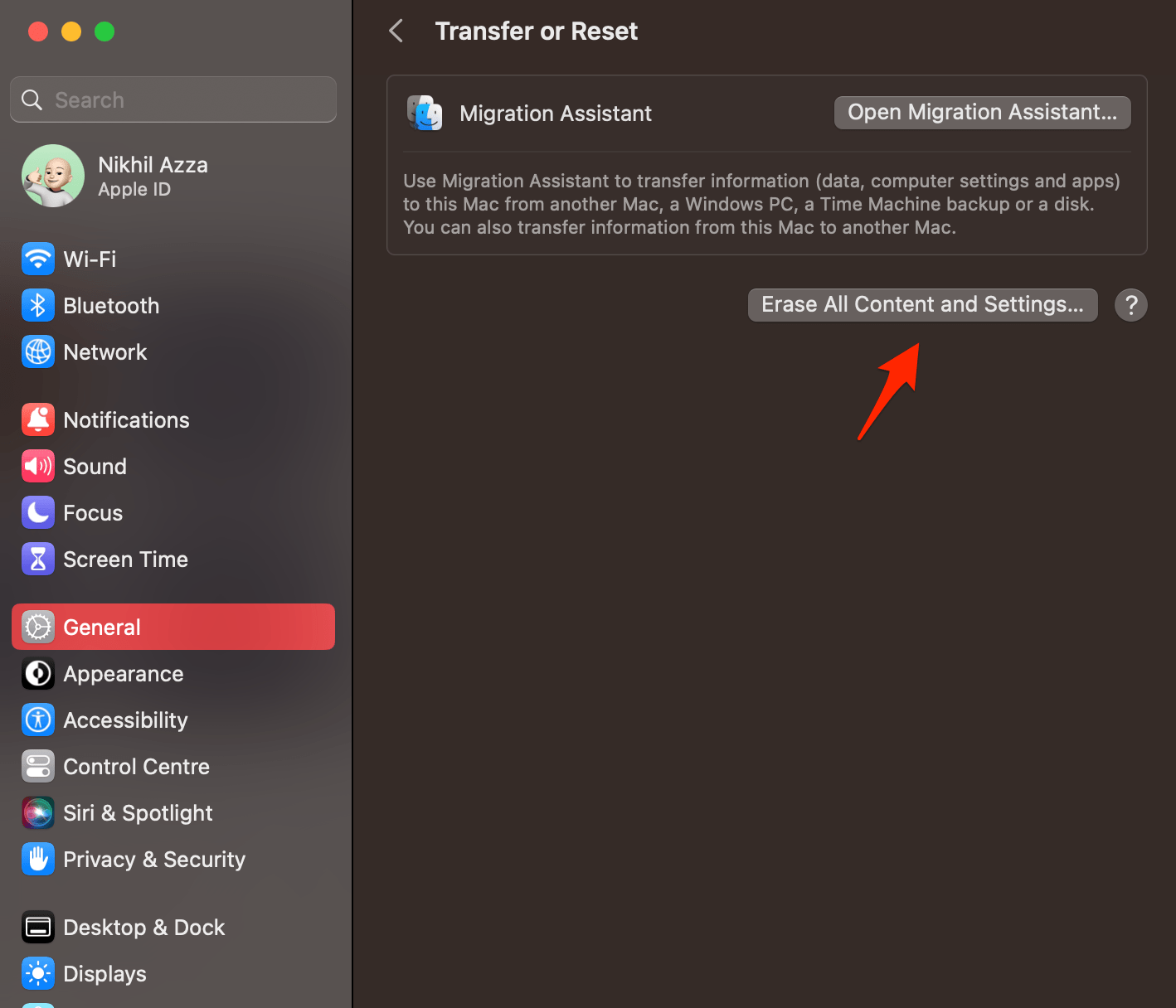
- El Mac tardará un tiempo en restaurarse y comenzará de nuevo.
Usar un portapapeles de terceros
Puedes intentar usar una aplicación de administrador de portapapeles de terceros para gestionar el búfer de copiar y pegar. El portapapeles del sistema predeterminado puede no funcionar en caso de que alguna aplicación esté en conflicto con el servidor pboard. Hay muchas aplicaciones de administrador de portapapeles con más funciones que pueden ayudarte a solucionar el problema de que copiar y pegar no funcione.
Si tienes alguna opinión sobre ¿Cómo solucionar el problema de Copiar – Pegar que no funciona en Mac?, no dudes en dejarla en el cuadro de comentarios a continuación. Además, suscríbete a nuestro canal de YouTube DigitBin para tutoriales en video. ¡Salud!
Recibe nuevas publicaciones en tu bandeja de entrada.
No spam. Cancela la suscripción en cualquier momento.