Soporte técnico · 7 min read · Dec 03, 2025
¿Cómo reparar archivos corruptos en Windows 11?
¿Estás enfrentando problemas como bloqueos de aplicaciones o tu computadora con Windows se apaga? Tal vez la PC se reinicie de la nada, justo cuando estás en medio de algún trabajo. Esto puede suceder debido a la presencia de archivos corruptos en tu computadora con Windows. En esta guía, he discutido algunos métodos simples de solución de problemas para reparar archivos corruptos en Windows 11.
Los archivos corruptos también pueden detener la instalación de cualquier aplicación. Esto suele ocurrir cuando obtienes una aplicación de fuentes no oficiales. No hay garantía de que desde la fuente donde estás descargando la aplicación, hayan incluido todos los archivos necesarios para que esa aplicación se instale y funcione sin problemas en una computadora. Así que, cuando intentas instalar, la ausencia de ciertos archivos puede obstaculizar la instalación.
Incluso si la aplicación se instala de alguna manera, no funcionará, indicando que falta algún archivo o se ha corrompido. Aprenderemos más sobre cómo se corrompen los archivos en la siguiente sección.
¿Cómo se corrompen los archivos?
Ahora, hay algunas cosas que pueden corromper los archivos. Supongamos que estás instalando una actualización de software o instalando el sistema operativo Windows. Si la instalación se interrumpe en medio, como cuando la PC se bloquea o la conexión a internet se interrumpe, esto puede llevar a la corrupción de archivos.
Aunque no afectará completamente a la PC, más tarde notarás que la computadora se reinicia aleatoriamente. Ciertas aplicaciones se bloquearán hasta que las desinstales y reinstales.
Si has copiado o descargado algunos archivos de instalación para algún juego u otras aplicaciones, desde plataformas no oficiales, es posible que no puedas instalar la aplicación. La fuente misma ha subido archivos corruptos o modificados necesarios para la instalación de la aplicación. Entonces, con ciertos archivos perdidos o modificados, la aplicación no se instalará ni funcionará.
Otra razón por la que los archivos se corrompen puede atribuirse a interrumpir el proceso de copia de archivos. Si estás copiando archivos mientras está en progreso y la PC se bloquea, puede causar que los archivos se corrompan. No sucede todo el tiempo, pero siempre se considera una posible razón para la presencia de archivos corruptos en Windows.
Mejores maneras de reparar archivos corruptos en Windows 11
Aquí están los consejos de solución de problemas para reparar archivos corruptos en la PC con Windows 11
1. Escanear archivos corruptos y repararlos
Puedes usar el comando Sfc utilizando el Símbolo del sistema para buscar archivos corruptos y repararlos. No tienes que hacer nada. La herramienta se encargará de todo una vez que la invoques.
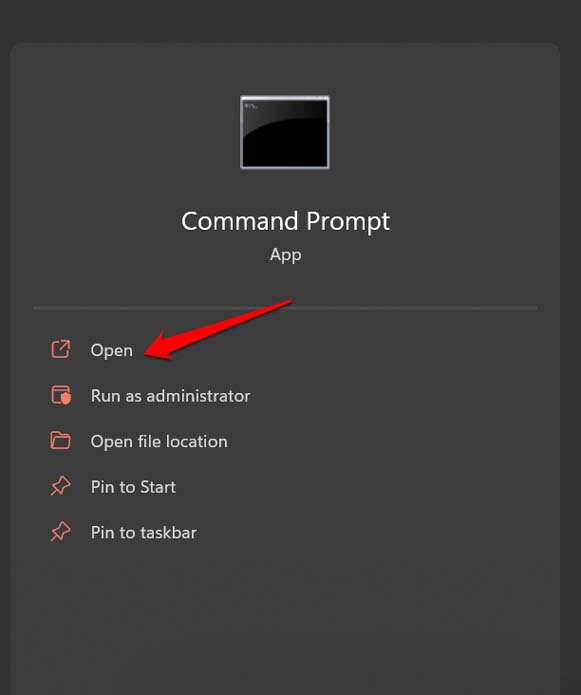
- Abre el Símbolo del sistema [ se prefiere acceso de administrador ]
- Escribe el comando sfc /scannow y presiona enter.
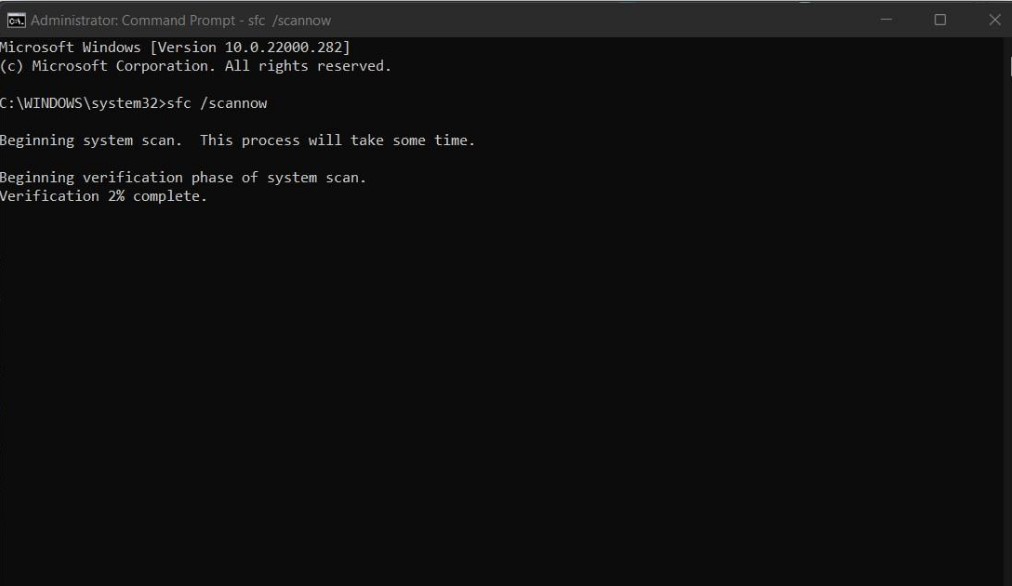
- Dependiendo de cuántos archivos y aplicaciones estén instalados en tu computadora, el proceso de escaneo y reparación tomará algún tiempo. Asegúrate de no interrumpir el proceso mientras está en progreso.
2. Usa comandos DISM para reemplazar archivos corruptos
DISM significa Implementación de Imágenes de Servicio y Gestión. Esta es una herramienta de línea de comandos, lo que significa que puedes implementarla a través del símbolo del sistema.
Esto buscará archivos de imagen corruptos asociados con varios servicios de Windows. Luego, desde el servidor de Microsoft, descargará las imágenes y archivos más recientes y reemplazará los corruptos.
Abre el Símbolo del sistema.
Da el comando,
DISM /Online /Cleanup-Image /RestoreHealthPresiona enter.
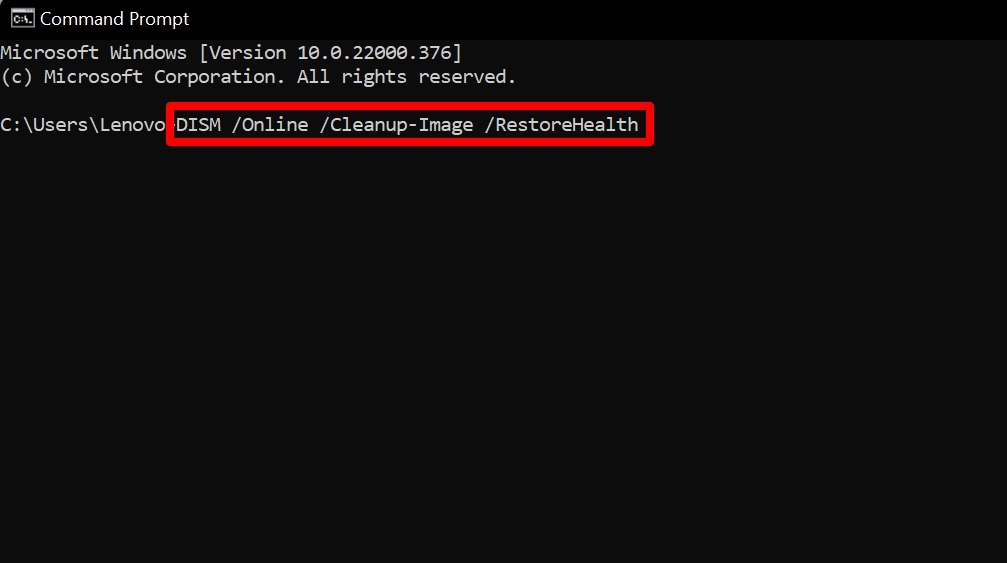
No detengas el proceso y deja que termine. El tiempo depende del volumen de archivos que tengas en tu PC.
Reinicia la computadora. Esto debería reparar necesariamente los archivos corruptos en la PC con Windows.
3. Reemplaza los archivos corruptos manualmente
Esto se aplica principalmente a ciertas aplicaciones y juegos que has instalado en tu PC, pero que no están funcionando debido a la presencia de archivos corruptos. Déjame explicar en detalle.
Supongamos que has instalado un juego en tu PC. Ahora, has modificado algunos de los archivos del juego para instalar un código de trampa. Sin embargo, no lo ejecutaste correctamente, lo que terminó corrompiendo los archivos del juego, como el archivo .exe o cualquier archivo similar. Ahora, el juego no funcionará.
Puedes simplemente reemplazar el archivo que editaste con el archivo original. La pregunta es, ¿dónde obtener este archivo original? Bueno, puedes encontrarlo en varios foros de juegos en internet.
Una vez enfrenté un problema así y terminé corrompiendo algunos archivos de un juego. Simplemente busqué los archivos en internet que se corrompieron durante la edición para insertar algún código de trampa.
Los encontré en un foro de juegos. Por lo general, quien publica sobre tales archivos crea enlaces de Mega o enlaces de Mediafire. Así que, tales archivos son seguros para descargar y usar.
- Descarga los archivos necesarios.
- Abre el directorio en el que está instalada la aplicación que está fallando.
- Elimina los archivos corruptos que modificaste durante la edición.
- Copia y pega los archivos en el directorio de la aplicación que descargaste anteriormente.
- Cierra todas las aplicaciones y reinicia la computadora.
Nota: Descarga archivos bajo tu propio riesgo. Revisa adecuadamente el foro y verifica si otros usuarios con problemas de archivos corruptos similares a los tuyos han encontrado útiles esos archivos. Luego procede a la descarga.
4. Reinicia la computadora en Modo Seguro
Puedes intentar ejecutar tu computadora en Modo Seguro y verificar si aún enfrentas problemas de bloqueo u otros fallos causados por la presencia de archivos corruptos. Mientras ejecutas la PC en modo seguro, también puedes, nuevamente, ejecutar el escaneo SFC.
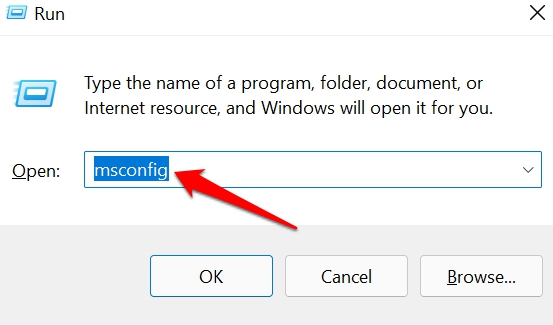
- Presiona Windows + R.
- Una vez que aparezca el cuadro de ejecución, escribe msconfig y presiona enter.
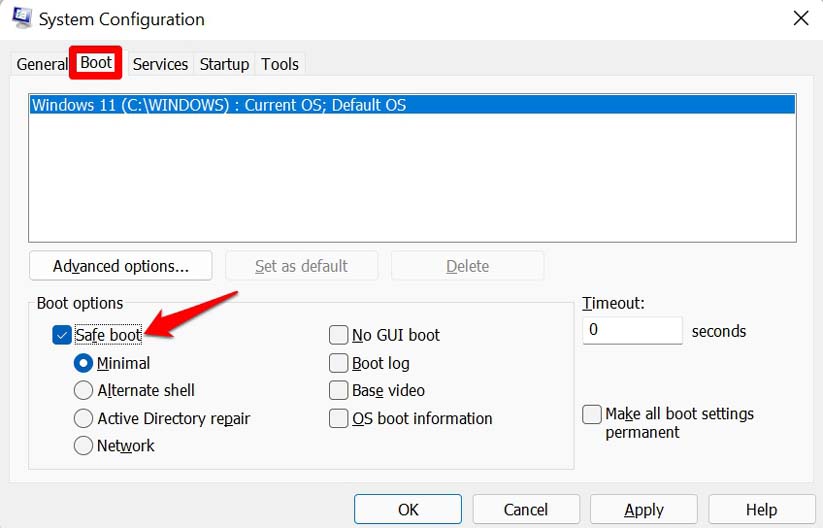
- Se abrirá el cuadro de diálogo Configuración del sistema.
- Ve a la sección Opciones de arranque.
- Selecciona la opción Arranque seguro.
- Luego haz clic en Aplicar y haz clic en Aceptar.
- Ahora, cierra todo y reinicia tu computadora.
- Una vez que la computadora se reinicie, abre el Símbolo del sistema.
- Ejecuta el comando
sfc /scannow - Deja que la herramienta busque posibles archivos corruptos y repare los archivos corruptos.
Una vez que todo esté resuelto, accede a la configuración del sistema como se muestra en los pasos anteriores. Luego simplemente desactiva la opción de Arranque seguro desmarcando la casilla. Nuevamente, reinicia tu PC, que será un reinicio normal.
5. Usa la función de Restaurar sistema
Si estás enfrentando problemas de bloqueo o archivos corruptos que te están dando un tiempo más difícil al usar Windows 11, entonces puedes restaurar tu sistema a un punto en el pasado donde todo funcionaba sin problemas. Sí, para volver a ese estado de tu PC, aquí están los pasos que debes seguir.
Presiona la tecla de Windows para abrir la consola de búsqueda.
Escribe Restaurar sistema.
Aparecerá una opción Crear un punto de restauración.
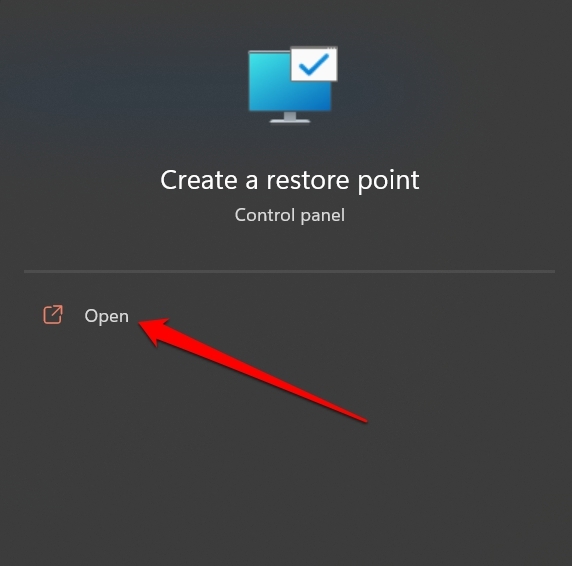
Haz clic en Abrir para ver la configuración de Propiedades del sistema.
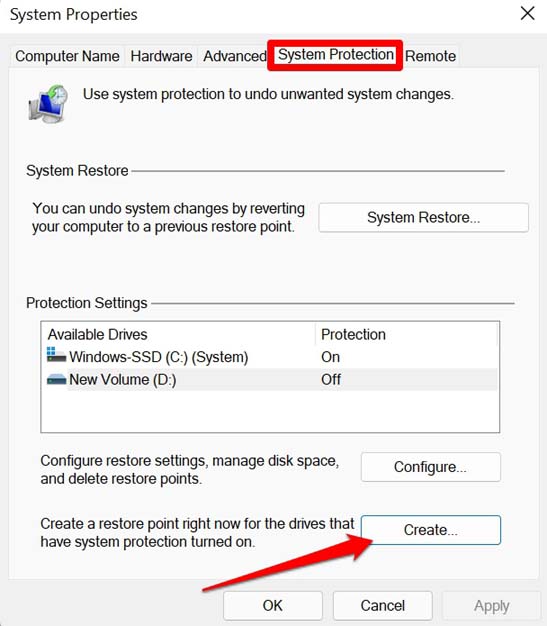
Haz clic en la pestaña Protección del sistema.
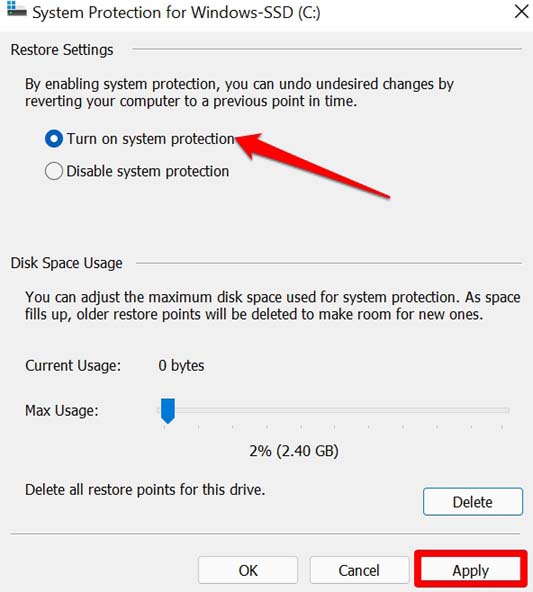
A continuación, si el botón de Restaurar sistema está atenuado, haz clic en el nombre de la unidad bajo Unidades disponibles y haz clic en Configurar.
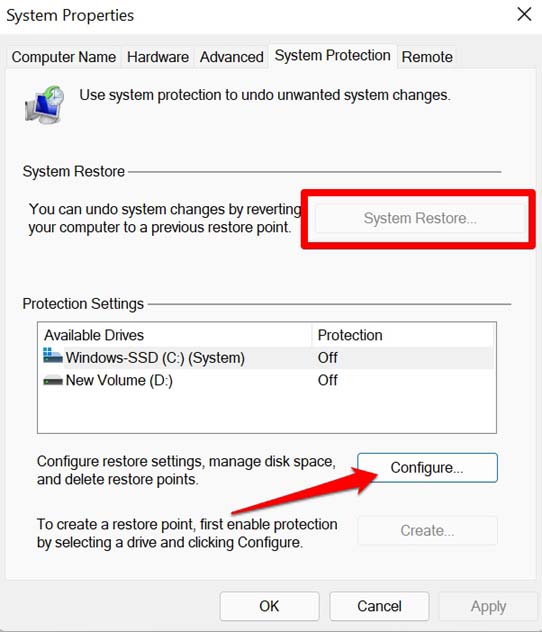
Se abrirá otro cuadro de diálogo.
Haz clic en la opción Activar la protección del sistema. Puedes hacerlo selectivamente para todas las unidades presentes en tu PC o cualquier unidad principal en la que tengas tus datos.
Haz clic en Aplicar y luego haz clic en Aceptar. Ahora, podrás ver la opción Restaurar sistema.
Haz clic en Restaurar sistema si has creado previamente un punto de restauración.
Si estás visitando esta configuración por primera vez, haz clic en el botón Crear punto de restauración.
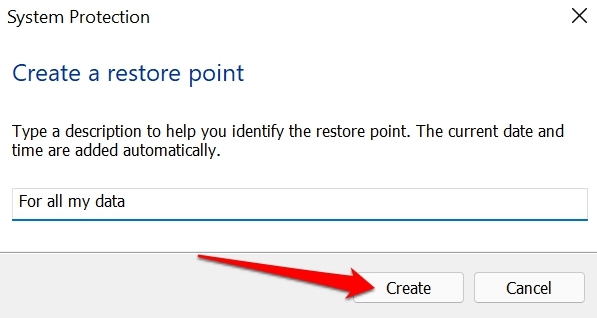
Escribe una descripción para ese punto de restauración en particular.
Ahora, comenzará la creación del punto de restauración. Verás una barra de progreso.
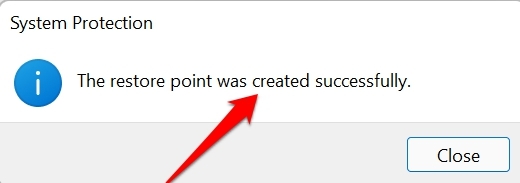
Verás un mensaje emergente informándote que el punto de restauración se ha creado con éxito.
Una vez que tengas un punto de restauración, puedes realizar la Restauración del sistema, que ya se describió en Paso número 10.
Selecciona el punto de restauración que acabas de crear o otro [ si creaste uno anteriormente ]
Entonces tu PC volverá al mismo punto en el tiempo [ el punto de restauración, quiero decir ].
Con suerte, durante ese marco de tiempo, no había archivos corruptos en tu PC, y podrás usar tu PC y las aplicaciones instaladas sin problemas.
Así que, sigue estos consejos de solución de problemas y repara los archivos corruptos en tu computadora con Windows 11.
Si tienes alguna opinión sobre ¿Cómo reparar archivos corruptos en Windows 11?, no dudes en dejarla en el cuadro de comentarios a continuación. Además, suscríbete a nuestro canal de YouTube de DigitBin para tutoriales en video. ¡Salud!
Recibe nuevas publicaciones en tu bandeja de entrada.
No spam. Cancela la suscripción en cualquier momento.