Soporte técnico · 6 min read · Nov 27, 2025
Cómo solucionar el error de papelera de reciclaje corrupta en Windows 11
¿Encuentras un error en Windows 11 que te notifica que la papelera de reciclaje está corrupta? Este error aparece cuando accedes a la papelera de reciclaje o intentas vaciar el contenido eliminado. No puedes restaurar los archivos eliminados ni vaciar la papelera de reciclaje.
Este problema en la papelera de reciclaje puede ocurrir debido a que los datos en el disco duro se corrompen. Se ha observado que guardar archivos infectados con malware en el disco duro también puede llevar a la notificación de “La papelera de reciclaje está corrupta”.
Si uno o más archivos del sistema se han corrompido, puede causar otros errores, incluyendo el de “La papelera de reciclaje está corrupta”. Los errores en la versión del sistema operativo Windows pueden causar tales errores con los componentes del sistema. He compilado algunos consejos de solución de problemas en esta guía para solucionar el error de papelera de reciclaje corrupta.
Principales formas de solucionar la papelera de reciclaje corrupta en Windows
Revisa estos métodos de solución de problemas y aplícalos para solucionar el problema de “La papelera de reciclaje está corrupta”. Recupera el acceso a la papelera de reciclaje para restaurar o eliminar permanentemente los archivos en ella.
1. Reinicia el ordenador
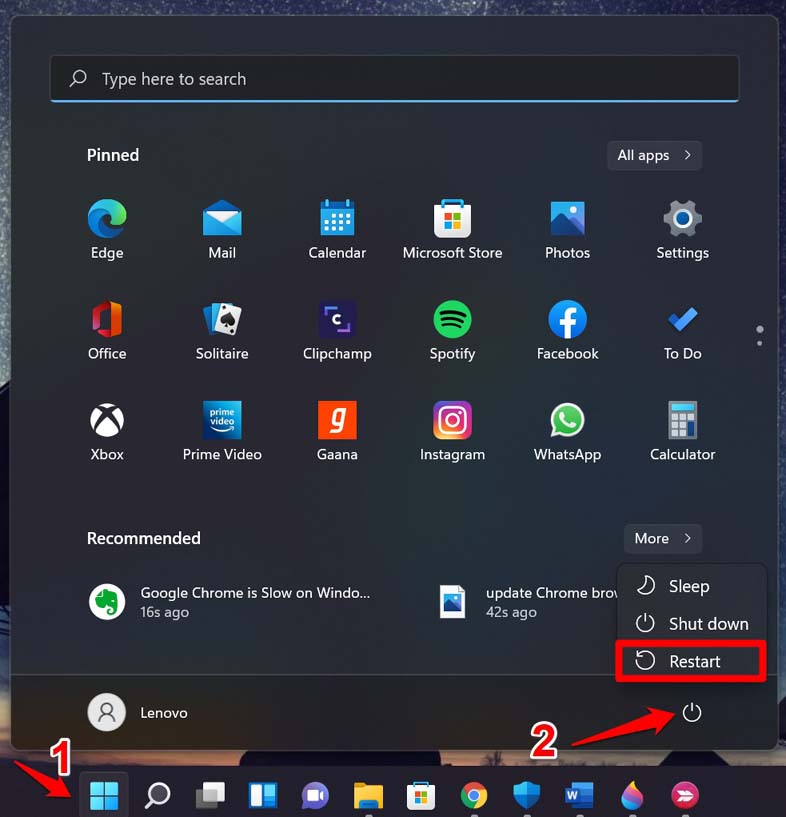
Comienza con la solución de problemas básica. Si el error de “La papelera de reciclaje está corrupta” aparece aleatoriamente, reinicia tu ordenador.
- Presiona la tecla de Windows.
- Haz clic en el icono de encendido en la consola de búsqueda.
- Selecciona Reiniciar.
2. Usa el comando CHKDSK para reparar el sistema de archivos corrupto
CHKDSK es una herramienta integrada en el sistema operativo Windows para verificar el disco duro y localizar cualquier error en el sistema de archivos. También reparará esos sistemas de archivos corruptos. Aquí te explicamos cómo usar la utilidad CHKDSK.
- Inicia el símbolo del sistema usando el cuadro de ejecución ( Windows + R y escribe cmd)
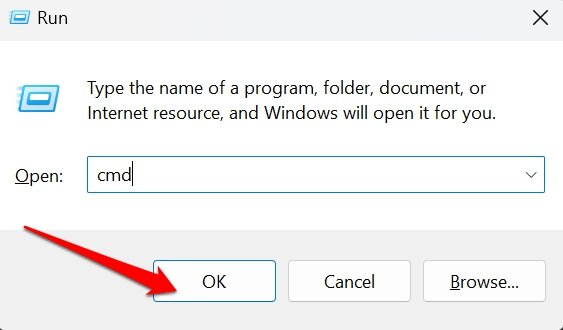
- Da el siguiente comando.
chkdsk C: /r /scan /perf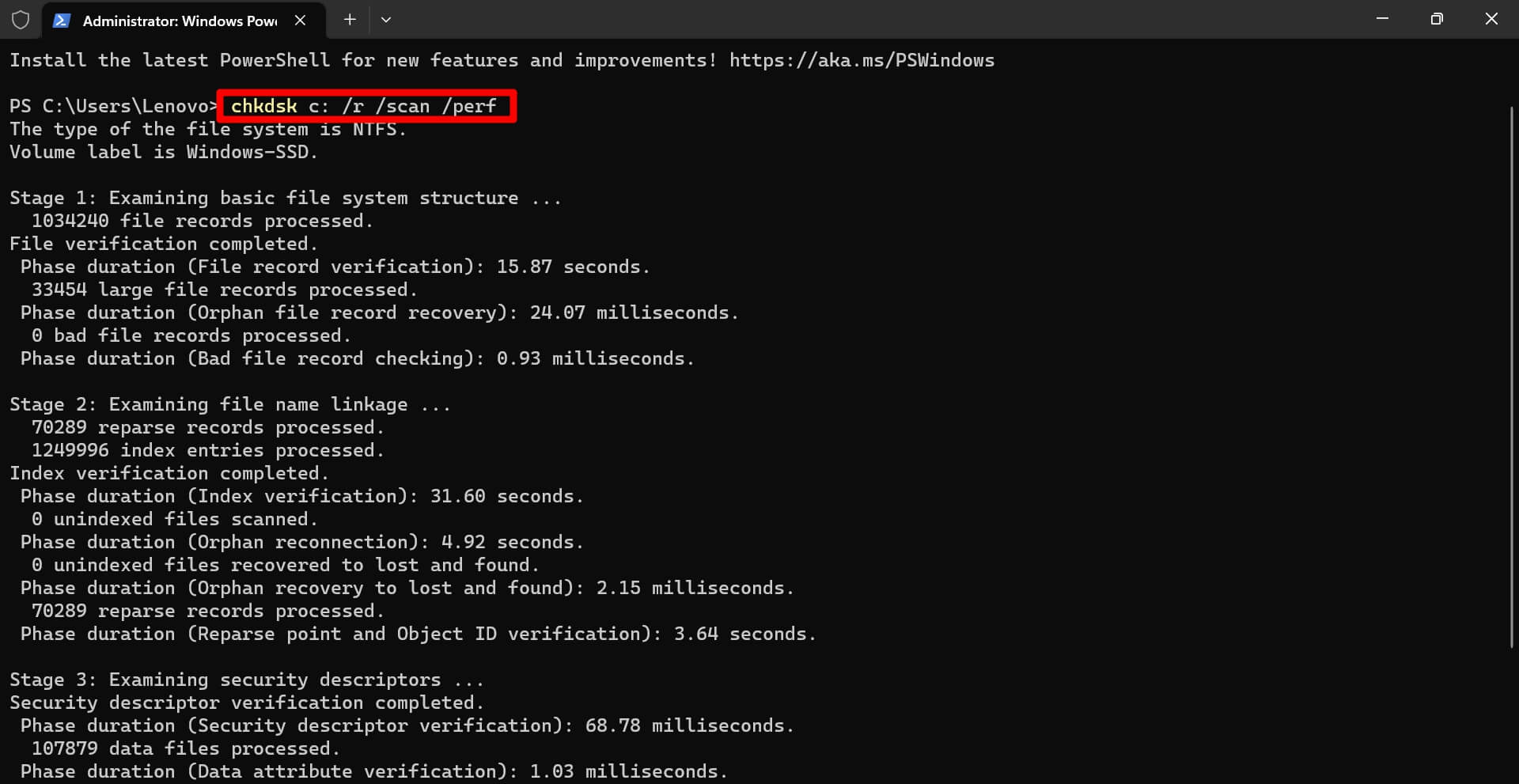
- No interrumpas el proceso mientras la herramienta verifica y repara el sistema de archivos corrupto.
- Una vez que el proceso haya terminado, reinicia el PC.
- Accede a la papelera de reciclaje.
NOTA: En el Paso 2, C: es el nombre de la unidad en la que normalmente se encuentra la papelera de reciclaje. Puede diferir en tu PC dependiendo de cómo hayas configurado la partición de tu disco duro.
3. Repara los archivos del sistema corruptos
Puedes usar el símbolo del sistema para escanear archivos del sistema corruptos y reemplazarlos.
- Presiona la tecla de Windows.
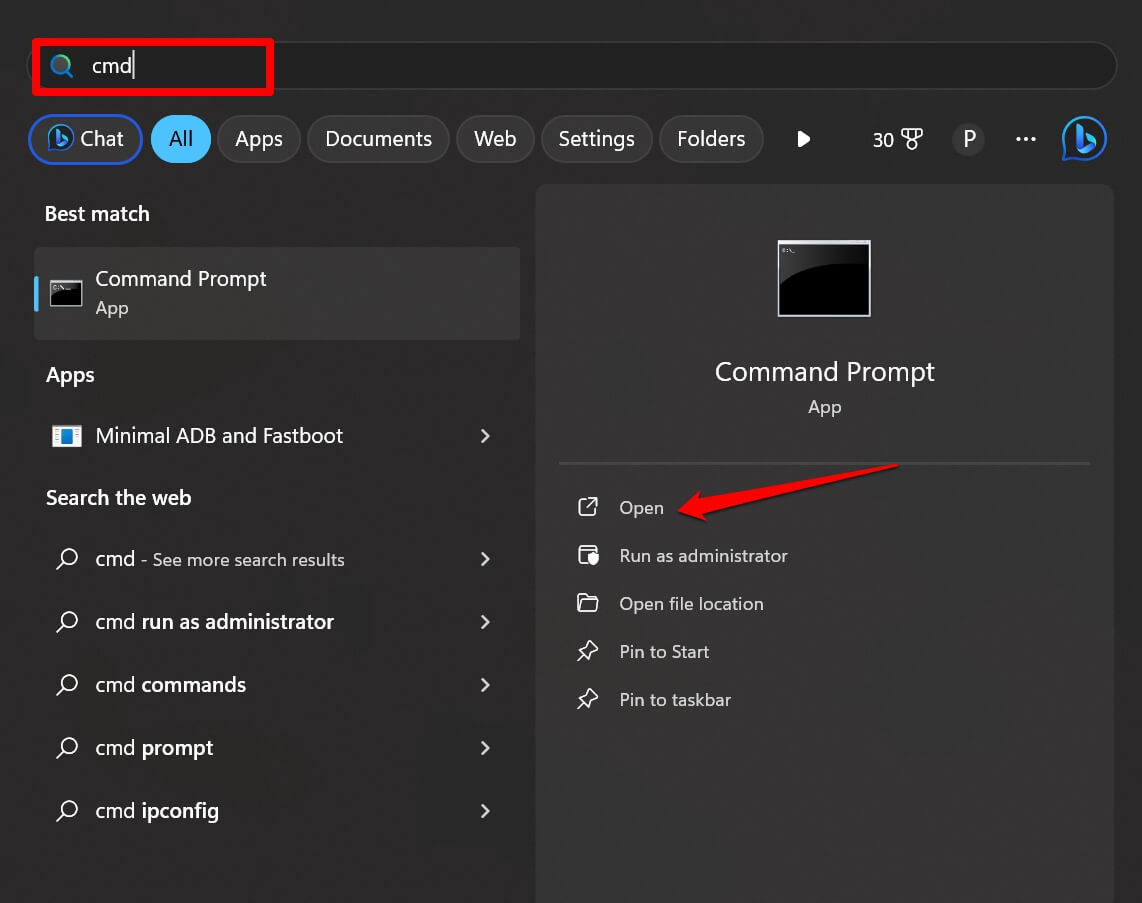
- Escribe cmd en la consola de búsqueda y haz clic en Abrir cuando aparezca el resultado de búsqueda.
- Ingresa el comando.
*sfc/scannow*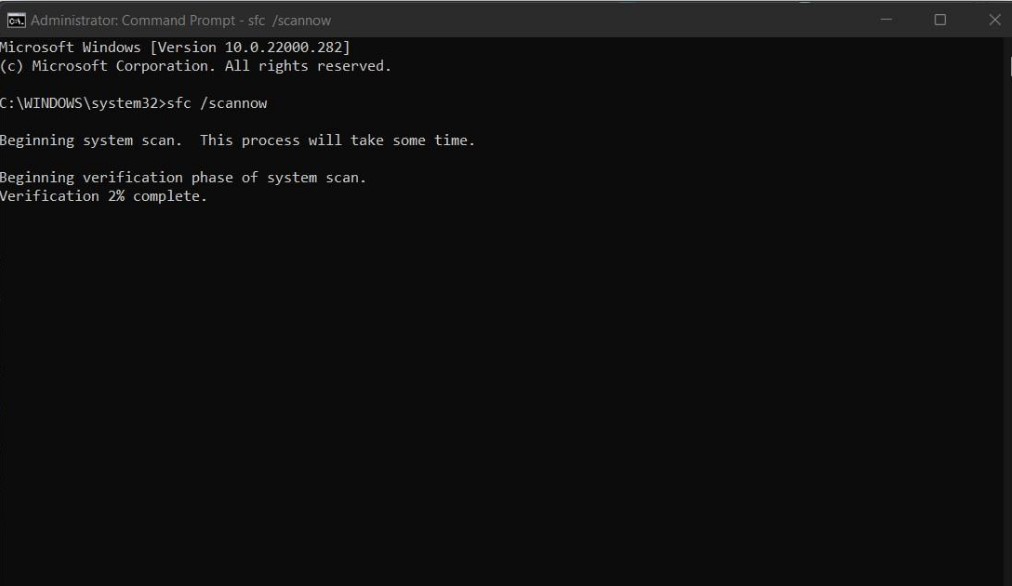
- Presiona la tecla enter.
Una vez que se complete el escaneo y la reparación de archivos del sistema corruptos, sal del símbolo del sistema y reinicia el PC. Lanza la papelera de reciclaje e intenta eliminar los archivos de ella.
4. Restablecer la papelera de reciclaje
Si no encuentras ningún error usando la herramienta CHKDSK, restablece la papelera de reciclaje para solucionar el error.
Presiona Windows + R para abrir el cuadro de ejecución.
Escribe cmd y presiona enter.
Ingresa este comando para restablecer la papelera de reciclaje.
rd /s /q C:\$Recycle.bin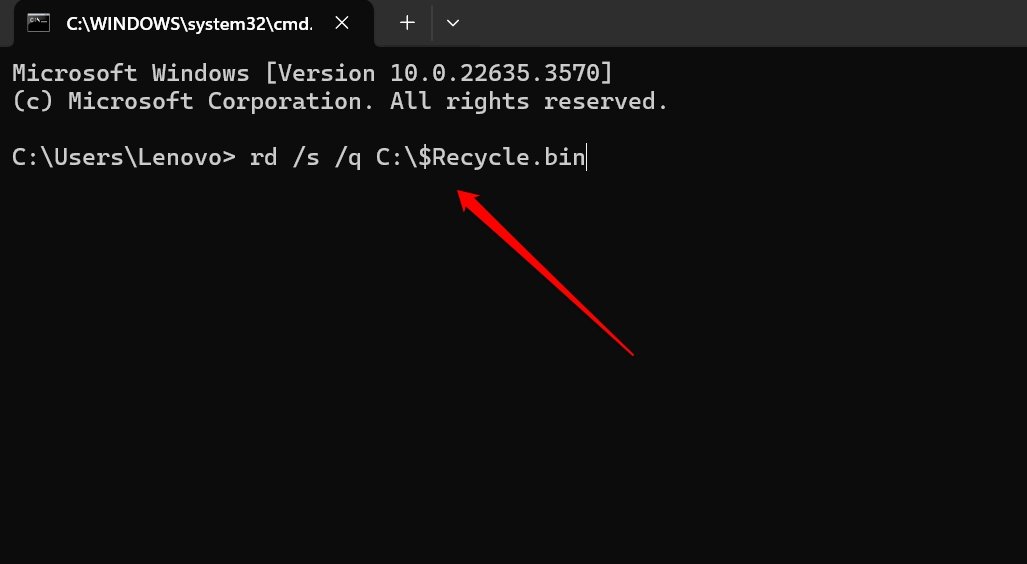
Presiona la tecla enter para ejecutar el comando.
Sal del símbolo del sistema.
Reinicia el ordenador.
Ahora, intenta acceder a los archivos eliminados dentro de la papelera de reciclaje.
5. Volver a habilitar la papelera de reciclaje en Windows 11
Puedes acceder a los archivos ocultos en la papelera de reciclaje desde el Explorador de archivos y eliminarlos permanentemente. Luego, a través de la configuración de personalización de Windows, vuelve a habilitar la papelera de reciclaje en tu PC. Aquí están los pasos completos.
- Presiona Windows + E para acceder al Explorador de archivos.
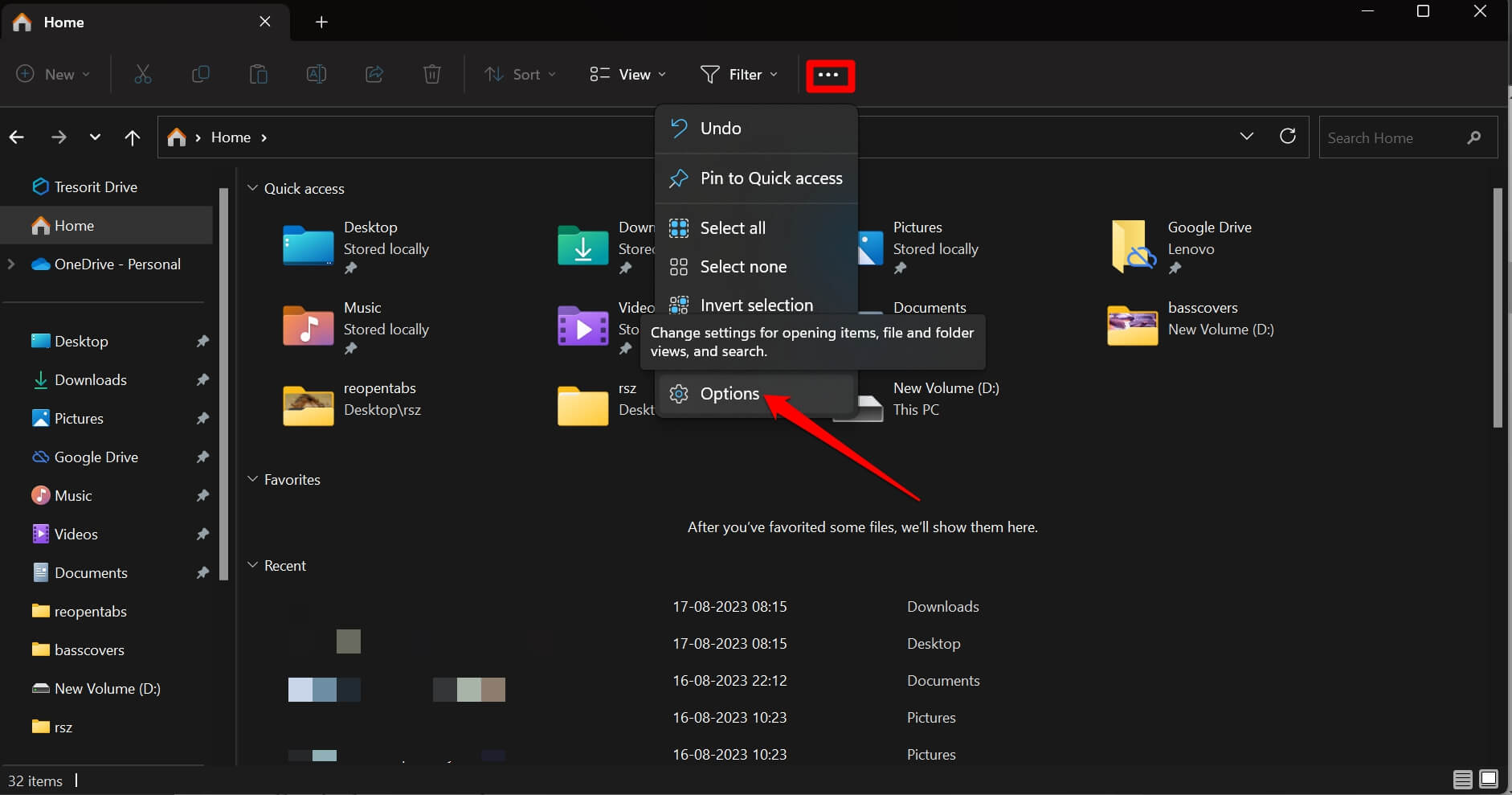
- Haz clic en el icono del menú de 3 puntos y selecciona Opciones.
- En el cuadro de diálogo de Opciones de carpeta, selecciona Ver.
- Haz clic en el botón de opción junto a Mostrar archivos, carpetas y unidades ocultos.
- Presiona Aplicar > Aceptar.
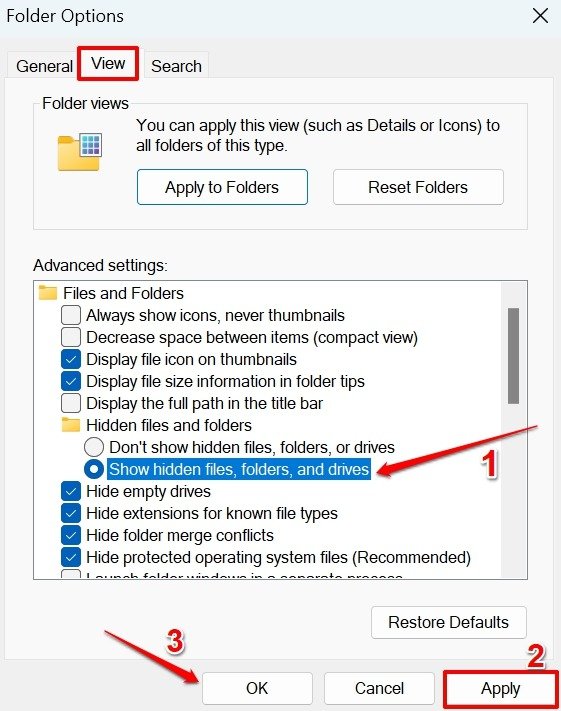
Para acceder a los archivos y carpetas ocultos en la papelera de reciclaje,
- Ingresa la ruta en la barra de direcciones del Explorador de archivos.
C:\$Recycle.Bin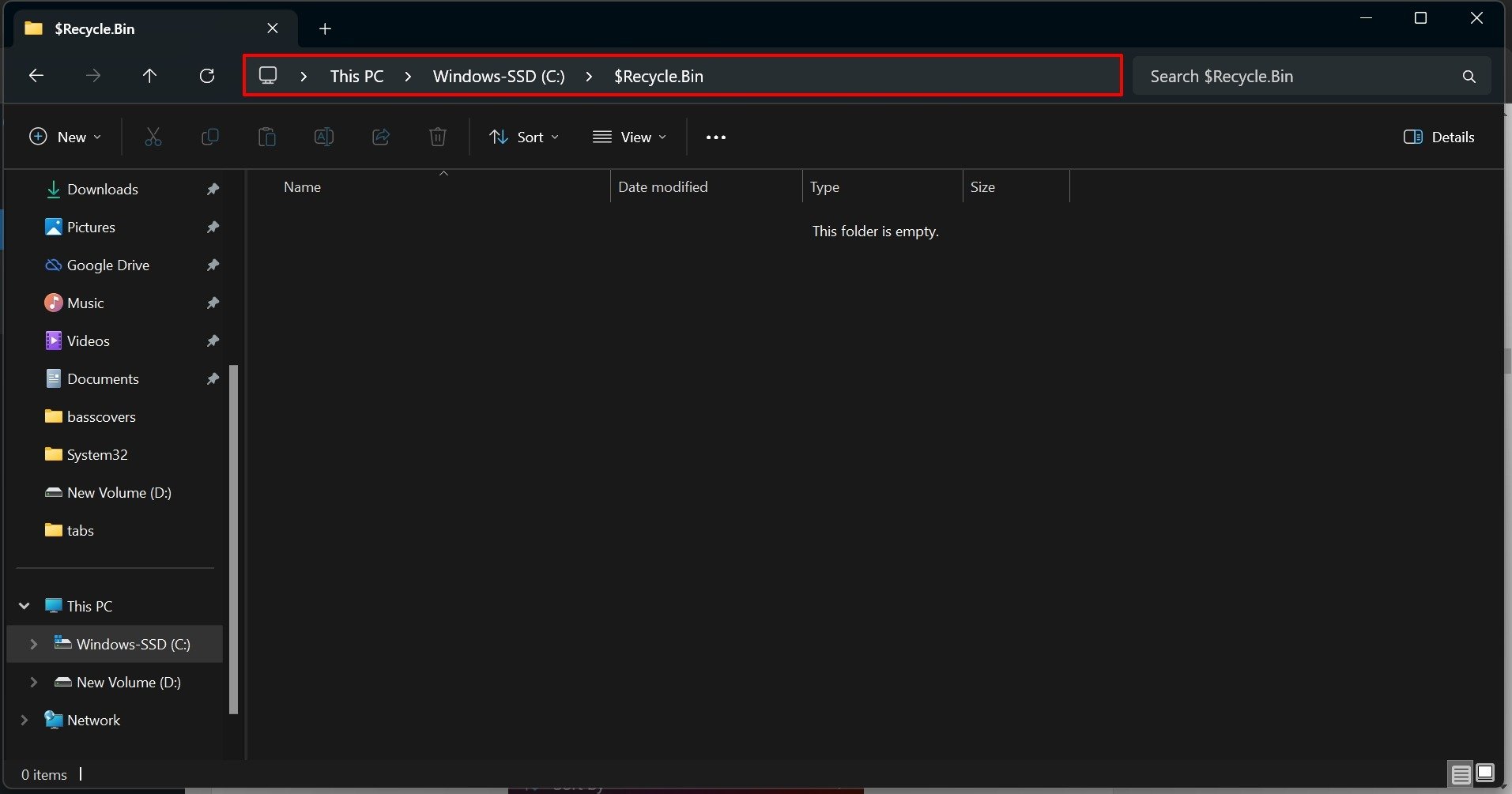
- Si ves algún archivo o carpeta ocultos, selecciónalos todos y elimínalos.
Sigue estos pasos para volver a habilitar la papelera de reciclaje en tu escritorio.
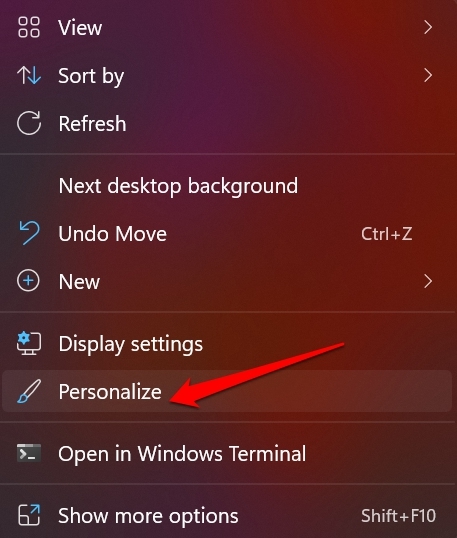
- Haz clic derecho en tu escritorio y selecciona Personalizar.
- Ve a Temas.
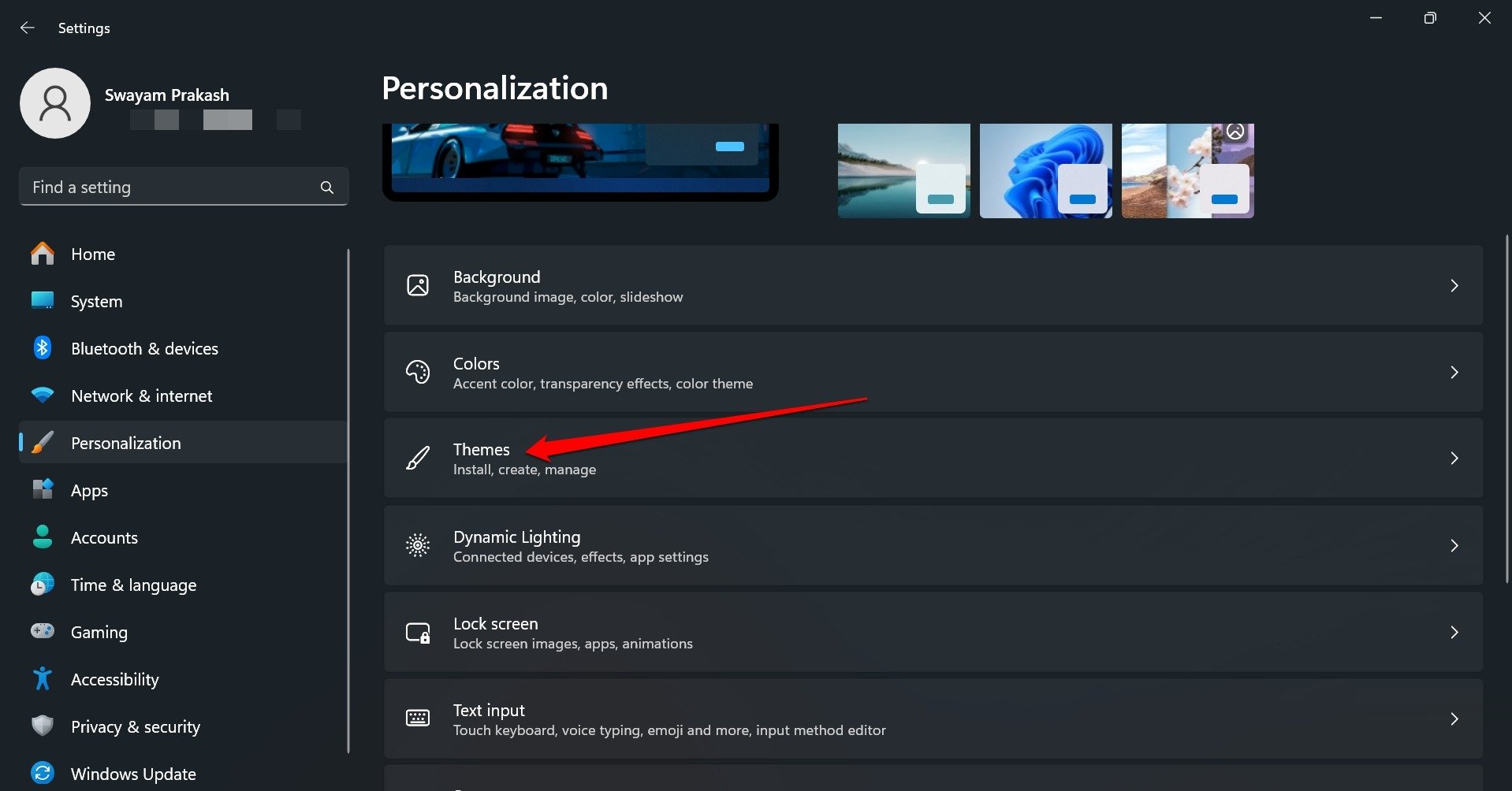
- Haz clic en Configuración de iconos del escritorio.
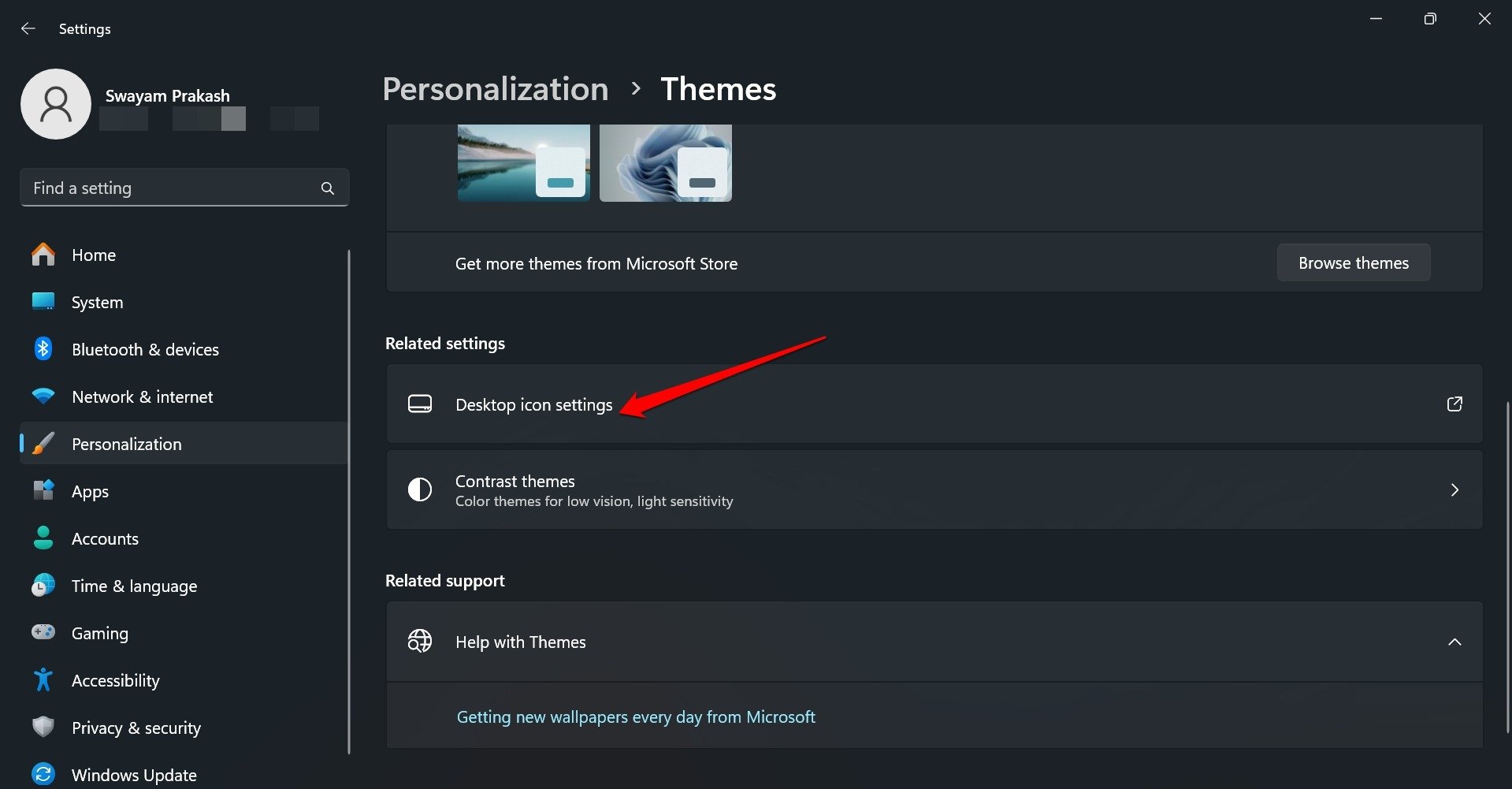
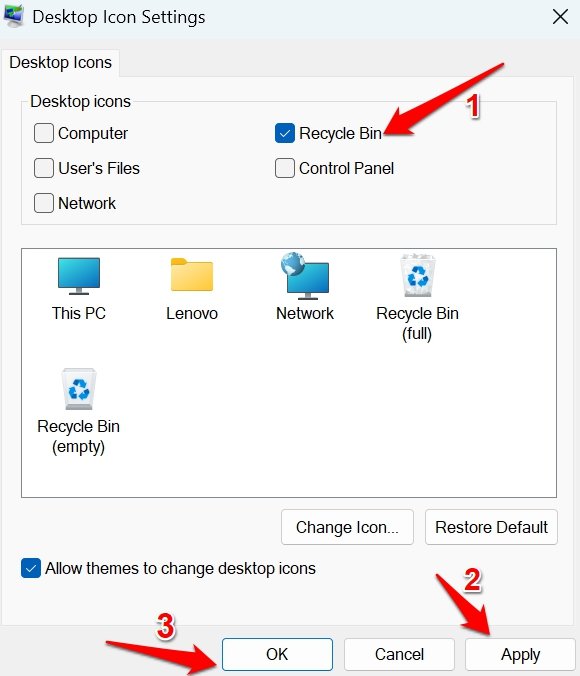
- En la pestaña de Icono del escritorio, marca la casilla junto a Papelera de reciclaje para habilitarla.
- Haz clic en Aplicar > Aceptar para guardar los cambios.
- Ahora, haz doble clic en el icono de la papelera de reciclaje para acceder a su contenido.
6. Realiza un escaneo de malware
Para eliminar cualquier posible amenaza de malware en el disco duro de tu PC, invoca el servicio de Windows Defender.
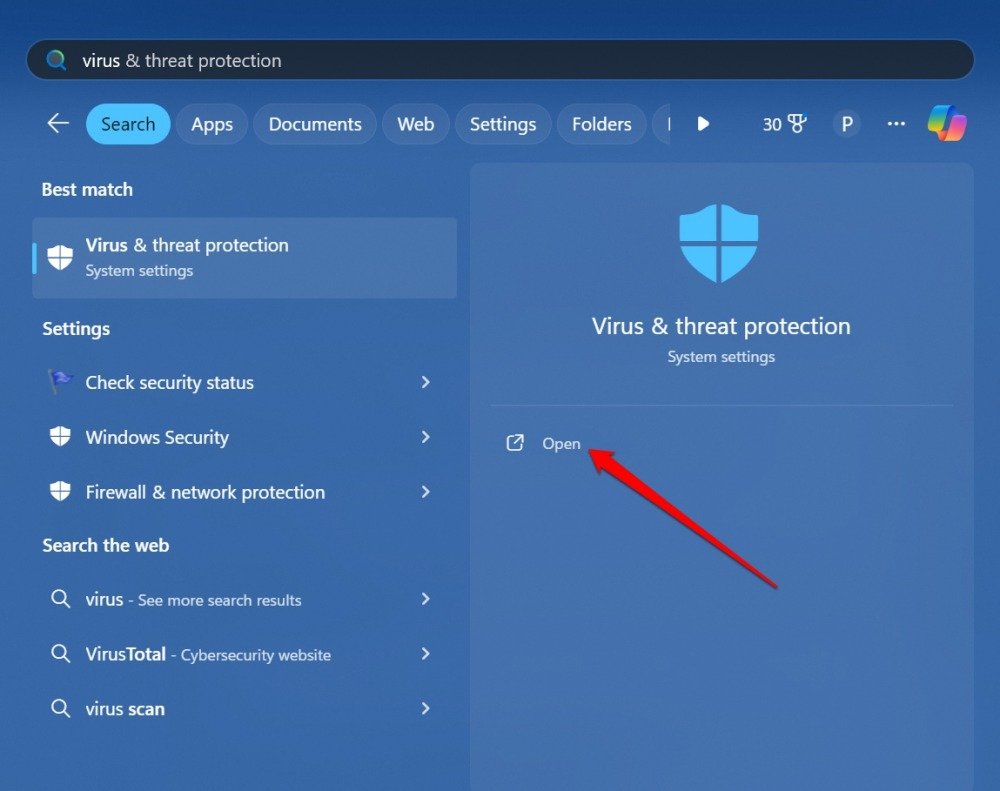
- Presiona las teclas de acceso rápido Windows + S para abrir la búsqueda.
- Escribe Protección contra virus y amenazas y haz clic en Abrir.
- Ve a Opciones de escaneo.
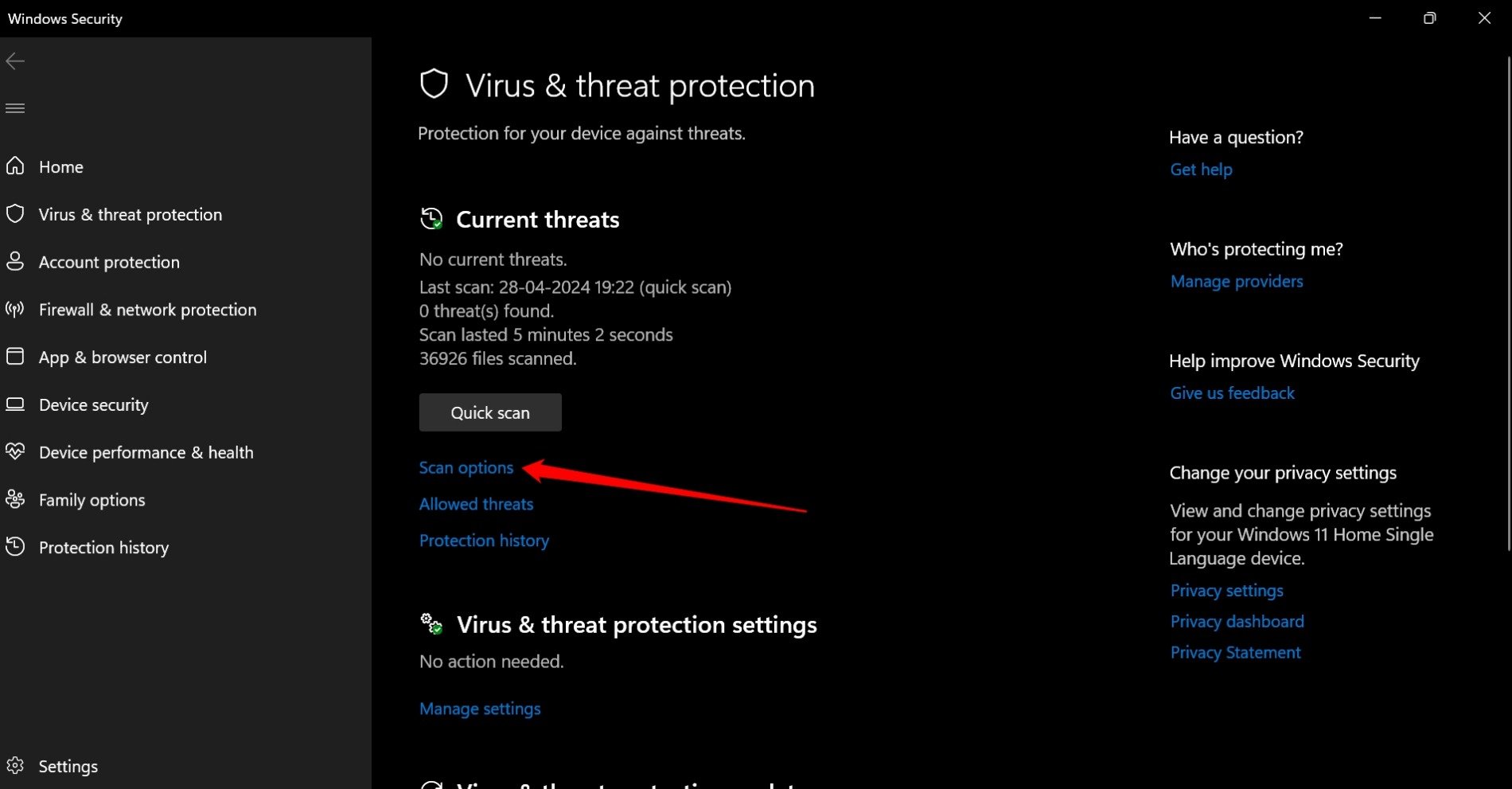
- Selecciona Escaneo completo y presiona Escanear ahora.
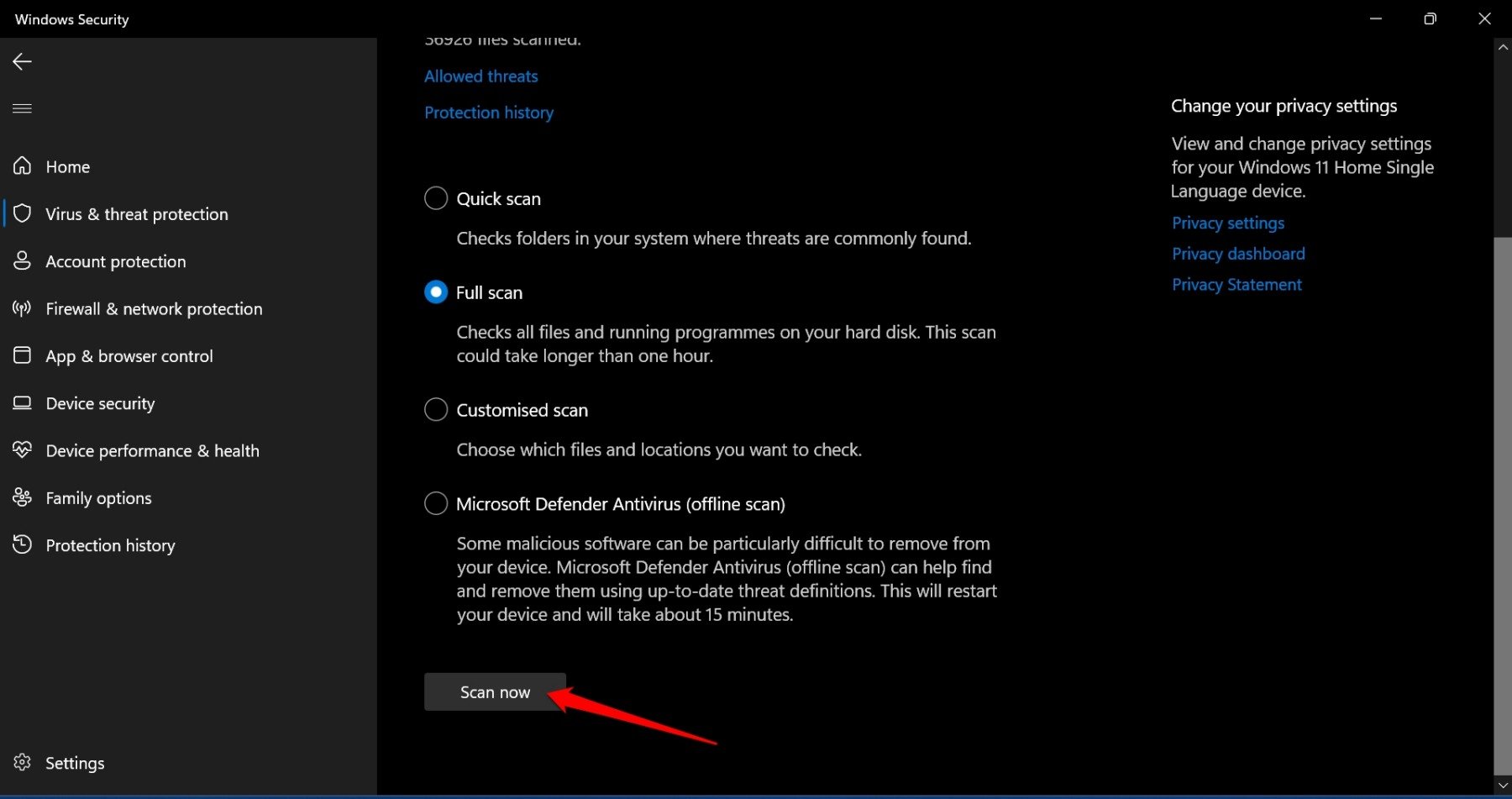
Dependiendo del volumen de archivos que tengas en el PC, el escaneo de malware puede tardar un tiempo en finalizar. Si se encuentra algún archivo o carpeta infectada, sigue las instrucciones de Windows Defender para eliminar los elementos.
Después de eliminar el malware en tu PC, deberías poder lanzar la papelera de reciclaje y acceder a los archivos en ella.
7. Instalar actualización de Windows
Si implementar otros consejos de solución de problemas no solucionó el error de “La papelera de reciclaje está corrupta”, el problema puede estar en el sistema operativo Windows.
Verifica si hay una nueva actualización de Windows 11 disponible e instálala.
Presiona Windows + I para abrir la Configuración.
Haz clic en Actualización de Windows.
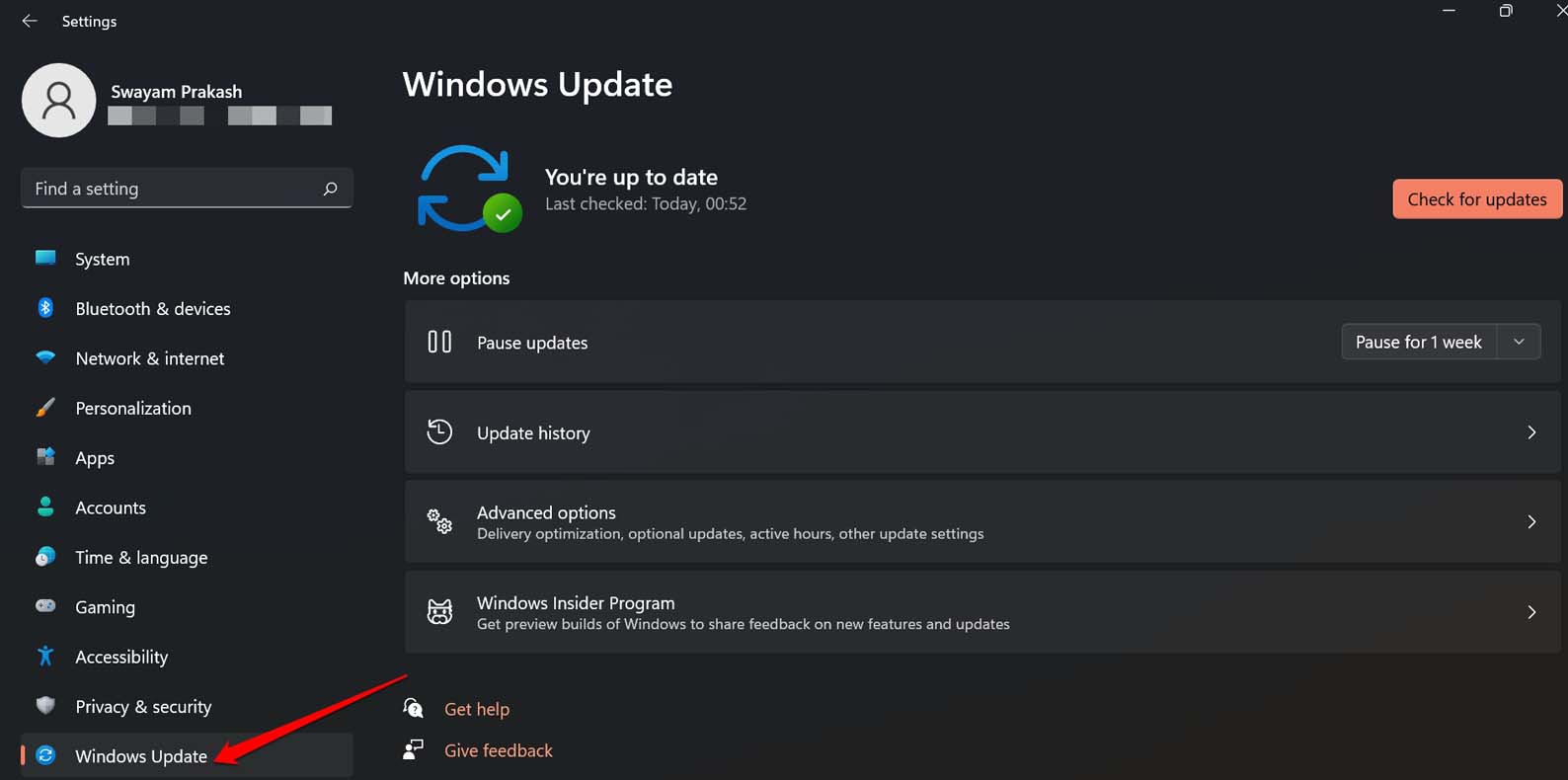
Si hay alguna nueva versión del sistema Windows disponible, haz clic en Descargar e instalar todo.
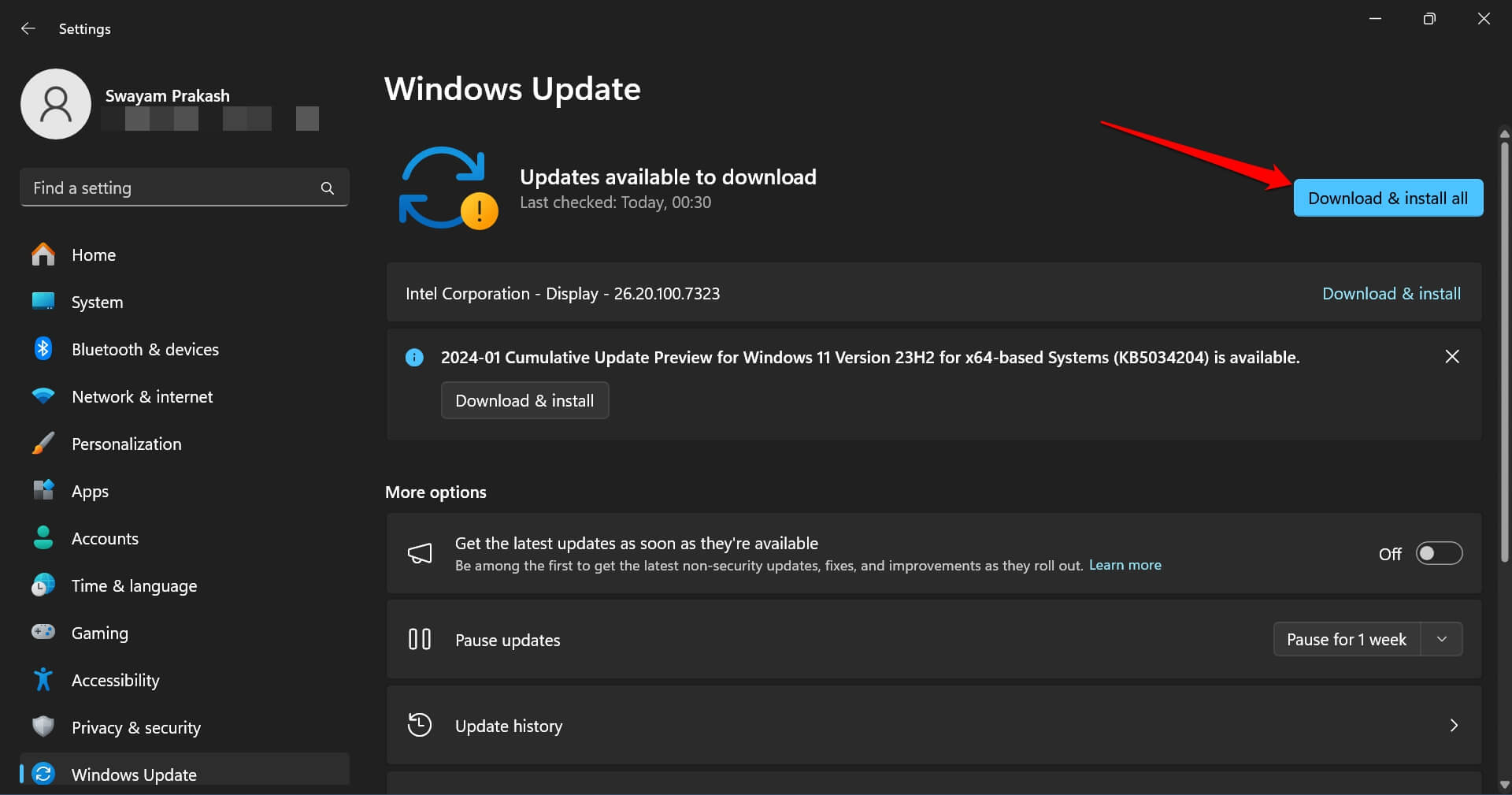
Reinicia el PC después de instalar la actualización de software.
Accede a la papelera de reciclaje.
8. Restaurar el sistema
¿No puedes solucionar el error de “La papelera de reciclaje está corrupta” utilizando otros métodos de solución de problemas? Puedes restaurar el sistema a un momento anterior cuando la papelera de reciclaje funcionaba sin ningún error.
- Presiona Windows + R para lanzar el cuadro de ejecución.
- Escribe rstrui y presiona enter.
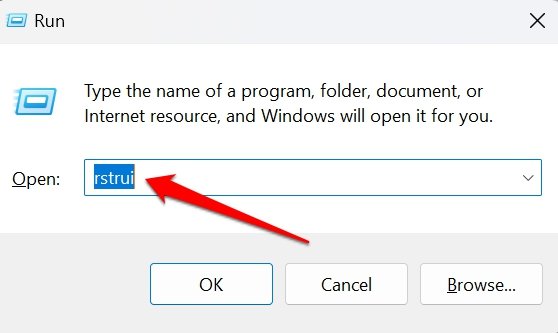
- Selecciona el punto de restauración y haz clic en Siguiente.
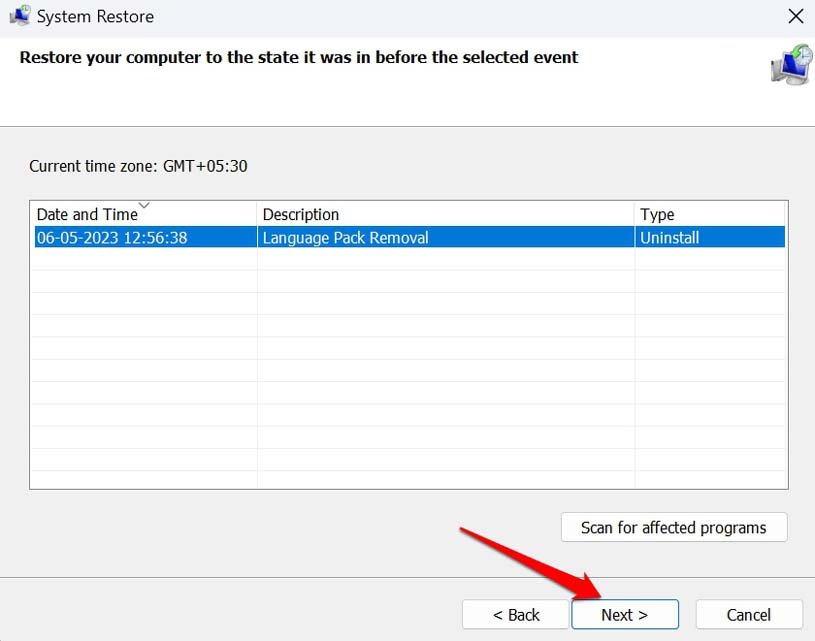
- Haz clic en Finalizar para revertir el sistema a un momento anterior.
Conclusión
La papelera de reciclaje es un componente esencial del sistema operativo Windows. Es necesario solucionar los errores asociados con la papelera de reciclaje para habilitar tu acceso a los archivos eliminados presentes en ella. Los consejos de solución de problemas compartidos en la guía deberían resolver el problema de forma definitiva.
Si tienes alguna opinión sobre Cómo solucionar el error de papelera de reciclaje corrupta en Windows 11, no dudes en dejarla en el cuadro de comentarios a continuación. Además, suscríbete a nuestro canal de YouTube DigitBin para tutoriales en video. ¡Saludos!
Recibe nuevas publicaciones en tu bandeja de entrada.
No spam. Cancela la suscripción en cualquier momento.