Tecnología · 6 min read · Nov 30, 2025
¿Cómo arreglar una unidad USB o tarjeta SD corrupta?
Las unidades flash USB sufren de corrupción de datos de vez en cuando. He tenido muchos dispositivos de almacenamiento externo corruptos, y algunos de ellos fueron fáciles de arreglar. No diría que fue fácil para mí digerir el hecho, pero tienes que hacer un esfuerzo suficiente para devolver una unidad de almacenamiento corrupta a un estado funcional.
¿Se puede arreglar una memoria USB corrupta?
Las unidades corruptas te ponen en una situación de esperanza, pero uno debe saber cuándo rendirse, y de eso trata este tutorial. Prueba cada solución mostrada en el tutorial y arregla memorias USB corruptas, unidades flash, tarjetas SD, SSD, HDD, etc.
El sistema de archivos se corrompe, lo que hace que el sistema operativo tenga más dificultades para reconocerlo. Te mostraré cómo arreglar dispositivos de almacenamiento corruptos en Windows, Android y Linux.
Una búsqueda debería ser suficiente para proporcionar cientos de herramientas de terceros para arreglar tu unidad flash, pero no lo cubriré. Varias herramientas prometen revivir tu dispositivo de almacenamiento, pero tienen un truco o te piden que optes por una suscripción paga. La mayoría de las herramientas de unidades de almacenamiento de terceros ni siquiera funcionan.
Perderás el 100% de los datos guardados en la unidad de almacenamiento, por lo que es seguro hacer una copia de seguridad del contenido utilizando herramientas de recuperación avanzadas.
No nos hacemos responsables de los daños en el dispositivo de almacenamiento porque no soy consciente de su estado actual y qué tipo de choque sufrió durante su vida útil.
Arreglar unidad flash USB corrupta en Windows 11
Windows 11 es la nueva edición de Microsoft, y puedes usar el método tradicional para formatear la unidad USB.
¿Qué tal usar Windows Terminal para reparar la unidad de almacenamiento corrupta? Conecta tu Pendrive a la PC con Windows.
Nota: Este tutorial funciona a la perfección en el Símbolo del sistema también, y en versiones anteriores como Windows 7/8/10.
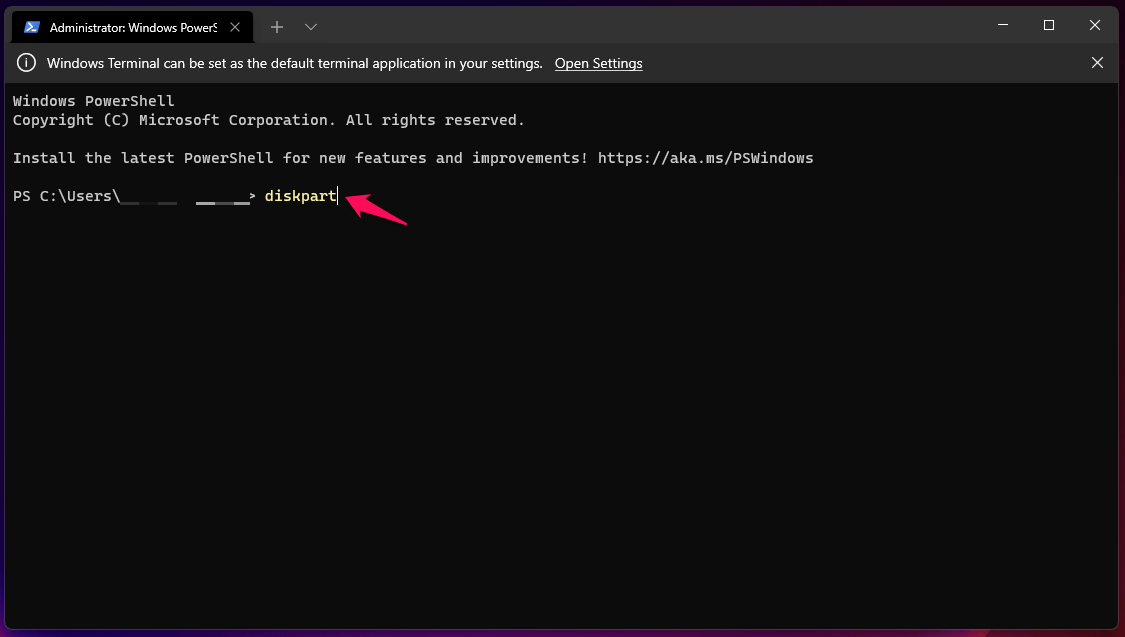
- Presiona Tecla de Windows + X y elige “ Windows Terminal (Admin) ”.
- Escribe “ Diskpart ” y presiona Enter.
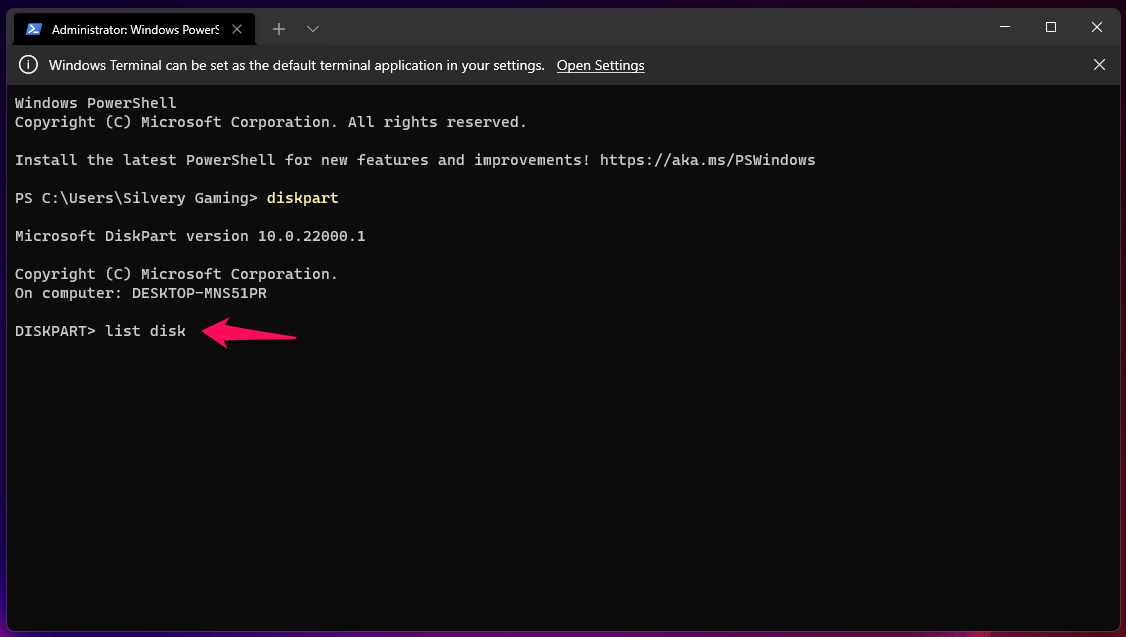
- Escribe “ list disk ” y presiona Enter.
- Escribe “ select disk no. ” y presiona Enter.
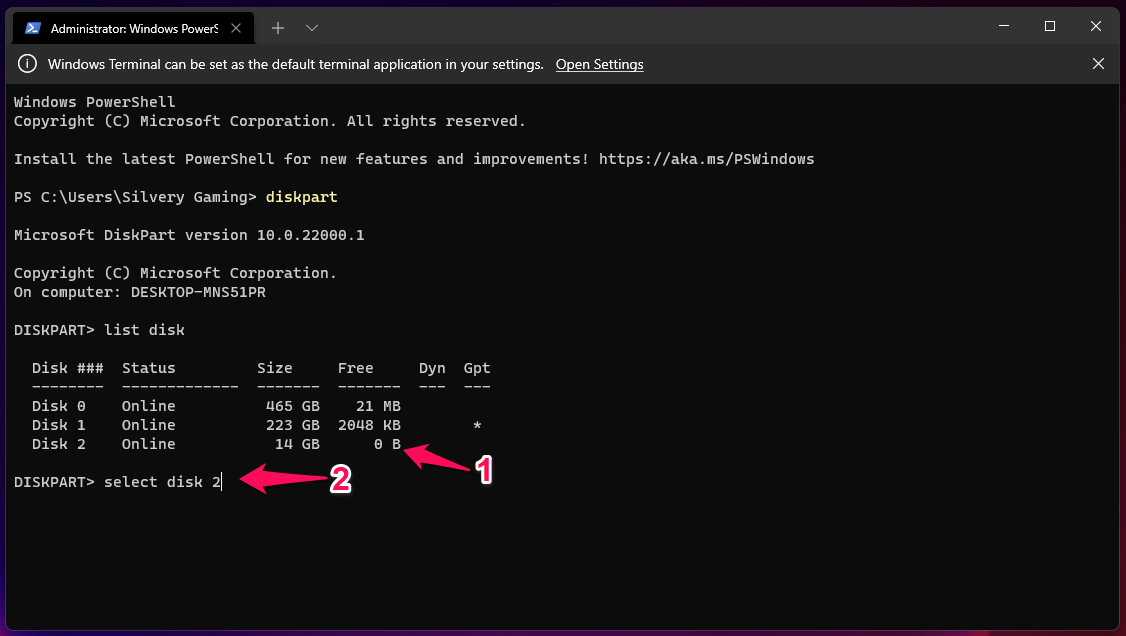 Nota: Elige la capacidad de almacenamiento del disco y decide cuál. Seleccioné el Disco 2 ya que tiene una USB con capacidad de 14 GB, lo que lo convierte en la unidad obvia.
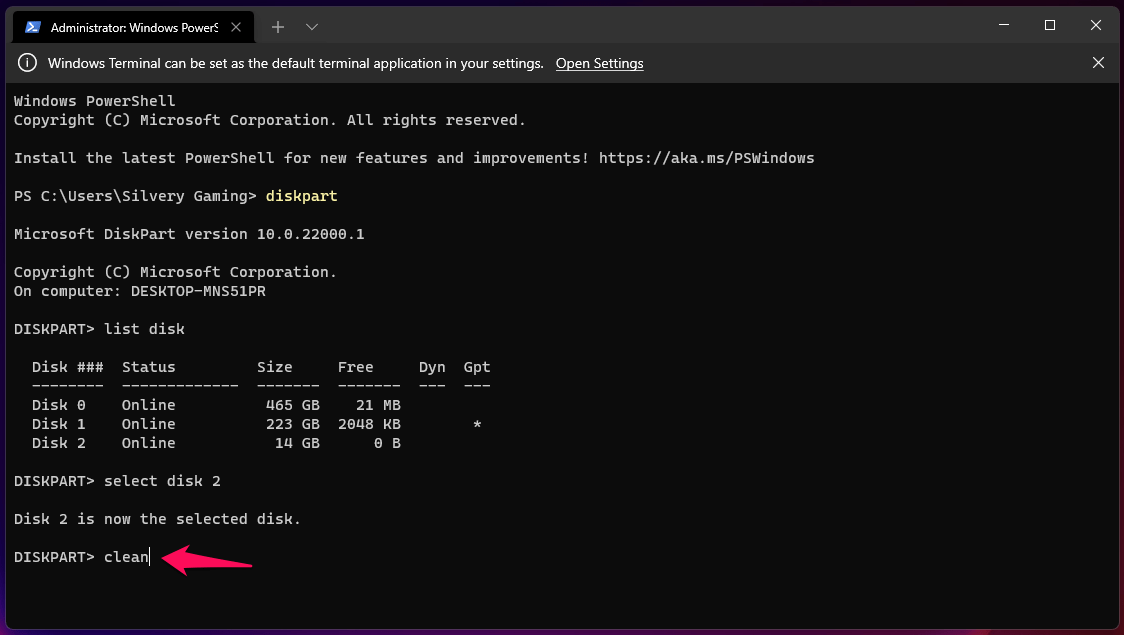
 - Escribe “ clean ” y presiona la tecla Enter.
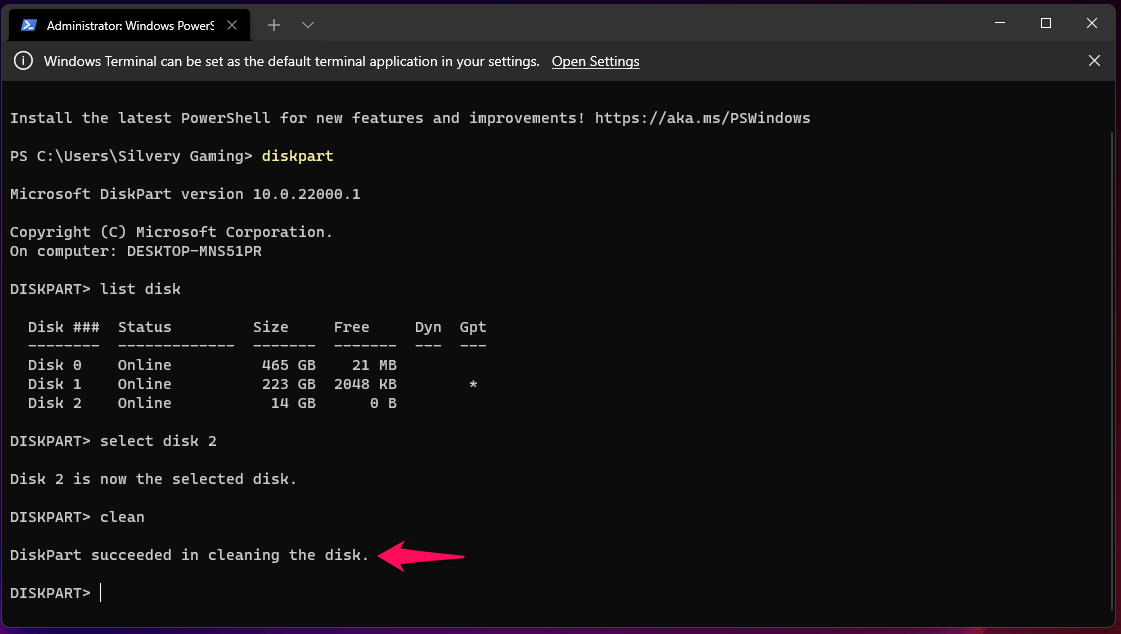
- DiskPart ha limpiado la unidad flash. Sal de Windows Terminal porque te mostraré otra forma de crear particiones.
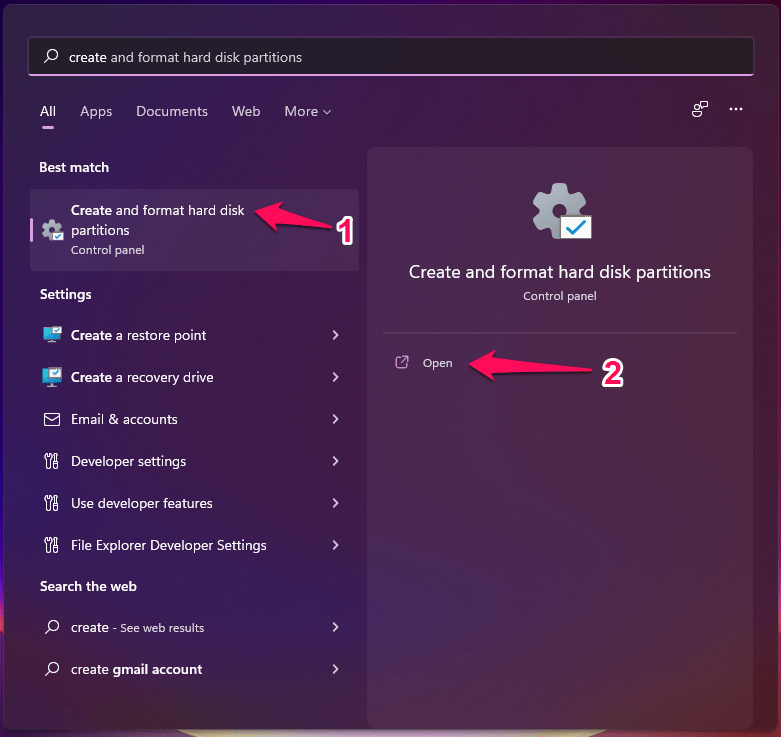
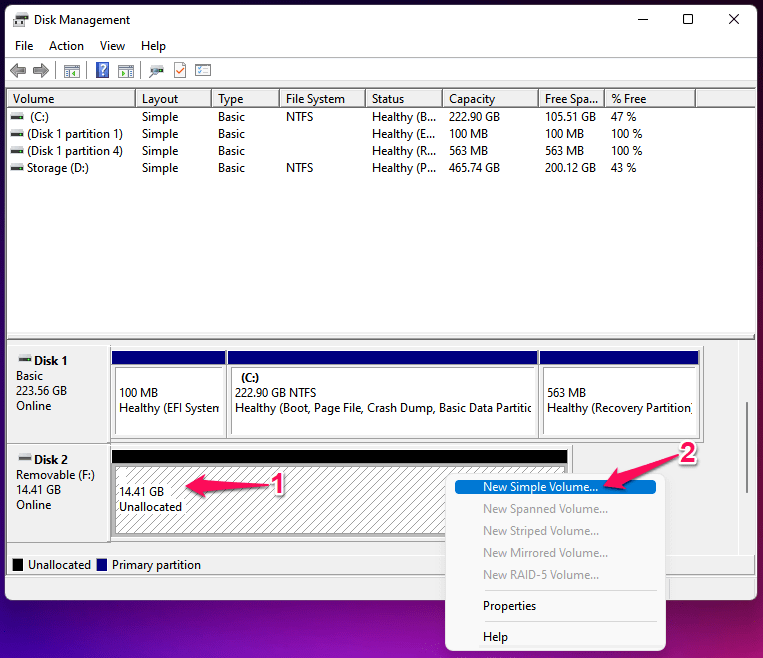
- Presiona la tecla de Windows y abre “ Administración de discos ”.
- Encuentra tu dispositivo de almacenamiento,
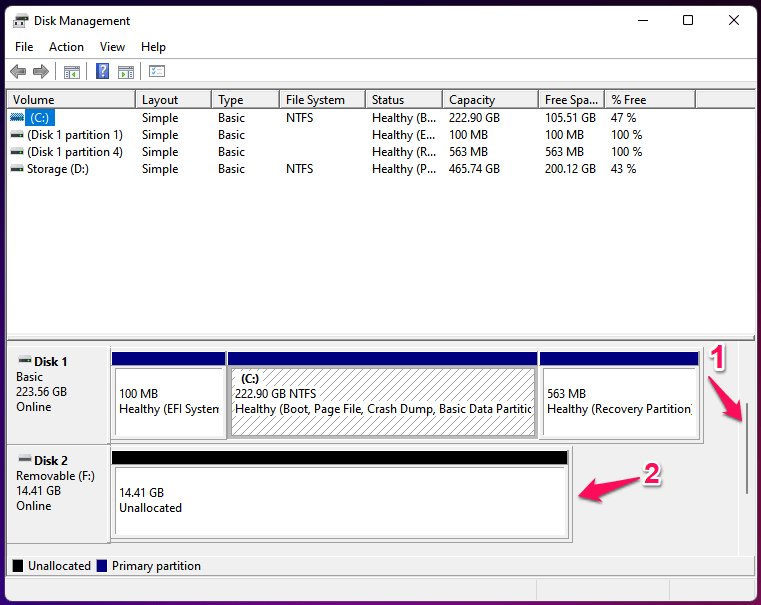
- Haz clic derecho y elige la opción “ Nuevo volumen simple ”.
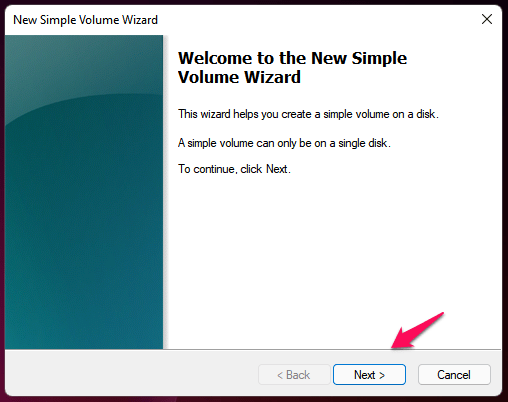
- Haz clic en “ Siguiente ”.
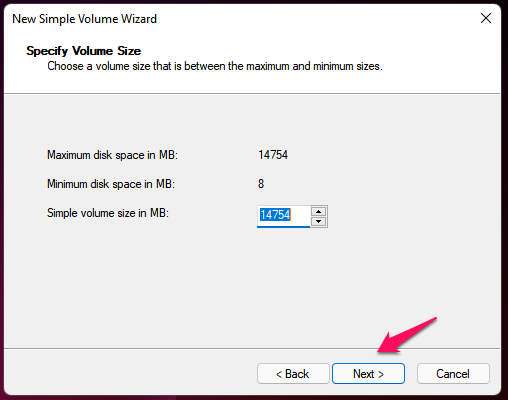
- Haz clic en “ Siguiente ”.
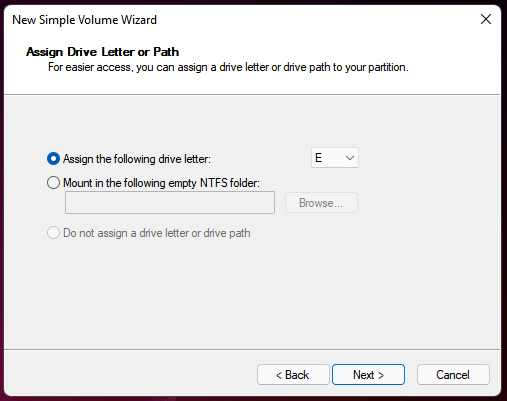
- Asigna una letra de unidad, luego haz clic en “ Siguiente ”.
- Elige el sistema de archivos como FAT32 y luego haz clic en “ Siguiente ”.
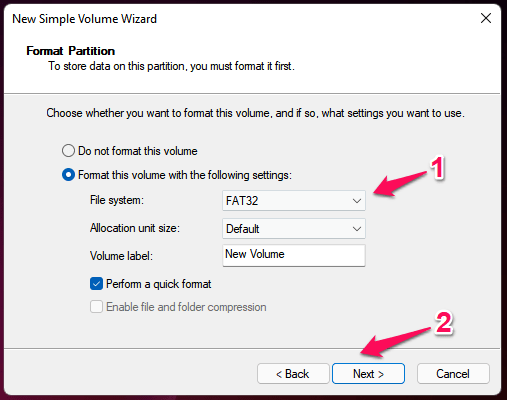
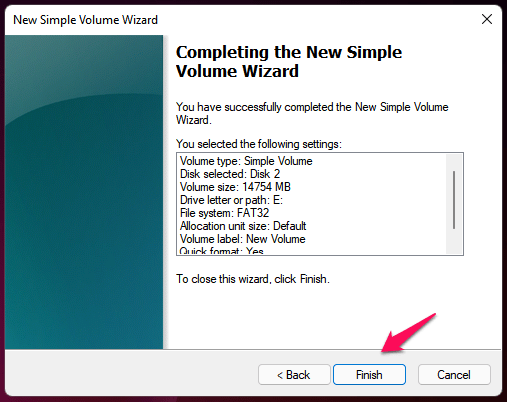
- Haz clic en “ Finalizar ”.
- Ahora, encuentra el nuevo volumen en el Explorador de archivos.
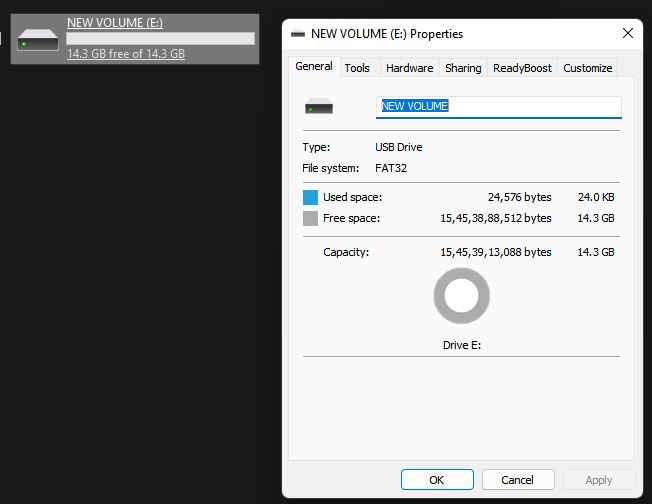
Tomé un camino diferente al resto y evité el comando para crear una nueva partición. Memorizar algunos comandos y el resto del proceso lo hace más fácil para los usuarios no técnicos. Windows Terminal está disponible solo en la 11ª edición, y puedes aplicar el mismo tutorial en el Símbolo del sistema también.
Arreglar unidad flash USB corrupta en dispositivo Android
Llevo las memorias USB al límite y creo un sistema operativo Linux booteable. Una vez, lo estropeé gravemente y terminé con una unidad flash no receptiva que Windows estaba rechazando. De alguna manera, el sistema Android arregló el sistema de archivos de la unidad flash golpeada.
Nota: Consigue un cable OTG para crear una conexión entre Android y la unidad flash.
- Abre la aplicación “ Configuración ”.
- Toca “ Más conexiones ” ubicado en la sección de red.
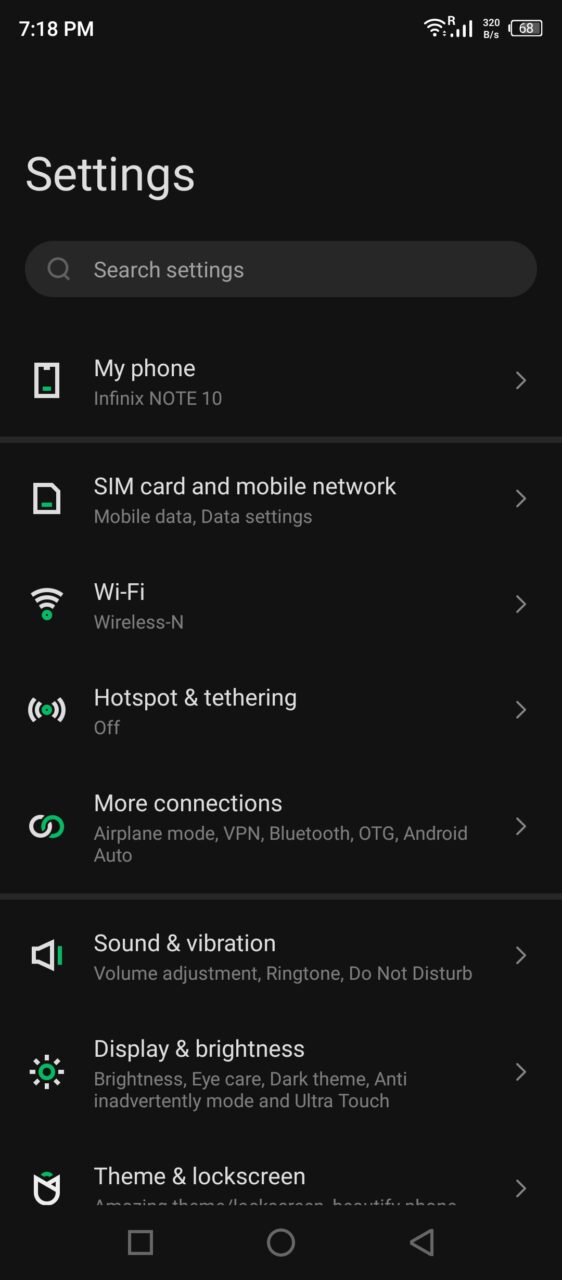
- Toca “ OTG ” para continuar.
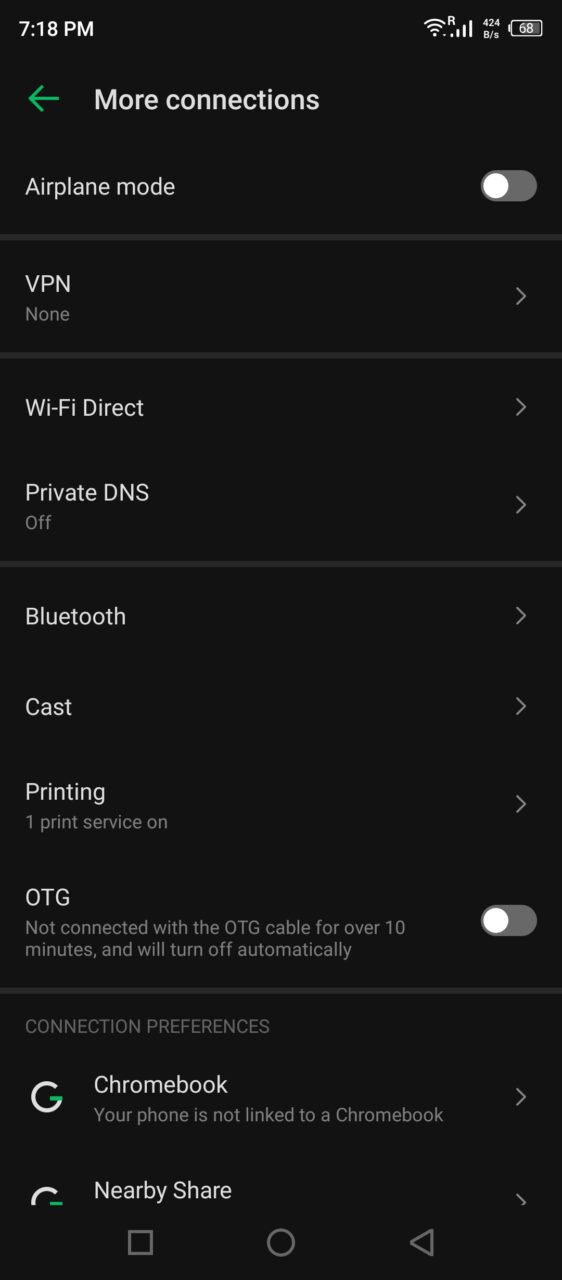
- Conecta la unidad flash, y la función OTG la reconocerá al instante.
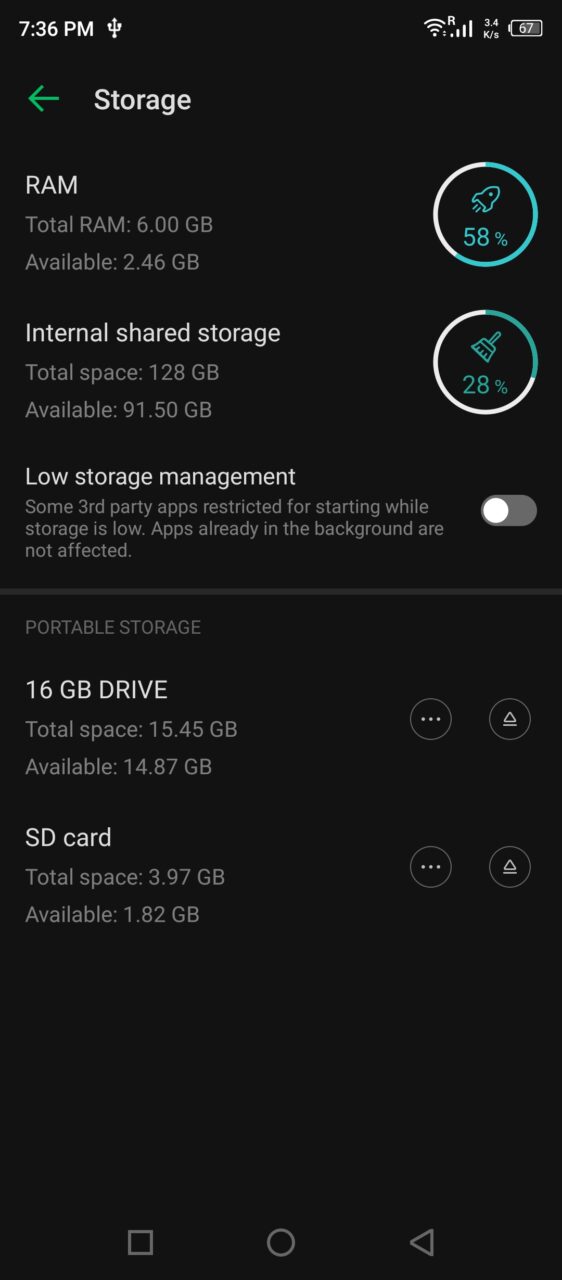
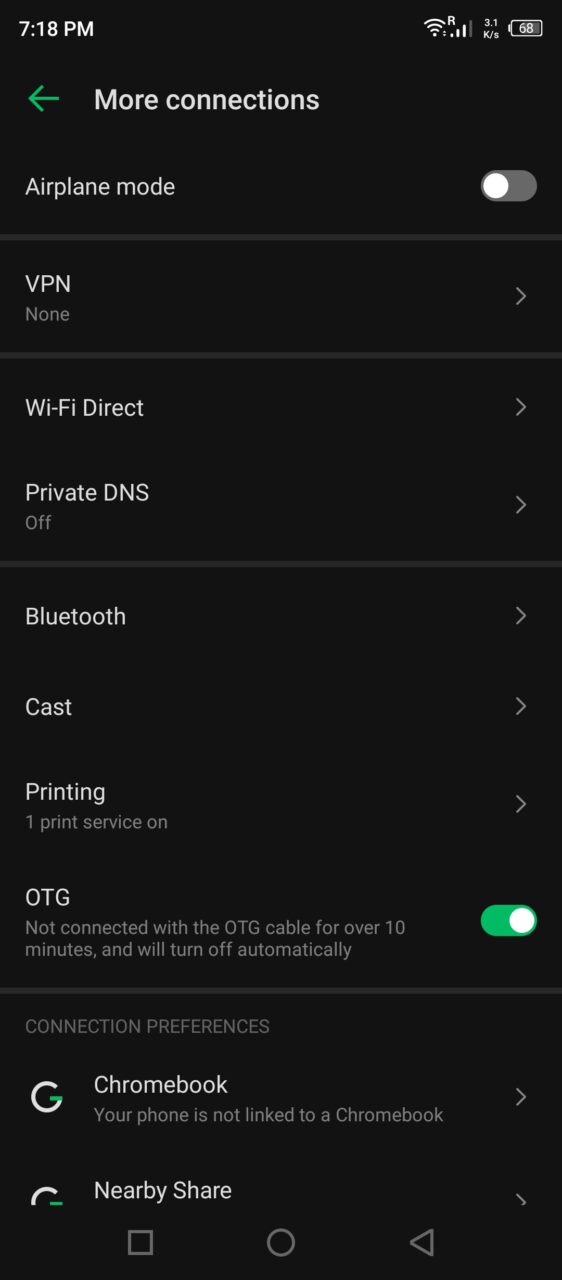 Nota: Seleccioné una unidad flash de 16GB para la demostración.
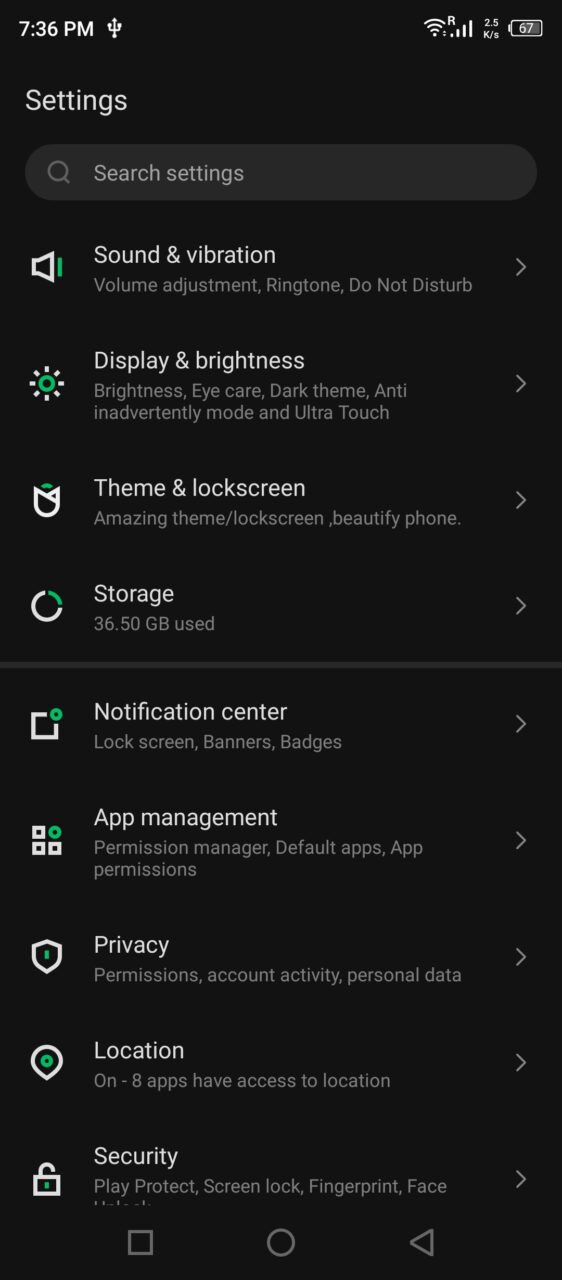
 - Regresa y elige “ Almacenamiento ” desde la configuración.
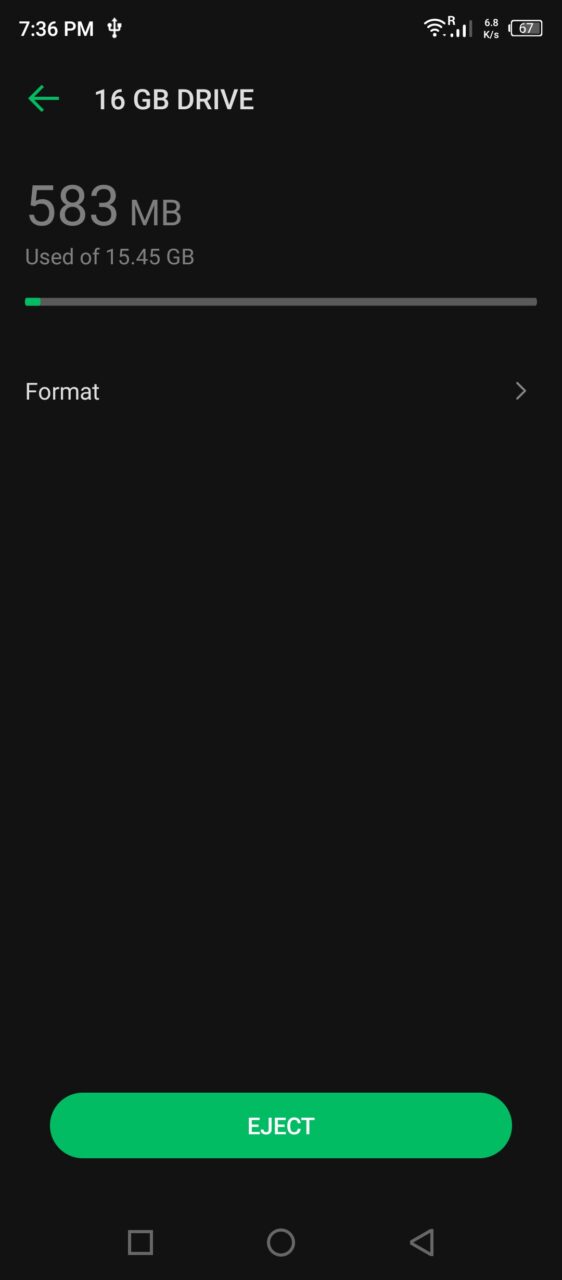
- Encuentra una unidad flash USB y toca la configuración de tres puntos para ver más.
- Toca la opción “ Formatear ”.
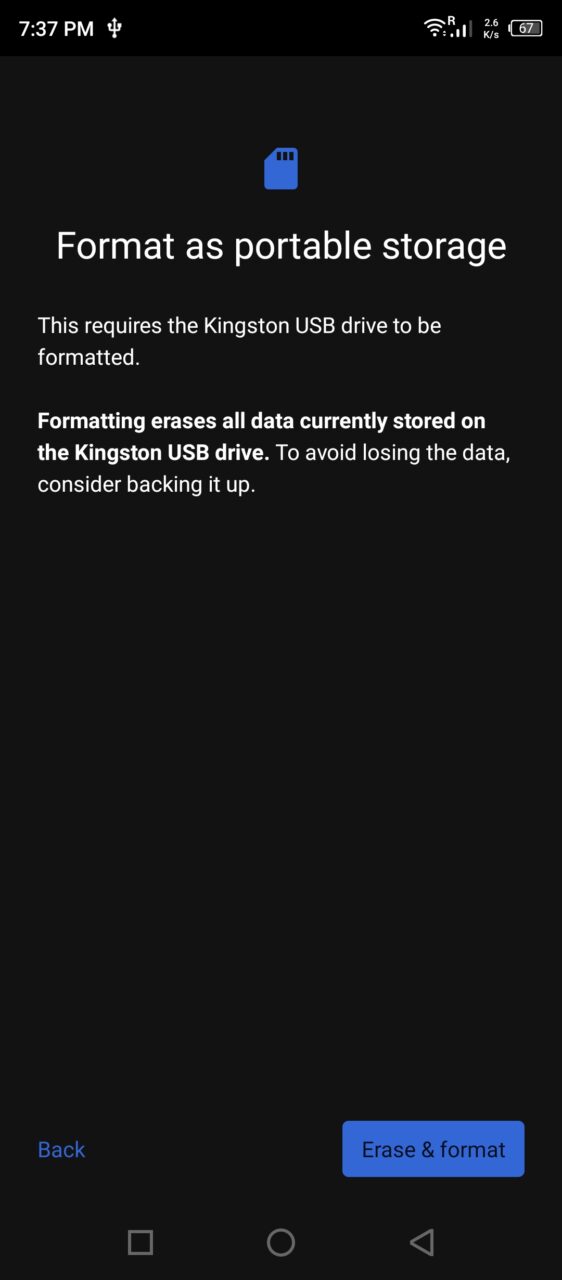
- Toca “ Borrar y formatear ” para comenzar el proceso.
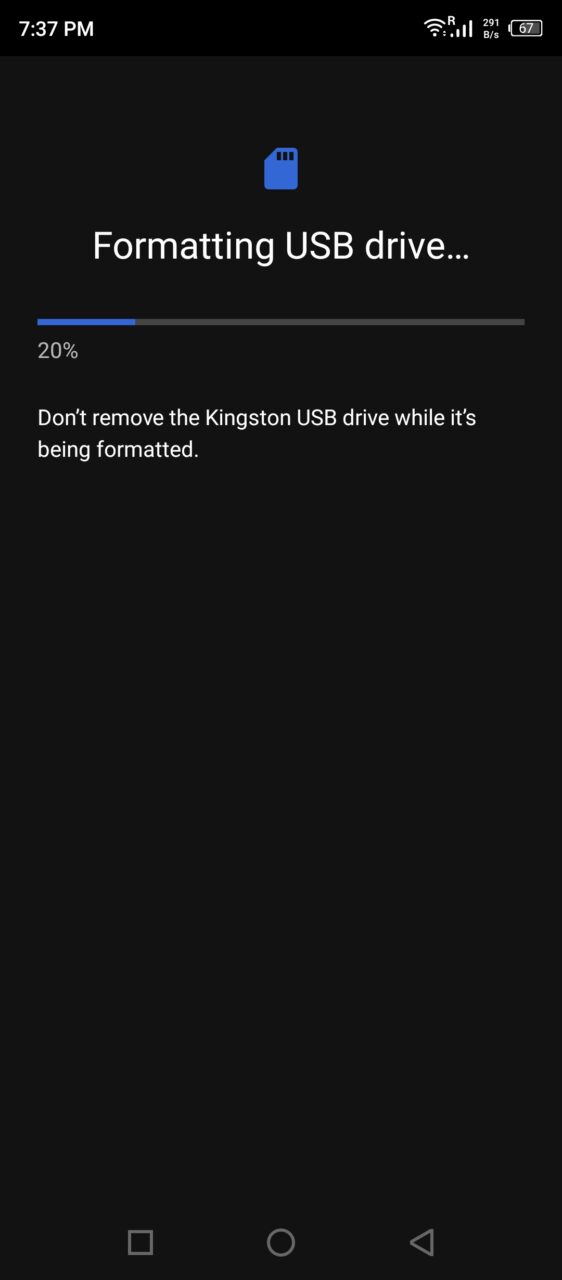
- Deja que el sistema avanzado de Android repare la unidad de almacenamiento.
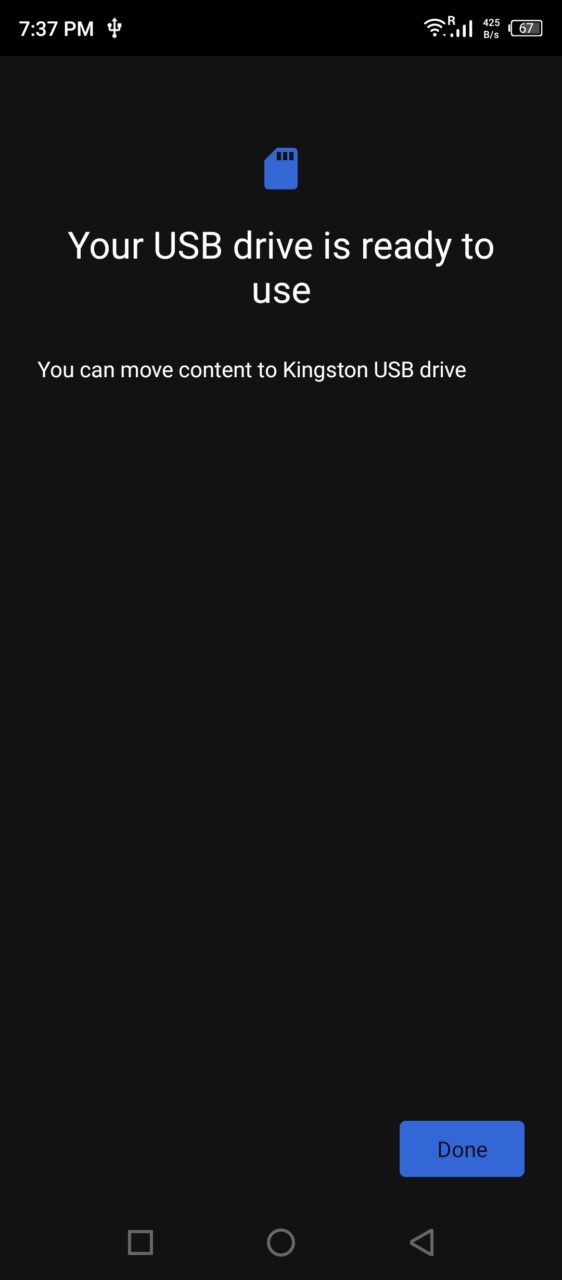
- Tu unidad flash USB o dispositivo de almacenamiento se ha reparado con éxito.
- Vi los contenidos en el Administrador de archivos.
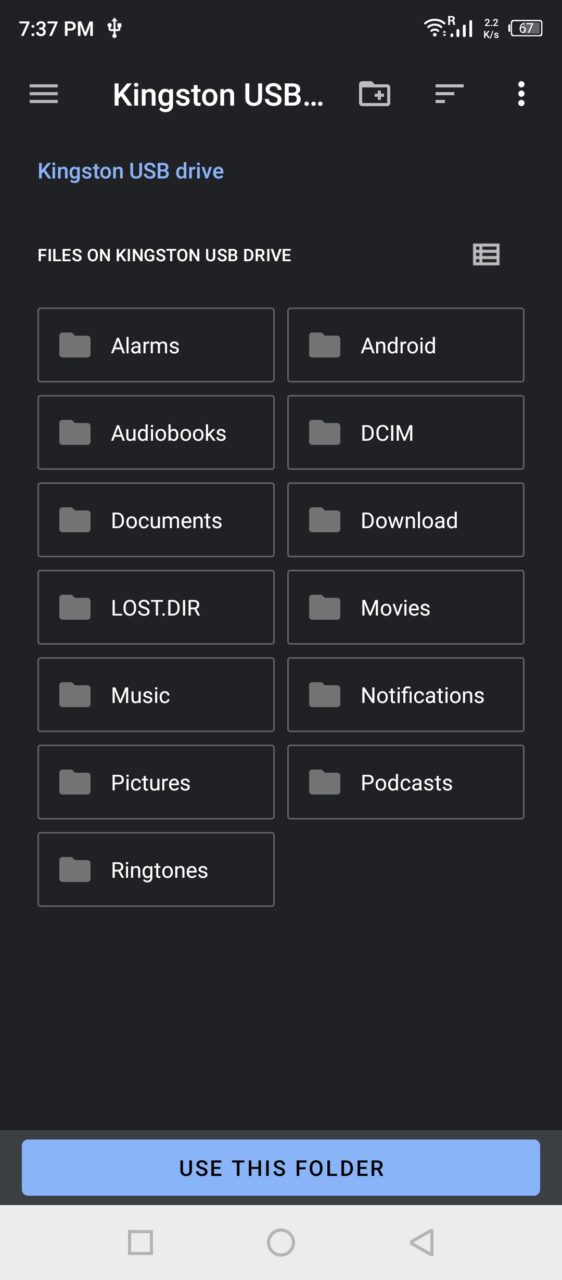
No te preocupes por las carpetas aleatorias pre-creadas en la unidad formateada porque el sistema Android las creó. Tu dispositivo Android reparó el sistema de archivos y agregó el contenido necesario para hacerlo funcional. La interfaz de usuario puede diferir de un fabricante a otro, pero las instrucciones no cambiarán. Encuentra Almacenamiento en la configuración de Android y elige el dispositivo de almacenamiento, y luego formátalo.
Arreglar unidad flash USB corrupta en Linux
Adoro los proyectos de código abierto y admiro el sistema operativo Linux. Permíteme mostrarte cómo puedes formatear una unidad flash USB o cualquier dispositivo de almacenamiento en máquinas Linux.
Comandos para instalar Gnome Disks:
sudo apt-get update -y
sudo apt-get install -y gnome-disk-utility
Ahora, encuentra la aplicación en el menú del sistema operativo Linux.
- Abre “ Discos ” de GNOME desde el menú.
- Selecciona la unidad.
Nota: Seleccioné SSD para la demostración.
- Haz clic en la configuración de tres puntos ubicada en el menú superior y elige “ Formatear disco ” de la lista.
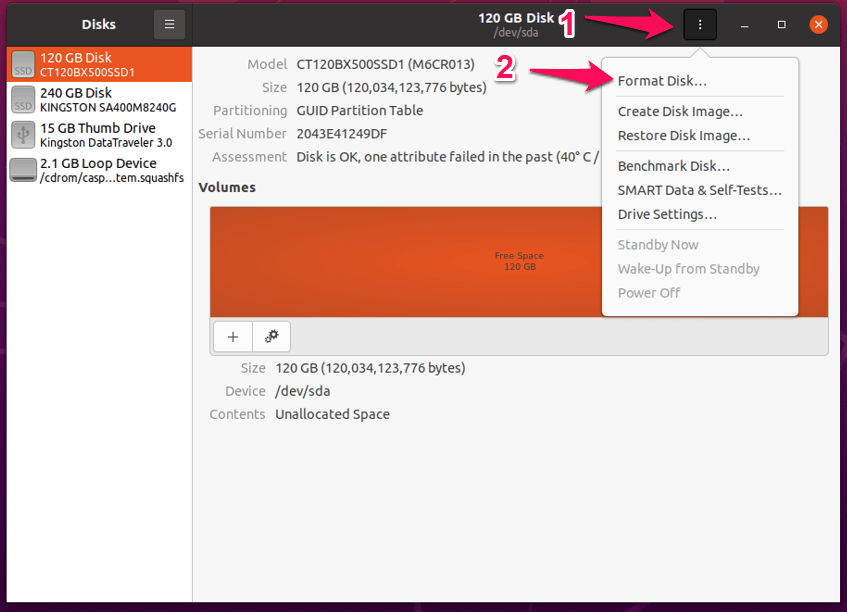
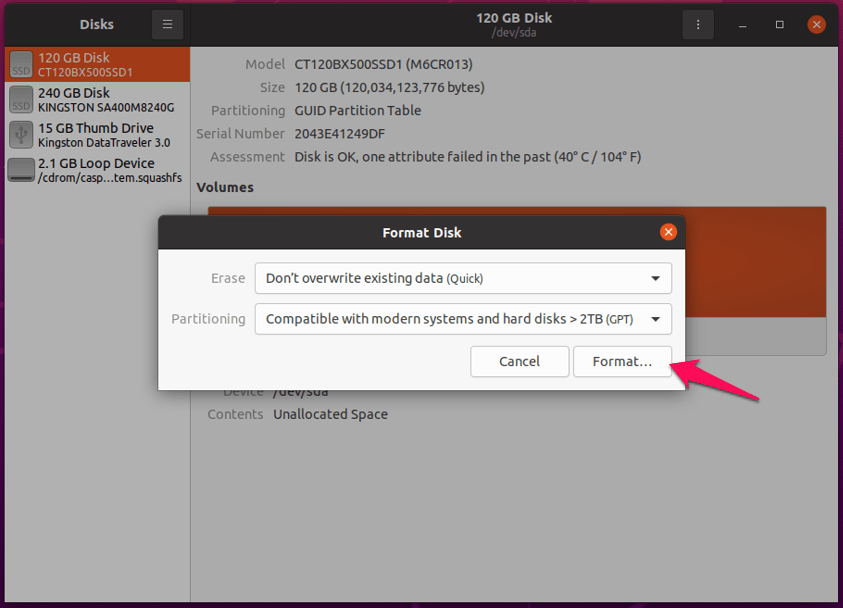
- Haz clic en “ Formatear ” y no juegues con las opciones a menos que tengas conocimiento en ello.
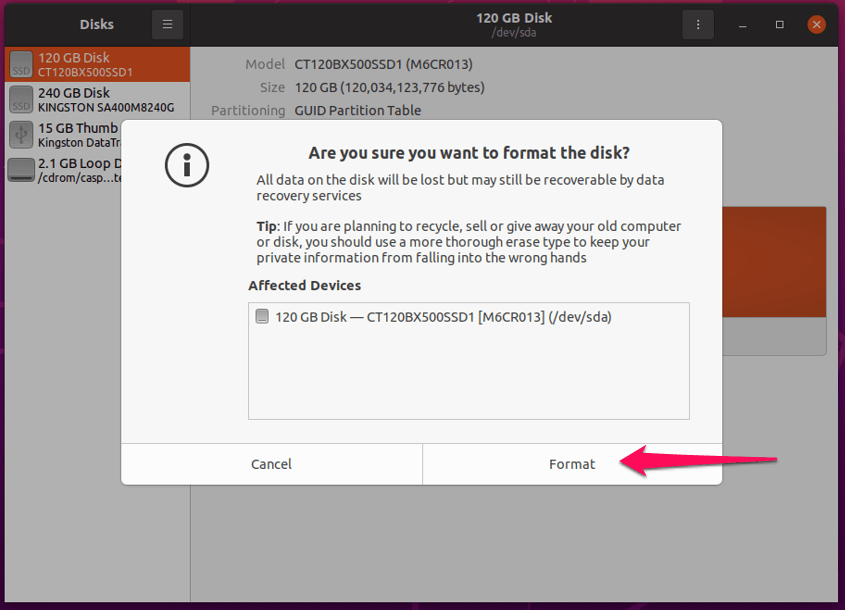
- Confirma la unidad y luego haz clic en “Formatear” para continuar.
- Haz clic en el icono +.
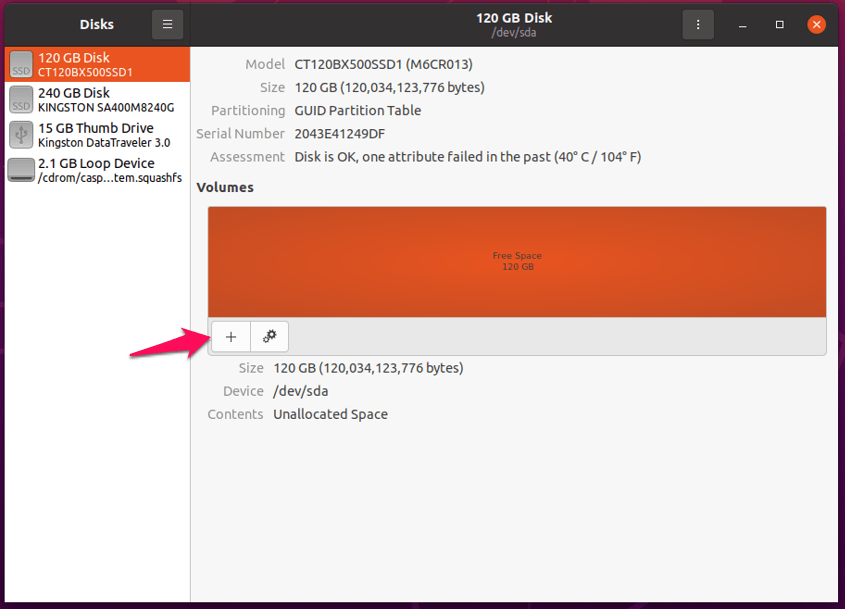
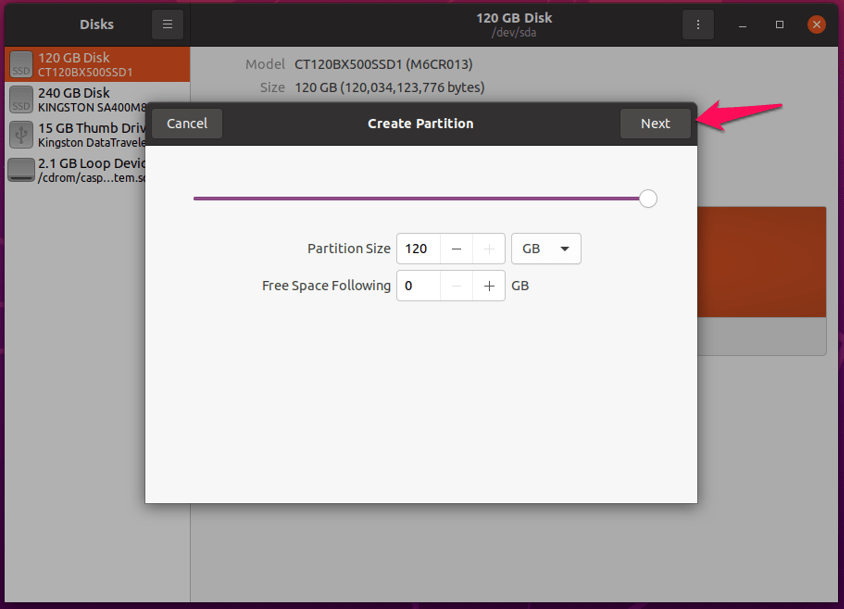
- Haz clic en “ Siguiente ” para continuar, y no juegues con las opciones sin conocer su propósito.
- Personaliza las opciones y luego haz clic en “ Crear.”
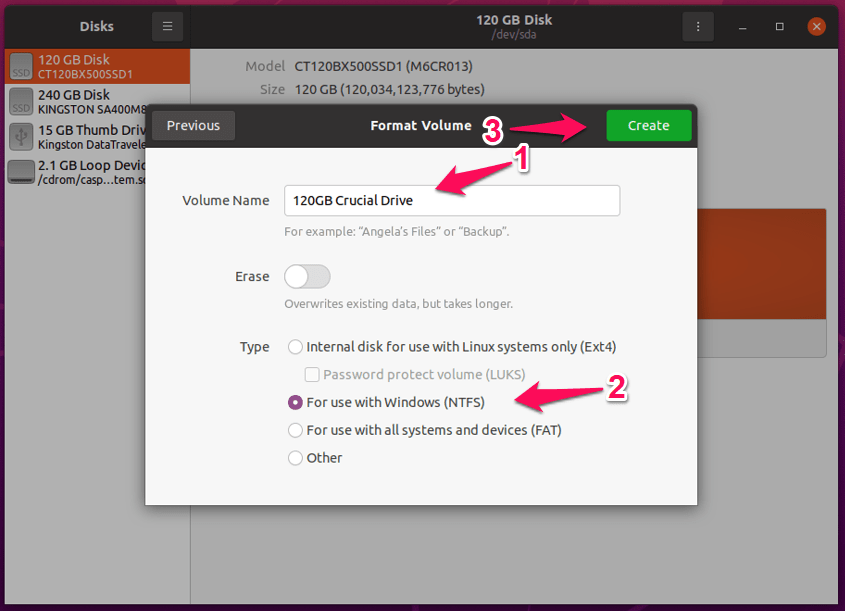 A. Dale un nombre al volumen
B. Elige sistemas de archivos como FAT, NTFS, etc. Seleccioné NTFS ya que es compatible con Windows y Linux. - Tu dispositivo de almacenamiento se ha recuperado del error fatal.
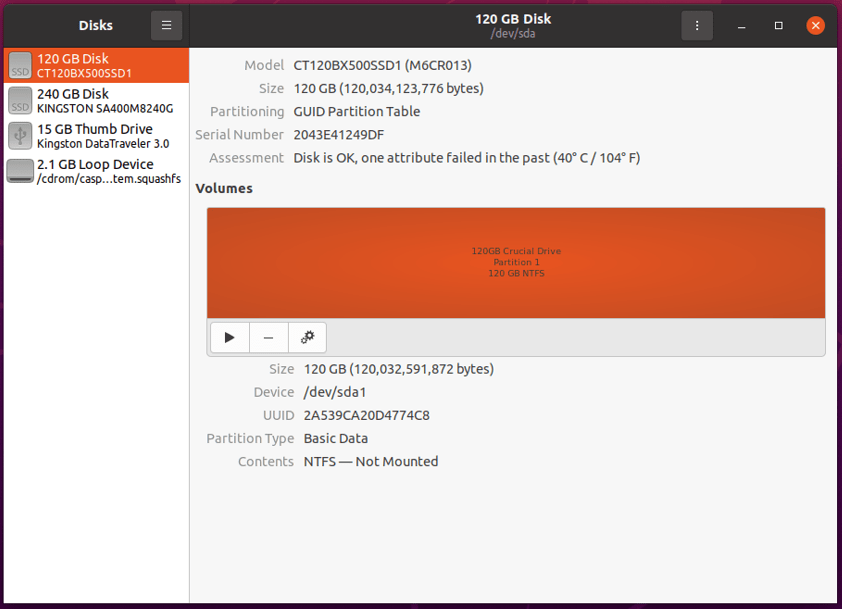
Deberías intentar copiar y pegar documentos, archivos y fotos para confirmar la integridad del sistema de archivos de la unidad. Por supuesto, perderás los datos guardados en el proceso, así que asegúrate de crear una copia de seguridad utilizando herramientas de recuperación avanzadas.
Conclusión
Te he mostrado tres formas de arreglar una unidad flash USB corrupta en Windows 11, Android 11 y Linux (Gnome Disks). No hay parámetros de unidad de almacenamiento aquí, y puedes reemplazar una unidad flash USB con tarjeta SD, SSD, tarjeta Mini SD, unidad extraíble, etc.
Sin embargo, necesitas una fuente de energía para encender el SSD en un dispositivo Android. Háznos saber qué solución te ayudó a arreglar una unidad flash corrupta en la sección de comentarios a continuación.
Si tienes alguna opinión sobre ¿Cómo arreglar una unidad USB o tarjeta SD corrupta?, no dudes en dejarla en el cuadro de comentarios a continuación. Además, suscríbete a nuestro canal de YouTube DigitBin para tutoriales en video. ¡Salud!
Recibe nuevas publicaciones en tu bandeja de entrada.
No spam. Cancela la suscripción en cualquier momento.