Juegos PC · 4 min read · Dec 04, 2025
¿Cómo solucionar el fallo de Cultivation Tales en PC?

Cultivation Tales es un juego en línea de supervivencia y creación en un mundo abierto. En este juego, los usuarios pueden experimentar la recolección, la creación, la caza, la lucha y la investigación en un mundo mítico. Pero recientemente, muchos usuarios han estado quejándose de que Cultivation Tales sigue fallando en PC. Si también estás enfrentando este error, sigue leyendo para saber cómo solucionarlo.
Cultivation Tales está en su etapa de acceso anticipado, por lo que los jugadores pueden experimentar varios problemas mientras juegan. Generalmente, esto ocurre debido a una versión del juego desactualizada o controladores gráficos corruptos. Sin embargo, hay varias otras razones por las que este problema puede aparecer. Así que en esta publicación, hemos compilado una lista de algunos métodos de solución de problemas que pueden ayudarte a solucionarlo.
Solución 1: Verifica los Requisitos del Sistema
Primero y ante todo, verifica si el juego es compatible con tu PC. Si tus dispositivos son incompatibles para ejecutar el juego o no cumplen con los requisitos mínimos, puedes enfrentar varios problemas. A continuación se presentan los requisitos mínimos para ejecutar Cultivation Tales.
- Requiere un procesador y sistema operativo de 64 bits
- SO: Windows 10 64 Bit
- Procesador: Intel Quad-Core i5-2300 o AMD FX-6300
- Memoria: 8 GB de RAM
- Gráficos: Nvidia GeForce GTX 960(4GB) o AMD Radeon R9 380 (4GB)
- DirectX: Versión 11
- Almacenamiento: 30 GB de espacio disponible
Solución 2: Actualiza los Controladores Gráficos
Los controladores gráficos actualizados o corruptos también son conocidos por causar problemas como estos. Actualiza los controladores gráficos y verifica si el problema de que Cultivation Tales sigue fallando se resuelve. Aquí te mostramos cómo hacerlo:
- Haz clic derecho en Inicio y selecciona Administrador de dispositivos.
- Expande la opción de Adaptadores de pantalla.
- Haz clic derecho en tu tarjeta gráfica dedicada.
- Selecciona Actualizar controladores y luego Buscar automáticamente controladores.
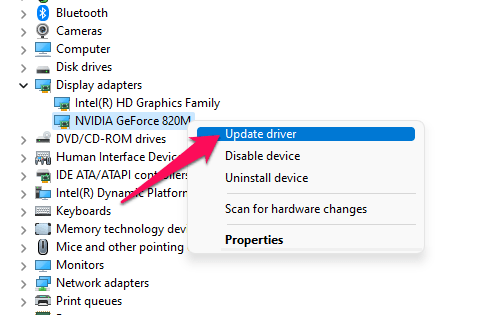
- Una vez hecho, reinicia tu dispositivo y verifica si el juego funciona correctamente.
Solución 3: Ejecuta el Juego como Administrador
Ejecutar Cultivation Tales como administrador asegurará que el juego no se bloquee debido a la falta de permisos. Ejecuta el juego como administrador y verifica si el problema se resuelve. Aquí te mostramos cómo hacerlo:
- Haz clic derecho en el archivo de acceso directo Cultivation Tales.exe.
- Haz clic en Propiedades.
- Navega a la pestaña de Compatibilidad y marca la casilla que dice Ejecutar este programa como administrador.
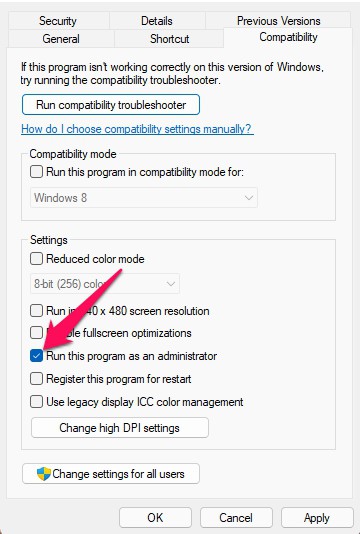
- Haz clic en Aplicar y luego en Aceptar para guardar los cambios.
Solución 4: Verifica la Integridad de los Archivos del Juego
Si enfrentas el problema de que Cultivation Tales sigue fallando en PC mientras lo ejecutas en Steam, podría haber un problema con los datos de caché locales. Verifica la integridad de los archivos del juego para solucionar este problema. Aquí te mostramos cómo hacerlo:
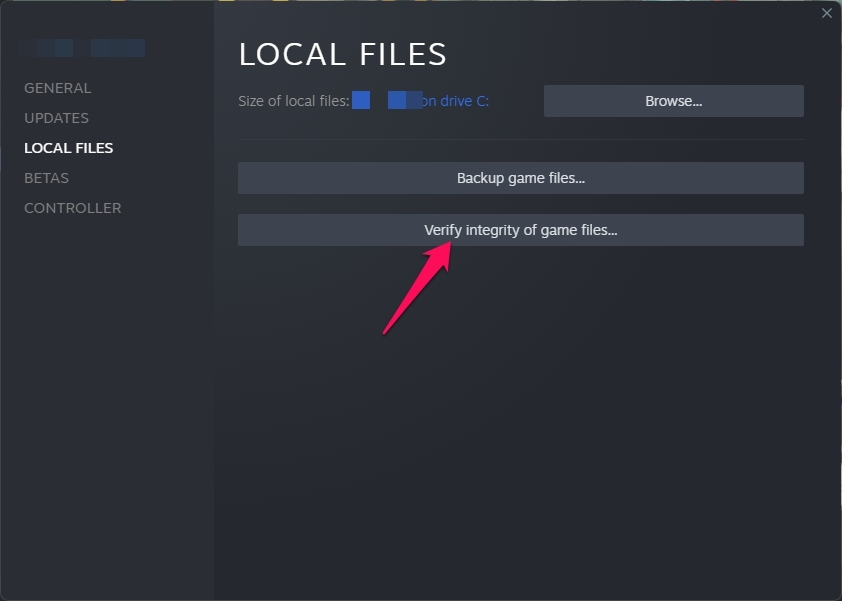
- Abre Steam y haz clic en Biblioteca.
- Haz clic derecho en Cultivation Tales de la lista.
- Haz clic en Propiedades > Archivos locales.
- Luego haz clic en Verificar la integridad de los archivos del juego.
Solución 5: Actualiza el Juego a su Última Versión
Este error podría molestarte si no estás utilizando la última versión del juego. Actualiza el juego a su última versión si aún no lo has hecho. Aquí te mostramos cómo hacerlo:
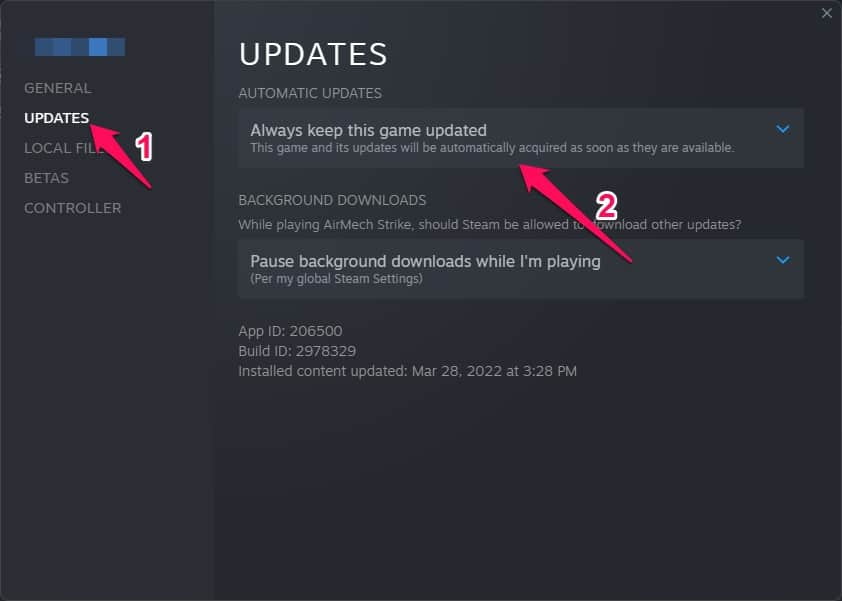
- Abre Steam > Biblioteca.
- Haz clic derecho en Cultivation Tales.
- Selecciona Propiedades > Actualizaciones > Mantener este juego siempre actualizado.
Solución 6: Desactiva el Antivirus de Terceros
El software antivirus de terceros instalado en tu dispositivo también puede causar que los juegos se bloqueen a veces. Desactiva el software antivirus y verifica si el problema se soluciona. Si desactivarlo no funcionó, intenta desinstalarlo temporalmente y revisa si persiste el problema.
Solución 7: Realiza un Inicio Limpio
Si ninguno de los pasos mencionados anteriormente pudo ayudarte, intenta realizar un inicio limpio. Algunas aplicaciones y sus servicios se inician automáticamente cuando tu dispositivo se enciende. Si ese es el caso, consumirán la conexión a Internet y los recursos del sistema. Realizar un inicio limpio restringirá todas las aplicaciones de terceros y sus servicios. Aquí te mostramos cómo hacerlo:
- Haz clic en Inicio, busca Configuración del sistema y ábrelo.
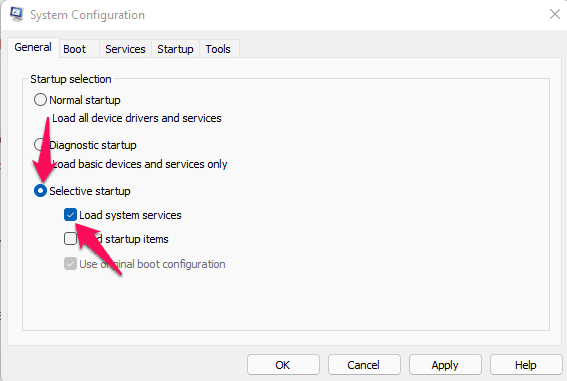
- Navega a General.
- Marca la opción Inicio selectivo y la opción Cargar servicios del sistema debajo de ella.
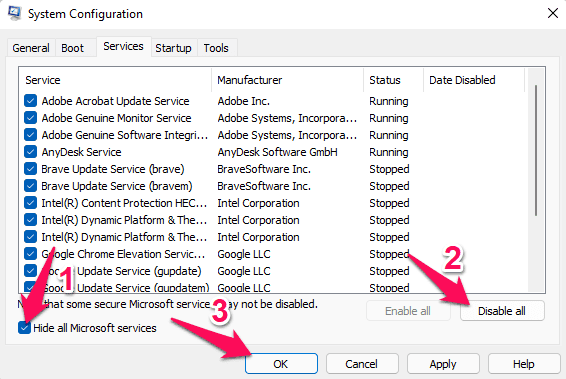
- Luego navega a la pestaña Servicios y marca la opción Ocultar todos los servicios de Microsoft.
- Luego haz clic en Deshabilitar todo en la esquina inferior derecha y presiona Aplicar y luego Aceptar para guardar los cambios.
Conclusión
Así es como puedes solucionar el problema de que Cultivation Tales sigue fallando en PC. Esperamos que los métodos de solución de problemas mencionados anteriormente hayan podido ayudarte. Si aún tienes algún problema, por favor deja un comentario abajo.
Si tienes alguna opinión sobre ¿Cómo solucionar el fallo de Cultivation Tales en PC?, no dudes en dejarla en el cuadro de comentarios a continuación. Además, suscríbete a nuestro canal de YouTube de DigitBin para tutoriales en video. ¡Saludos!
Recibe nuevas publicaciones en tu bandeja de entrada.
No spam. Cancela la suscripción en cualquier momento.