Microsoft Outlook · 5 min read · Oct 08, 2025
¿Cómo solucionar el problema de que el modo oscuro no funciona en Microsoft Outlook en iPhone?
¿El modo oscuro no funciona en Microsoft Outlook en iPhone? Entonces, en lugar de preocuparte, puedes seguir los consejos de solución de problemas que he cubierto en esta guía sobre el problema. Las causas habituales de que el modo oscuro no funcione en Microsoft Outlook pueden ser errores en la aplicación de Outlook o en la versión de iOS.
En segundo lugar, el tema oscuro puede no estar activado en la aplicación de Outlook. ¿Estás intentando configurar el tema de la aplicación para que siga el tema del sistema (es decir, el iPhone)? Bueno, si el tema del dispositivo no está configurado en modo oscuro, entonces el tema no se aplicará en la aplicación de Outlook. También, a veces, después de instalar una nueva actualización del sistema, los usuarios enfrentan errores aleatorios. Eso también podría ser una razón.
Formas de solucionar el problema de que el modo oscuro no funciona en Microsoft Outlook en iOS
No hay ciencia de cohetes en solucionar el problema del modo oscuro con la aplicación de Outlook. Puedes aplicar manualmente el tema oscuro tanto en la aplicación como en el dispositivo. Incluso actualizar el iPhone a la última versión de iOS puede ayudar a solucionar errores. Vamos a revisar estos consejos de solución de problemas en detalle.
1. Reiniciar iPhone
Comienza la solución de problemas reiniciando el iPhone. Es una solución simple para resolver errores aleatorios.
- Presiona el botón de encendido del iPhone.
- Verás la opción “ Deslizar para apagar ” en la pantalla.
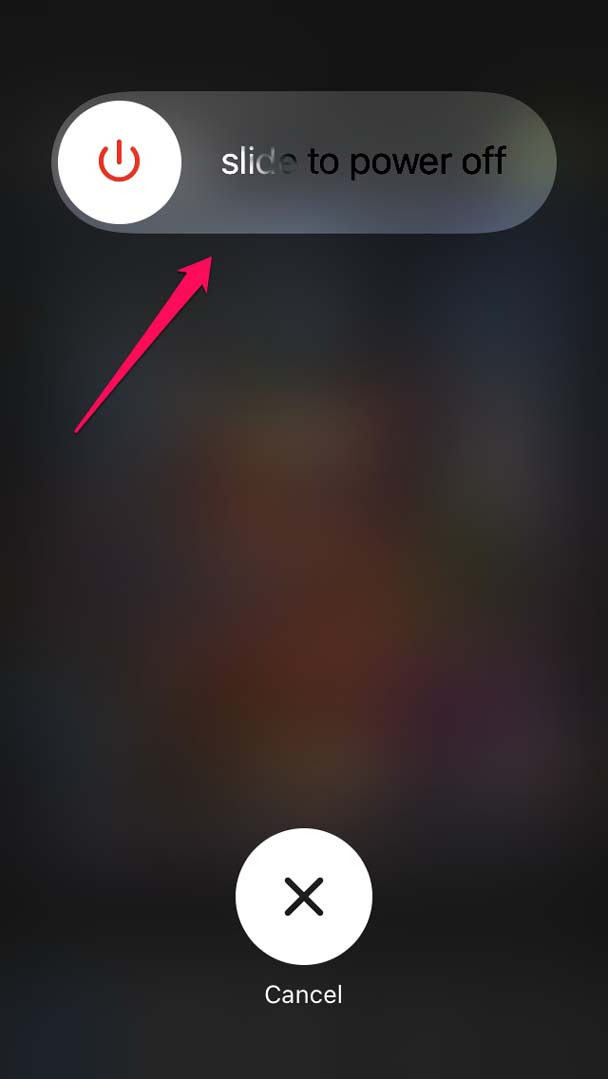
- Arrastra el control deslizante y el iPhone se apagará.
- Después de unos segundos, presiona el botón de encendido nuevamente para encender el iPhone.
- Ahora, lanza la aplicación de Outlook y verifica si el modo oscuro se ha activado o no.
Si el modo oscuro en la aplicación de Outlook aún no funciona, intenta los otros consejos de solución de problemas mencionados a continuación.
2. Aplicar el tema oscuro en el iPhone
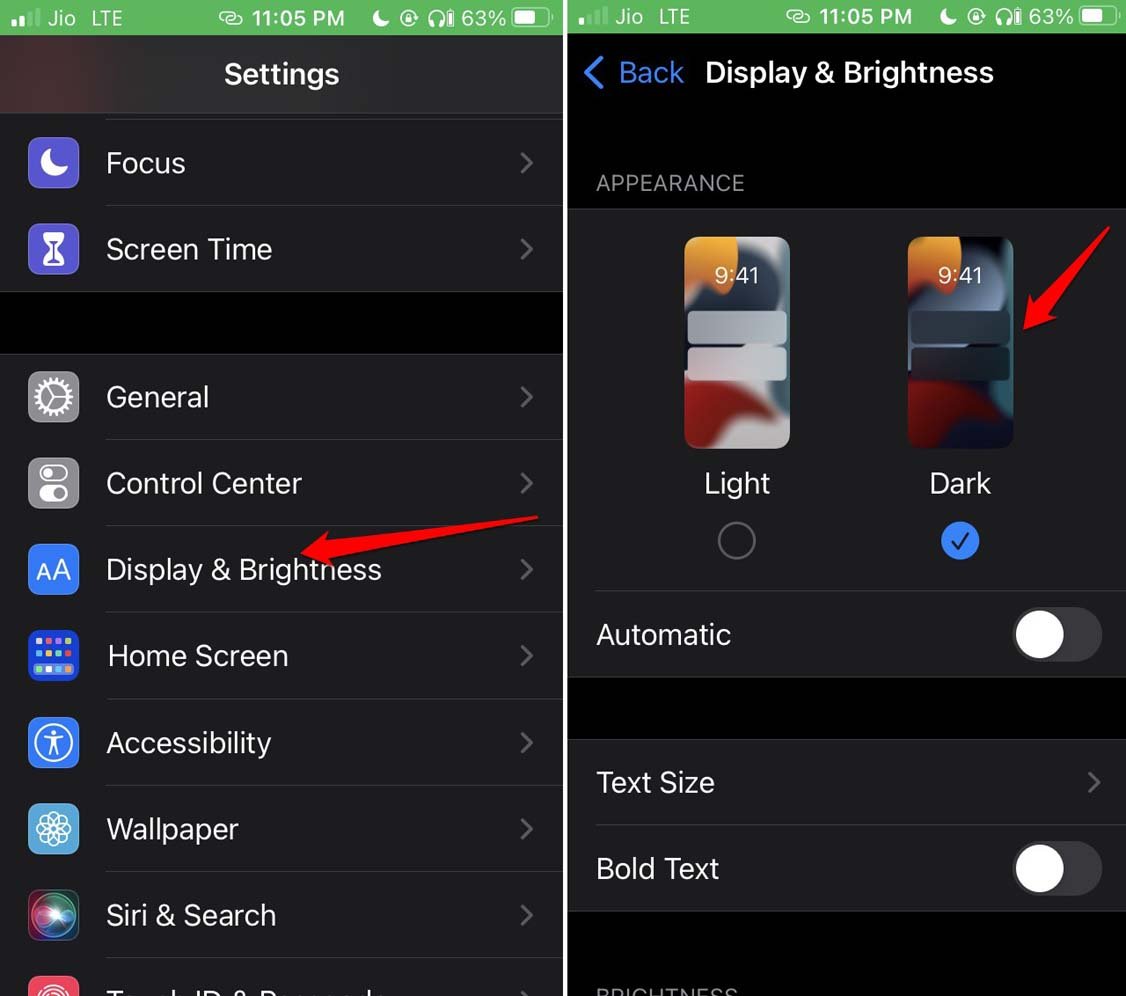
Puedes habilitar el tema oscuro para el iPhone desde la configuración de Pantalla y Brillo en iOS.
- Ve a Configuración > toca en Pantalla y Brillo.
- En la pestaña Apariencia, selecciona la opción Oscuro. [Habrá dos opciones: Claro y Oscuro]
- Cierra la aplicación de Configuración y lanza la aplicación de Outlook. Ahora, el tema oscuro debería aplicarse a la aplicación.
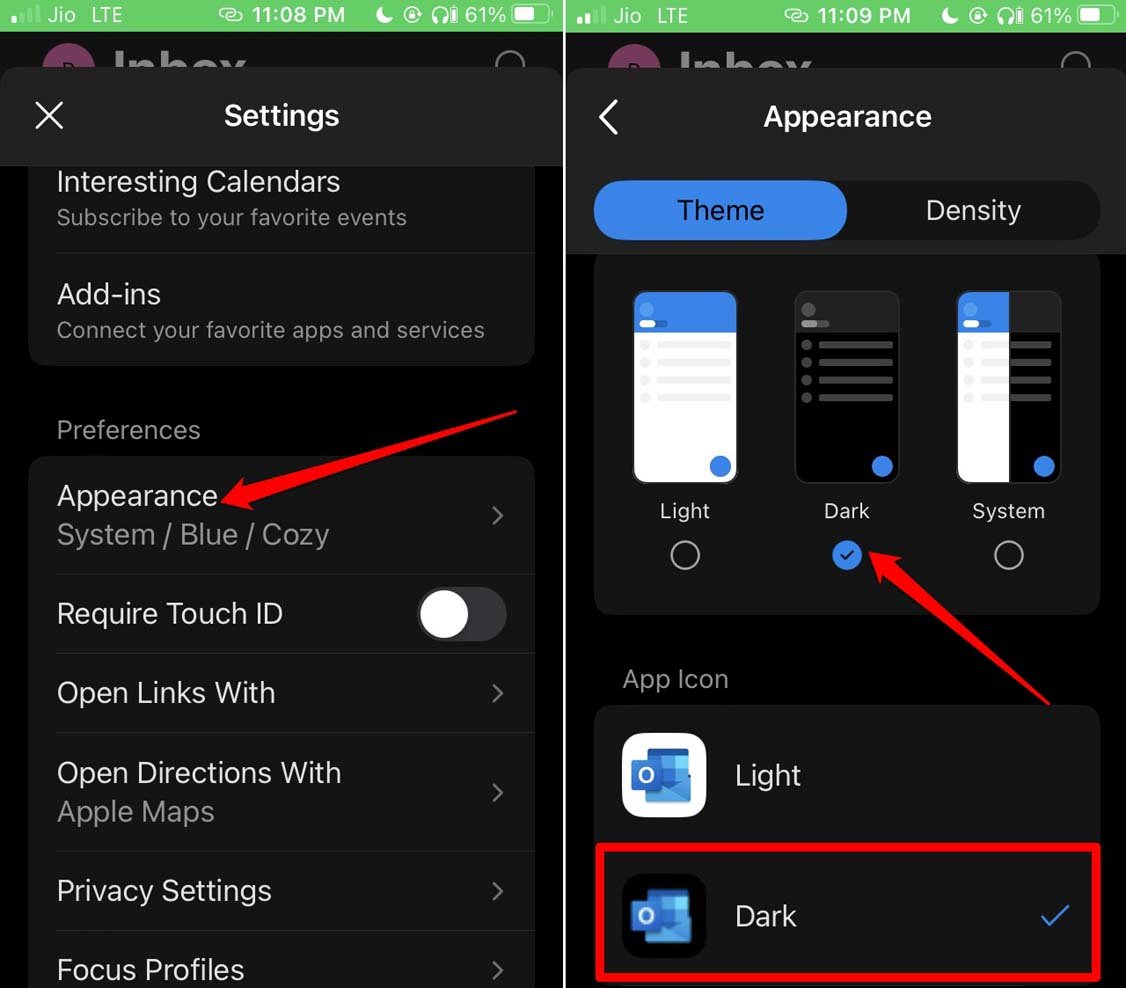
3. Habilitar manualmente el tema oscuro en la aplicación de Outlook
Aquí están los pasos para habilitar manualmente el tema oscuro en la aplicación de Outlook en iOS. Haz esto si la aplicación no está cambiando al tema oscuro según el tema de tu dispositivo.
- Lanza la aplicación Microsoft Outlook.
- Toca la foto de perfil > Toca el icono de engranaje para configuraciones.
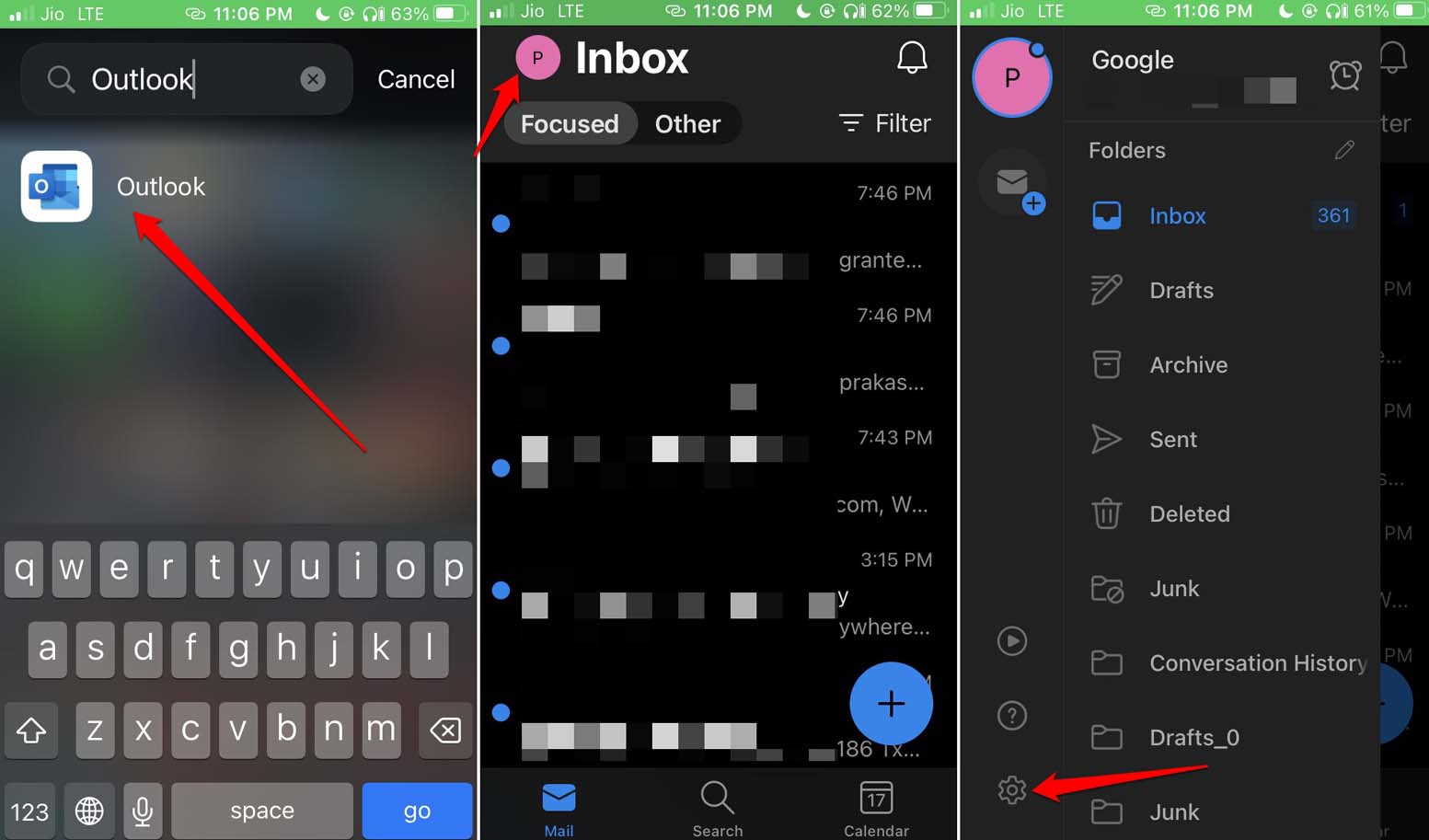
- Desplázate a Apariencias y tócalo.
- Luego, en Temas, selecciona Tema oscuro. También puedes seleccionar la opción Sistema. Esto habilitará la aplicación para seguir el mismo tema que sigue el dispositivo.
4. Actualizar iOS a la última versión
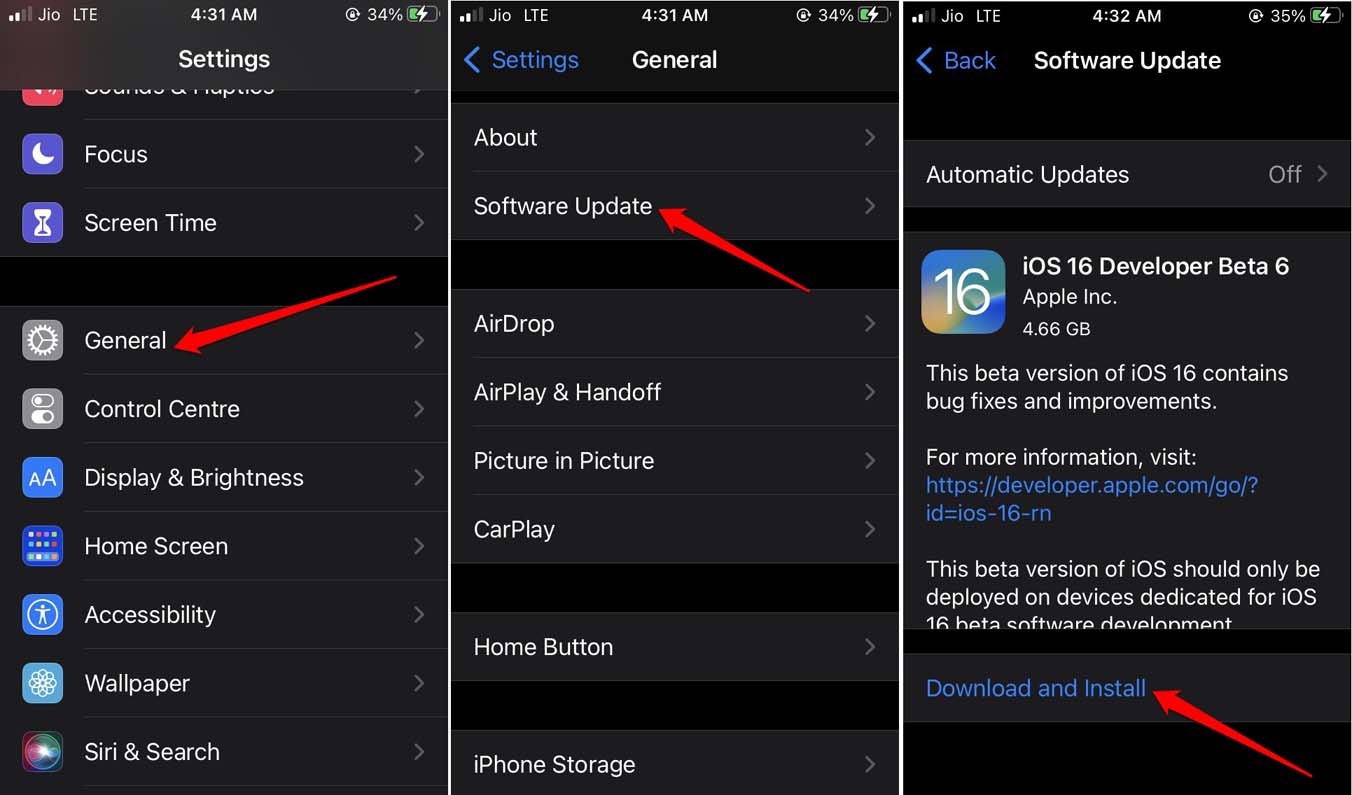
Soluciona los errores en la compilación del sistema instalando una nueva actualización de iOS en tu iPhone.
- Ve a la aplicación Configuración y tócalo.
- Toca en General > Actualización de software.
- El iPhone, si está conectado a internet, comenzará a buscar actualizaciones del sistema.
- Si hay una nueva compilación de iOS disponible, toca en Descargar e instalar.
- Deja que la actualización se descargue, lo que puede tardar un tiempo en finalizar dependiendo de la velocidad de internet.
- Una vez que la descarga haya finalizado, reinicia el iPhone para completar la instalación.
Después de que se instale la actualización de iOS, lanza la aplicación de Outlook y verifica si el modo oscuro ahora está activado en ella.
5. Cerrar forzosamente la aplicación de Outlook y relanzarla
Otro truco útil para eliminar errores aleatorios en la aplicación de Outlook es cerrarla forzosamente y relanzarla.
- Si tienes un iPhone con Touch ID, presiona dos veces el botón de inicio para mostrar las tarjetas de aplicaciones.
- Luego, desplázate a través de las tarjetas de aplicaciones y dirígete a la tarjeta de la aplicación de Outlook.
- Mantén la tarjeta de la aplicación y deslízala hacia arriba para cerrarla.
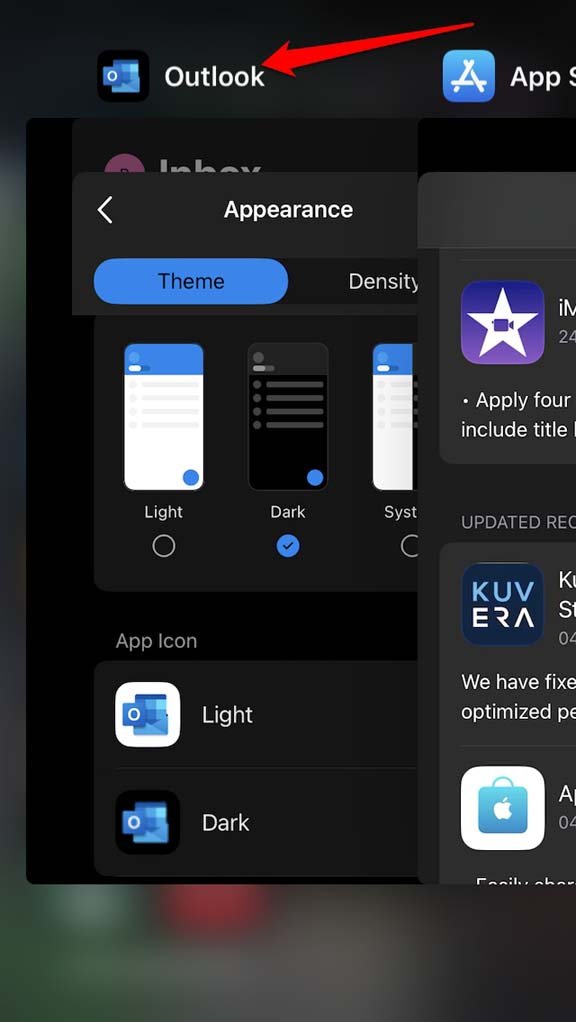
- De lo contrario, si tienes un iPhone sin Touch ID, desliza hacia arriba en la pantalla y detente en el medio de la pantalla.
- Las tarjetas de aplicaciones para las aplicaciones activas aparecerán. Luego repite los pasos 2 y 3.
- Una vez que cierres la aplicación de Outlook desde las tarjetas de aplicaciones, espera unos segundos.
- Luego ve a la Biblioteca de aplicaciones de iOS y lanza la aplicación de Outlook.
6. Instalar la actualización de versión pendiente para Outlook
Ve a la App Store e instala cualquier actualización de compilación disponible que veas para Outlook. Esto eliminará errores en la aplicación que pueden estar impidiendo que el tema oscuro funcione en la aplicación.
- Lanza la App Store.
- Toca el avatar del perfil de Apple ID.
- Revisa las aplicaciones que están esperando ser actualizadas.
- Si ves que Outlook está listado, toca el botón Actualizar al lado.
En unos segundos, Outlook se actualizará. Luego lanza la aplicación y verifica si el modo oscuro ahora está funcionando o no.
7. Ajustar la configuración de ubicación en iOS
Activa los servicios de ubicación para la aplicación de Outlook en la configuración de iOS. Esto es útil cuando tu iPhone está configurado para cambiar de temas automáticamente. Si tú/tu iPhone está en una ubicación diferente y los servicios de ubicación han sido desactivados, entonces tal vez el modo oscuro no se establezca.
- Ve a Configuración > Privacidad y Seguridad.
- Toca en Servicios de ubicación.
- Activa el interruptor junto a Servicios de ubicación.
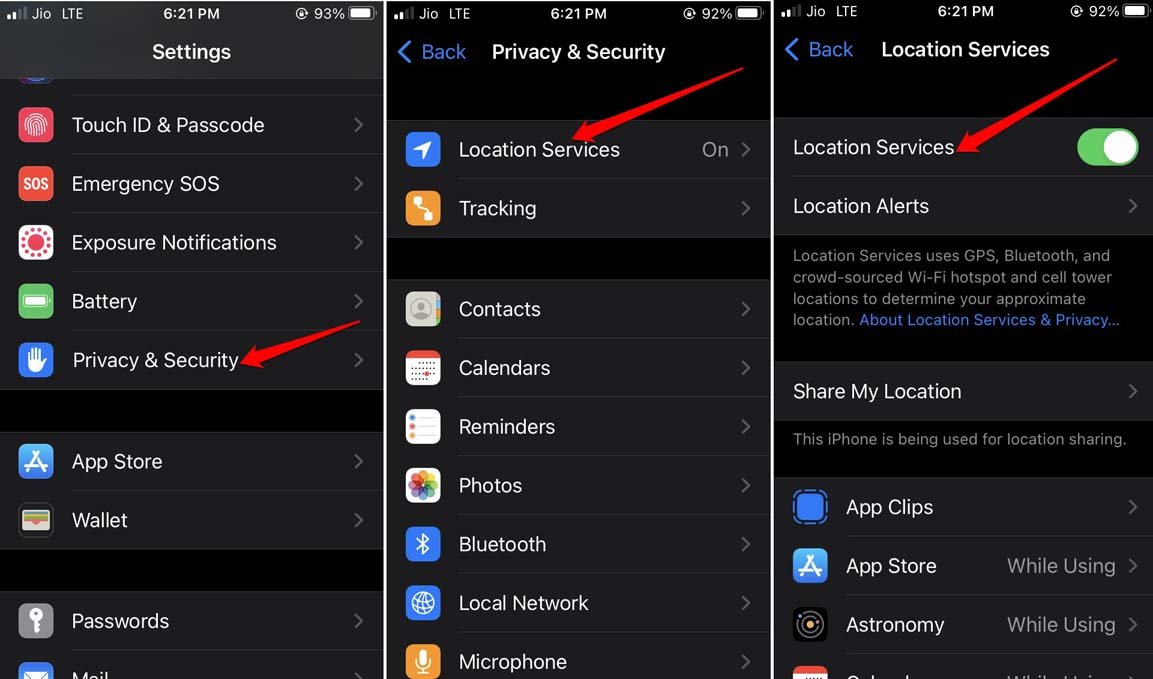
- Luego desplázate hacia abajo hasta Outlook y tócalo.
- En Permitir acceso a la ubicación, establece Mientras se usa la aplicación [o establece Siempre].
Conclusión
El modo oscuro facilita la vista para reducir la tensión en caso de uso prolongado de teléfonos por la noche. Microsoft Outlook se utiliza principalmente para gestionar correos electrónicos, y es frecuentemente accedido por los usuarios. Es bueno usarlo en modo oscuro. Si el modo oscuro no está funcionando en Microsoft Outlook en tu iPhone, sigue estos consejos de solución de problemas para resolver el problema de inmediato.
Si tienes alguna opinión sobre ¿Cómo solucionar el problema de que el modo oscuro no funciona en Microsoft Outlook en iPhone?, no dudes en dejarla en el cuadro de comentarios a continuación. Además, suscríbete a nuestro canal de YouTube de DigitBin para tutoriales en video. ¡Saludos!
Recibe nuevas publicaciones en tu bandeja de entrada.
No spam. Cancela la suscripción en cualquier momento.