Redes · 7 min read · Oct 17, 2025
¿Cómo solucionar el error ‘La puerta de enlace predeterminada no está disponible’ en Windows?
Los usuarios de Windows 10 a menudo enfrentan diferentes tipos de problemas, y los problemas de red son muy comunes. Uno de los problemas de red es que, mientras se utiliza Internet, el usuario recibe un mensaje emergente que dice ‘ La puerta de enlace predeterminada no está disponible’. Esto no impide que los usuarios utilicen Internet, pero detiene muchas funciones internas dentro del sistema cuya funcionalidad depende totalmente de la conectividad a Internet.
Los síntomas incluyen la caída de Internet de vez en cuando, o una conexión a Internet limitada, o ninguna conectividad a Internet en absoluto. Bueno, no hay nada de qué preocuparse, en este artículo, vamos a discutir todos los métodos posibles para resolver este problema.
Solucionar el error ‘La puerta de enlace predeterminada no está disponible’
Aquí hay algunas soluciones para resolver el error de la puerta de enlace predeterminada no disponible en Windows 10 PC
Eliminar antivirus de terceros (McAfee)
Se ha informado por parte de los usuarios varias veces que el antivirus McAfee está creando problemas con la puerta de enlace predeterminada del sistema Windows 10, así que nuestro primer enfoque es eliminarlo completamente del sistema si lo tienes instalado.
Ahora, un programa solo se puede instalar desde el panel de control en la versión anterior de Windows, pero en la nueva versión de Windows 10, también se puede desinstalar desde la nueva configuración de Aplicaciones y características. Vamos a mostrar ambos métodos, usa el que te parezca más fácil.
Usando el Panel de Control
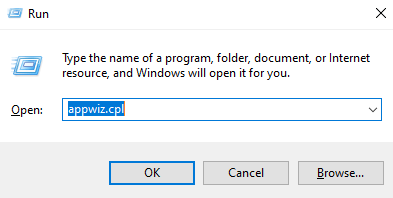
Presiona Tecla de Windows + R simultáneamente para abrir la ventana EJECUTAR. Después de abrir, escribe ‘ appwiz.cpl’ en la barra de texto y presiona enter para ejecutarlo.
Al ejecutarlo, aparecerá la ventana Desinstalar o cambiar un programa. Desplázate hacia abajo y busca McAfee y desinstálalo de tu sistema.
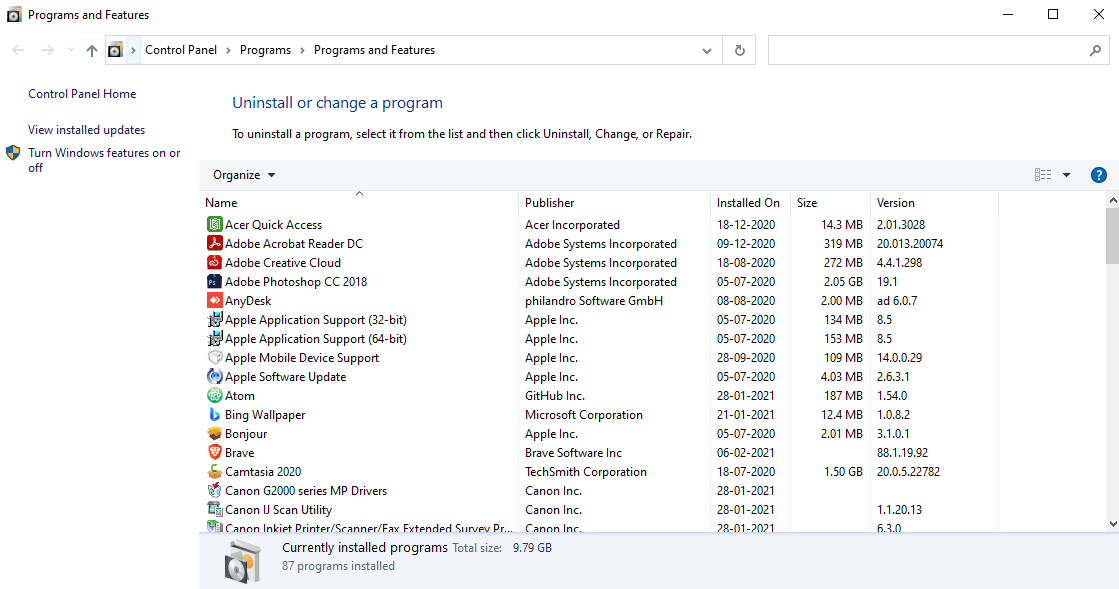
Después de la desinstalación, reinicia tu sistema y verifica si aún estás recibiendo el error o no.
Usando la configuración de Aplicaciones y características
Esta es la nueva sección en la configuración de Windows 10 que te permite desinstalar o gestionar los programas instalados en el sistema.
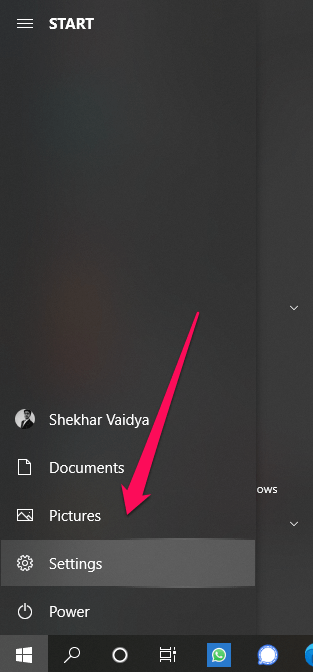
Abre la aplicación Configuración desde el menú Inicio.
Ahora, ve a la sección Aplicaciones.
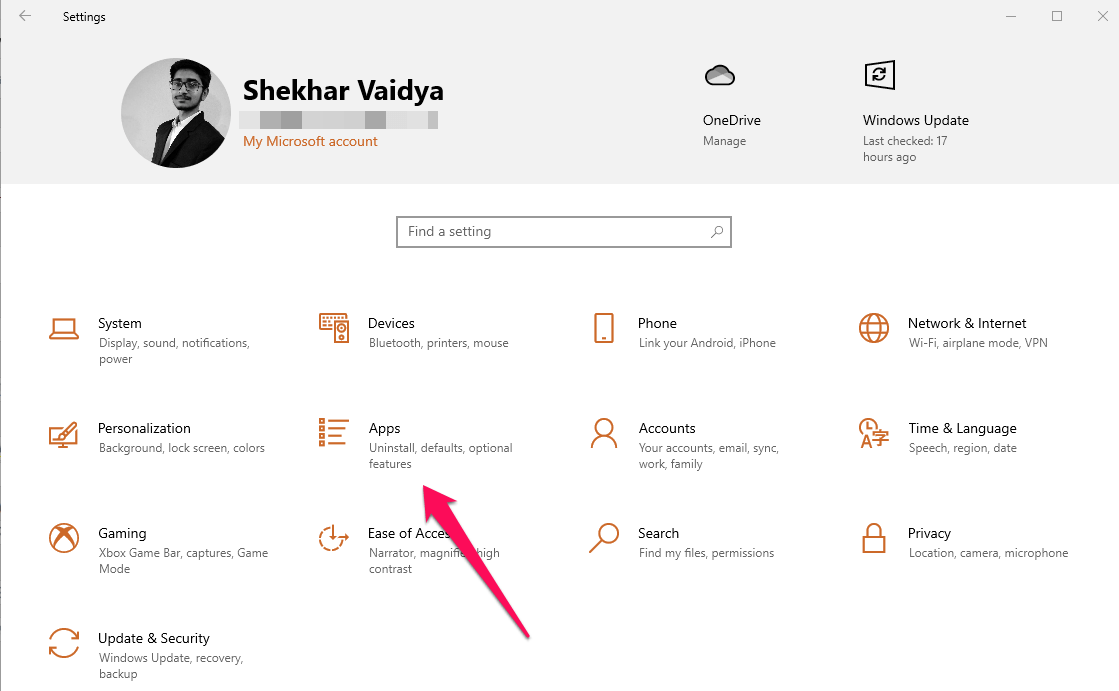
Después de abrir, verás la lista de todas las aplicaciones instaladas en el lado derecho de la ventana.
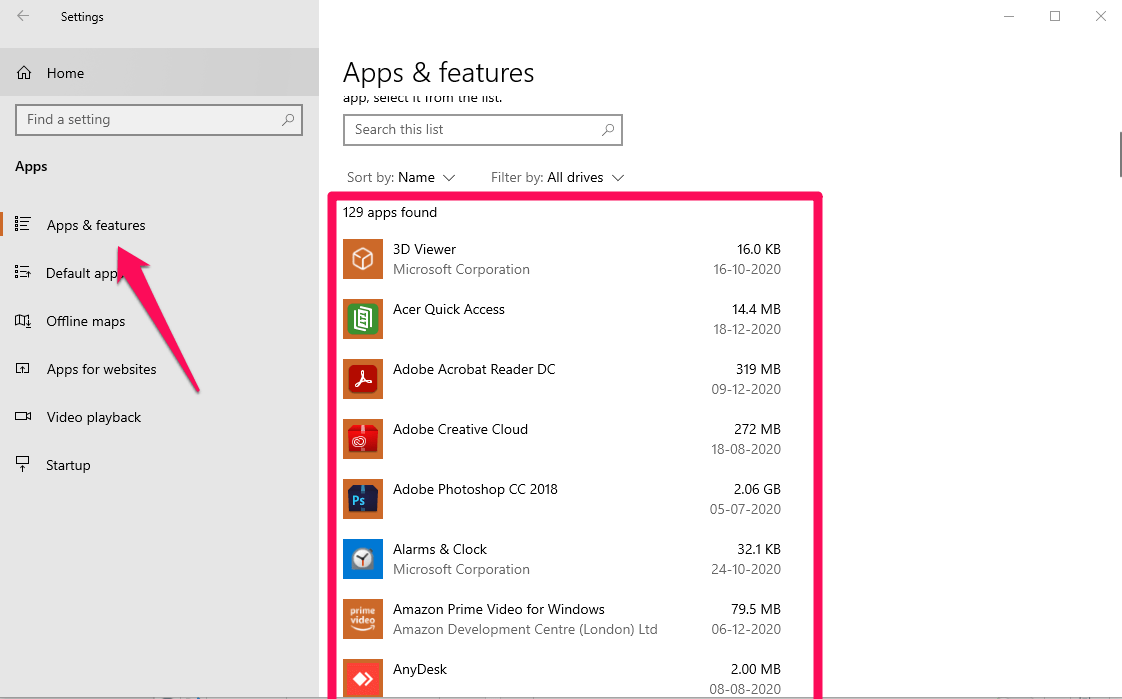
Desplázate hacia abajo hasta McAfee, haz clic en él y haz clic en el botón Desinstalar y sigue las instrucciones en pantalla para eliminarlo completamente del sistema. Después de la desinstalación, reinicia tu sistema y verifica si aún estás recibiendo el error o no.
Cambiar la frecuencia del router
Hoy en día, los routers modernos utilizan la nueva frecuencia de 5 GHz, pero un adaptador de red más antiguo podría no soportarlo, así que consulta el manual proporcionado por la empresa de tu router y verifica cómo cambiar la frecuencia de la red.
Una vez que sepas el procedimiento, cambia la frecuencia de 5 GHz a 2.4 GHz y verifica si está funcionando correctamente o no.
Cambiar el modo inalámbrico
En este método, vamos a cambiar el modo inalámbrico de predeterminado a 800.11g. Para hacerlo, sigue los pasos a continuación correctamente.
Abre la aplicación Configuración desde el menú Inicio.
Ahora, ve a Red e Internet.
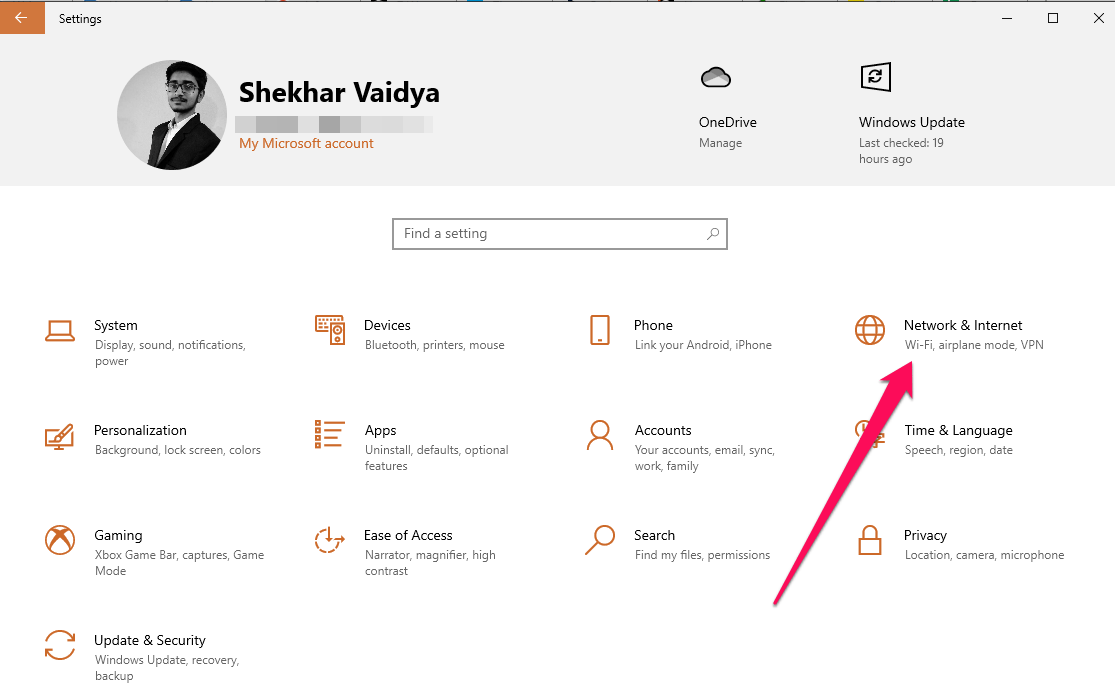
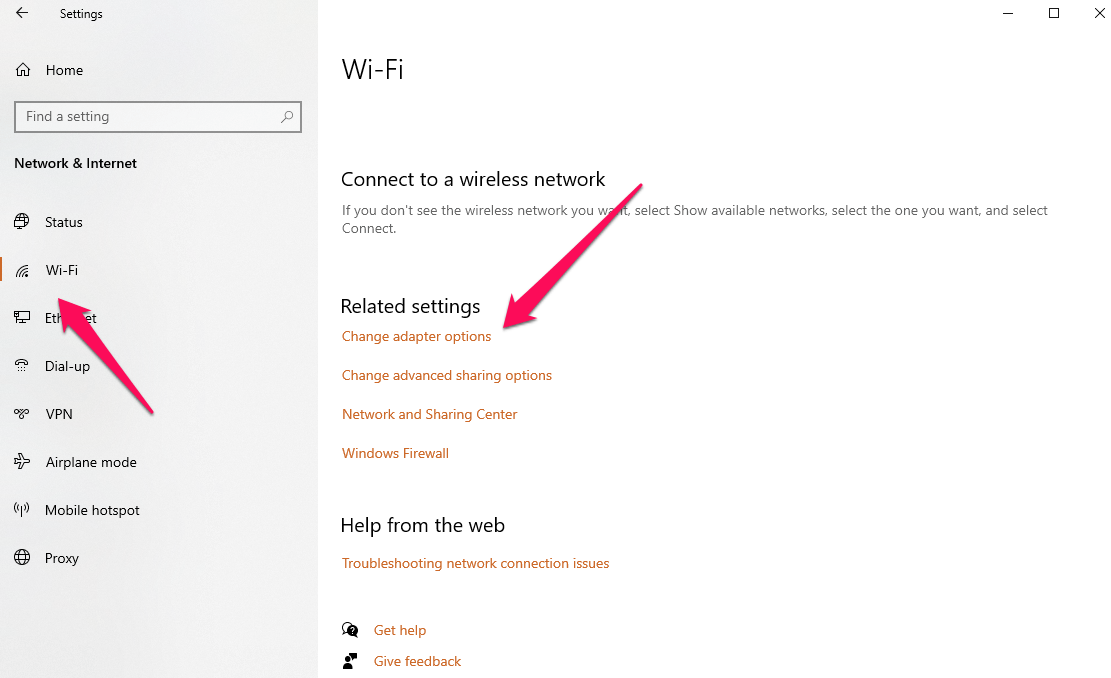
Después de abrir la Configuración de red, ve a WiFi y luego haz clic en ‘ Cambiar opciones de adaptador ‘.
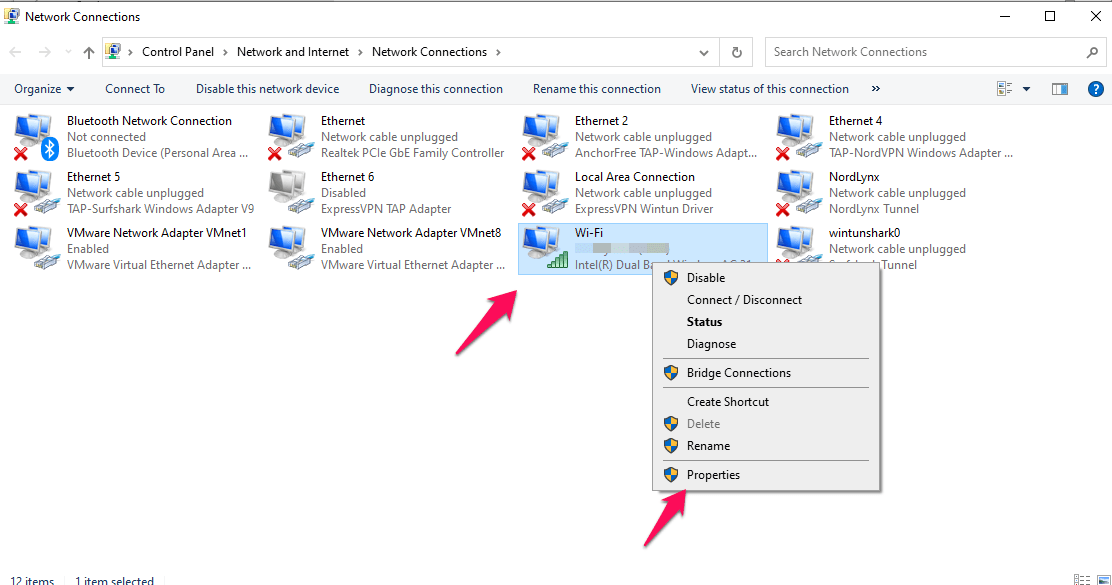
Ahora, localiza tu adaptador de red inalámbrico y haz clic derecho sobre él, y luego haz clic en Propiedades.
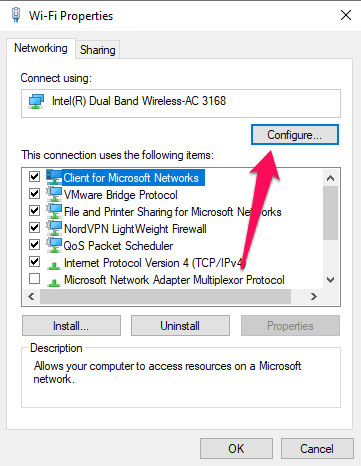
Ahora, haz clic en el botón Configurar.
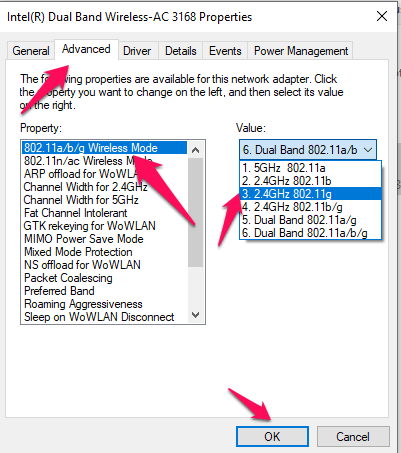
Ahora, ve a la pestaña Avanzado y cambia el valor a 802.11g y haz clic en el botón OK para guardar los cambios.
Actualizar el controlador del adaptador de red
El problema podría estar surgiendo debido al controlador del adaptador de red desactualizado, así que en este método, vamos a actualizar manualmente el controlador del adaptador de red para resolver el problema. Sigue los pasos a continuación cuidadosamente para actualizar el controlador manualmente,
Abre el menú de usuario avanzado, ya sea haciendo clic en Tecla de Windows + X o haciendo clic derecho en el ícono de Windows ubicado en la barra de tareas.
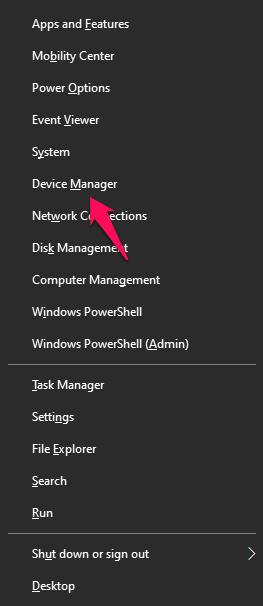
Ahora, haz clic en la etiqueta ‘ Administrador de dispositivos ‘ o presiona la tecla M del teclado.
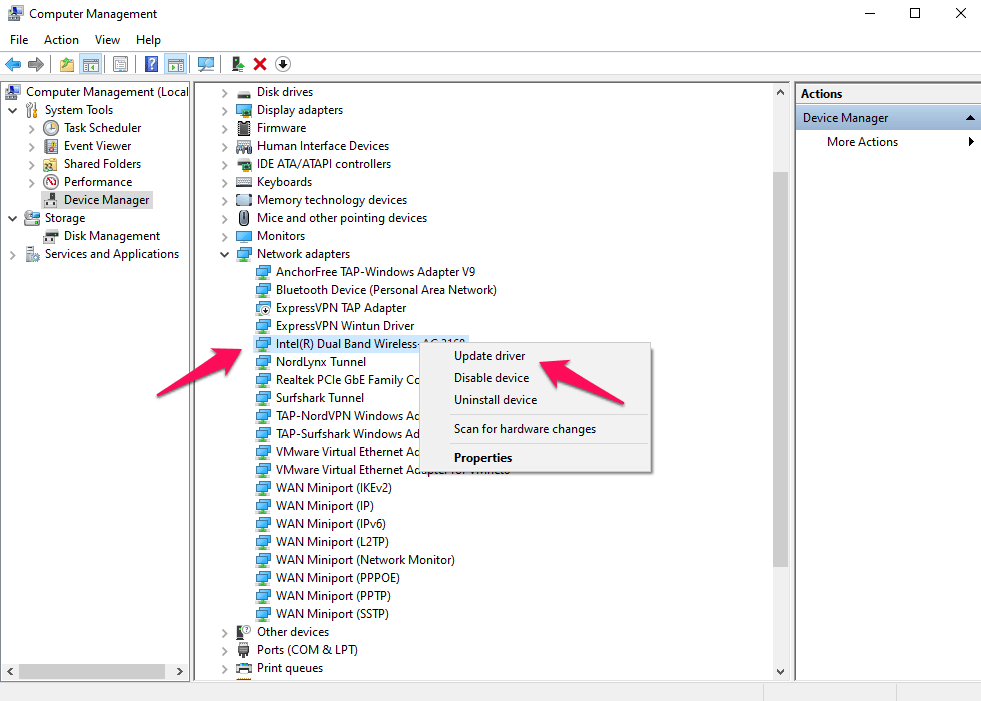
Ahora, navega al menú desplegable de Adaptadores de red, haz clic derecho en el controlador. Y haz clic en la opción ‘ Actualizar controlador ‘.
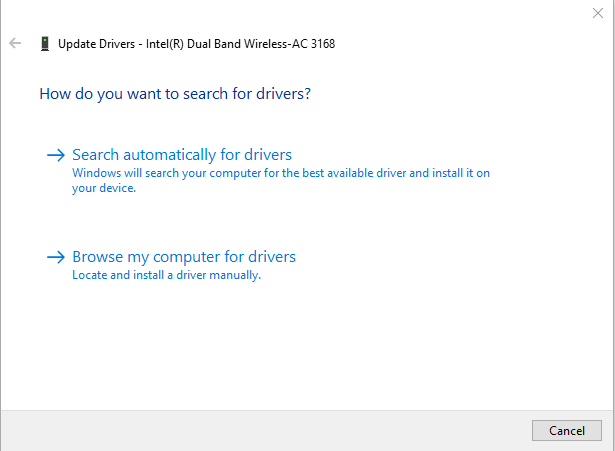
Finalmente, haz clic en el botón ‘ Buscar automáticamente controladores ‘, y el sistema descargará automáticamente el nuevo controlador y luego lo instalará por ti.
Después de eso, reinicia tu sistema y verifica si aún estás recibiendo el error o no.
Cambiar la configuración de administración de energía del controlador de red
A veces, debido a la configuración de ahorro de energía, se bloquean estas configuraciones de red para ahorrar más energía. Vamos a eludir la configuración de administración de energía del controlador de red para que pueda tomar toda la energía que necesita.
Abre el menú de usuario avanzado, ya sea haciendo clic en Tecla de Windows + X o haciendo clic derecho en el ícono de Windows ubicado en la barra de tareas.
Ahora, haz clic en la etiqueta ‘ Administrador de dispositivos ‘ o presiona la tecla M del teclado.
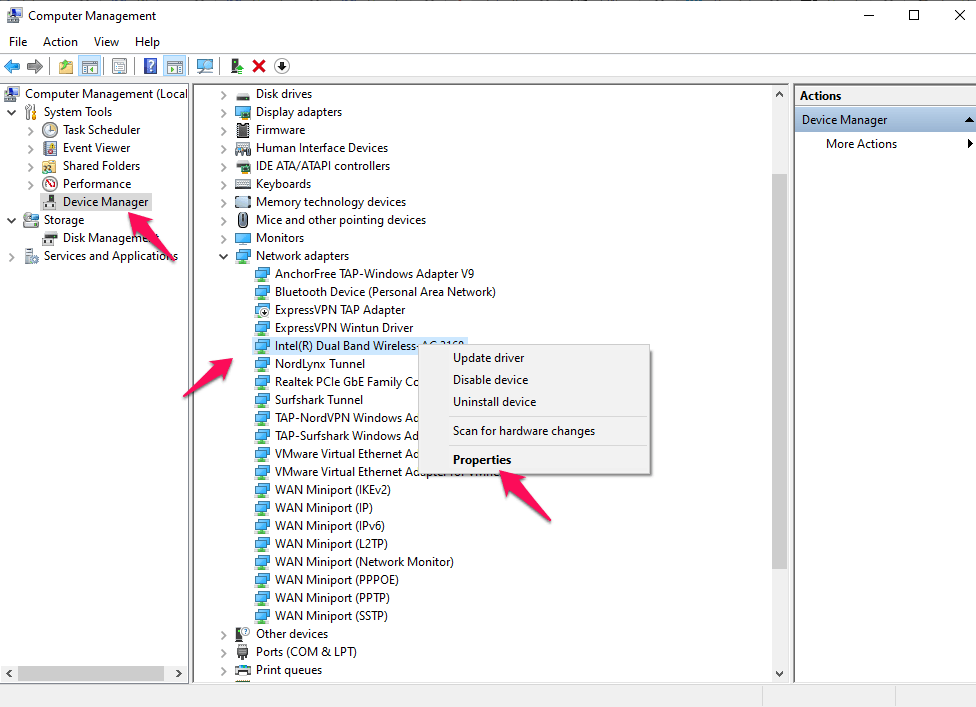
Ahora, navega al menú desplegable de Adaptadores de red, haz clic derecho en el controlador. Y haz clic en la opción ‘ Propiedades ‘.
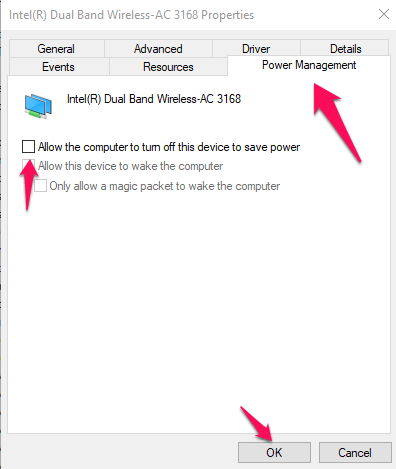
Ahora, ve a Administración de energía y desmarca la opción ‘ Permitir que el equipo apague este dispositivo para ahorrar energía ‘ y luego haz clic en el botón OK para guardarlo.
Después de eso, reinicia tu sistema y verifica si aún estás recibiendo el error o no.
Restablecer TCP/IP a través de CMD
En este método, vamos a restablecer el TCP/IP para resolver el problema de la indisponibilidad de la puerta de enlace predeterminada. Para restablecer el TCP/IP, vamos a usar la versión administrativa de CMD. Para hacerlo, sigue los pasos a continuación cuidadosamente,
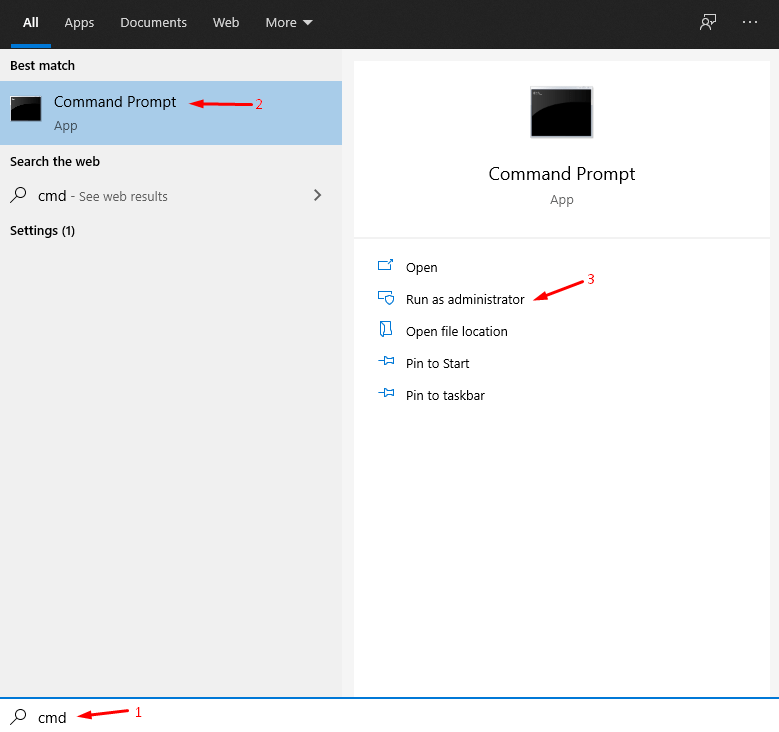
Presiona el ícono de búsqueda ubicado en la barra de tareas.
Ahora, busca ‘ CMD ‘ y presiona el botón Ejecutar como administrador. Al hacer clic en el botón, puede aparecer UAC y pedirte permiso administrativo, presiona el botón Sí cuando se te pregunte.
Ahora, escribe el siguiente comando y presiona enter para ejecutarlo.
netsh int ip reset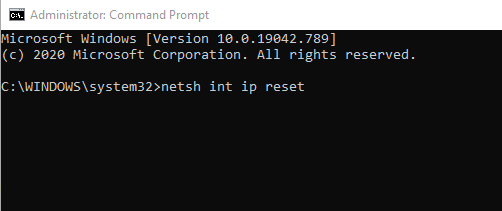
Después de la ejecución, reinicia tu sistema y verifica si aún estás recibiendo el error o no.
Reinstalar el controlador del adaptador de red
Este es el último método que vamos a intentar, en este método, vamos a desinstalar el controlador y luego dejar que Windows 10 instale el controlador más reciente para el adaptador de red.
Abre el menú de usuario avanzado, ya sea haciendo clic en Tecla de Windows + X o haciendo clic derecho en el ícono de Windows ubicado en la barra de tareas.
Ahora, haz clic en la etiqueta ‘ Administrador de dispositivos ‘ o presiona la tecla M del teclado.
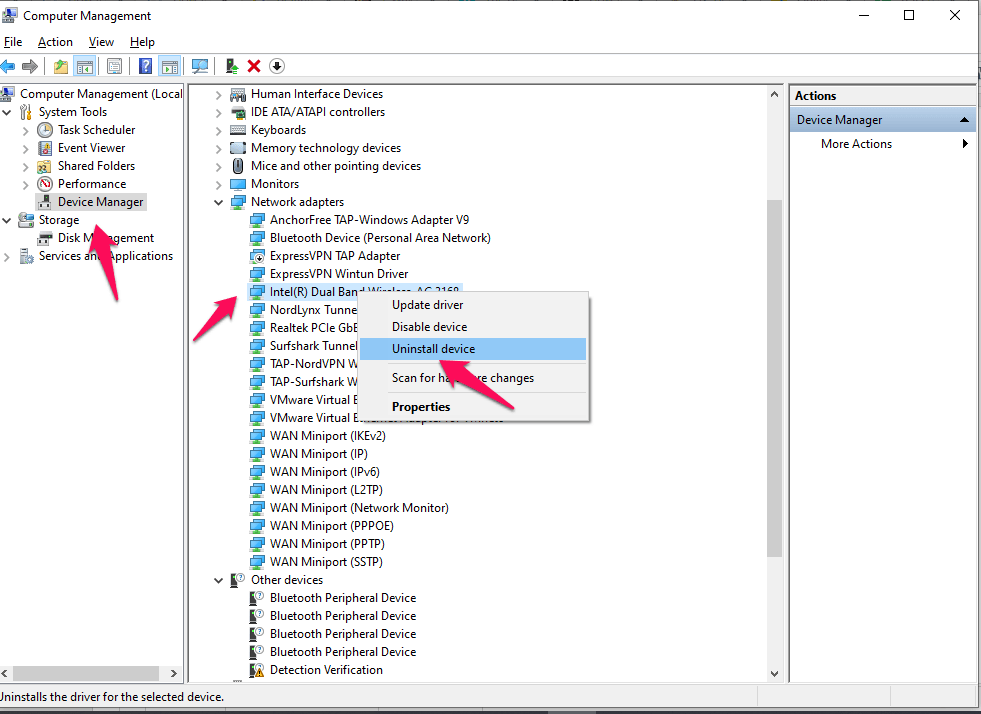
Ahora, navega al menú desplegable de Adaptadores de red, haz clic derecho en el controlador. Y haz clic en la opción ‘Desinstalar dispositivo’.
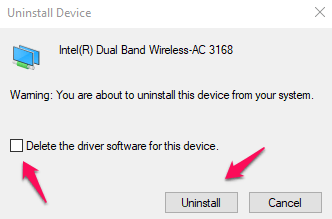
Aparecerá un mensaje pidiéndote permiso para desinstalar el controlador, y también habrá una casilla de verificación preguntando ‘ Eliminar el software del controlador para este dispositivo ‘. Marca eso y finalmente haz clic en el botón ‘ Desinstalar ’.
Después de la desinstalación, reinicia el sistema y espera a que Windows 10 detecte el controlador faltante, y deja que Windows 10 instale automáticamente el controlador por ti.
Si tienes alguna opinión sobre ¿Cómo solucionar el error ‘La puerta de enlace predeterminada no está disponible’ en Windows?, no dudes en dejarla en el cuadro de comentarios a continuación. Además, suscríbete a nuestro canal de YouTube de DigitBin para tutoriales en video. ¡Saludos!
Recibe nuevas publicaciones en tu bandeja de entrada.
No spam. Cancela la suscripción en cualquier momento.