Notificaciones · 5 min read · Jan 09, 2026
¿Cómo solucionar las notificaciones retrasadas en Android?
¿Te molestan las notificaciones retrasadas en tu teléfono Android? Entonces revisa estos consejos y trucos para ayudarte a solucionar fácilmente ese problema. La notificación retrasada es una notificación perdida. Significa perder llamadas importantes, actualizaciones y recordatorios. Si eres una persona productiva y ocupada, esto afectará tu trabajo.
El problema de las notificaciones retrasadas en Android ocurre debido al cierre forzado de aplicaciones. Tener habilitados el ahorro de batería y de datos en el dispositivo limitará algunas aplicaciones cuando se esté quedando sin energía o datos. Como resultado, te perderás notificaciones. Una razón común puede ser habilitar el modo No molestar, que prácticamente detiene todas las notificaciones entrantes.
Para algunas aplicaciones, si la caché está llena de datos basura, eso puede hacer que la aplicación se comporte de manera errática. Esto puede hacer que te pierdas notificaciones importantes. Otros factores como la Batería adaptativa y las notificaciones adaptativas pueden filtrar notificaciones para aplicaciones dependiendo de tu uso. En el proceso, puedes perder notificaciones de una aplicación que usas raramente.
Mejores consejos para solucionar las notificaciones retrasadas en Android
Comencemos con la solución de problemas. Aquí están las soluciones que puedes intentar.
1. Desactivar la Batería Adaptativa en Android
La Batería adaptativa rastrea tu uso de aplicaciones a través de IA. Lo hace para utilizar la batería para las aplicaciones que accedes con frecuencia. Esto, por otro lado, limita otras aplicaciones, y terminas perdiéndote notificaciones de ellas.
Para desactivar la Batería adaptativa,
- Abre la aplicación Configuración.
- Luego toca en Batería.
- Bajo eso, ve a Optimización de Batería y toca en ello.
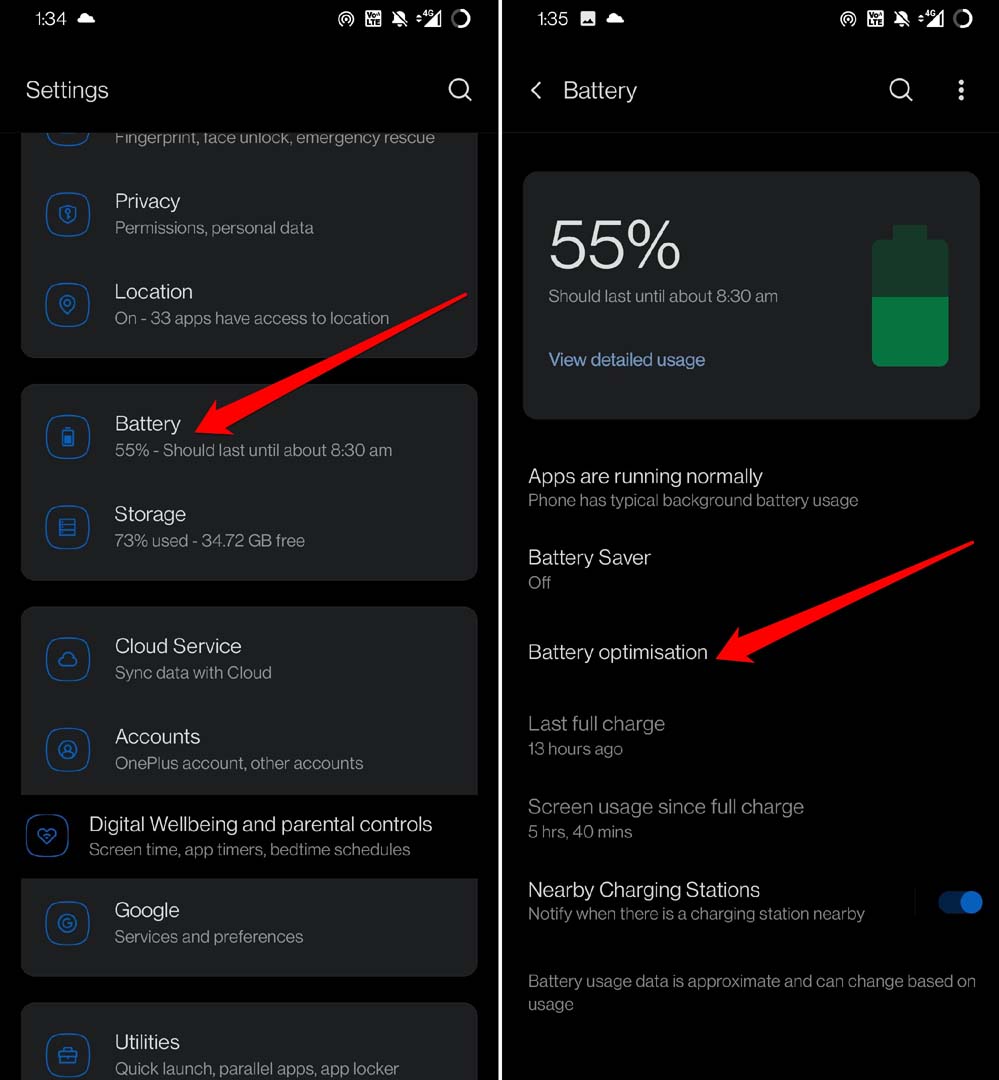
- Luego selecciona cualquier aplicación en particular.
- Selecciona No optimizar.
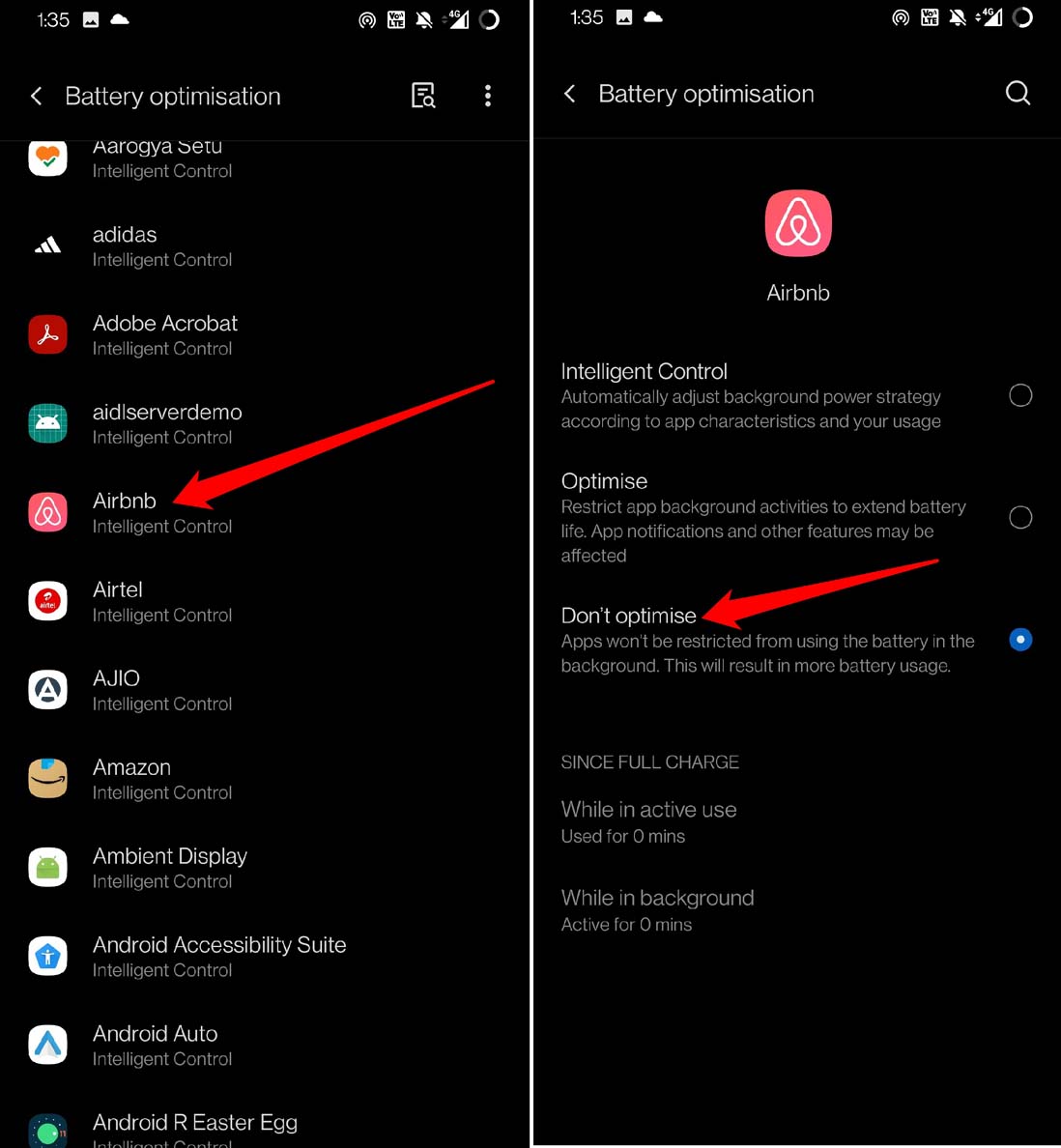
Ahora, la aplicación no estará restringida, y no enfrentarás el problema de notificaciones retrasadas. Puedes hacer los pasos anteriores para todas las demás aplicaciones instaladas en tu dispositivo.
2. ¿Tu conexión a Internet es estable?
Necesitas verificar que tu conexión a Internet esté activa y no se haya interrumpido. A menudo, cuando la red es inestable, toma mucho tiempo para que la notificación aparezca. Puedes habilitar y deshabilitar el modo avión, pero las notificaciones no aparecerán rápidamente a menos que la conectividad de la red sea robusta.
Para solucionar el problema, puedes reiniciar tu red WiFi o conectarte a otra red que pueda estar disponible. Intenta reiniciar tu dispositivo Android también. A menudo, cuando la red muestra problemas aleatorios, reiniciar el dispositivo soluciona la red.
3. Limpiar la caché de las aplicaciones en conflicto
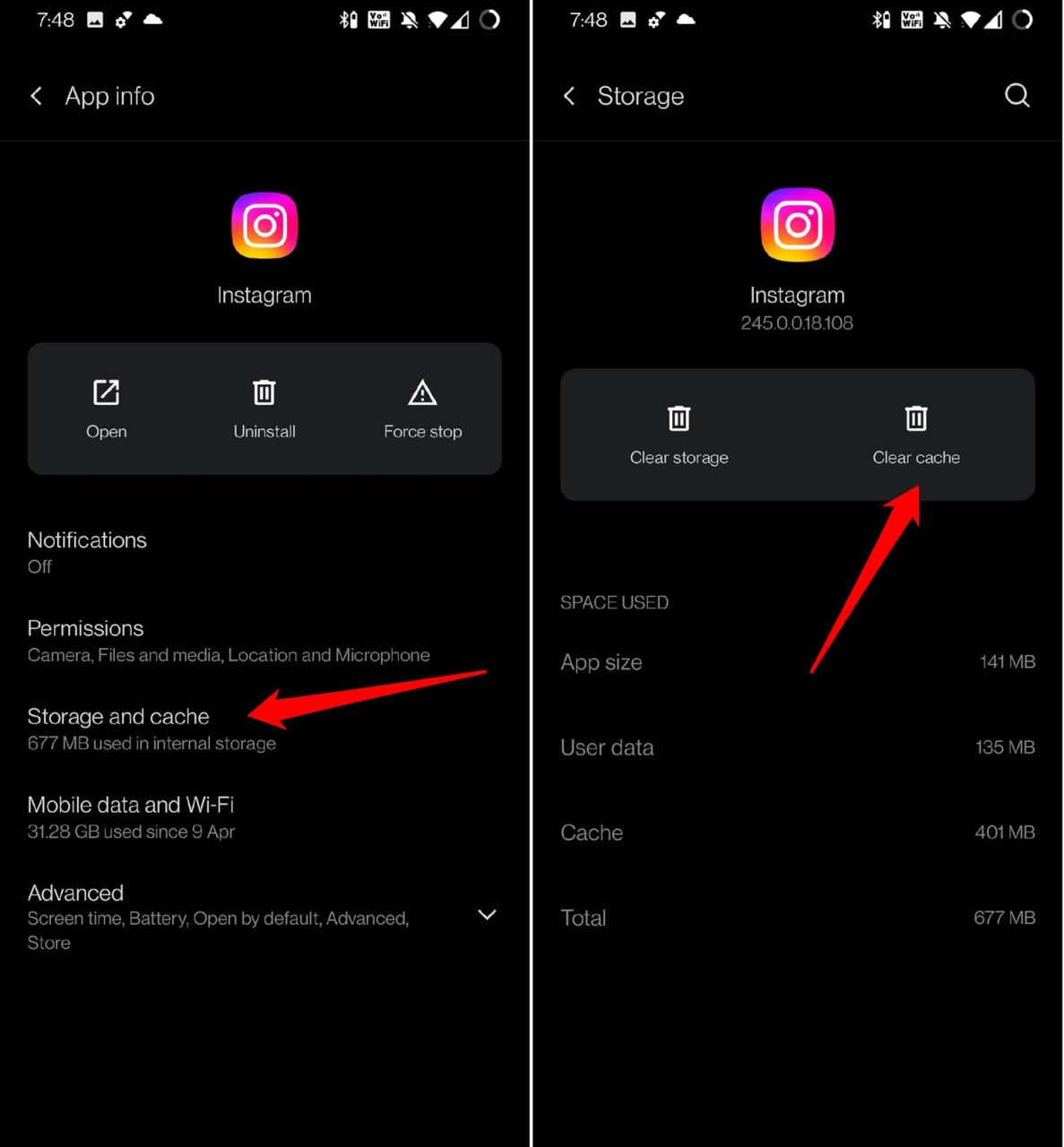
Para cualquier aplicación en la que estés experimentando notificaciones retrasadas, puedes intentar limpiar la caché de esa aplicación.
- Mantén presionado el ícono de la aplicación.
- Desde el menú de acceso directo, selecciona Información de la aplicación.
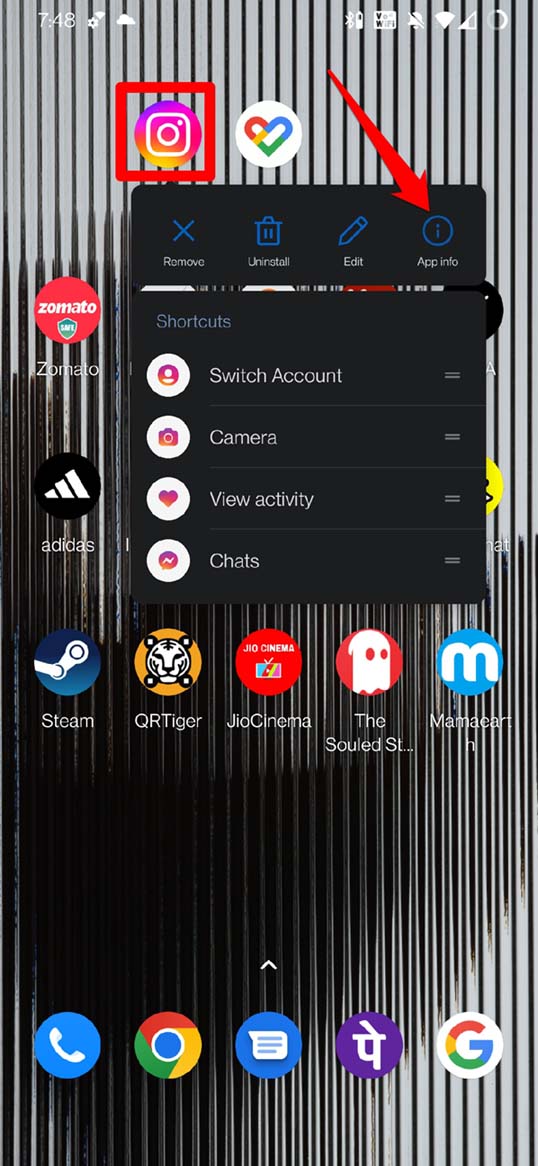
- Bajo Información de la aplicación, toca en Almacenamiento y caché.
- Luego selecciona Limpiar caché.
4. No cierres las aplicaciones forzosamente
Cuando cierras forzosamente una aplicación, la sincronización en segundo plano para esa aplicación se detiene. Hasta que vuelvas a abrir la aplicación, las nuevas notificaciones para esa aplicación no aparecerán. Así que, evita cerrar aplicaciones forzosamente desde las tarjetas de aplicaciones. Además, abstente de cerrar forzosamente la aplicación cuando Android te recuerda hacerlo debido a que la aplicación no está siendo utilizada y consume batería.
5. Desactivar el modo de ahorro de energía de WiFi
Como su nombre indica, esta función limitará la red WiFi según cómo uses las aplicaciones. En consecuencia, interrumpirá las notificaciones de las aplicaciones. Así que, terminas recibiendo notificaciones retrasadas o te las pierdes por completo. Aquí te mostramos cómo desactivar el modo de ahorro de energía de WiFi en tu dispositivo Android.
- Ve a la configuración del dispositivo.
- Toca en WiFi y red.
- A continuación, toca en WiFi.
- Bajo la configuración, deberías ver una opción, Modo de ahorro de energía de WiFi.
- Toca el interruptor al lado de la opción para desactivarlo.
Nota: En algunos dispositivos, esta función puede no estar disponible.
6. Desactivar No molestar
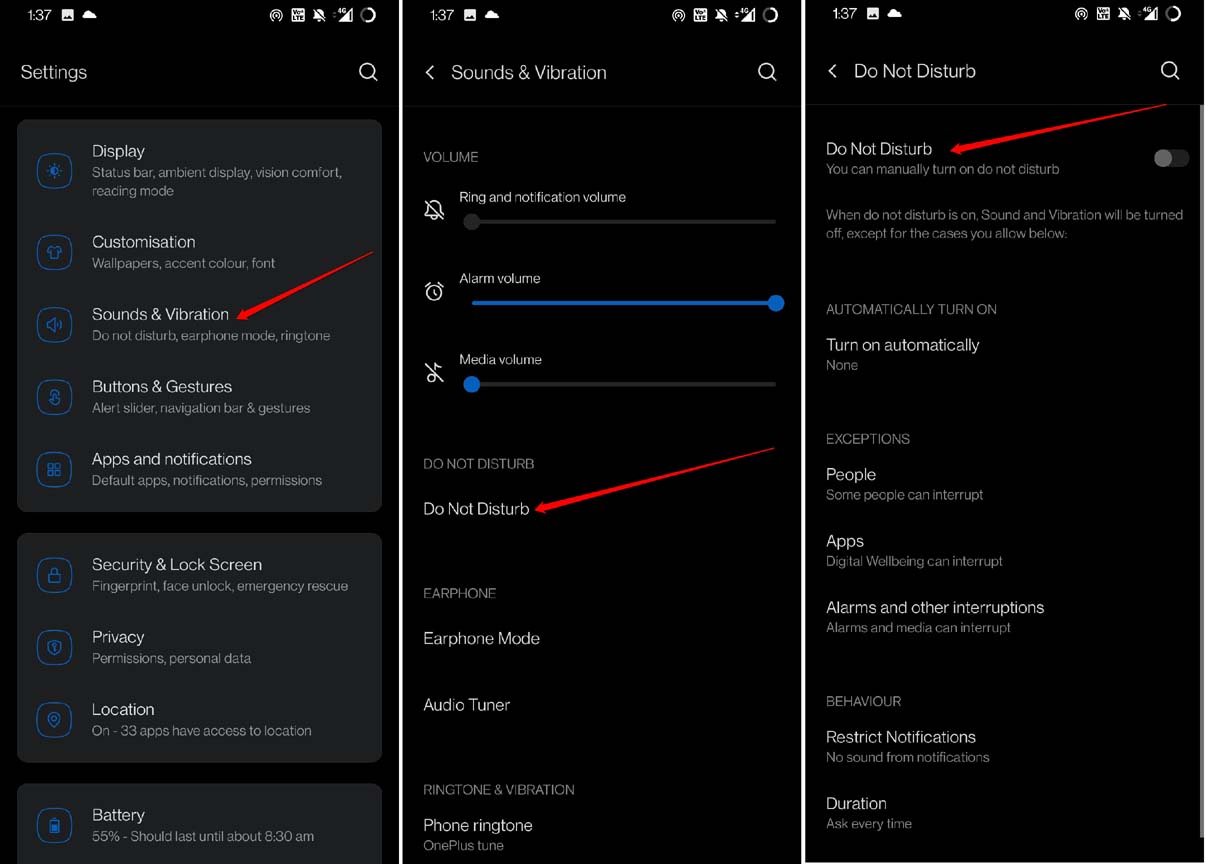
A menudo, las personas habilitan DND o No molestar y se olvidan de desactivarlo si lo están configurando manualmente. Debes desactivarlo para comenzar a recibir notificaciones de todas las aplicaciones.
- Ve a la Configuración.
- Toca en Sonidos y vibración.
- Ve a No molestar y toca en ello.
- Toca el interruptor para desactivar la función.
Alternativamente, puedes acceder a la opción No molestar desde el centro de notificaciones desplegable y desactivarlo desde allí.
7. Eliminar la restricción de uso de datos para aplicaciones
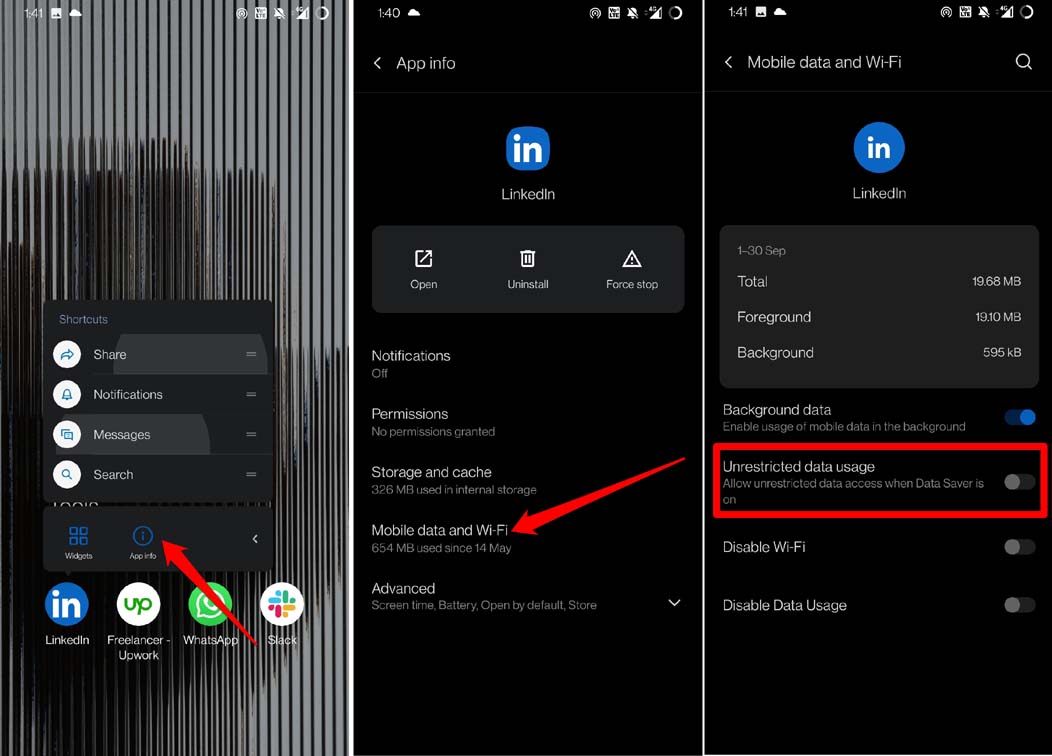
Cuando estableces restricciones de datos en una aplicación, una vez que se consume la cuota de datos estipulada por ella, el sistema operativo Android limitará la funcionalidad de la aplicación. Esto a menudo resulta en notificaciones retrasadas. Así que, puedes eliminar la restricción de uso de datos para esa aplicación.
- Mantén presionado el ícono de la aplicación en cuestión y selecciona Información de la aplicación.
- Toca en Datos móviles y WiFi.
- Bajo la configuración, toca el interruptor y desactiva Uso de datos sin restricciones.
Puedes repetir los pasos anteriores para cualquier aplicación en la que estés enfrentando el problema de notificaciones retrasadas.
8. Desactivar el ahorro de batería en tu Android
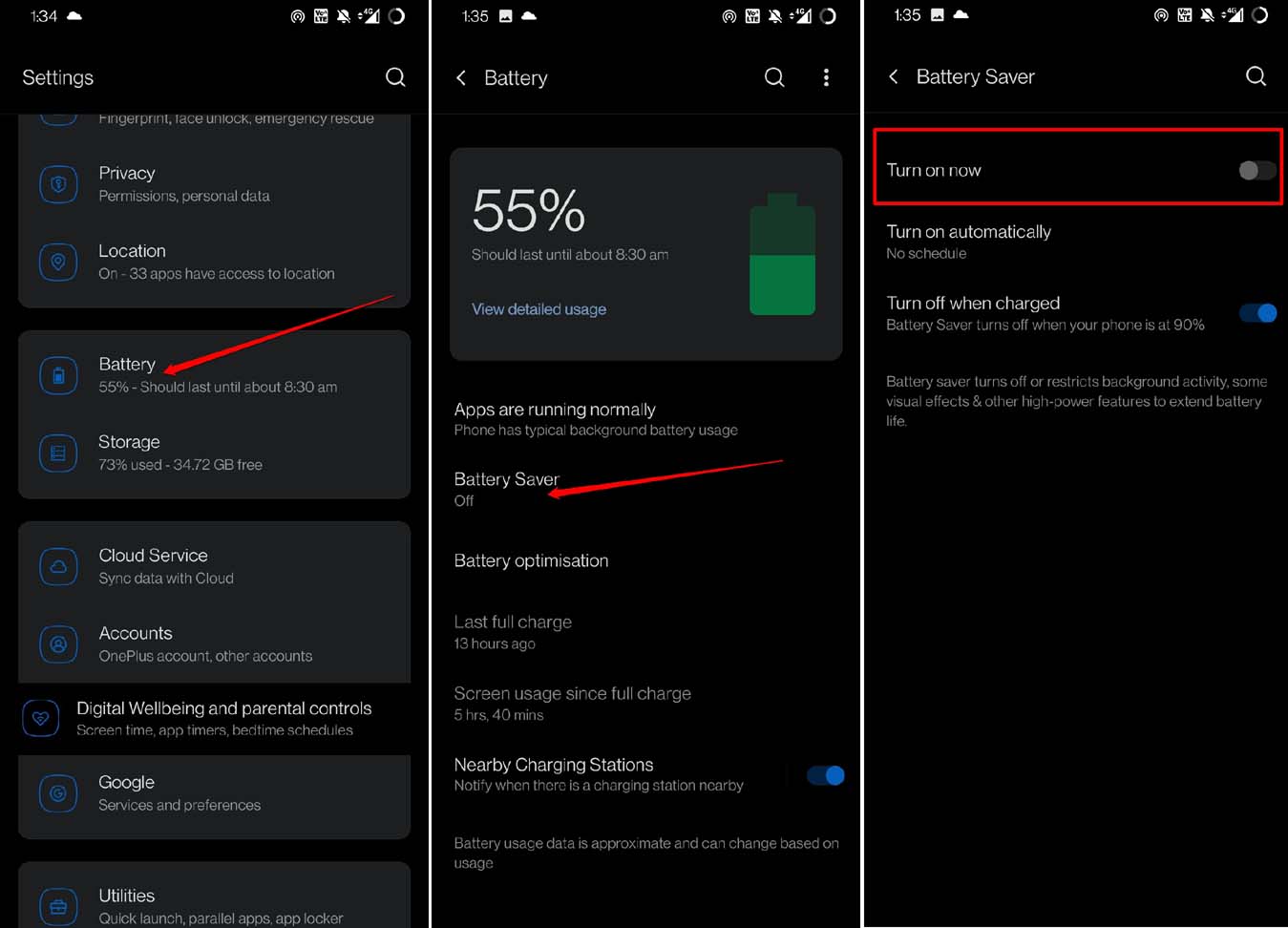
También puedes desactivar el ahorro de batería colectivamente para todas las aplicaciones instaladas en tu dispositivo Android. Si no estás dispuesto a ajustar individualmente la Batería adaptativa para todas las aplicaciones, entonces este método te será útil.
- Abre la Configuración de Android.
- Toca en Batería.
- A continuación, toca en Ahorro de batería.
- Toca el interruptor para desactivar la función.
Conclusión
El problema de las notificaciones retrasadas en los dispositivos Android se debe principalmente a varias configuraciones del sistema que están establecidas por defecto o que activas. Así que, según tu necesidad, puedes utilizar algunos de estos consejos de solución de problemas y ajustar la configuración para reanudar el flujo de notificaciones en tu teléfono Android.
Si tienes alguna opinión sobre ¿Cómo solucionar las notificaciones retrasadas en Android?, no dudes en dejarla en el cuadro de comentarios a continuación. Además, suscríbete a nuestro canal de YouTube de DigitBin para tutoriales en video. ¡Salud!
Recibe nuevas publicaciones en tu bandeja de entrada.
No spam. Cancela la suscripción en cualquier momento.