Notificaciones · 6 min read · Oct 07, 2025
Cómo solucionar las notificaciones retrasadas en el iPhone
¿Estás experimentando el problema de notificaciones retrasadas en tu iPhone? Entonces aquí tienes una lista completa de consejos de solución de problemas que te ayudarán a resolver este problema. Las notificaciones son útiles solo cuando aparecen en el momento adecuado. Eso permitirá a los usuarios responder a las notificaciones y tomar medidas adicionales.
El problema de las notificaciones retrasadas en el iPhone puede ocurrir debido a un iOS con errores instalado en él. Si tienes el modo Enfoque habilitado, entonces todo tipo de notificaciones estarán silenciadas hasta que desactives manualmente la función o se complete el límite de tiempo para el modo de enfoque.
Razones para las notificaciones retrasadas en el iPhone
Si estás enfrentando notificaciones retrasadas en una aplicación en particular, entonces probablemente la aplicación tenga algunos errores. Eso se puede solucionar actualizando la aplicación a la última versión disponible en la App Store. Si tienes otras funciones de iOS, como el modo de Bajo Consumo activo, eso reducirá la funcionalidad de iOS. A menudo puede resultar en no recibir notificaciones a tiempo.
Lo mismo se puede decir sobre el modo de Bajo Consumo de Datos, que reduce el uso de internet. Eso puede causar que las notificaciones aparezcan más tarde y no en el momento en que una aplicación o servicio las envía. Si se han deshabilitado configuraciones de notificaciones, como ciertos tipos de notificaciones, entonces no verás las notificaciones.
Veamos los diversos consejos de solución de problemas que te ayudarán a recibir la notificación a tiempo.
1. Actualiza iOS a la última versión
Nadie prefiere una versión de iOS con demasiados errores que obstaculizan las funciones y la experiencia del usuario del iPhone. Los usuarios que utilizan la versión beta de iOS suelen enfrentar más errores. Incluso los usuarios de beta estables a veces se encuentran con fallos aleatorios. La solución ideal es estar atento a la última versión de iOS lanzada por Apple e instalarla en el iPhone.
- Abre la aplicación Configuración.
- Luego toca en General.
- Debajo de eso toca en Actualización de software.
- Asegúrate de que el iPhone esté conectado a WiFi.
- El dispositivo buscará actualizaciones disponibles y se te notificará si hay una nueva versión de iOS lista para descargar.
- Toca en Descargar e instalar para proceder con la instalación de la actualización.
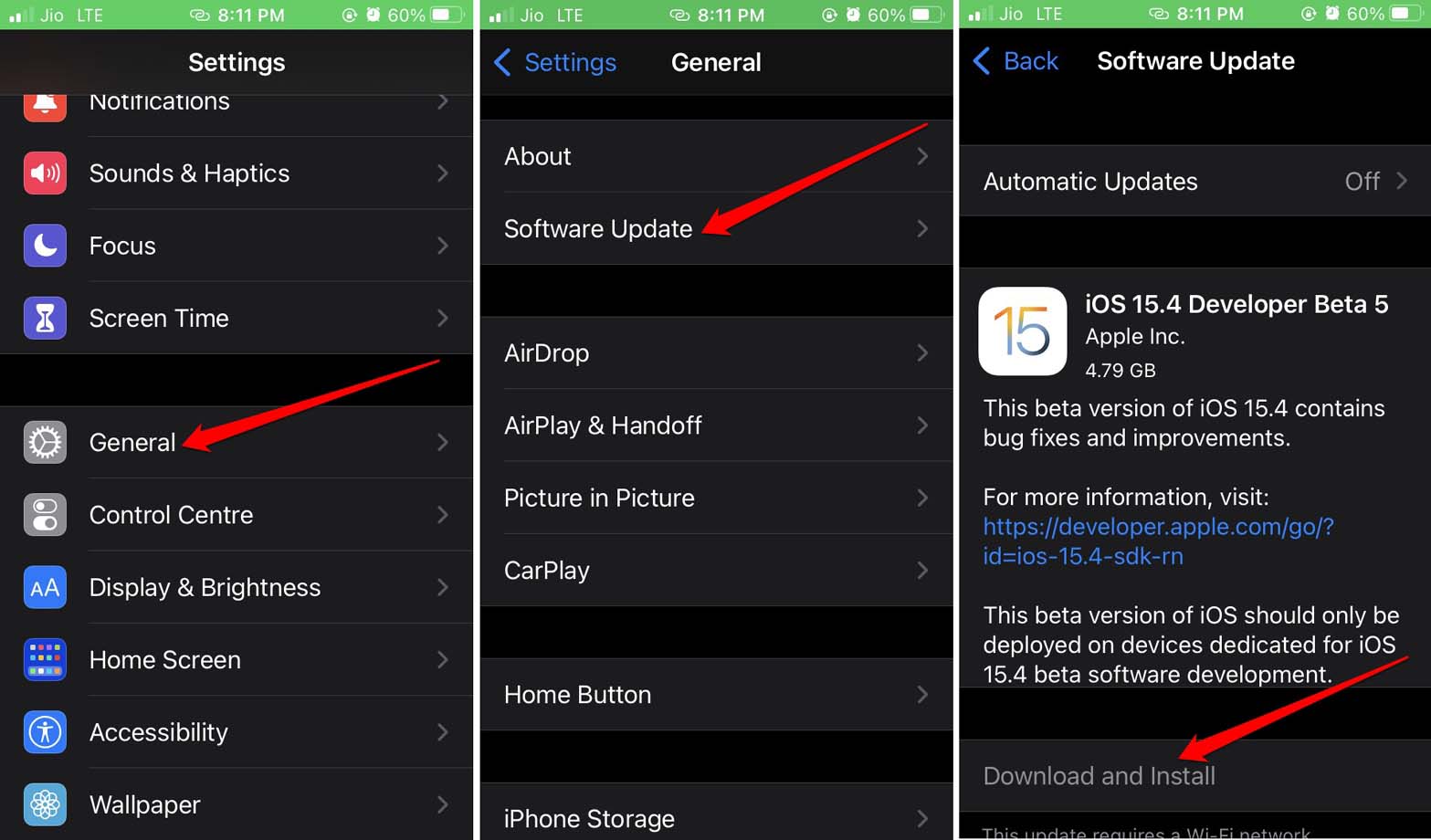
- Después de instalar la actualización, el problema de las notificaciones retrasadas en el iPhone debería estar solucionado si era un error en la versión del sistema que causaba el problema.
2. Actualiza aplicaciones con errores en el iPhone
Si piensas que no es iOS sino alguna aplicación que puede tener errores interfiriendo con las notificaciones de iOS, entonces actualiza todas las aplicaciones en la App Store.
- Abre la App Store.
- Toca en la foto de perfil de Apple ID en la esquina superior derecha.
- Verás la lista de aplicaciones instaladas en tu iPhone que esperan ser actualizadas a sus últimas versiones.
- Toca en el botón Actualizar al lado de todas las aplicaciones.
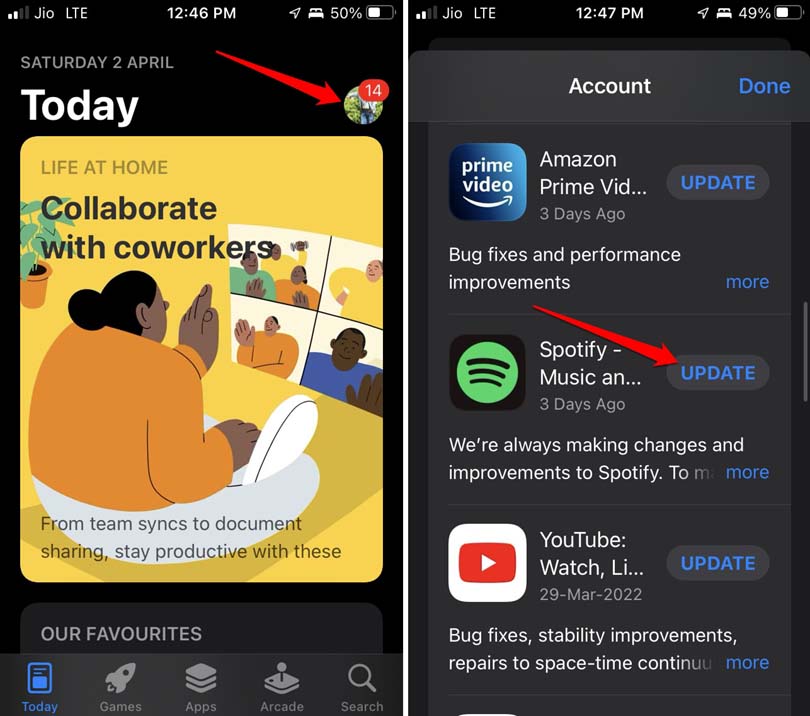
Después de actualizar todas las aplicaciones, reinicia el iPhone y verifica si ahora puedes recibir todas las notificaciones de inmediato.
3. Habilita todos los aspectos de las notificaciones en iOS
Asegúrate de que las notificaciones y todos sus aspectos relacionados estén debidamente habilitados en el iPhone. Esto incluye notificaciones en estilo banner, notificaciones basadas en sonido y notificaciones en la pantalla de bloqueo. También, habilita las vistas previas de notificaciones.
- Abre la aplicación Configuración > Toca en Notificaciones.
- Luego toca en Mostrar vistas previas.
- Configúralo en Siempre.
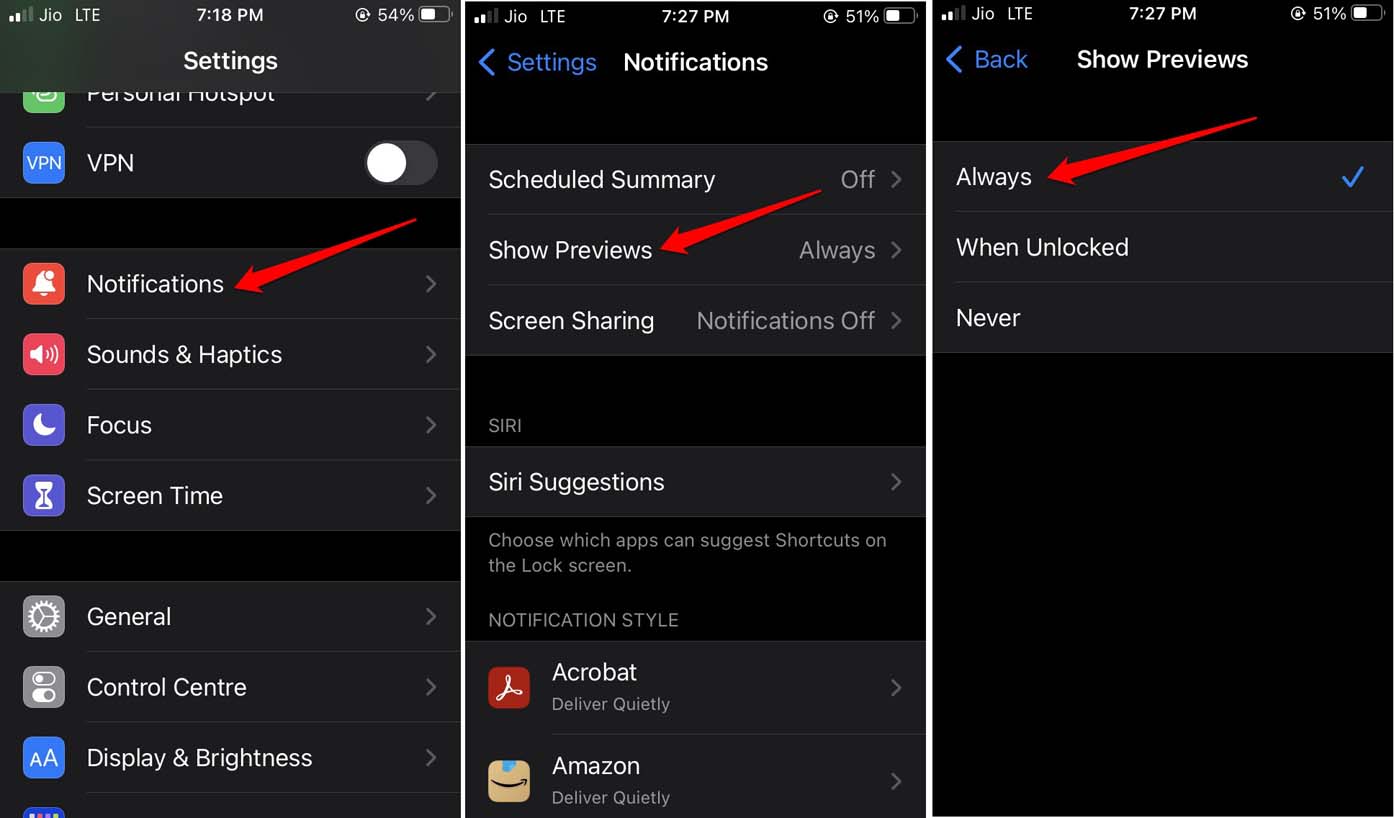
Adicionalmente, bajo la configuración de Notificaciones, revisa todas las aplicaciones instaladas en el iPhone y verifica que para todas estas aplicaciones, las notificaciones estén habilitadas.
- Abre cualquiera de las aplicaciones instaladas.
- Toca en el interruptor al lado de Permitir notificaciones.
- Habilita las Notificaciones sensibles al tiempo para esa aplicación para recibir notificaciones inmediatamente cuando aparezca alguna nueva notificación relacionada con la aplicación.
- Habilita las notificaciones en la pantalla de bloqueo, las notificaciones en estilo banner y permite que las notificaciones aparezcan en el centro de notificaciones.
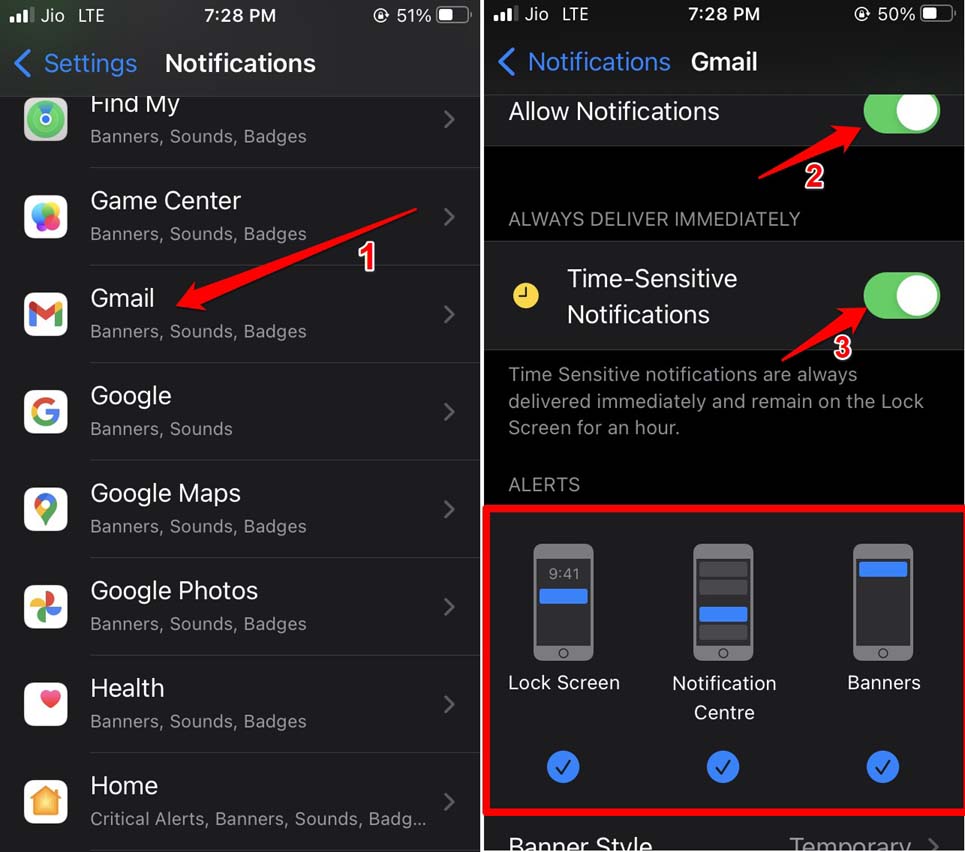
- Realiza los pasos anteriores para todas las aplicaciones.
Ten en cuenta que la notificación marcada como sensible al tiempo permanecerá en la pantalla durante una hora a partir del momento en que apareció por primera vez en tu iPhone.
4. Desactiva el resumen de notificaciones
El resumen de notificaciones es una función introducida a los usuarios de iPhone con iOS 15. Para ayudar a evitar distracciones causadas por notificaciones frecuentes, el resumen programado mostrará las notificaciones solo en un momento determinado del día.
Por supuesto, cuando esto está habilitado, los usuarios se perderán muchas notificaciones. Esta función es útil solo si tu principal impulsor no es el iPhone. De lo contrario, será un error habilitar un resumen programado de notificaciones y luego quejarse de perder notificaciones.
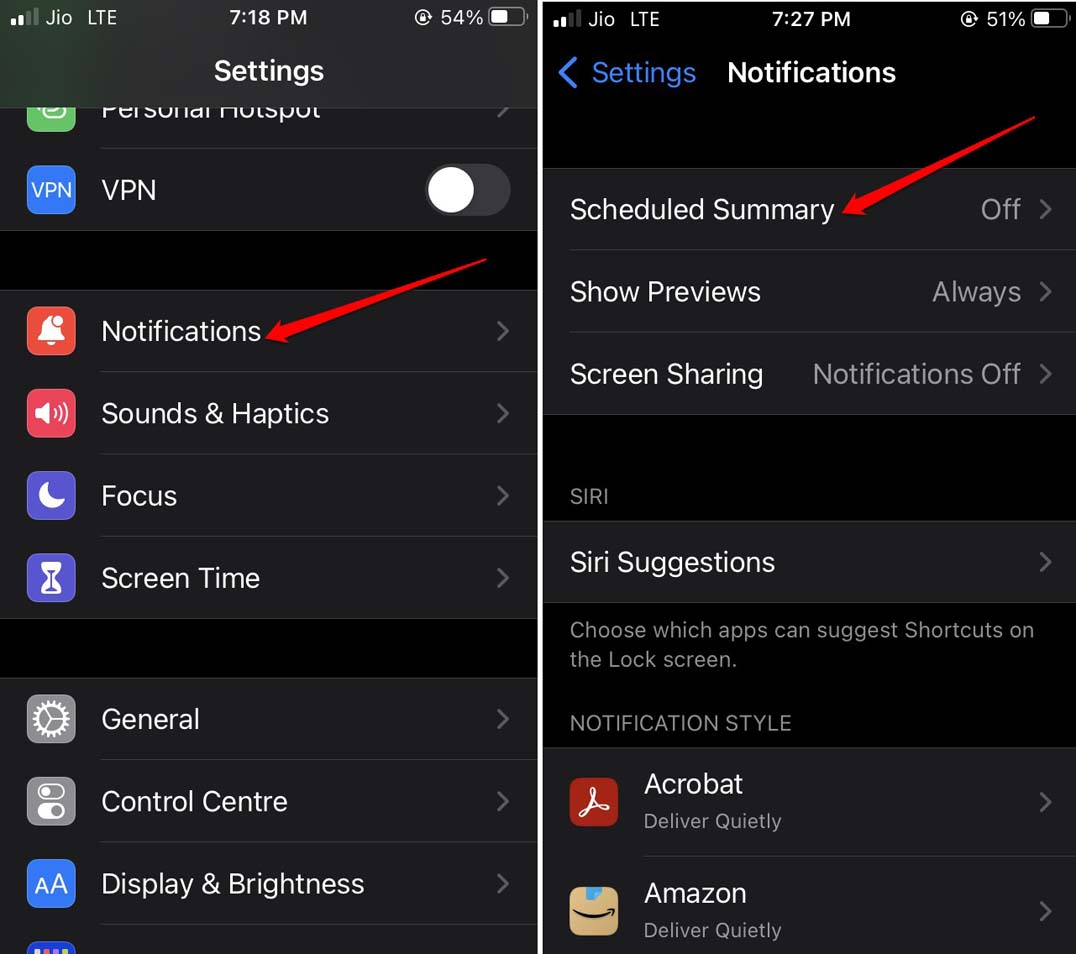
- Abre la aplicación Configuración.
- Luego toca en Notificaciones.
- Toca en Resumen programado.
- Ahora, toca en el interruptor para desactivar la función.
5. Desactiva el modo Enfoque
Si no quieres perderte notificaciones 24/7, entonces debes desactivar el Modo Enfoque en iOS. Además, si has establecido un horario para que el modo de enfoque se active automáticamente, entonces también necesitas desactivar eso.
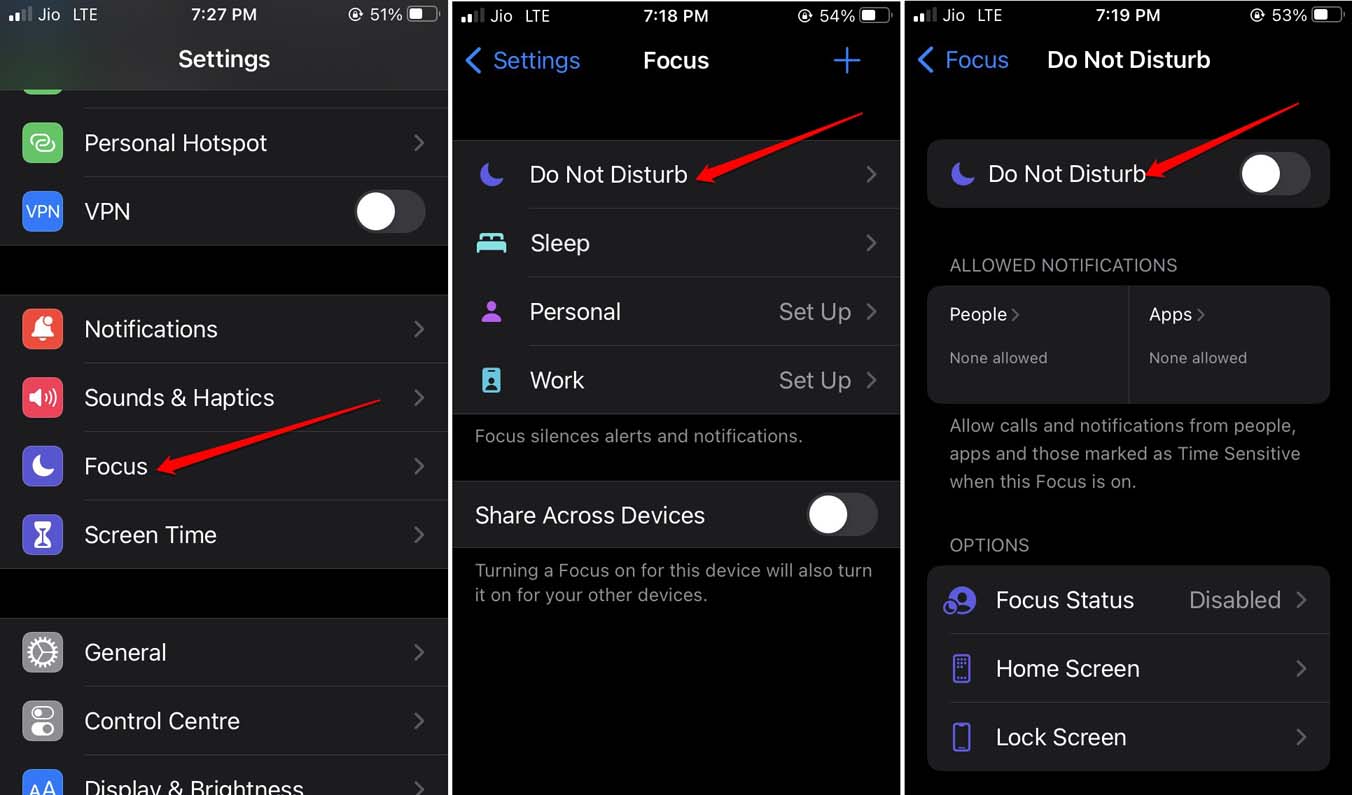
- Abre la aplicación Configuración.
- Toca en Enfoque.
- Luego toca en No molestar.
- Toca el interruptor al lado de la opción para desactivarlo.
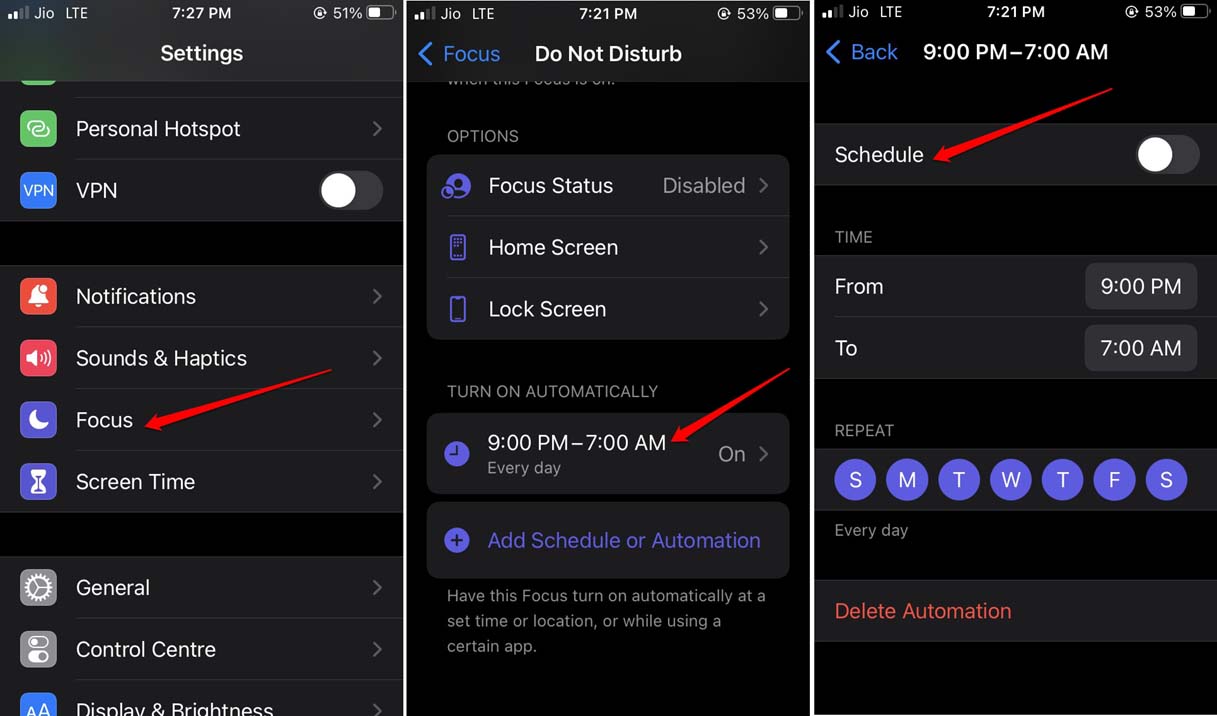
Para desactivar el modo de enfoque programado,
- Abre la configuración de Enfoque.
- Navega a la pestaña Activar automáticamente.
- Toca en el horario programado.
- Luego toca en el interruptor al lado de la opción Programar y desactívalo.
6. No uses el modo de Bajo Consumo de Datos
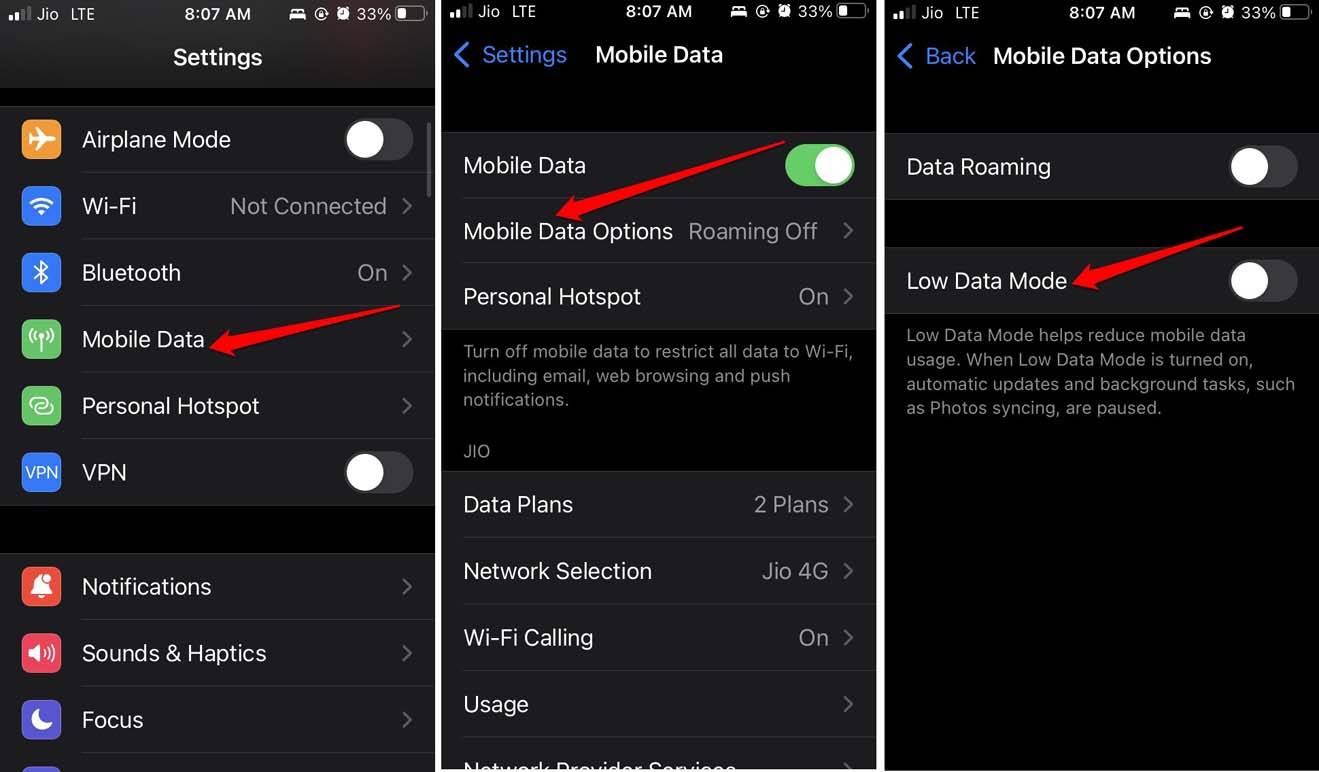
Desactiva la función de modo de bajo consumo de datos para que el iPhone pueda usar libremente los datos móviles o WiFi y las notificaciones no se vean afectadas.
- Abre la aplicación Configuración.
- Toca en Datos móviles.
- A continuación, selecciona Opciones de datos móviles.
- Desactiva el Modo de Bajo Consumo tocando el interruptor cerca de él.
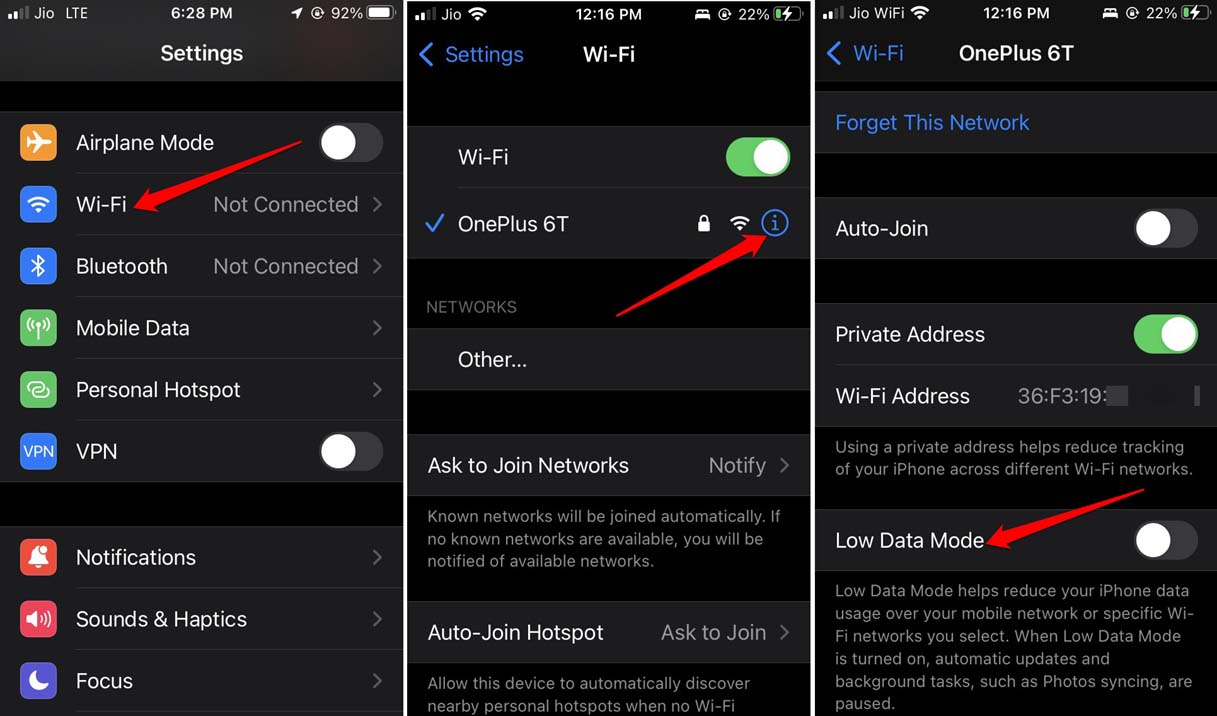
Puedes repetir los mismos pasos para la red WiFi también.
- Ve a la Configuración de iOS.
- Toca en WiFi.
- Para la red WiFi particular que estás utilizando, toca en el botón de información.
- En su configuración, desplázate hasta el Modo de Bajo Consumo y toca en el interruptor al lado de él para desactivar la función.
7. Desactiva el Modo de Bajo Consumo
El modo de bajo consumo en iOS se activa cuando solo queda entre el 15 y el 20 por ciento de batería en el iPhone. Esto puede afectar la forma en que se presentan las notificaciones al usuario. Para solucionar eso, carga tu dispositivo, lo que desactivará automáticamente el modo de bajo consumo.
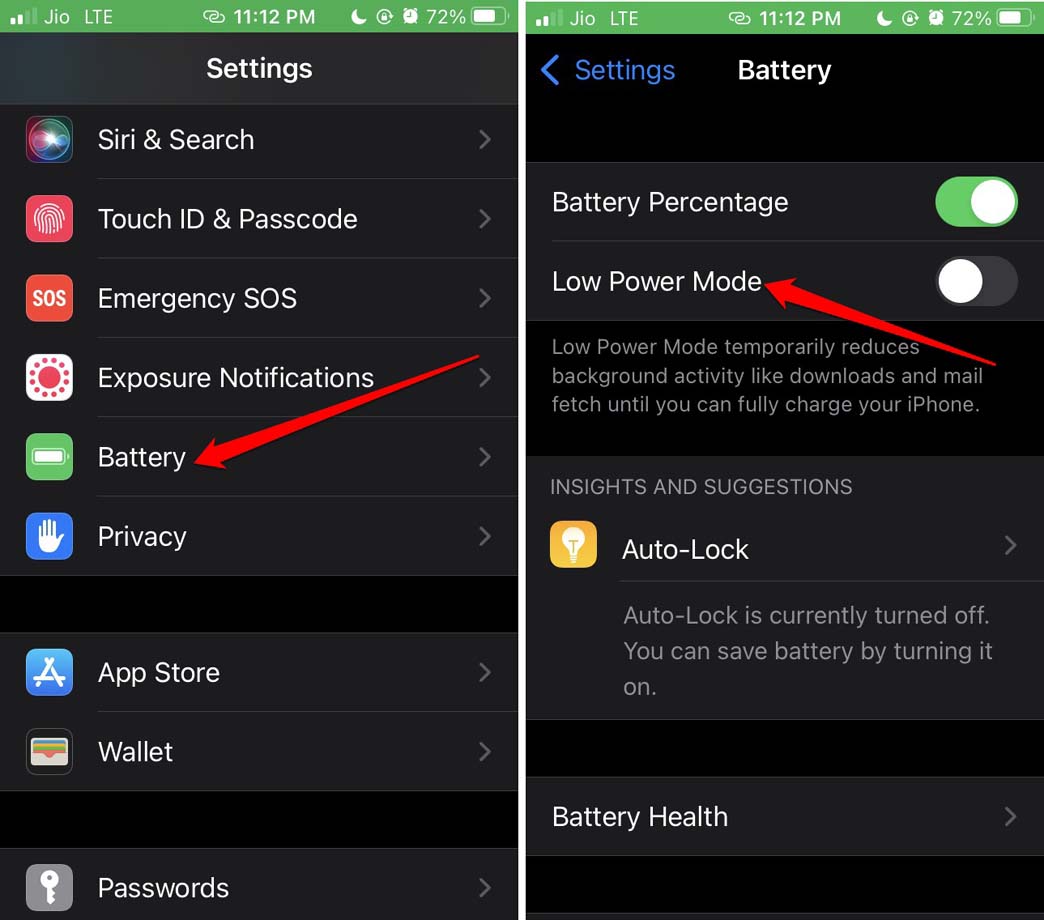
Si hay suficiente carga disponible y aún así has habilitado el modo de bajo consumo, entonces puedes desactivarlo manualmente.
- Abre la aplicación Configuración.
- Navega a la Batería y tócalo.
- Luego toca en el interruptor al lado de Modo de Bajo Consumo para desactivarlo.
Conclusión
Una notificación perdida puede ser una llamada telefónica importante o un correo electrónico que puede ser bastante urgente. Perderse estas no es en absoluto ideal para personas productivas. Por lo tanto, es prudente solucionar el problema de las notificaciones retrasadas en el iPhone. Sigue esta guía y el problema se resolverá para siempre.
Si tienes algún comentario sobre Cómo solucionar las notificaciones retrasadas en el iPhone, no dudes en dejarlo en el cuadro de comentarios a continuación. Además, suscríbete a nuestro canal de YouTube de DigitBin para tutoriales en video. ¡Salud!
Recibe nuevas publicaciones en tu bandeja de entrada.
No spam. Cancela la suscripción en cualquier momento.