Videojuegos · 9 min read · Dec 25, 2025
¿Cómo solucionar que Deliver Us Mars sigue fallando al iniciar en PC?
Deliver Us Mars lleva a los jugadores a la exploración espacial en Marte. Sin embargo, ha habido informes de algunos usuarios que experimentan bloqueos al intentar iniciar el juego en su PC. Los jugadores que esperan ansiosamente jugar el juego pueden encontrar esto frustrante. Aquí examinaremos algunas de las razones por las que Deliver Us Mars sigue fallando al iniciar en un PC y proporcionaremos soluciones.
¿Cuáles son las razones de los bloqueos de Deliver Us Mars al iniciar?
- Controlador gráfico desactualizado o incompatible: Dado que Deliver Us Mars utiliza gráficos, puede causar bloqueos al iniciarse si el controlador gráfico está desactualizado o es incompatible. Por lo tanto, el controlador gráfico debe estar actualizado y ser compatible con el juego para que puedas jugarlo.
- Archivos del juego corruptos: El juego también puede fallar cuando el archivo está dañado. Muchas razones pueden causar esto, como un corte de energía repentino, la presencia de un virus o malware, o la instalación incompleta del juego.
- Falta de derechos administrativos: Deliver Us Mars podría fallar al iniciar si no tienes derechos administrativos en tu PC. Esto puede suceder cuando estás usando una cuenta de invitado o una cuenta estándar.
- Overclocking: Puedes experimentar inestabilidad y bloqueos del juego si haces overclocking a tu CPU o GPU. Además de aumentar el voltaje y la temperatura, el overclocking puede causar daños o inestabilidad a tu CPU o GPU.
- Especificaciones del sistema incompatibles: Si tu PC no cumple con los requisitos mínimos del sistema del juego, experimentarás bloqueos. Así que, si tu PC no tiene suficiente RAM, CPU o GPU, puedes experimentar este problema.
Principales formas de solucionar que Deliver Us Mars sigue fallando al iniciar
Aquí hay algunas soluciones que te ayudarán a deshacerte del problema de que Deliver Us Mars sigue fallando al iniciar; por lo tanto, asegúrate de realizarlas una tras otra de la siguiente manera:
Solución 1: Verifica las especificaciones del sistema
También puede ser necesario verificar las especificaciones de tu sistema para asegurarte de que tu PC cumpla con los requisitos mínimos para ejecutar Deliver Us Mars sin fallos al iniciar. Este juego puede no funcionar correctamente en tu PC si no cumple con los requisitos mínimos. Para jugar Deliver Us Mars, necesitarás los siguientes requisitos del sistema:
- Sistema Operativo: Windows 7/8/10 64-bit
- Procesador: Intel Core i5 de doble núcleo
- Memoria: 4 GB de RAM
- Gráficos: NVIDIA GeForce GTX 660 / AMD Radeon HD 7870
- DirectX: Versión 11
- Almacenamiento: 10 GB de espacio disponible
Puede valer la pena verificar tu PC en busca de problemas de hardware o software que estén causando que Deliver Us Mars falle al iniciar si tu PC cumple con los requisitos mínimos.
Solución 2: Actualiza tu controlador gráfico
Es importante actualizar tu controlador gráfico para asegurarte de que Deliver Us Mars sea compatible con tu PC. Puedes gestionar tu tarjeta gráfica con la ayuda de un controlador gráfico, que es un programa que se comunica con tu sistema operativo y aplicaciones en tu computadora.
Además de instalar o actualizar un juego, también puede ser necesario actualizar el controlador gráfico. Dado que los juegos a menudo están optimizados para funcionar sin problemas y de manera eficiente en las últimas versiones de controladores gráficos, los desarrolladores de juegos los optimizan para ellos. Aquí están los pasos que necesitas seguir para actualizar tu controlador gráfico:
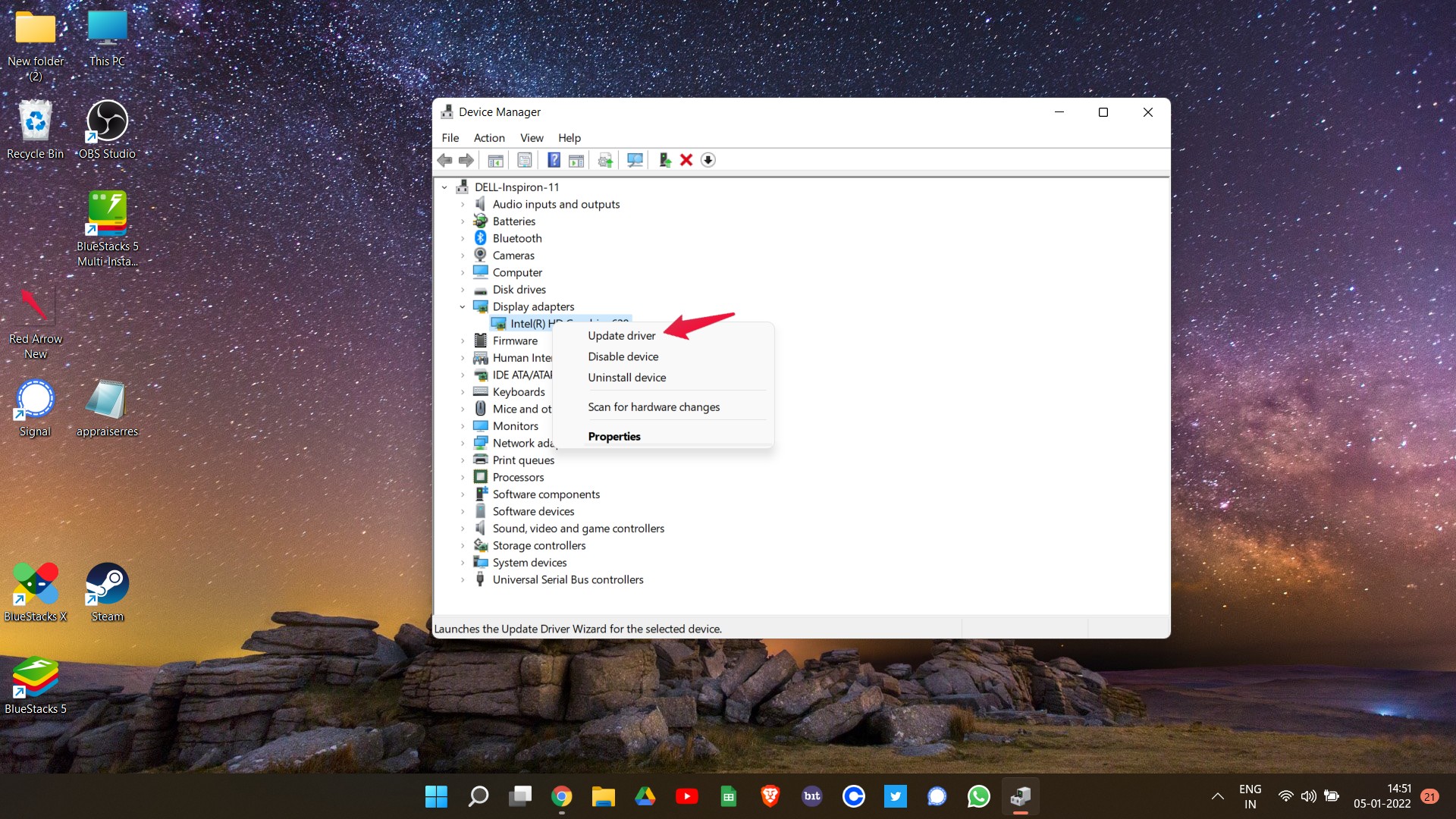
- Para abrir el Administrador de dispositivos, presiona Windows + X en tu teclado.
- Haz clic derecho en tu tarjeta gráfica en la sección de Adaptadores de pantalla.
- Usando el menú contextual, selecciona Actualizar controlador y sigue las instrucciones en pantalla.
Solución 3: Verifica los archivos del juego
También puede ser necesario verificar los archivos del juego para solucionar el problema de bloqueo de Deliver Us Mars al iniciar. Este proceso verifica los archivos del juego contra los archivos del servidor del juego para asegurarse de que los archivos no estén corruptos o faltantes. Siempre que algún archivo del juego esté dañado o falte, se reemplazará con copias nuevas del servidor del juego. Puedes verificar los archivos del juego en Steam siguiendo estos pasos:
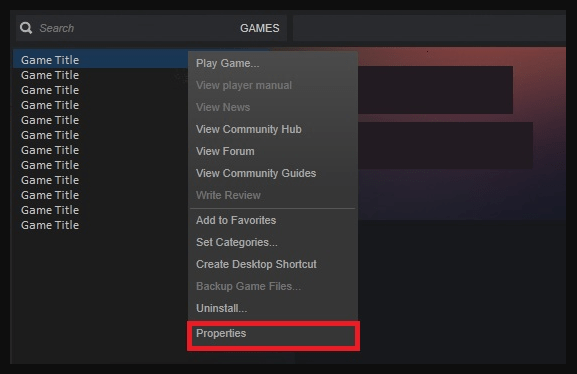
- Ve al menú superior de Steam y selecciona Biblioteca.
- Luego haz clic derecho en Deliver Us Mars y selecciona Propiedades.
- Finalmente, en la pestaña de Archivos locales, haz clic en Verificar la integridad de los archivos del juego.
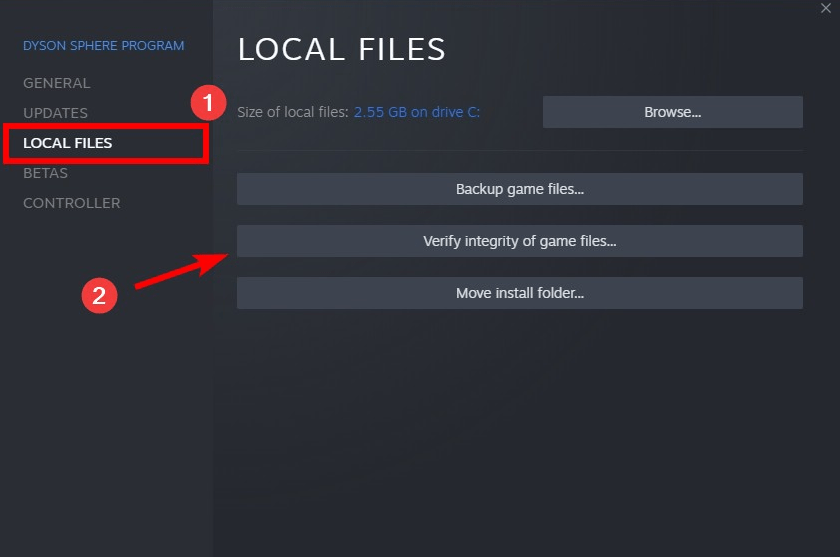
Después de completar el proceso de verificación, intenta iniciar Deliver Us Mars nuevamente para ver si el problema se ha resuelto. Es posible que debas seguir un proceso de verificación ligeramente diferente si usas Epic Games o GOG. Sin embargo, en general, los pasos deberían ser similares.
Solución 4: Ejecuta Deliver Us Mars como administrador
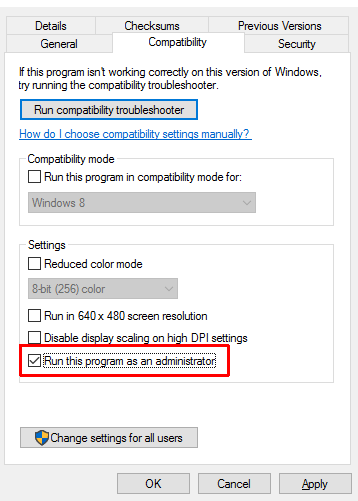
Si Deliver Us Mars falla al iniciar, ejecutarlo como administrador podría ayudar. En algunos casos, los juegos requieren privilegios elevados para funcionar correctamente, y ejecutarlos como administrador puede otorgarles esos derechos. Para ejecutar Deliver Us Mars como administrador, sigue estos pasos:
- En tu escritorio, haz clic derecho en Deliver Us Mars.
- Selecciona Propiedades en el menú contextual.
- Ahora, ve a la pestaña de Compatibilidad y marca la opción Ejecutar este programa como administrador.
- Finalmente, presiona Aplicar > Aceptar.
Solución 5: Desactiva el overclocking
Al hacer overclocking a un componente de la computadora, puedes desarrollar un rendimiento más alto del que recibiría en su configuración de fábrica. Sin embargo, el overclocking puede llevar a inestabilidad del sistema y problemas de bloqueo, como el bloqueo de Deliver Us Mars al iniciar.
Si Deliver Us Mars falla al iniciar, el problema puede resolverse si desactivas el overclocking en tu PC. Puedes desactivar el overclocking siguiendo estos pasos:
- Cuando tu computadora arranque, presiona F2 o Suprimir para abrir el menú BIOS.
- Ve a la sección de configuración de Overclocking o CPU.
- Asegúrate de que todas las configuraciones de overclocking estén desactivadas y guarda los cambios.
- Intenta reiniciar el juego después de reiniciar tu PC para verificar si el problema de que Deliver Us Mars sigue fallando se resuelve o no.
Solución 6: Actualiza Windows
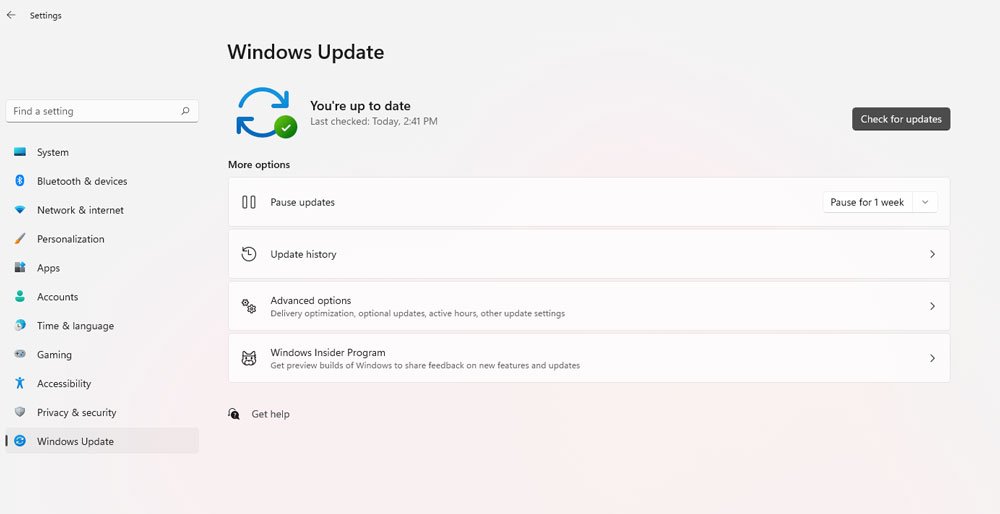
Asegúrate de que tu PC tenga las últimas actualizaciones de Windows. En muchos casos, Microsoft lanza actualizaciones que corrigen errores y hacen que los juegos sean más compatibles. Aquí están los pasos para buscar actualizaciones:
- Ve a la página de Configuración.
- Luego, toca en Actualización de Windows y haz clic en Buscar actualizaciones.
Solución 7: Desactiva la superposición de Steam
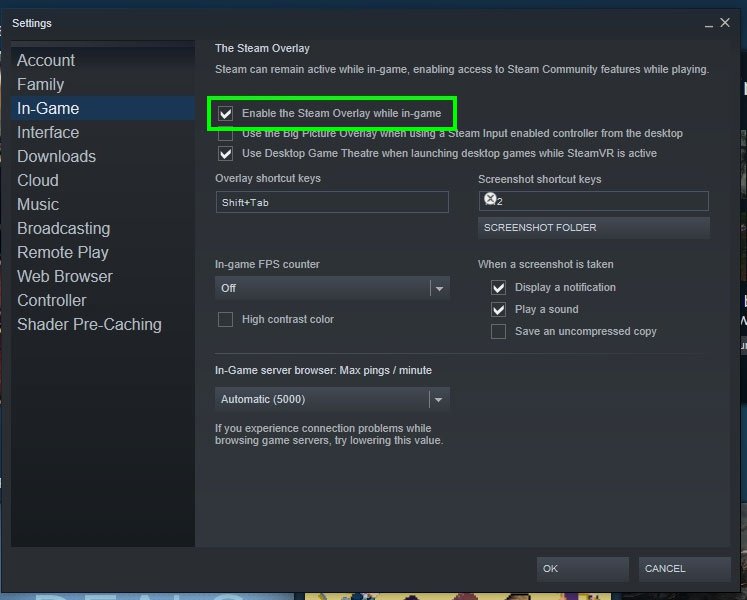
Puede ser útil desactivar la superposición de Steam si juegas Deliver Us Mars a través de Steam. Hay momentos en que la superposición entra en conflicto con los juegos, causando problemas de rendimiento o bloqueos. Para desactivar la superposición de Steam, sigue estos pasos:
- Inicialmente, ve a tu biblioteca de Steam y haz clic derecho en el juego.
- En la pestaña General, desmarca la casilla junto a “ Habilitar superposición de Steam mientras estás en el juego “.
- Después de eso, haz clic en Aceptar.
Solución 8: Ejecuta un escaneo SFC
Es posible reparar archivos del sistema faltantes o corruptos utilizando el Comprobador de Archivos del Sistema (SFC) integrado en Windows. Para ejecutar un escaneo SFC, sigue estos pasos:
- Abre el Símbolo del sistema como administrador.
- Luego, escribe “ sfc /scannow ” y presiona Enter.
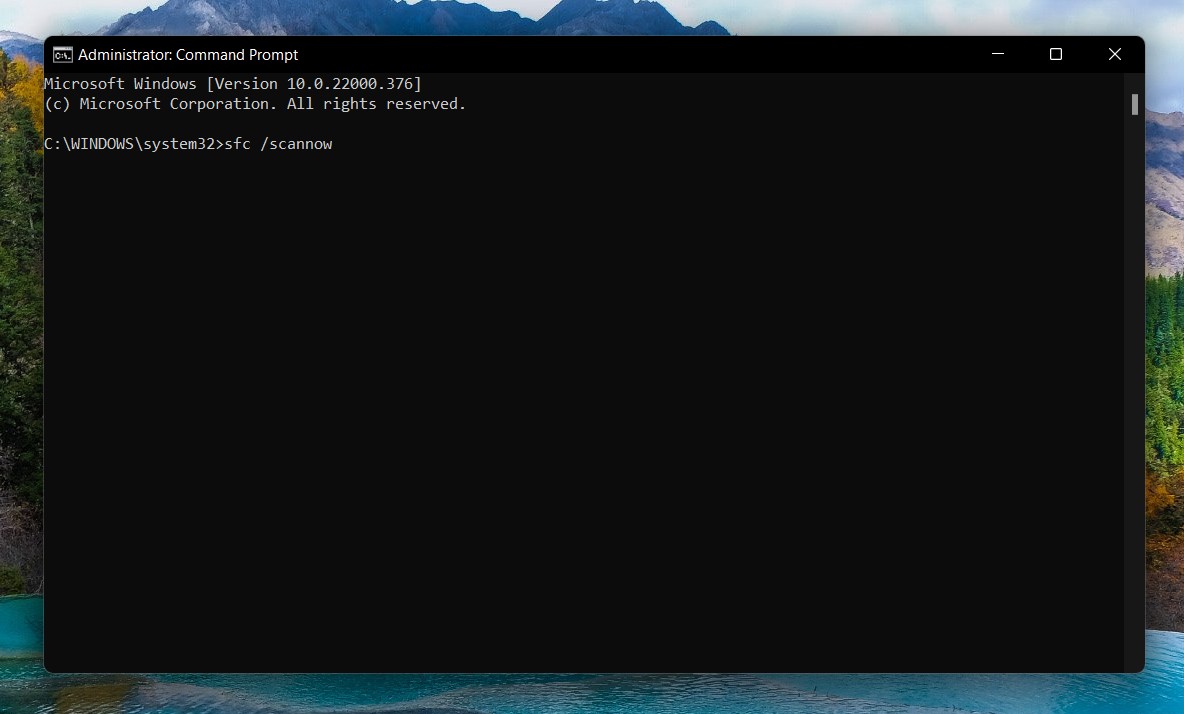
Has terminado. Tomará unos minutos completar el escaneo, y cualquier problema que encuentre se te informará.
Solución 9: Realiza un arranque limpio en tu dispositivo
Puede ser útil realizar un arranque limpio para determinar si el software o servicios de terceros están causando conflictos con el juego. Estos pasos te guiarán a través de un arranque limpio:
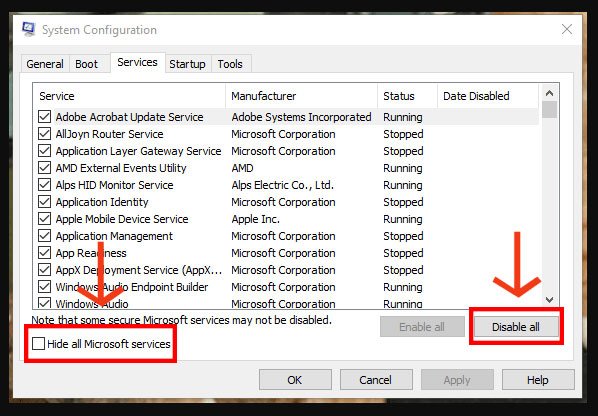
- Inicialmente, para abrir el cuadro de diálogo Ejecutar, presiona Windows + R en tu teclado. Puedes escribir “ msconfig ” y presionar Enter.
- Selecciona la pestaña de Servicios en la ventana de Configuración del sistema y marca la casilla junto a “ Ocultar todos los servicios de Microsoft “. Después de eso, haz clic en Deshabilitar todo.
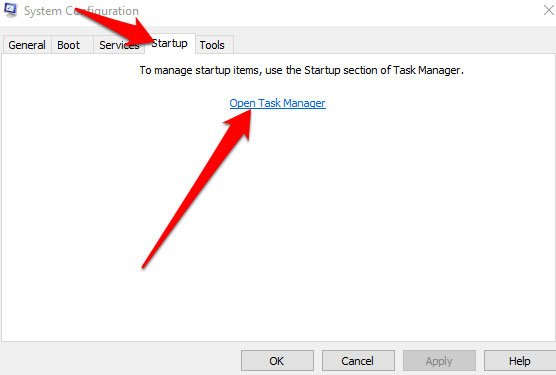
- Después de eso, haz clic en Abrir el Administrador de tareas en la pestaña de Inicio. Haz clic derecho en cada elemento de inicio y selecciona Deshabilitar.
- Para resolver el problema, reinicia tu computadora e intenta iniciar Deliver Us Mars nuevamente.
Solución 10: Establece alta prioridad a Deliver Us Mars
Si tu PC está experimentando un alto uso de CPU u otros problemas relacionados con los recursos, establecer la prioridad del juego en alta en el Administrador de tareas puede mejorar su rendimiento y estabilidad. Para establecer la prioridad del juego en alta en el Administrador de tareas, sigue estos pasos:
- Inicia Deliver Us Mars y espera hasta que falle.
- Después de eso, para abrir el Administrador de tareas, presiona Ctrl + Shift + Esc en tu teclado.
- En la pestaña de Detalles, busca Deliver Us Mars.exe, que es el archivo ejecutable del juego.
- Haz clic derecho en el archivo ejecutable del juego y selecciona Establecer prioridad > Alta.
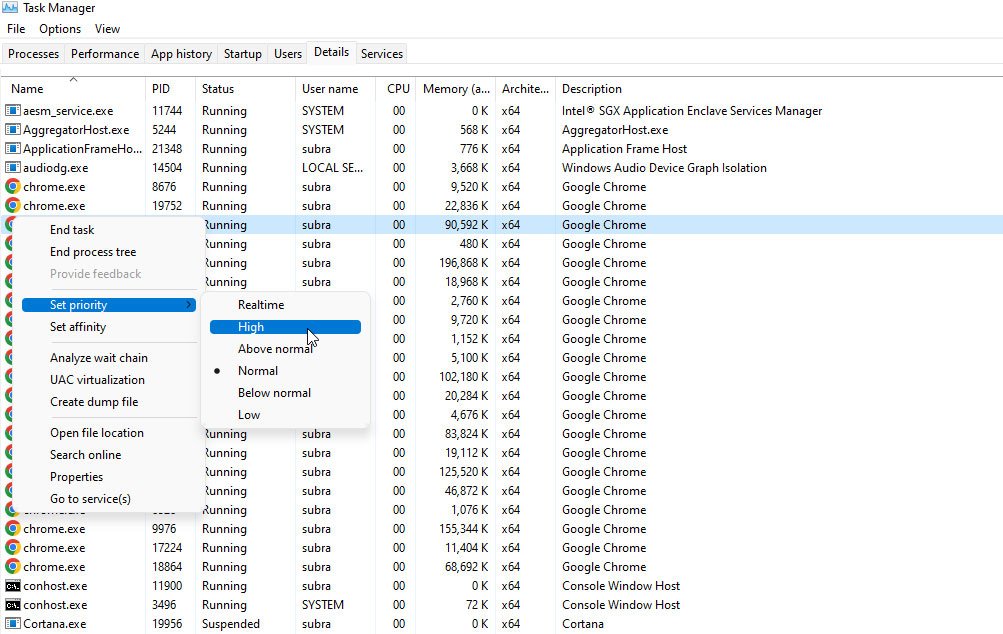
- Para ver si el problema se ha resuelto, cierra el Administrador de tareas y reinicia el juego.
Puede ser útil establecer la prioridad de un juego en alta, para que tenga acceso a más recursos del sistema, lo que puede ayudar a mejorar el rendimiento del juego y reducir la probabilidad de bloqueos. Por favor, utiliza esta opción con precaución y solo cuando sea necesario, ya que establecer la prioridad del juego en alta puede ralentizar otros procesos en tu PC.
Solución 11: Cierra los procesos en segundo plano
Puedes intentar terminar los procesos de Deliver Us Mars en el Administrador de tareas y relanzarlo si sigue fallando al iniciar después de intentar las soluciones anteriores. Puede ayudar a limpiar cualquier proceso atascado o problemas de memoria que estén causando que el juego falle. En el Administrador de tareas, sigue estos pasos para finalizar el juego:
- Inicia Deliver Us Mars y espera hasta que falle.
- Usando tu teclado, presiona Ctrl + Shift + Esc para abrir el Administrador de tareas.
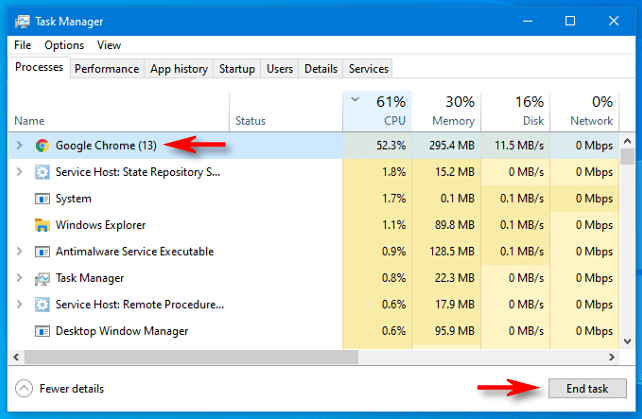
- En la pestaña de Procesos, busca procesos que consuman más recursos.
- Selecciona los procesos que estás buscando y presiona el botón Finalizar tarea.
Solución 12: Reinstala el juego
Puede ser necesario reinstalar Deliver Us Mars si ninguna de las soluciones anteriores ha resuelto el problema de bloqueo. De esta manera, cualquier archivo corrupto será reemplazado y el juego se instalará correctamente. Para reinstalar Deliver Us Mars, sigue estos pasos:
- Para desinstalar el juego, ve a Panel de control > Programas > Programas y características. Haz clic en Desinstalar junto al juego.
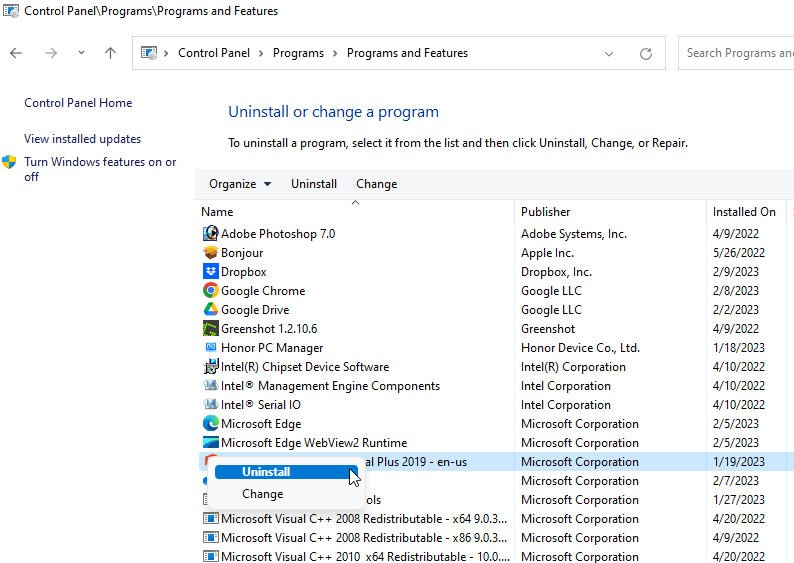
- Después de eso, asegúrate de que todos los archivos del juego se eliminen de la carpeta de instalación del juego. Esta carpeta generalmente se encuentra en la carpeta Steam/steamapps/common si compraste el juego a través de Steam.
- Es importante reiniciar tu PC para asegurarte de que todos los procesos y servicios del juego se hayan detenido por completo.
- Reinstala el juego a través de Steam o del sitio web oficial.
- Finalmente, inicia el juego y verifica si el problema de que Deliver Us Mars sigue fallando al iniciar se resuelve o no.
Si tienes alguna opinión sobre ¿Cómo solucionar que Deliver Us Mars sigue fallando al iniciar en PC?, no dudes en dejarla en el cuadro de comentarios a continuación. Además, suscríbete a nuestro canal de YouTube DigitBin para tutoriales en video. ¡Saludos!
Recibe nuevas publicaciones en tu bandeja de entrada.
No spam. Cancela la suscripción en cualquier momento.