iPhone · 4 min read · Jan 11, 2026
¿Cómo solucionar el problema del fondo de pantalla con efecto de profundidad que no funciona en el iPhone?
¿El nuevo fondo de pantalla con efecto de profundidad de iOS 16 no funciona en el iPhone? He recopilado algunos consejos de solución de problemas para ayudarte a resolver ese problema. El fondo de pantalla con efecto de profundidad en el iPhone separa un fondo de pantalla en varias capas. Usando el motor neural en el iPhone, una cierta porción del fondo de pantalla se muestra de manera dominante sobre otros elementos en la pantalla.
Si deseas que la pantalla minimice los elementos como un reloj, el porcentaje de batería, etc., y que el fondo de pantalla marque su presencia vívidamente, entonces el efecto de profundidad hace ese trabajo. A veces, el fondo de pantalla con efecto de profundidad puede no funcionar si hay algún problema con la imagen que se está utilizando como fondo de pantalla. Dado que el efecto de profundidad es parte de iOS 16, necesitas actualizar tu iPhone a iOS 16 para usarlo.
Solucionar problemas del fondo de pantalla con efecto de profundidad en el iPhone
Aquí están las mejores maneras de solucionar el problema con el fondo de pantalla con efecto de profundidad.
1. Actualiza a iOS 16
¿Has actualizado tu iPhone a iOS 16? Primero, instala iOS 16, y deberías poder usar el fondo de pantalla con efecto de profundidad en tu iPhone. Para buscar una nueva actualización de iOS,
- Ve a Configuración > General > Actualización de software.
- Si hay una nueva actualización de iOS disponible, toca en Descargar e instalar.
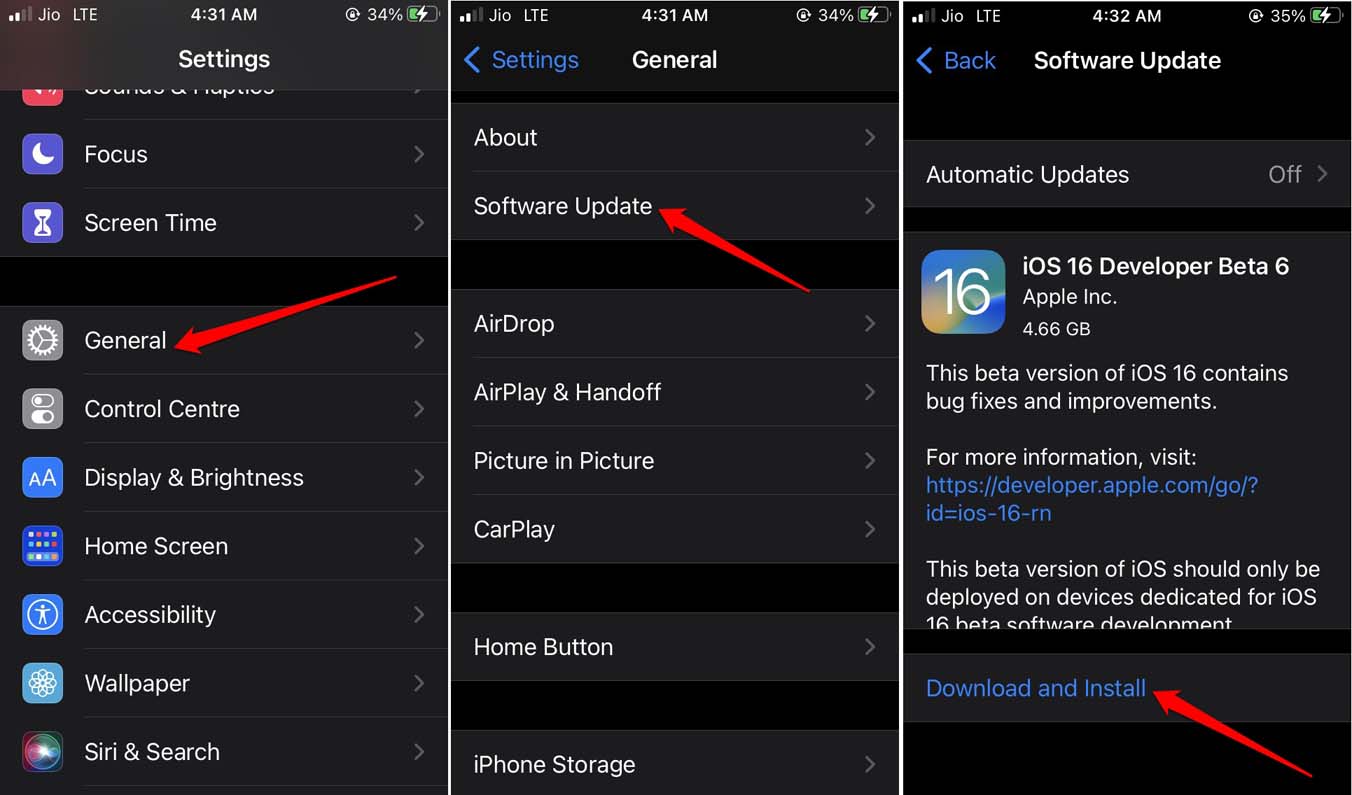
Una vez que iOS 16 esté instalado, intenta establecer cualquier fondo de pantalla, y el efecto de profundidad debería aplicarse a eso.
2. Habilitar el efecto de profundidad manualmente para un fondo de pantalla
Aunque el efecto de profundidad para el fondo de pantalla en el iPhone entra en acción justo cuando se establece el fondo de pantalla, a veces puede haber sido desactivado. Puedes habilitar manualmente el efecto de profundidad mientras estableces un fondo de pantalla.
- Mantén presionada la pantalla de bloqueo del iPhone.
- Toca el botón Personalizar > Toca Fotos y selecciona una foto para establecer como fondo de pantalla.
- En la esquina inferior derecha, toca el ícono de 3 puntos.
- La opción de Efecto de Profundidad se mostrará con una marca de verificación al lado si, según el motor neural, el fondo de pantalla es compatible.
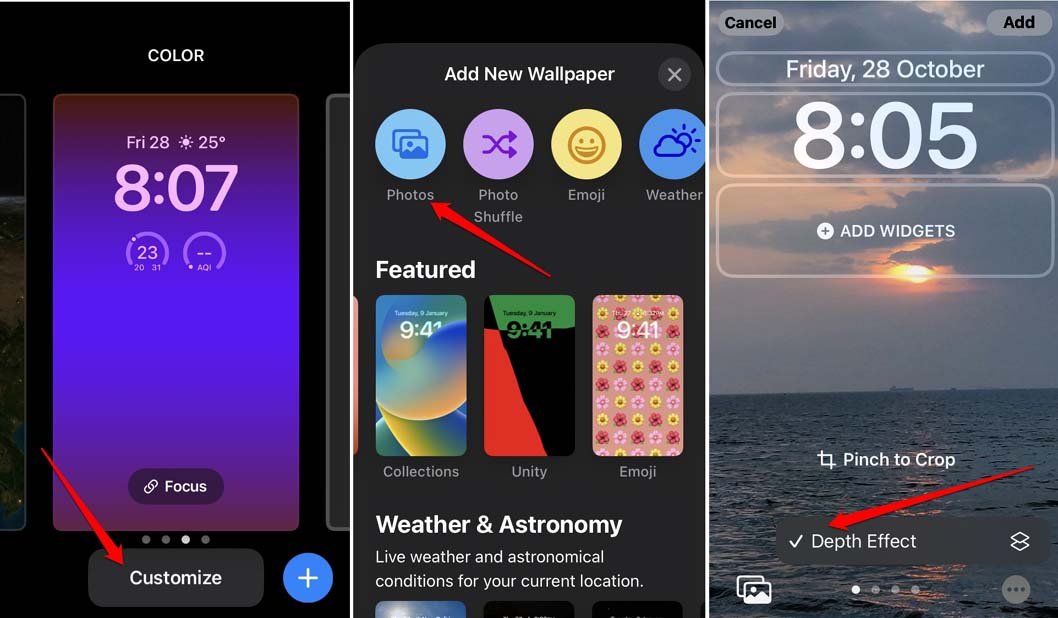
El Efecto de Profundidad aparecerá atenuado si el fondo de pantalla que intentas poner no es compatible con el Efecto de Profundidad de iOS 16.
3. Reiniciar el iPhone
Reiniciar el iPhone también puede solucionar el problema si el efecto de profundidad no funciona en él. Es un truco simple que a menudo resuelve problemas técnicos de inmediato.
- Presiona el botón lateral del iPhone.
- Cuando aparezca la opción Deslizar para apagar, mueve el control deslizante hacia la derecha. Esto apagará el iPhone.
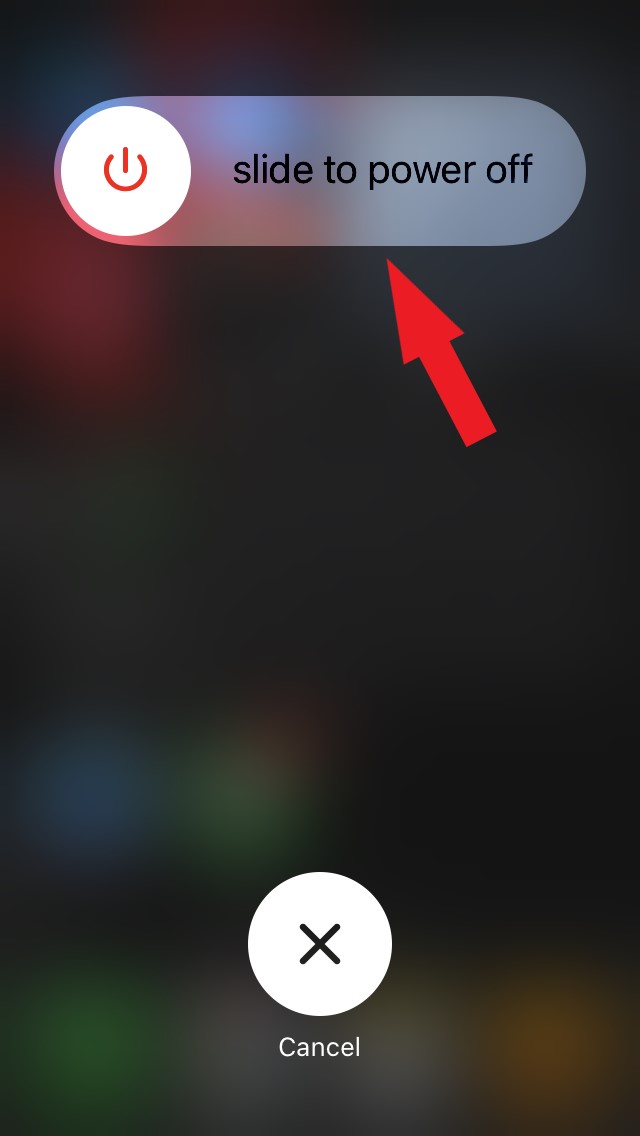
- Después de unos segundos, presiona el botón lateral nuevamente para encender el iPhone.
4. Posicionar correctamente el fondo de pantalla en la pantalla
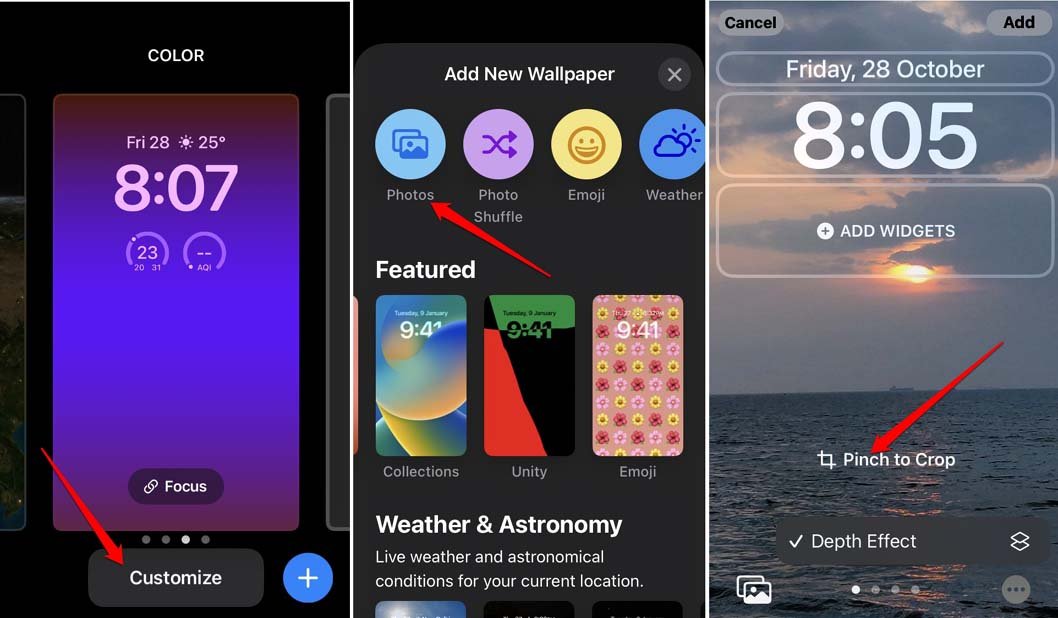
A veces, necesitas recortar el fondo de pantalla a una cierta proporción para hacerlo compatible con el efecto de profundidad del iPhone.
- Mantén presionada la pantalla de bloqueo del iPhone.
- Toca en Personalizar.
- A continuación, toca en Fotos y selecciona una imagen para establecer como fondo de pantalla del iPhone.
- Ahora, usa el gesto de pellizcar para acercar o alejar para ajustar las dimensiones del fondo de pantalla.
- Al mismo tiempo, puedes verificar si el efecto de profundidad se aplica al nuevo fondo de pantalla que has recortado.
5. Eliminar widgets de la pantalla
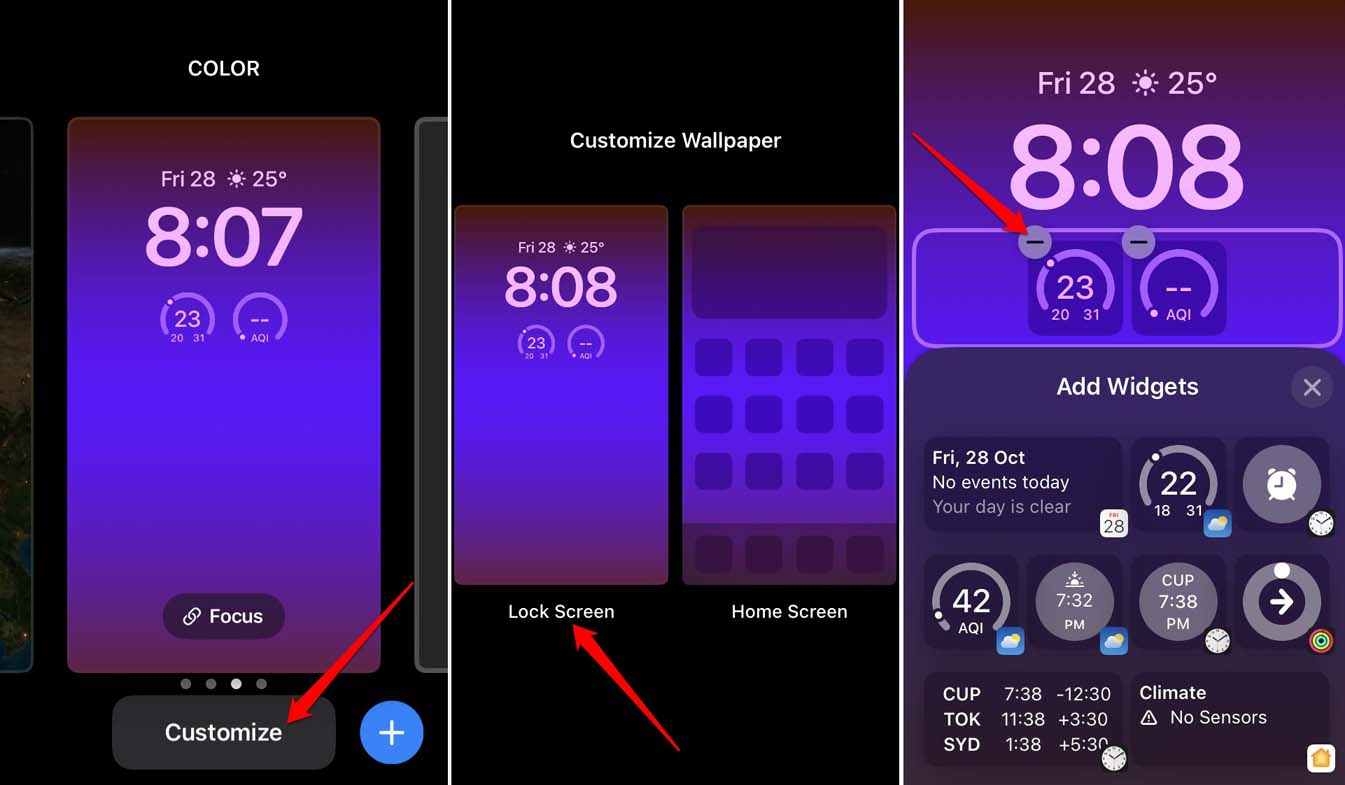
Los widgets de la pantalla de bloqueo y el fondo de pantalla con efecto de profundidad no funcionarán cuando se usen juntos. Por lo tanto, necesitas eliminar los widgets de la pantalla de bloqueo, que son una nueva característica introducida con el nuevo iOS 16.
- Desbloquea el iPhone.
- Mantén presionada la pantalla de bloqueo para activar la página de configuración de personalización de la pantalla.
- Toca en Personalizar > Selecciona Pantalla de bloqueo.
- Una vez que se inicie el modo de edición de widgets, toca el ícono de menos en el borde del widget para eliminarlos.
6. Usa un fondo de pantalla con un formato de archivo compatible
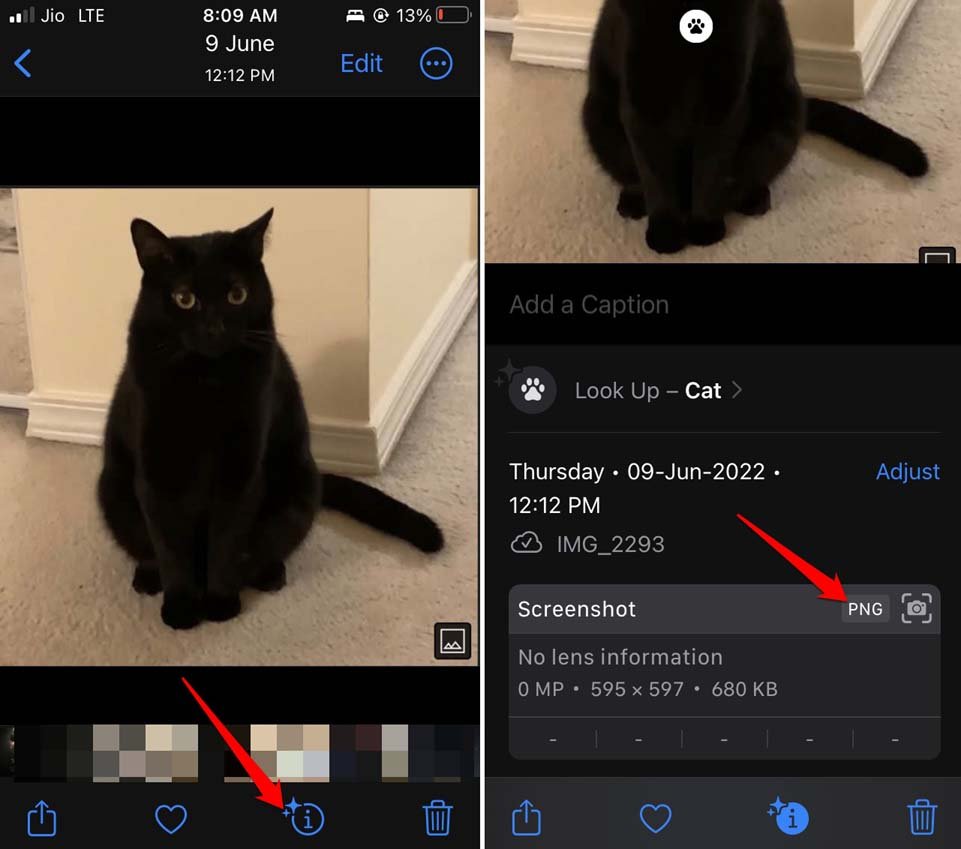
Te sugiero usar una imagen JPEG para establecer el fondo de pantalla en el iPhone. Las imágenes con extensiones de nombre de archivo JPEG son más compatibles con la función de Efecto de Profundidad. Si la imagen que tienes no es de origen JPEG, puedes convertirla fácilmente a una utilizando varias herramientas de conversión de imágenes en línea gratuitas.
Puedes verificar fácilmente la extensión del nombre de archivo de tu elección para la imagen que estás tratando de establecer como fondo de pantalla.
- Abre el archivo de imagen en la aplicación Archivos o a través de la aplicación Fotos.
- En la parte inferior de la pantalla, toca el botón “i” para ver los detalles de la imagen donde se mencionará la extensión del nombre de archivo.
Conclusión
Después de probar los consejos de solución de problemas anteriores, puedes solucionar el problema del efecto de profundidad que no funciona en el iPhone. No debes perderte las pequeñas pero creativas características que Apple ha incorporado en el nuevo iOS 16.
Si tienes alguna opinión sobre ¿Cómo solucionar el problema del fondo de pantalla con efecto de profundidad que no funciona en el iPhone?, no dudes en dejarla en el cuadro de comentarios a continuación. Además, suscríbete a nuestro canal de YouTube de DigitBin para tutoriales en video. ¡Salud!
Recibe nuevas publicaciones en tu bandeja de entrada.
No spam. Cancela la suscripción en cualquier momento.