Discord · 5 min read · Nov 20, 2025
¿Cómo solucionar que el modo AMOLED de Discord no funcione?

¿El modo AMOLED de Discord no funciona en tu dispositivo Android? En esta guía, he compartido algunos consejos para ayudarte a resolver este problema. Cuando hablamos de discusiones comunitarias en cualquier ámbito, Discord es el nombre que viene a nuestra mente. La versión móvil de la aplicación ha introducido una función llamada modo AMOLED.
Este es solo un nombre elegante para implementar el modo oscuro en la interfaz de Discord para su versión de Android. El modo AMOLED en Discord es una función experimental. Necesitas estar usando la última versión de Discord para verificar si puedes usar esta función. A veces, los datos de caché corruptos de la aplicación Discord pueden impedirte disfrutar de las nuevas funciones.
Pasos para habilitar el modo AMOLED en la aplicación Discord
Primero, déjame mostrarte cómo habilitar el modo AMOLED en la aplicación Discord.
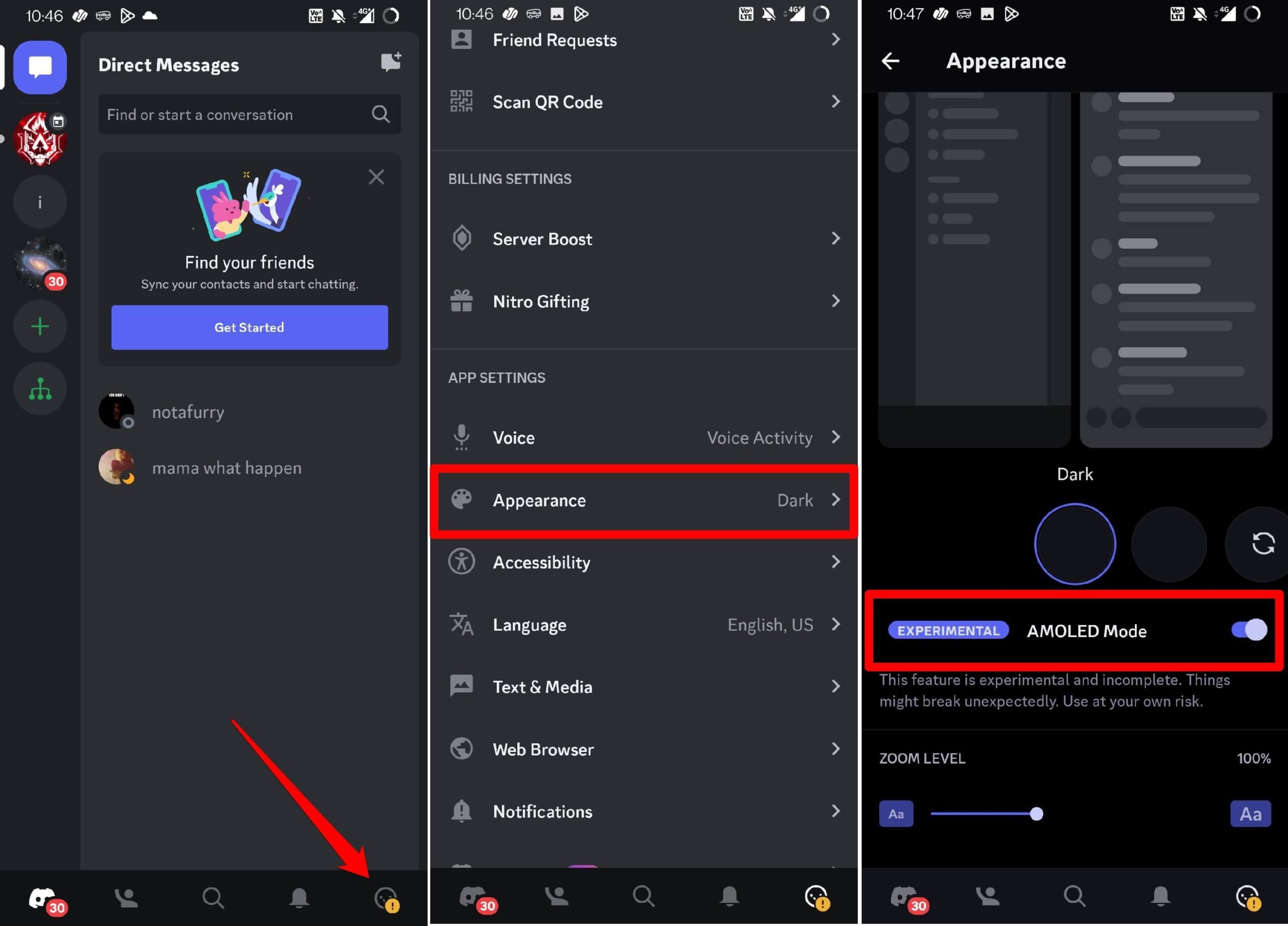
- Inicia la aplicación Discord en tu dispositivo Android.
- Toca tu perfil > En Configuración de la aplicación, toca en Apariencia.
- Toca en la opción Oscuro varias veces para ver una opción para el modo AMOLED.
- Toca el interruptor junto a modo AMOLED para activarlo.
Habilitando el tema oscuro en Discord para PC
Es interesante notar que el modo AMOLED no está disponible para la versión de PC de Discord. Eso no significa que no puedas habilitar el tema oscuro en Discord mientras accedes a él a través de tu computadora.
Primero, debes habilitar el tema oscuro en tu PC. Luego sincroniza el tema de Discord con el tema de la interfaz del sistema. Aquí están los pasos detallados.
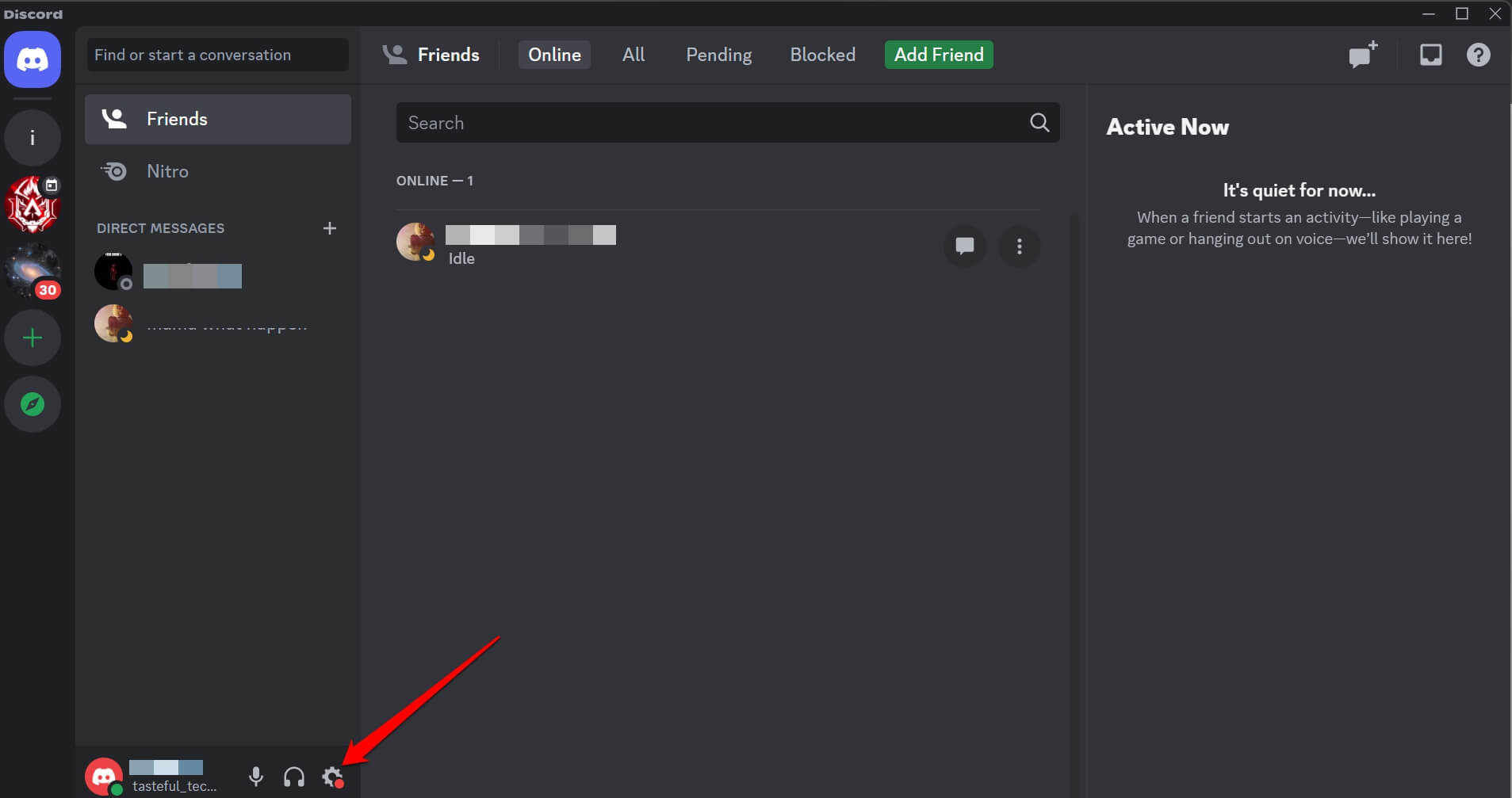
- Inicia la aplicación Discord en tu PC.
- Haz clic en el icono de engranaje para ir a Configuración de usuario.
- En la barra lateral izquierda, haz clic en Apariencia.
- Luego haz clic en Oscuro para habilitar el tema oscuro para Discord.
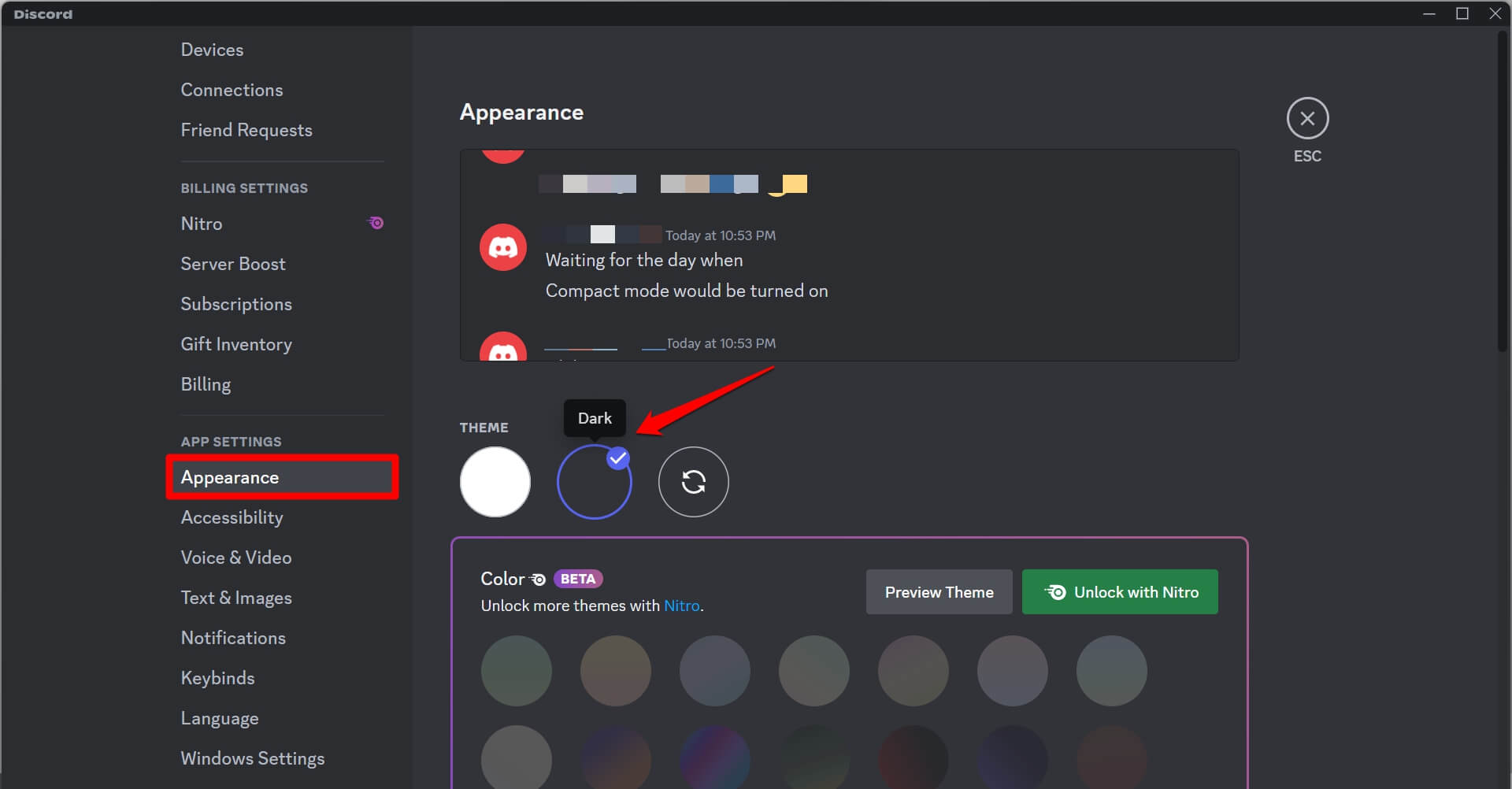
- Alternativamente, haz clic en el botón de sincronización para sincronizar el tema de Discord según el tema de la PC, que debería ser el tema oscuro.
Consejos para solucionar que el modo AMOLED no funcione en la aplicación Discord
Implementa estos consejos de solución de problemas y verifica si puedes habilitar el modo AMOLED introducido por Discord.
1. Instala la última versión de la aplicación Discord
Para saber si el modo AMOLED está disponible en la última versión de Discord para Android, necesitas instalar la versión correspondiente de la aplicación en tu dispositivo.
- Dirígete a la aplicación Play Store y ábrela > Toca la cuenta de Gmail.
- Toca en Administrar aplicaciones y dispositivo > Toca en Actualizaciones disponibles.
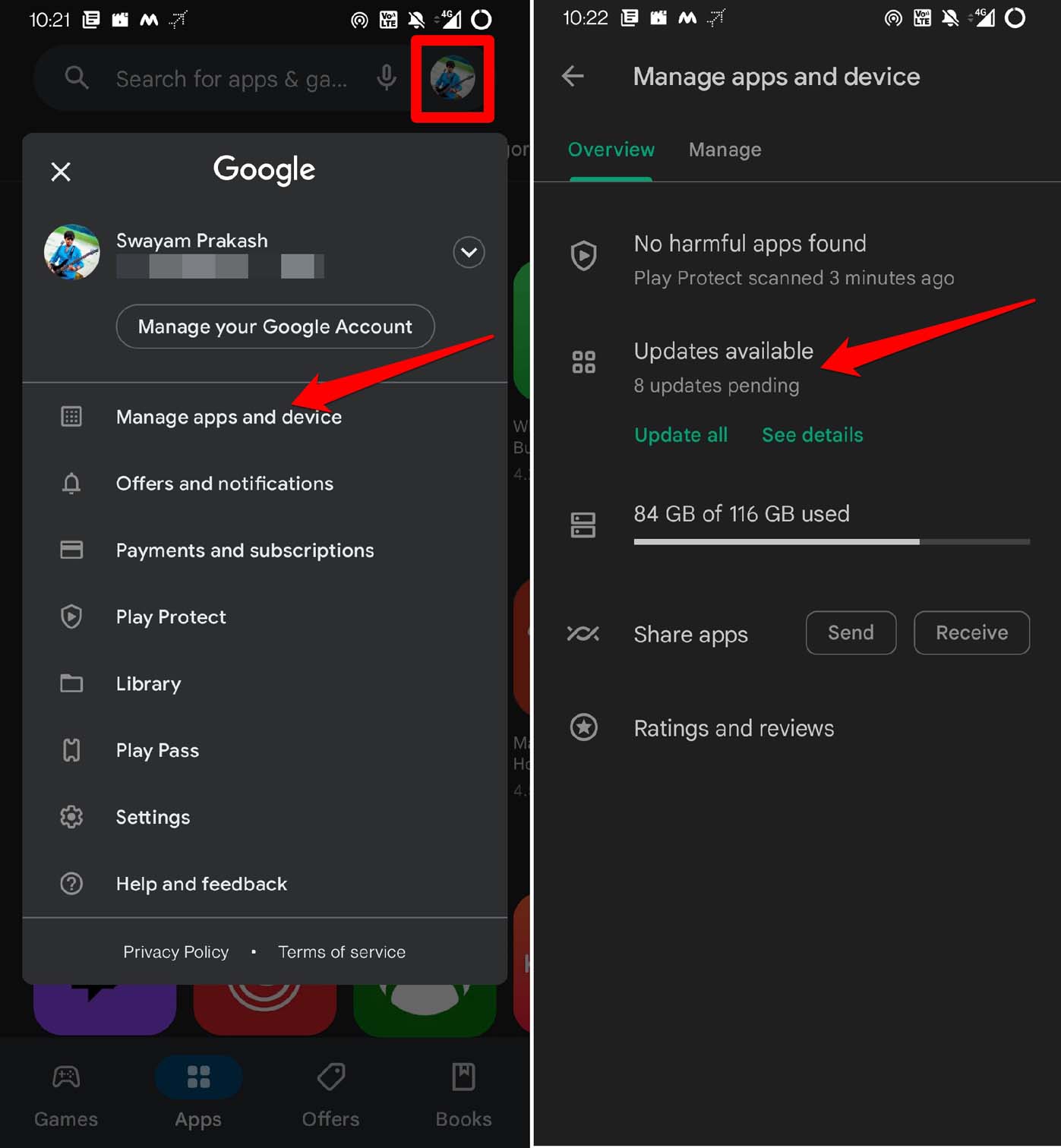
- Revisa las aplicaciones que tienen nuevas actualizaciones disponibles.
- Si ves que Discord tiene una actualización pendiente de instalación, toca en Actualizar.
Inicia Discord después de instalar la actualización de la aplicación y sigue los pasos mencionados en la sección anterior para habilitar el modo AMOLED en Discord.
2. Borra la caché de Discord
Elimina los datos basura en la caché de la aplicación Discord. Aquí están los pasos para eso.
- Mantén presionado el ícono de la aplicación Discord.
- Desde el menú de acceso directo, toca en Información de la aplicación.
- En Información de la aplicación, toca en Almacenamiento y caché.
- Toca en Borrar caché y sal de Información de la aplicación.
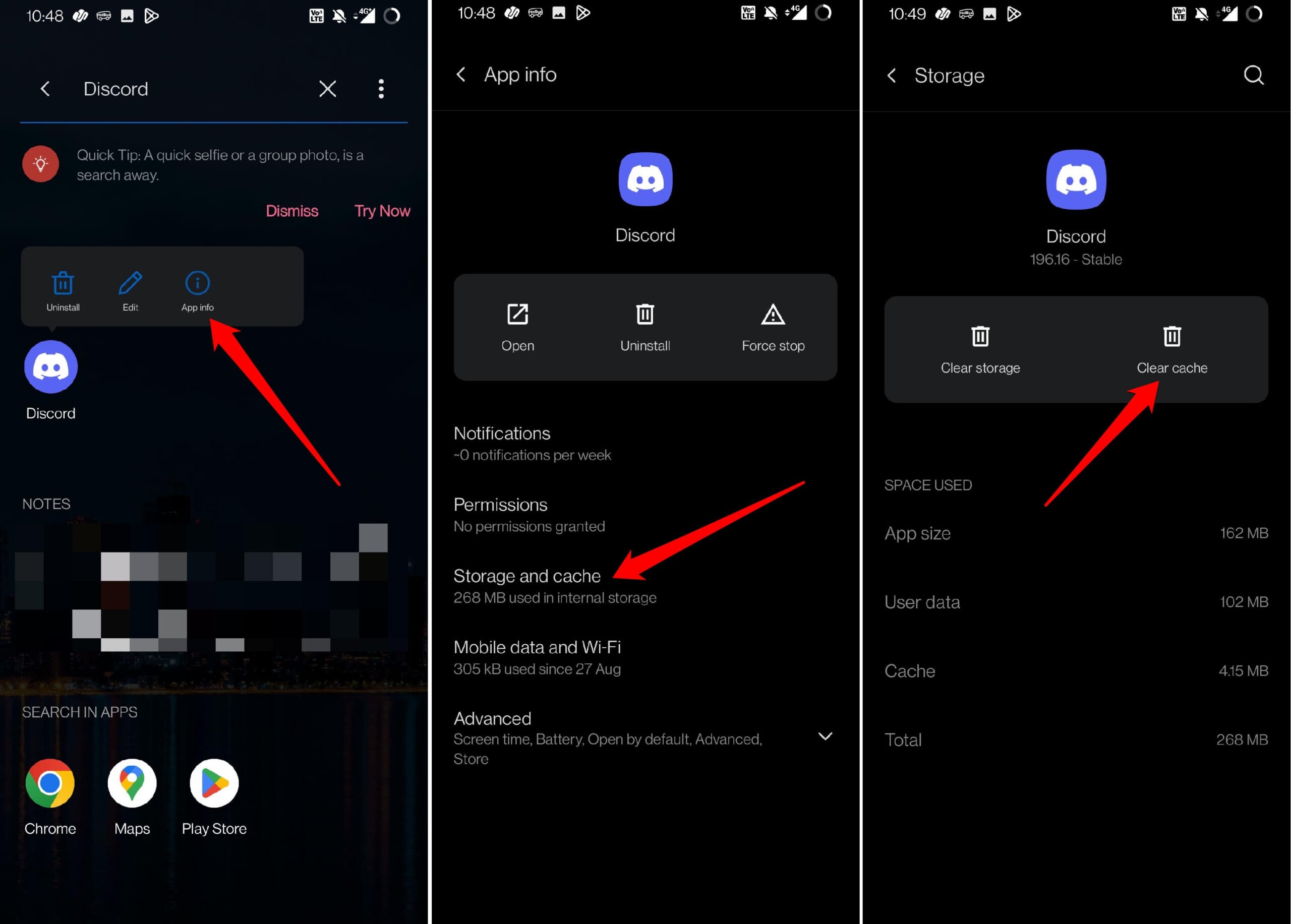
- Vuelve a abrir la aplicación Discord desde el cajón de aplicaciones.
3. Verifica si tu dispositivo es compatible con la función de modo AMOLED
El modo AMOLED, como su nombre indica, está dirigido a dispositivos móviles con pantalla OLED. Esa es también la razón por la cual la función de modo AMOLED está limitada a teléfonos inteligentes y no está disponible para la versión de PC/web de Discord.
Toma la caja de tu teléfono inteligente y revisa la documentación para conocer sus especificaciones. Tendrás una idea de si tu dispositivo tiene una pantalla AMOLED/OLED. Incluso si tu dispositivo no tiene una pantalla OLED, puedes sincronizar el tema del sistema del teléfono con el tema de la interfaz de usuario.
4. Cambia entre el modo claro y el modo oscuro en Discord
Si no puedes habilitar el modo oscuro manualmente en Discord, entonces configúralo en tema claro y restablece el tema a modo oscuro.
- Inicia la aplicación Discord.
- Toca tu avatar de perfil en la esquina inferior derecha.
- Ve a Configuración de la aplicación y toca en Apariencia.
- Toca en el tema claro para establecerlo como el tema actual de Discord.
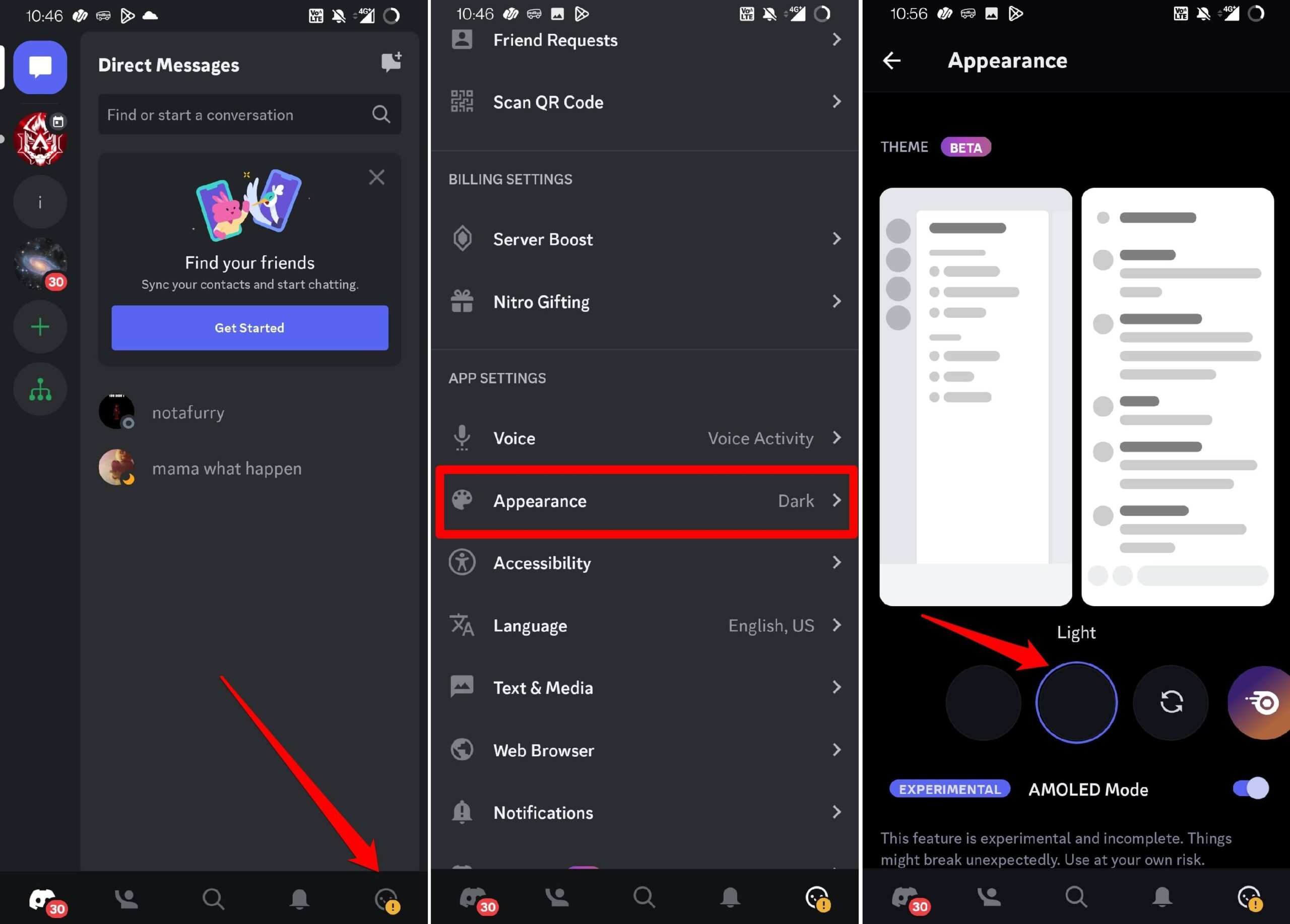
- Cierra Discord y ábrelo nuevamente.
- Sigue los pasos anteriores y activa el modo oscuro.
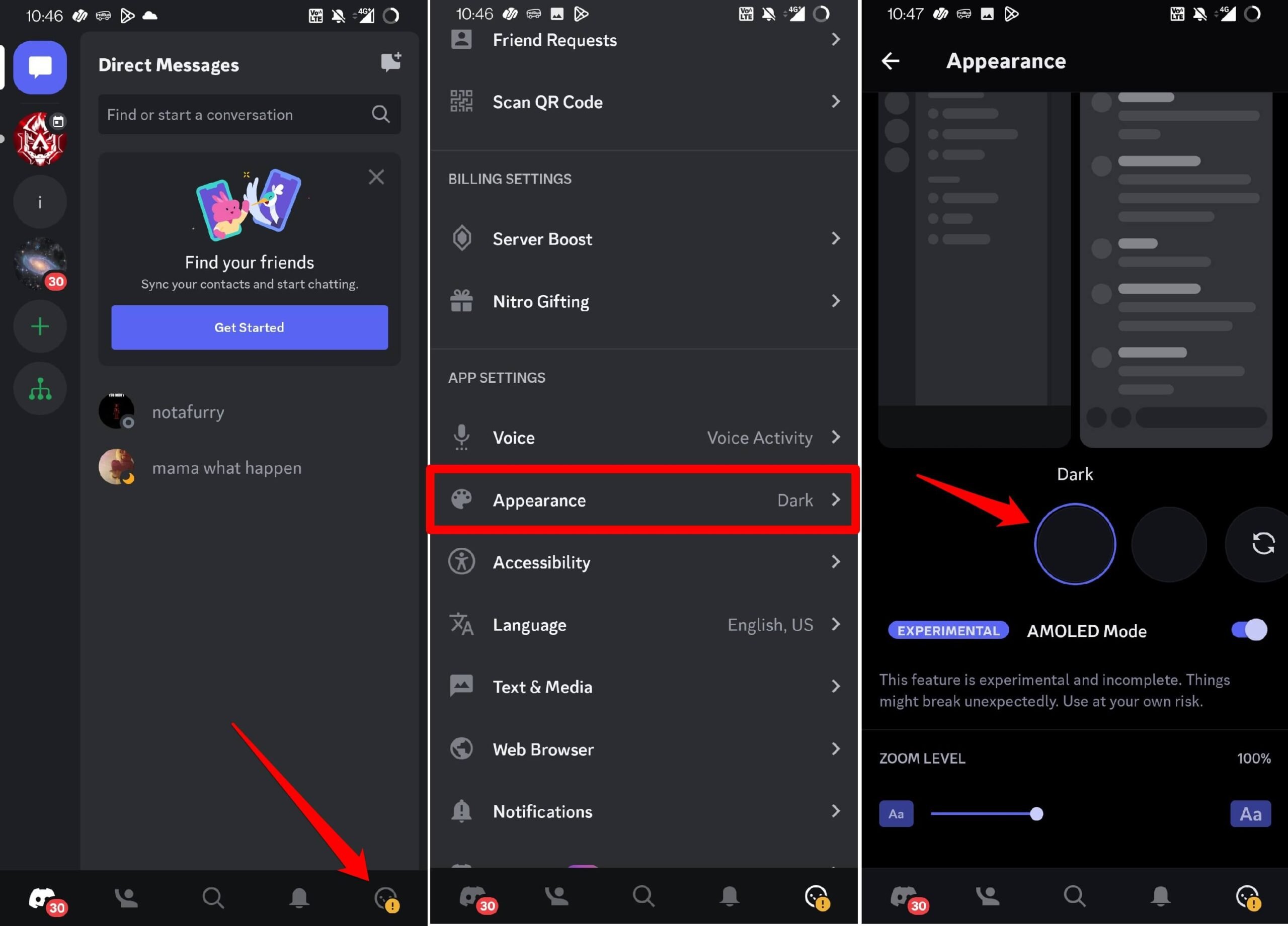
- Toca varias veces en el modo oscuro para ver el interruptor para el modo AMOLED.
5. Cierra forzosamente la aplicación Discord
Si ya has instalado la última versión de Discord, pero no puedes ver la opción para el modo AMOLED en la interfaz, intenta cerrar forzosamente y volver a abrir la aplicación.
Por lo general, la aplicación se cierra durante la actualización, pero puede haber algún problema del sistema debido al cual la aplicación no se cerró. Así que, debes cerrar forzosamente Discord y volver a abrirlo. Sigue estos pasos.
- Desliza hacia arriba en la pantalla del teléfono para invocar las Aplicaciones recientes.
- Navega a la tarjeta de la aplicación Discord y deslízala hacia arriba para cerrarla.
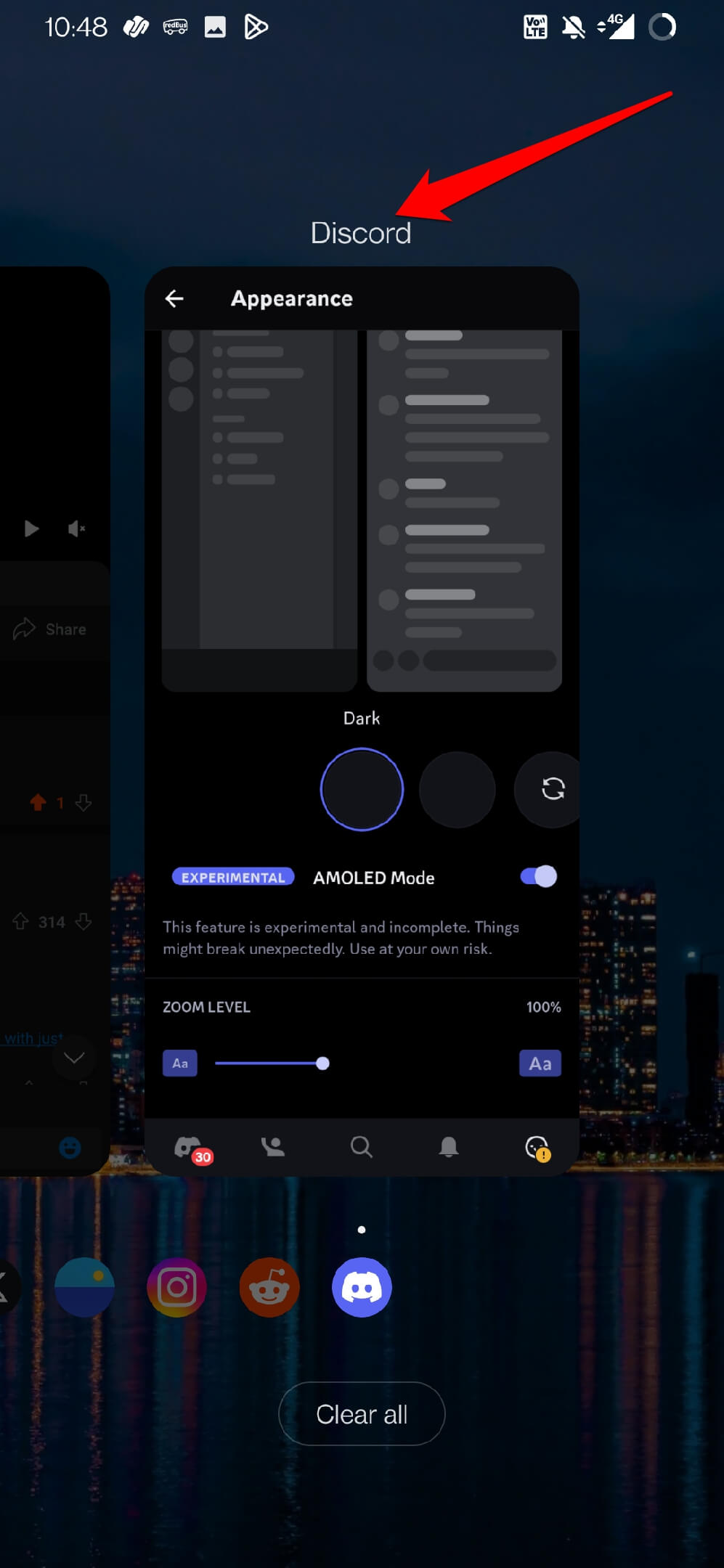
- Espera unos segundos, accede al cajón de aplicaciones y vuelve a abrir Discord.
- Sigue los pasos necesarios para habilitar el modo AMOLED.
Prueba el modo AMOLED en Discord
El modo oscuro ahorra energía de la batería en tu teléfono inteligente y también calma tus ojos cuando usas el dispositivo durante un tiempo prolongado. Si pasas la mayor parte de tu tiempo en Discord, entonces es mejor cambiar al modo AMOLED para mayor comodidad visual. Prueba la función experimental y si no está funcionando, utiliza las soluciones en esta guía para habilitarlo.
Si tienes alguna opinión sobre ¿Cómo solucionar que el modo AMOLED de Discord no funcione?, no dudes en dejarla en el cuadro de comentarios a continuación. Además, suscríbete a nuestro canal de YouTube de DigitBin para tutoriales en video. ¡Saludos!
Recibe nuevas publicaciones en tu bandeja de entrada.
No spam. Cancela la suscripción en cualquier momento.