Discord ayuda · 5 min read · Dec 29, 2025
Cómo solucionar el problema de pantalla negra al compartir en Discord
Como sabemos, Discord es una famosa aplicación para teléfono y escritorio que permite muchas funciones. Si lo observas, generalmente estos errores no ocurren, pero a veces, cuando algo sale mal, muestra una pantalla negra cuando estás transmitiendo desde la aplicación.
Puede ser causado por configuraciones inapropiadas de Discord o algunos problemas de actualización del controlador gráfico, pero seguramente puedes resolverlos.
¿Qué causa el problema de pantalla negra al compartir en Discord?
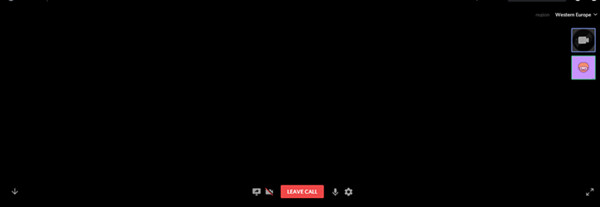
Este problema se puede ver comúnmente cuando intentas grabar escenas de transmisión, especialmente con máquinas de doble GPU, y la razón del fallo es que Discord/aplicación/pantalla que intentas transmitir está funcionando en diferentes GPUs. Algunas causas del fallo se indican a continuación:
Modo de Pantalla Completa: Ejecutar un programa en modo de pantalla completa también puede causar pantalla negra cuando intentas transmitir lo mismo en Discord.
Permisos disímiles: Este problema puede ser causado si alguno de los programas se está ejecutando con privilegios de administrador y otros no.
Uso de la opción de Última Tecnología: Hay una nueva función de configuración llamada Últimas Tecnologías para que puedas compartir la pantalla de una mejor manera, pero a veces esto puede causar errores de pantalla negra.
Aquí hay algunas formas de solucionar los problemas de pantalla negra al compartir en Discord,
Solucionar el problema de pantalla negra al compartir en Discord
Ejecutar Discord con privilegios de administrador
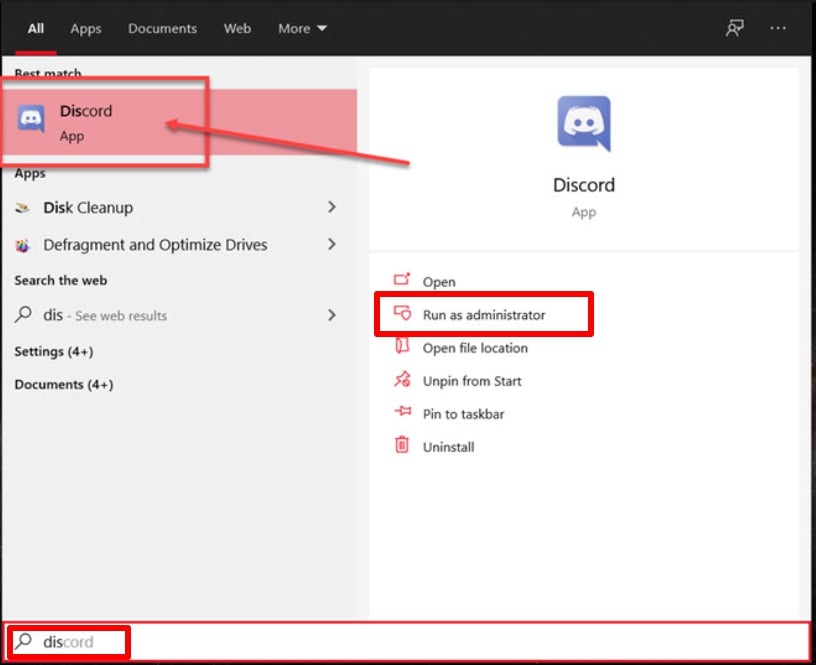
Este tipo de problema se puede resolver mediante conflictos de permisos. Solo tienes que intentar ejecutar tu Discord con privilegios de administrador para verificar si soluciona tu problema o no. Aquí están los pasos:
- Primero, presiona la tecla de Windows y luego busca Discord.
- Luego haz clic derecho en Discord para seleccionar Ejecutar como administrador.
- Asegúrate de que cuando intentes transmitir el programa esté ejecutándose con privilegios de administrador y luego intenta compartir tu pantalla.
Desactivar la configuración de ‘Últimas Tecnologías’
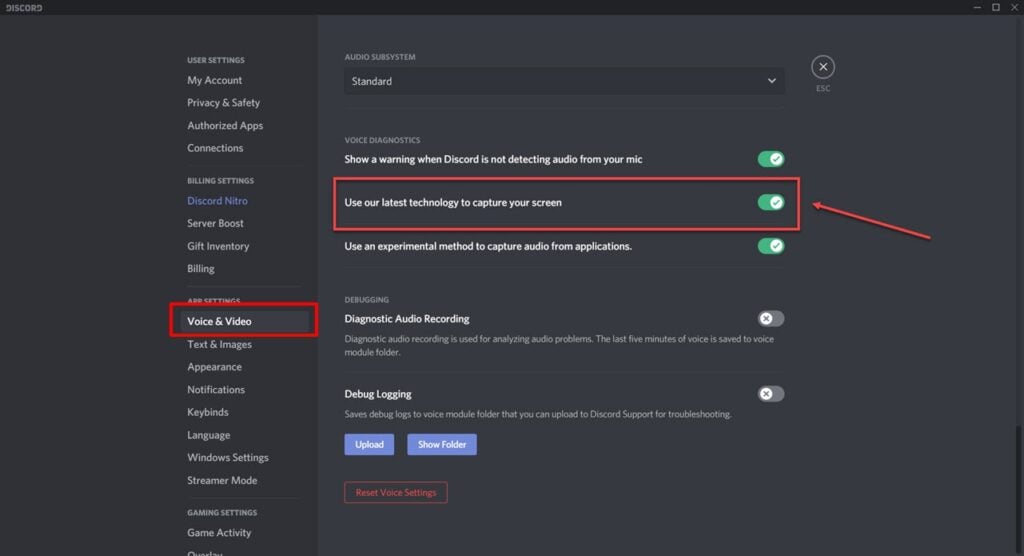
- Debes intentar desactivar la configuración de última tecnología en Discord para ver si tu problema se puede solucionar o no. Aquí están los pasos:
- Primero abre Discord y luego haz clic en el ícono de configuración que está en la parte inferior del lado izquierdo.
- Luego debes ir a la sección de voz y video en el lado izquierdo.
- Por último, desplázate hacia abajo y desactiva la opción “Usar nuestras últimas tecnologías” para capturar tu pantalla.
Limpiar la caché de Discord
Si limpiamos nuestra caché y archivos de Discord, forzará al programa a volver a descargarlos y rechazar aquellos archivos que están causando problemas. Aquí están los pasos:
- Primero abre el símbolo del sistema usando la tecla de Windows + R, escribe %app data% y luego presiona enter.
- Ahora elimina la carpeta de Discord que está en el directorio.
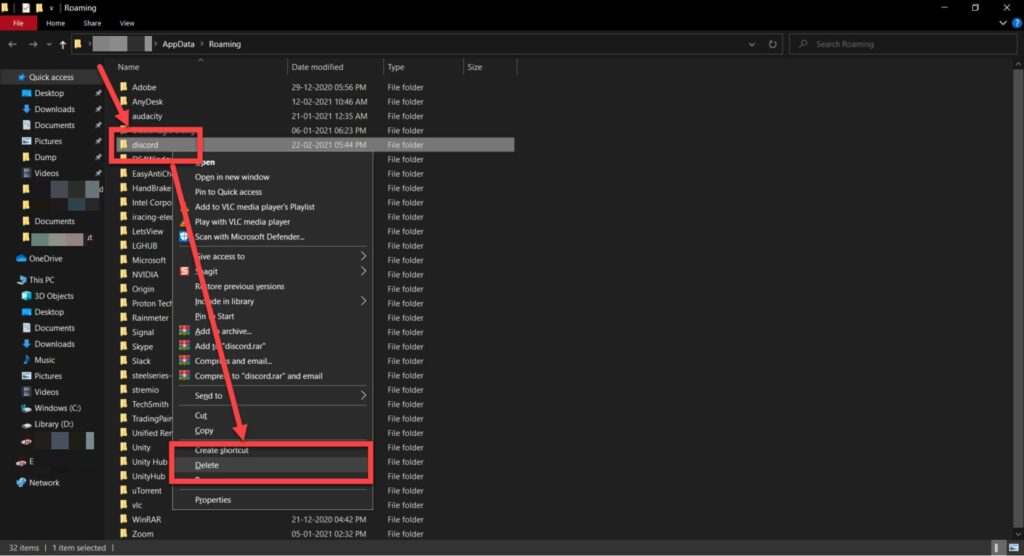
- Después de hacer esto, repite estos pasos con %localappdata% y luego reinicia Discord.
Cambiar a modo Ventana/ Sin bordes
Cuando solíamos transmitir programas en modo de pantalla completa, pueden causar problemas de pantalla negra.
Para deshacerte de este problema, intenta cambiar tu programa a un modo ventana/sin bordes para ver que Discord pueda ver y también transmitir la pantalla.
Actualizar tu controlador gráfico
Si tu controlador gráfico está desactualizado, puede causar diferentes tipos de problemas con los programas y el rendimiento de tu PC puede verse afectado debido a estos errores. A continuación se indican los pasos:
- Primero presiona la tecla de Windows + R para abrir el símbolo del sistema y luego escribe devmgmt.msc y presiona enter.
- Después de eso, desplázate hacia abajo, y verás Adaptadores de pantalla, haz doble clic en él para expandir y ver tu modo gráfico.
- Ahora haz clic derecho en la tarjeta gráfica y haz clic en Actualizar controlador.

Por último, haz clic en Buscar automáticamente controladores actualizados, y Windows descargará e instalará automáticamente si hay actualizaciones disponibles.
Restablecer tu DNS y configuraciones de red
Este error también puede ser causado por un problema de internet, que puedes intentar solucionando la caché de DNS. Aquí están los pasos:
- Primero, presiona la tecla de Windows + R y luego escribe cmd y presiona enter.
- Ahora escribe los siguientes comandos para restablecer la configuración de DNS a predeterminado ipconfig/ renew
ipconfig/ flushdns
Actualizar Windows
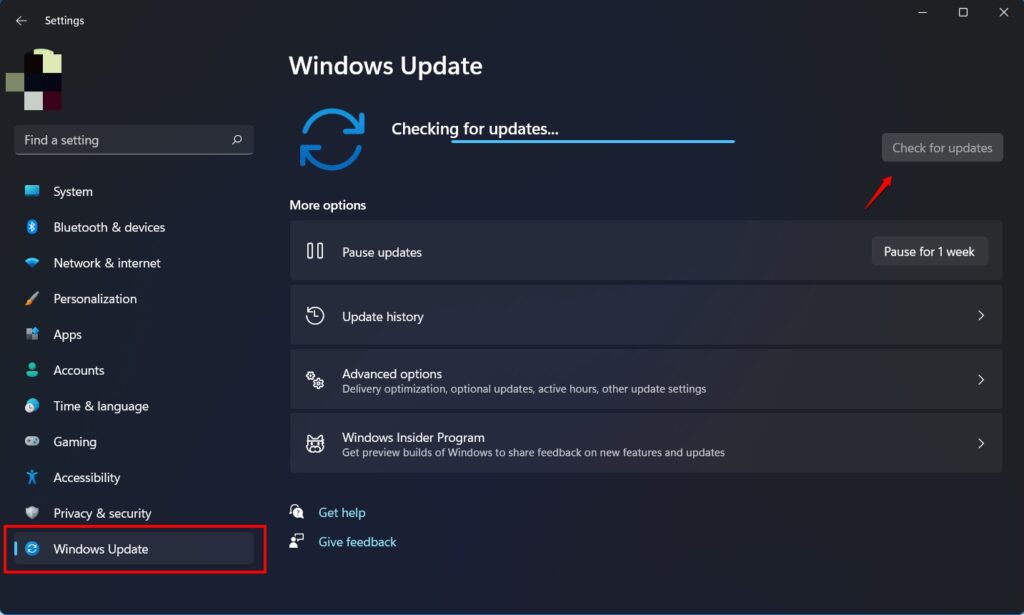
Esto también puede ser una de las razones por las que enfrentas el problema, porque puede haber errores en tu Windows. Ten en cuenta que siempre actualices a la última versión de Windows para problemas relacionados con el sistema operativo. Aquí están los pasos:
- Primero, presiona la tecla de Windows + I para ir a la configuración de Windows y luego selecciona Actualización y seguridad.
- Si hay actualizaciones disponibles, instálalas y reinicia tu PC.
Actualizar Discord
El problema podría haberse solucionado en una actualización, pero si no has actualizado Discord, entonces también puede ser la razón de este problema.
Cuando hayas lanzado Discord, presiona Ctrl + R y Discord se reiniciará y descargará las actualizaciones pendientes disponibles y probablemente se solucionarán los errores de pantalla negra.
Desactivar la aceleración de hardware
Si estás transmitiendo en la ventana de Chrome en Discord, entonces la configuración de aceleración de hardware de Chrome a veces puede causar el error de pantalla negra al compartir.
Aquí te mostramos cómo puedes solucionarlo.
Ve a chrome://settings/system y asegúrate de que la configuración de aceleración de hardware esté desactivada.
Reinstalar Discord
Si los métodos mencionados anteriormente no han funcionado para ti, entonces tienes la última opción de reinstalar Discord. A continuación se indican los pasos:
- Primero, haz clic derecho en la barra de tareas y selecciona el Administrador de tareas, o simplemente haz clic en ‘ Ctrl + Shift + Esc ‘ para abrir el Administrador de tareas.
- Ahora encontrarás la pestaña Procesos debajo, busca cualquiera de los procesos de Discord en ejecución y ciérralos haciendo clic derecho y seleccionando Finalizar proceso.
- Cuando hayas cerrado todos los procesos de Discord en ejecución, entonces debes eliminar Discord. Para hacer esto, presiona Windows key + X para abrir el menú de acceso rápido, haz clic en Aplicaciones y características desde este menú.
- Busca Discord en la lista y desinstálalo.
- Ahora ve al sitio web de Discord para descargar la última versión y reinstálala en tu PC. Esto probablemente solucionará el error de pantalla negra al compartir en Discord.
Veredicto final – Problema de pantalla negra al compartir en Discord
Estos fueron los métodos para solucionar la pantalla negra al compartir en Discord. Esperamos que estos métodos ayuden a encontrar la razón de tu pantalla negra al compartir en Discord.
En caso de que no entendieras algo, o tengas alguna otra consulta sobre este artículo, no dudes en comentar abajo, estaremos más que felices de ayudarte.
Recibe nuevas publicaciones en tu bandeja de entrada.
No spam. Cancela la suscripción en cualquier momento.